

 Revu par
 Un bouton de liste de souhaits trouve sa place sur une page produit. Sur une page de catégorie affichant 40 produits à la fois, il peut devenir un bruit visuel.
De nombreux propriétaires de boutiques veulent le bouton à un seul endroit et nulle part ailleurs. Jusqu'à la v1.0.9, la seule façon d'y parvenir était un extrait de CSS, ce qui n'est pas une demande juste pour un non-développeur.
Deux versions récentes ont résolu différentes parties de ce problème. Vous pouvez maintenant masquer le bouton WooCommerce Wishlist par type de page. Séparément, vous pouvez empêcher la page de liste de souhaits d'afficher des boutons Ajouter au panier qui ne fonctionnent pas.
Lisez la suite pour découvrir ce qui vous attend dans votre plugin gratuit SaveTo Wishlist Lite aujourd'hui !
Aller à :
- 1. Contrôle au niveau de la page : masquer le bouton de liste de souhaits avec Ne pas afficher
- 2. Une page de liste de souhaits plus propre : masquer les boutons Ajouter au panier désactivés
- Où les propriétaires de boutique désactivent le bouton
- Ce qu'il faut vérifier après avoir masqué le bouton
- Questions fréquemment posées
- Conclusion
1. Contrôle au niveau de la page : masquer le bouton de liste de souhaits avec Ne pas afficher
Le menu déroulant Emplacement du bouton s'ouvre maintenant avec une option Ne pas afficher. Choisissez-la et le bouton de liste de souhaits cesse de s'afficher sur ce type de page, sans aucun code.
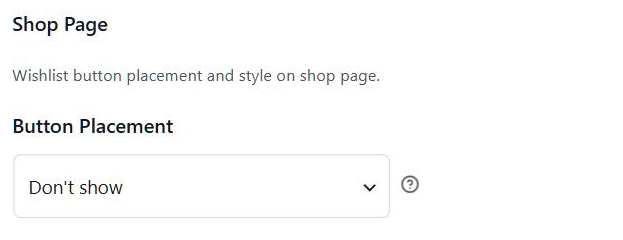
Vous trouverez le menu déroulant sous SaveTo Wishlist > Paramètres > Emplacement et styles du bouton. Chaque type de page a son propre onglet, alors choisissez d'abord Page Produit ou Page Boutique.
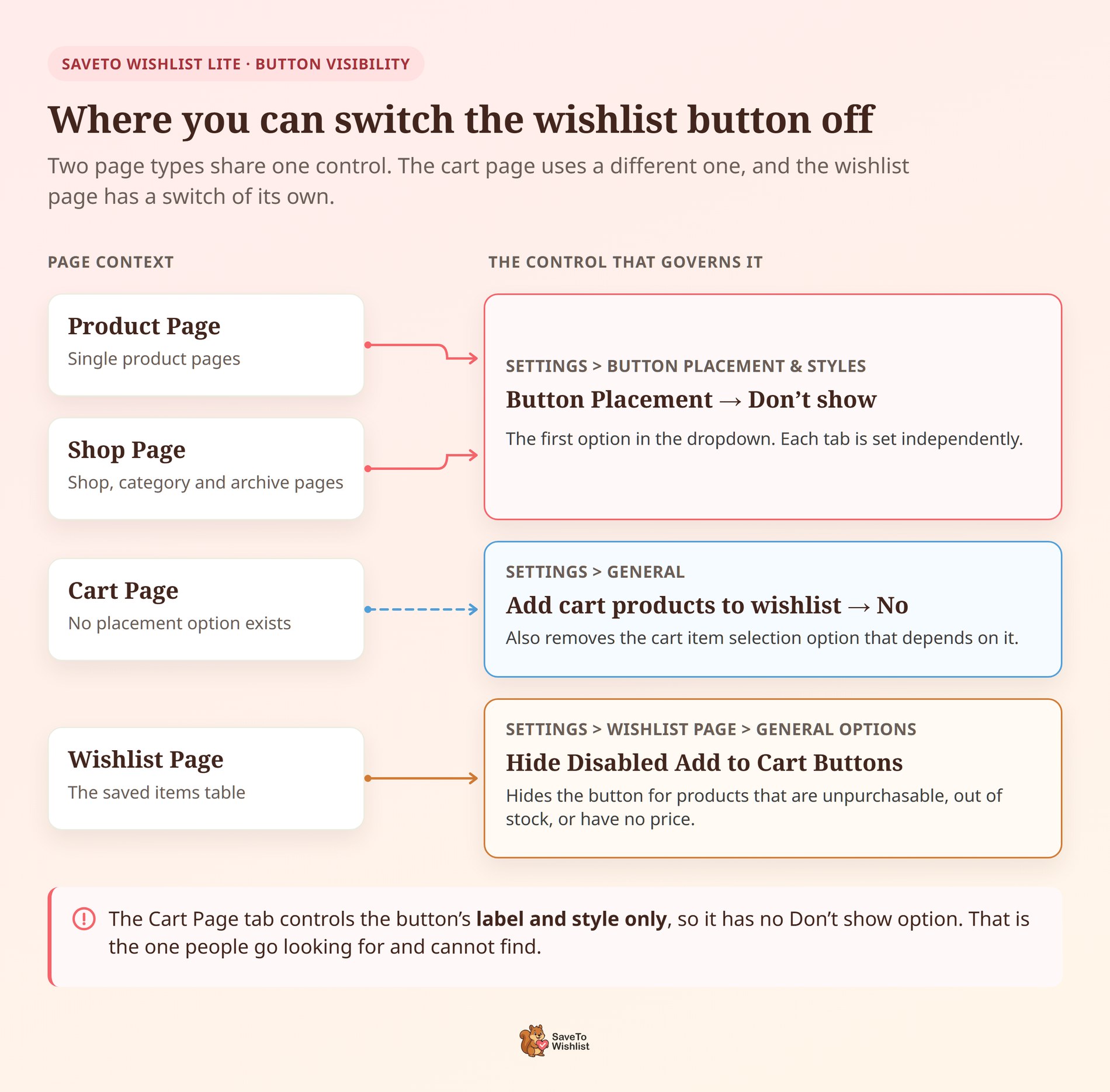
Ce que vous devez savoir :
- C'est la première option de la liste : Ne pas afficher se trouve au-dessus de chaque choix d'emplacement sur les deux onglets. En dessous se trouvent les positions que vous connaissez déjà, en commençant par En haut à droite de l'image du produit.
- Page Boutique couvre plus que la boutique : Le choisir là-bas masque le bouton sur les pages de la boutique, des catégories et d'archives ensemble. C'est un réglage pour chaque vue de liste de produits de votre boutique.
- Les deux onglets sont indépendants : Masquer le bouton sur vos pages de boutique laisse les pages de produits individuels exactement comme elles étaient. Cette combinaison est la plus courante que je voie.
- Rien ne change par défaut : Les deux onglets proposent le bouton placé sous le bouton Ajouter au panier. Vous devez choisir vous-même Ne pas afficher.
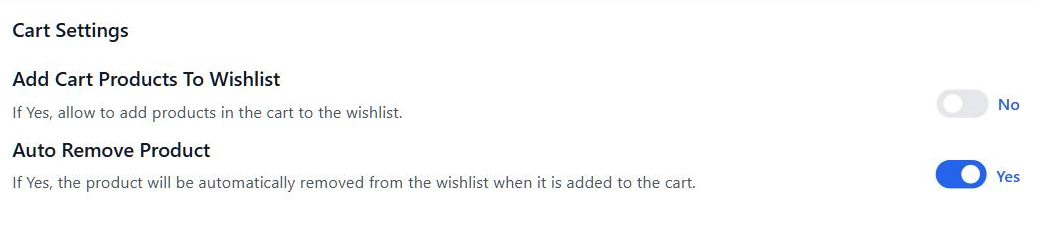
- La page Panier fonctionne différemment : Cet onglet contrôle l'étiquette et le style du bouton, pas son emplacement, il n'a donc pas de Ne pas afficher. Pour le désactiver, réglez Ajouter les produits du panier à la liste de souhaits sur Non sous Paramètres > Général.
Ce dernier point mérite un instant. Le bouton du panier n'est pas un emplacement du tout, il se trouve derrière un interrupteur différent. Le désactiver supprime également l'option de sélection des articles du panier qui en dépend.
Pendant ce temps, les deux onglets n'offrent pas des positions identiques. La page Produit propose huit choix, dont En ligne avec le bouton Ajouter au panier. La page Boutique en propose sept, et l'option en ligne n'en fait pas partie.
Pourtant, cette différence prend sens une fois que vous imaginez une grille d'archive. Il n'y a pas de ligne unique Ajouter au panier à côté de laquelle le bouton pourrait se trouver. Donc, si vous pesez « le masquer » contre « le déplacer », les pages produits vous donnent plus de marge de manœuvre.
2. Une page de liste de souhaits plus propre : masquer les boutons Ajouter au panier désactivés
Certains produits d'une liste enregistrée ne peuvent pas être achetés pour le moment. Par conséquent, ils affichaient un bouton Ajouter au panier grisé, qui invite à des clics qui ne mènent nulle part.
Un interrupteur appelé Masquer les boutons Ajouter au panier désactivés les supprime maintenant. Regardez donc sous SaveTo Wishlist > Paramètres > Page de liste de souhaits > Options générales.
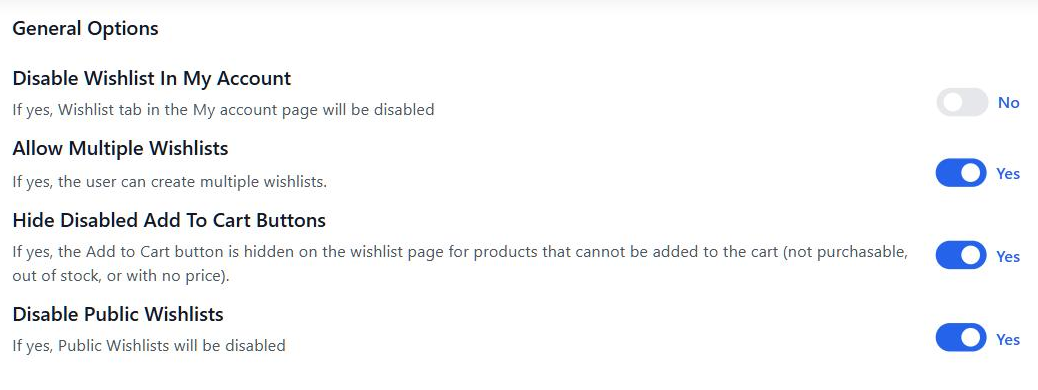
Ce que vous devez savoir :
- Trois cas le déclenchent : Le bouton se masque pour les produits qui ne sont pas achetables, sont en rupture de stock, ou n'ont pas de prix défini. Tout le reste conserve un bouton fonctionnel.
- Il est désactivé par défaut : L'interrupteur est réglé sur Non, donc votre page de liste de souhaits reste la même jusqu'à ce que vous l'activiez.
- Seul le bouton disparaît : Le produit reste sur la liste avec son nom, son image et son prix. Les clients gardent l'article sauvegardé pour quand il reviendra.
- Il se trouve avec les autres interrupteurs de page : La même section Options générales contient Afficher l'image du produit et Autoriser plusieurs listes de souhaits. Les trois modifient ce que le tableau affiche.
Le cas « pas de prix défini » est celui auquel je réfléchirais le plus. Si vous masquez les prix à dessein, pour des ventes sur devis, cet interrupteur nettoie le résultat.
Une mise en garde honnête : masquer le bouton n'indique pas au client pourquoi il a disparu. Pour un produit temporairement hors stock, une courte note dans la description fait plus. Cela vaut la peine d'être associé à l'interrupteur plutôt que de s'y fier seul.
Où les propriétaires de boutique désactivent le bouton
Masquer le bouton n'est pas un retrait des listes de souhaits. Sauvegarder est important : dans l'étude de Baymard Institute sur 1 193 acheteurs, 21 % ont déclaré compter sur les fonctions de sauvegarde. L'objectif est donc la concentration, pas la suppression.
Voici les modèles qui reviennent le plus souvent.
Pages de boutique et de catégorie denses
Une grille de 40 produits avec un bouton de liste de souhaits sur chacun ajoute 40 contrôles concurrents. D'après mon expérience, les acheteurs qui parcourent une catégorie sont encore en train de décider sur quoi regarder.
Par conséquent, désactiver le bouton là-bas repousse la décision d'enregistrer à la page produit. C'est là que les acheteurs ont les détails dont ils ont besoin pour s'engager.
Listings de marketplace et de vendeurs
De nombreux plugins multi-vendeurs rendent les vitrines des vendeurs comme des archives de produits. Là où cela s'applique, un réglage *Ne pas afficher* efface le bouton de tous les listings de vendeurs à la fois.
Donc, si vous utilisez WC Vendors, vérifiez une page de vendeur une fois que vous avez enregistré le réglage. Dans tous les cas, vos propres pages produits restent inchangées.
Catalogues sur devis et de gros
Un catalogue de gros masque souvent les prix jusqu'à ce qu'un acheteur se connecte. Même ainsi, l'enregistrement est utile là-bas, mais un bouton de liste de souhaits à côté d'un prix caché peut être perçu comme un raccourci vers l'achat.
Ainsi, associer *Ne pas afficher* sur les pages de boutique avec le commutateur de bouton désactivé maintient les deux vues honnêtes. Les acheteurs obtiennent une liste sans boutons qui impliquent un paiement instantané.
Boutiques avec un produit phare
Les catalogues de produits uniques et de petite taille tirent peu d'un bouton d'enregistrement pour plus tard. Parce qu'il n'y a rien à comparer, le panier est l'étape suivante naturelle.
Si c'est votre boutique, alors masquer le bouton sur les deux onglets est raisonnable. Néanmoins, vous pouvez garder la liste de souhaits elle-même disponible via votre menu pour les clients fidèles.
Quelle que soit la configuration, changez un type de page à la fois et regardez le résultat. Notre guide de placement et de style couvre les positions si vous préférez déplacer le bouton plutôt que de le supprimer.
Ce qu'il faut vérifier après avoir masqué le bouton
Les deux réglages prennent effet dès que vous enregistrez. Néanmoins, quelques éléments méritent un rapide coup d'œil au préalable.
- Videz d'abord votre cache : La mise en cache des pages et les CDN servent le vieux balisage jusqu'à ce qu'ils se rafraîchissent. Si le bouton est toujours affiché, videz le cache avant de supposer que le réglage a échoué.
- Vérifiez que votre thème n'en ajoute pas son propre : Certains thèmes fournissent leur propre bouton de liste de souhaits sur les cartes produits. Notre bouton disparaissant ne supprimera pas le leur, alors regardez ce qui est réellement rendu.
- Laissez un chemin vers la liste : Avec le bouton disparu des pages de boutique, les acheteurs ont toujours besoin d'un moyen d'y accéder. Un lien de menu vers votre page ou bloc de liste de souhaits s'en charge.
- Regardez sur mobile ainsi que sur ordinateur : Les grilles se réduisent à une ou deux colonnes sur les téléphones. Un bouton qui semblait encombré sur ordinateur peut y paraître bien, alors jugez le changement sur les deux.
- N'oubliez pas que les invités sont également affectés : Les deux réglages s'appliquent à tout le monde, y compris aux acheteurs qui enregistrent sans compte. Il n'y a pas de règle distincte pour les visiteurs non connectés.
Si vous préférez retoucher le style du bouton plutôt que de le masquer, c'est l'autre moitié du même panneau. Nous avons couvert les options de personnalisation de la liste de souhaits séparément.
Questions fréquemment posées
Conclusion
Ces deux paramètres sont couverts. Vous pouvez les mettre en œuvre dès maintenant en mettant à jour SaveTo Wishlist Lite depuis votre tableau de bord WordPress.
Pour récapituler, cette annonce a exploré :
- Une option Ne pas afficher le placement pour les pages produits et les pages boutique.
- Un commutateur Masquer les boutons Ajouter au panier désactivés pour la page liste de souhaits.
- Quatre modèles de boutique où désactiver le bouton est judicieux.
- Cinq points à vérifier une fois que vous avez effectué la modification.
Mon conseil est de les considérer comme des outils de focalisation plutôt que des interrupteurs. En pratique, moins de boutons aux bons endroits valent mieux qu’un bouton partout. Notre guide des listes de souhaits explique d’où proviennent généralement les enregistrements.
Besoin d’aide pour le placement, ou envie de voir ce que les plans payants ajoutent ? Consultez notre base de connaissances, parcourez la comparaison des plans, ou contactez notre équipe de support.
Si vous n’avez pas encore essayé les listes de souhaits sur votre boutique, téléchargez gratuitement la version de SaveTo Wishlist dès aujourd’hui.



