

 Revu par
 La page de liste de souhaits par défaut est conçue pour les clients qui conservent plusieurs listes. Une page plus simple à liste unique, cependant, est une demande que nous entendons souvent.
Cette inadéquation se voit. Un client avec une seule liste voit toujours le tableau multi-listes, avec la navigation pour les listes qu'il n'a pas créées. C'est une structure autour d'une ligne de produits.
Depuis la v1.0.9, le shortcode de liste de souhaits WooCommerce accepte un attribut qui corrige cela. Ajoutez defaultonly="yes" et la page affiche une seule liste au lieu du tableau complet.
Lisez la suite pour découvrir ce qui vous attend dans votre plugin gratuit SaveTo Wishlist Lite aujourd'hui !
Aller à :
1. Pages de liste de souhaits plus simples : L'attribut defaultonly
Un attribut suffit. Le shortcode accepte désormais un deuxième paramètre, écrit comme ceci :
[saveto_wishlist defaultonly="yes"]Ensuite, placez cela sur n'importe quelle page et un client connecté verra sa liste par défaut seule. Pas de tableau d'autres listes, et pas de navigation de liste autour.
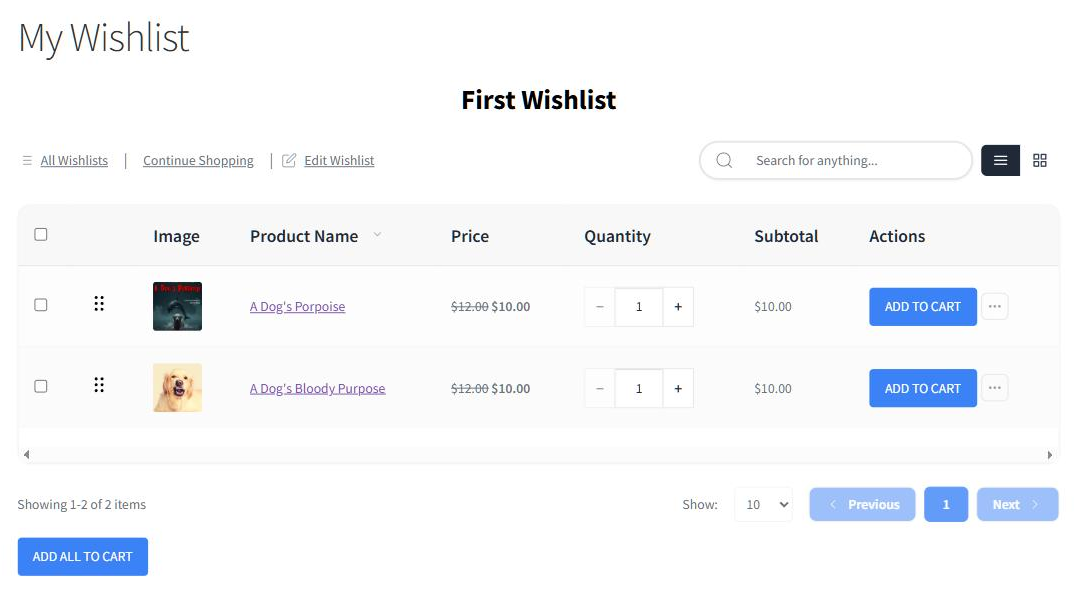
Ce que vous devez savoir :
- Cela remplace un extrait de code : Ceci a commencé comme une solution de contournement qu'un client a écrite lui-même. Transformer un extrait que les gens demandent souvent en un attribut pris en charge est généralement la bonne décision.
- Il y a une solution de repli intégrée : Si le client n'a pas marqué de liste par défaut, le shortcode utilise sa première liste publiée à la place. Il n'atterrit pas sur une page vide.
- Seul "yes" l'active : L'attribut est défini par défaut sur
no. Toute autre valeur laisse le comportement exactement comme il était, donc une faute de frappe ne peut pas changer silencieusement votre page. - L'ancien attribut fonctionne toujours :
idcontinue de cibler une liste par son ID. Rien sur les pages existantes ne change lorsque vous mettez à jour. - Les liens partagés ont la priorité : Si quelqu'un arrive sur un lien de liste de souhaits partagée, il voit la liste partagée. L'attribut s'efface plutôt que de le remplacer.
Ce dernier comportement est plus important qu'il n'y paraît. Après tout, les liens de partage contiennent un code dans l'URL, et un client qui en suit un s'attend à la liste de quelqu'un d'autre. La remplacer par sa propre liste par défaut romprait le partage.
2. Ce que le shortcode affiche, et quand
Le même shortcode produit des vues différentes selon qui regarde et comment il est arrivé. Connaître l'ordre est utile lorsqu'une page n'affiche pas ce que vous attendiez.
Les vérifications s'exécutent dans cet ordre :
- Un code de liste de souhaits partagée dans l'URL a la priorité. Le visiteur obtient la liste partagée, quoi que dise le shortcode.
- Ensuite,
defaultonly="yes"pour un client connecté. Il obtient sa liste par défaut, ou sa première liste publiée. - Ensuite, la vue invité, si le visiteur n'est pas connecté. Cela s'applique tant que les listes de souhaits invités sont activées.
- Sinon, la vue de liste de souhaits standard. C'est l'expérience multi-listes que vos clients connaissent déjà.
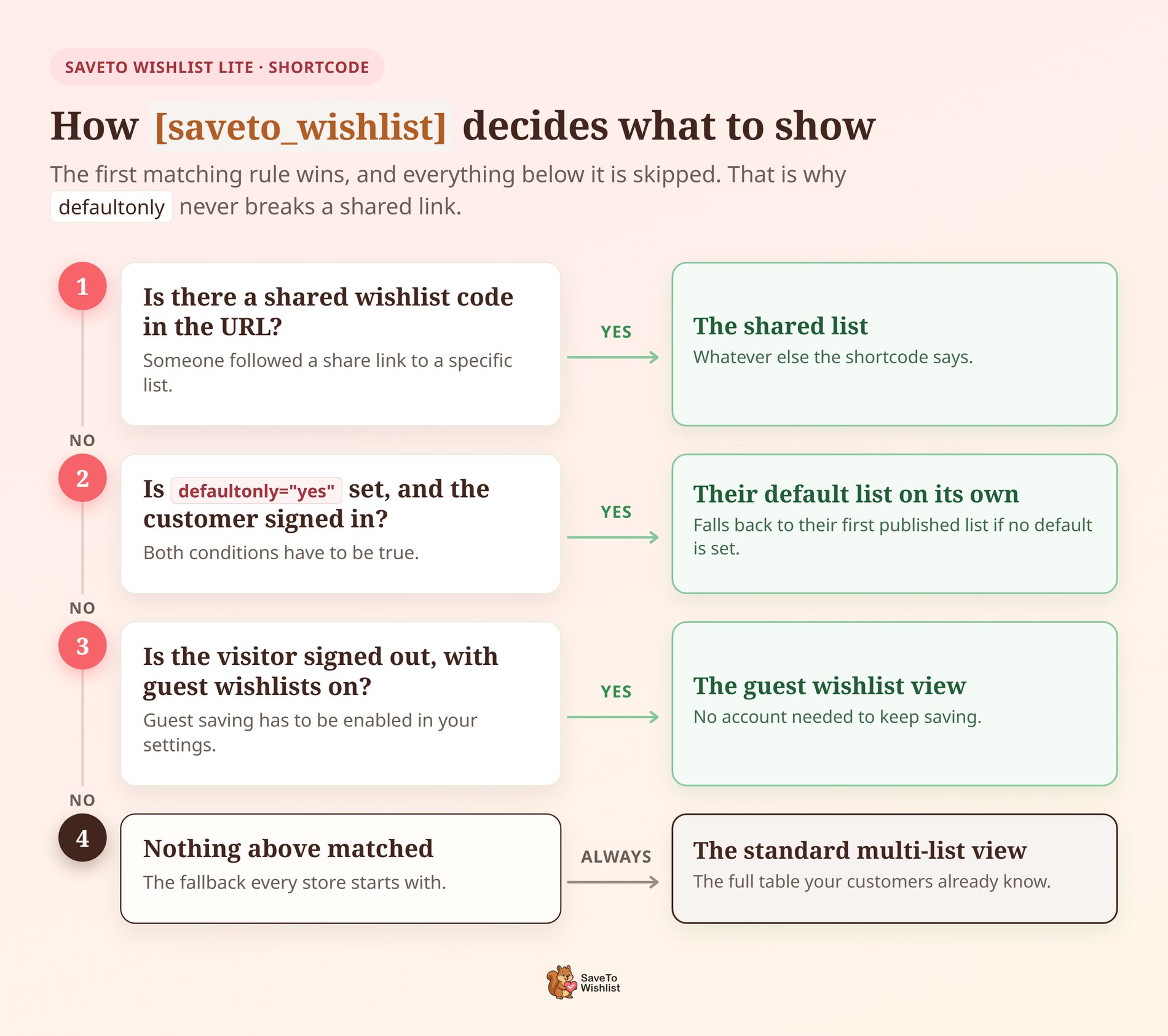
Donc, defaultonly est une préférence, pas une commande. Au lieu de cela, il s'applique dans le seul cas pour lequel il a été conçu et s'écarte sinon.
Je lirais cela comme une bonne chose. Un attribut qui forcerait une liste sur chaque visiteur romprait à la fois la sauvegarde et le partage des invités.
Alors gardez cet ordre à portée de main pour le dépannage. Si une page rend quelque chose que vous n'attendiez pas, parcourez la liste à partir du début.
Un code de liste de souhaits résiduel dans l'URL est le coupable habituel. Pendant ce temps, tester tout en restant connecté est le deuxième coupable le plus courant.
Où devrait se trouver votre page de liste de souhaits
Le shortcode décide de ce qui est rendu. Pendant ce temps, un paramètre distinct décide où les clients sont envoyés, et les deux doivent être d'accord.
Alors cherchez Page de redirection sous SaveTo Wishlist > Paramètres > Général. C'est une liste déroulante de vos pages publiées, et elle contrôle où un client atterrit après avoir enregistré un produit.
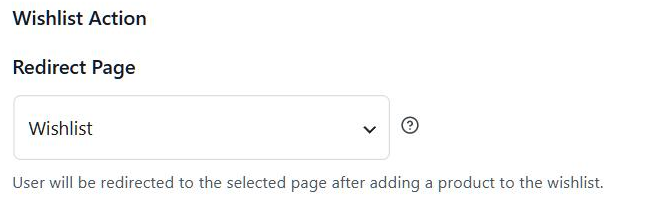
Ce que vous devez savoir :
- Le plugin en a déjà créé une pour vous : Une page de liste de souhaits est créée à l'activation, et cette page est la valeur par défaut ici. La réinitialisation de la section la restaure.
- Laisser vide a une conséquence : Sans page sélectionnée, les clients sont envoyés à votre page Mon compte à la place. Cela fonctionne, mais ce n'est pas la page que vous avez stylisée.
- Les liens de partage pointent également ici : Une URL de liste partagée est votre page de redirection plus un code de liste de souhaits. Donc, la page que vous choisissez est la page que les destinataires ouvrent.
- C'est pourquoi le shortcode doit gérer le partage : Si vous mettez
defaultonly="yes"sur votre page de redirection, il doit toujours servir les destinataires du partage. L'ordre de priorité couvert ci-dessus est ce qui le rend sûr.
Il y a une conséquence pratique ici. Placer la liste simplifiée sur votre page de redirection signifie que les destinataires du partage continuent de fonctionner, car le code partagé remplace l'attribut.
Au lieu de cela, si vous préférez les garder séparées, pointez Redirect page vers la vue complète de la liste de souhaits. Ajoutez ensuite une deuxième page contenant le shortcode de liste unique et liez-la depuis votre menu.
Le bloc de liste de souhaits a une option différente
Voici la limitation honnête. Le bloc de liste de souhaits par glisser-déposer ne peut pas faire cela.
En coulisses, le bloc exécute le shortcode, c'est pourquoi les deux se comportent de manière similaire à la plupart des égards. Sa barre latérale expose un seul champ Wishlist ID, qui correspond à l'attribut id du shortcode. Il n'y a pas de bascule defaultonly à cocher.
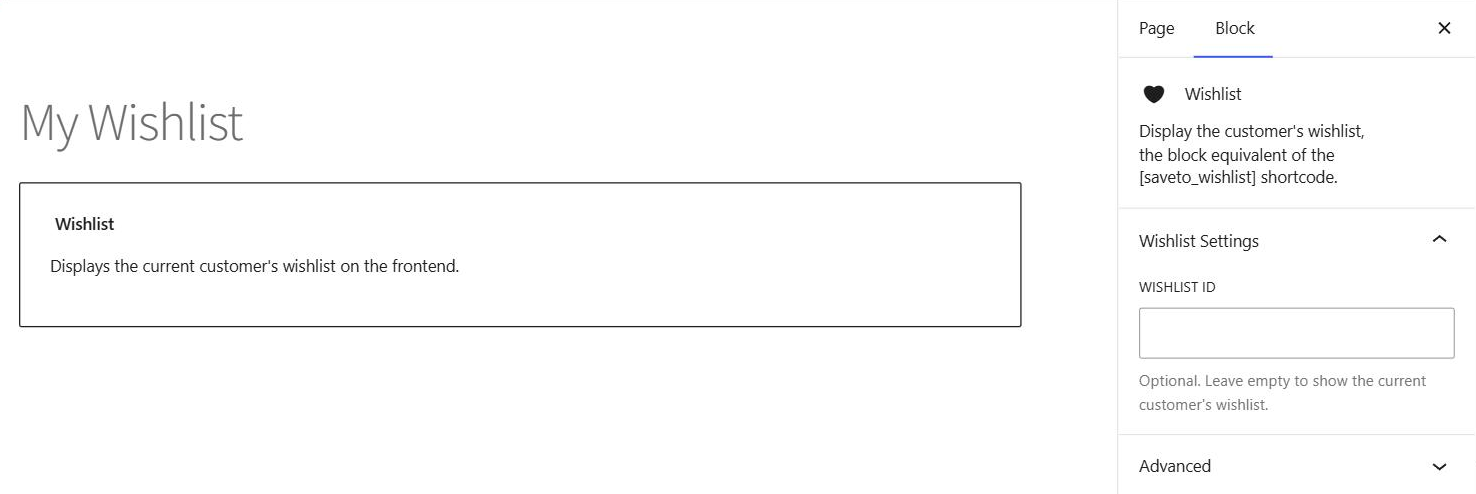
Donc, si vous voulez la page de liste unique, utilisez le shortcode. Néanmoins, vous pouvez le placer à l'intérieur d'un bloc Shortcode sur un thème de bloc, ou n'importe où ailleurs où vous en placeriez un.
Bon à savoir si vous construisez des pages visuellement. La même chose s'applique à Elementor et aux constructeurs similaires, où un widget de shortcode est la voie d'accès.
Quelle option devriez-vous utiliser ?
Il existe maintenant trois façons de pointer le shortcode vers une liste. Chacune convient à une tâche différente.
Shortcode simple pour la page principale de la liste de souhaits
Un simple [saveto_wishlist] est toujours le bon choix pour votre page principale de liste de souhaits. De plus, il gère les invités, les clients connectés et les liens partagés sans aucune configuration.
Utilisez-le donc lorsque les clients peuvent conserver plusieurs listes, ou lorsque le partage est important pour votre boutique. C'est la vue la plus complète des trois.
Defaultonly pour une expérience de liste unique
Optez pour defaultonly="yes" lorsque vos clients conservent réellement une seule liste. En pratique, les boutiques vendant un catalogue ciblé correspondent à ce schéma, tout comme les boutiques où la sauvegarde s'apparente davantage à une fonction de favoris.
Cela convient également à une page secondaire. Pendant ce temps, conservez la vue complète à votre URL de liste de souhaits principale et placez une liste simplifiée dans un onglet Mon compte.
L'attribut id pour une liste spécifique
Utilisez id lorsque vous connaissez exactement la liste que vous souhaitez, par son ID. Elle n'est pas par client, donc toute personne consultant cette page est dirigée vers la même liste.
Cela en fait l'option pour une liste organisée que vous avez créée vous-même. Un guide de cadeaux saisonnier ou une page de sélections du personnel en sont les exemples habituels.
Une chose qui mérite d'être clarifiée, car elle prête à confusion. Ces deux attributs ne produisent pas le même balisage.
defaultonly bascule la page vers le composant de liste unique du plugin. id conserve le composant de liste de souhaits standard et le pointe vers la liste que vous avez nommée. Donc, si la vue épurée est ce que vous voulez, defaultonly est l'attribut qui la fournit.
Quel que soit votre choix, testez la page en étant déconnecté ainsi qu'en étant connecté. Les deux vues diffèrent par conception, et c'est l'étape que les gens négligent. Notre guide des listes de souhaits couvre la configuration plus large si vous partez de zéro.
Questions fréquemment posées
Est-ce que defaultonly fonctionne pour les invités qui ne sont pas connectés ?
Non. L'attribut s'applique uniquement aux clients connectés, car une liste de souhaits par défaut appartient à un compte. Les visiteurs non connectés obtiennent la vue de la liste de souhaits invité à la place, en supposant que les listes de souhaits invités sont activées.
Que se passe-t-il si le client n'a pas de liste de souhaits par défaut ?
Le shortcode se rabat sur sa première liste publiée. S'il n'a aucune liste, la page revient à la vue standard de la liste de souhaits. Il y a toujours un endroit pour commencer.
Les clients peuvent-ils toujours créer plus d'une liste de souhaits ?
Oui. L’attribut modifie ce qu’une page rend, pas ce que le plugin autorise. Les listes de souhaits multiples restent disponibles, et la vue complète est toujours présente sur n’importe quelle page utilisant le shortcode simple.
Conclusion
C’est le nouvel attribut abordé. Vous pouvez donc l’utiliser dès maintenant en mettant à jour SaveTo Wishlist Lite depuis votre tableau de bord WordPress.
Pour récapituler, cette annonce a exploré :
- L’attribut defaultonly et son fallback intégré.
- L’ordre dans lequel le shortcode vérifie les choses, afin que vous puissiez prédire ce qui est rendu.
- Où la page elle-même doit se trouver, et comment les liens de partage y parviennent.
- Pourquoi le bloc ne peut pas le faire et quoi utiliser à la place.
- Quand utiliser chacune des trois options.
Mon avis : essayez defaultonly="yes" si votre page de liste de souhaits a toujours semblé plus lourde qu’elle ne devait l’être. De plus, c’est un seul attribut, et revenir en arrière est aussi rapide que de le supprimer.
Besoin d’aide pour la configuration de votre page de liste de souhaits, ou envie de voir ce que les plans payants ajoutent ? Consultez notre base de connaissances, parcourez la comparaison des plans, ou contactez notre équipe de support.
Si vous n’avez pas encore essayé les listes de souhaits sur votre boutique, téléchargez gratuitement la version de SaveTo Wishlist dès aujourd’hui.



