

 Revu par
 Voici un chiffre qui devrait faire réfléchir tous les propriétaires de boutiques WooCommerce : environ 19 % des acheteurs abandonneront un site lorsqu'ils seront obligés de créer un compte avant de pouvoir faire quoi que ce soit d'utile. Cette statistique provient de l'étude sur l'abandon de panier du Baymard Institute, et elle a des implications énormes sur la façon dont nous pensons aux listes de souhaits WooCommerce.
Nous constatons cela constamment dans l'industrie : une boutique installe un plugin de liste de souhaits, mais son utilisation est désastreuse car il exige un compte au préalable. En plaçant un mur de connexion entre les acheteurs anonymes et majoritairement mobiles et un bouton « enregistrer », vous perdez entièrement leur intention d'achat.
C'est le problème qu'une liste de souhaits WooCommerce pour invités résout. Dans ce guide, je vais vous expliquer exactement comment fonctionnent les listes de souhaits pour invités en coulisses et comment en configurer une à l'aide de SaveTo Wishlist, ainsi que les stratégies qui transforment l'activité anonyme de liste de souhaits en clients enregistrés et en revenus réels.
Table des matières
- Pourquoi les listes de souhaits pour invités sont plus importantes que vous ne le pensez
- Comment fonctionnent réellement les listes de souhaits pour invités WooCommerce
- Configuration des listes de souhaits pour invités WooCommerce avec SaveTo Wishlist
- 3 stratégies pour convertir les utilisateurs de listes de souhaits pour invités en comptes enregistrés
- Mesurer l'impact des listes de souhaits pour invités
- Questions fréquemment posées
- Conclusion
Pourquoi les listes de souhaits pour invités sont plus importantes que vous ne le pensez
Le parcours d'achat moderne est chaotique. Un client peut découvrir votre produit sur Instagram, cliquer sur votre boutique sur son téléphone pendant une pause déjeuner, naviguer pendant deux minutes et partir. Il revient trois jours plus tard sur un ordinateur portable. Puis encore, le week-end suivant.
À aucun moment de ce parcours le client moyen ne souhaite créer un compte « juste pour enregistrer quelque chose pour plus tard ». Et les données le confirment :
- 19 % des acheteurs quitteront un site plutôt que de passer par un processus d'inscription obligatoire (Baymard Institute).
- Le commerce mobile représente désormais plus de 60 % de tout le trafic e-commerce dans le monde (Statista, 2023), et les utilisateurs mobiles sont encore moins susceptibles de remplir des formulaires d'inscription sur de petits écrans.
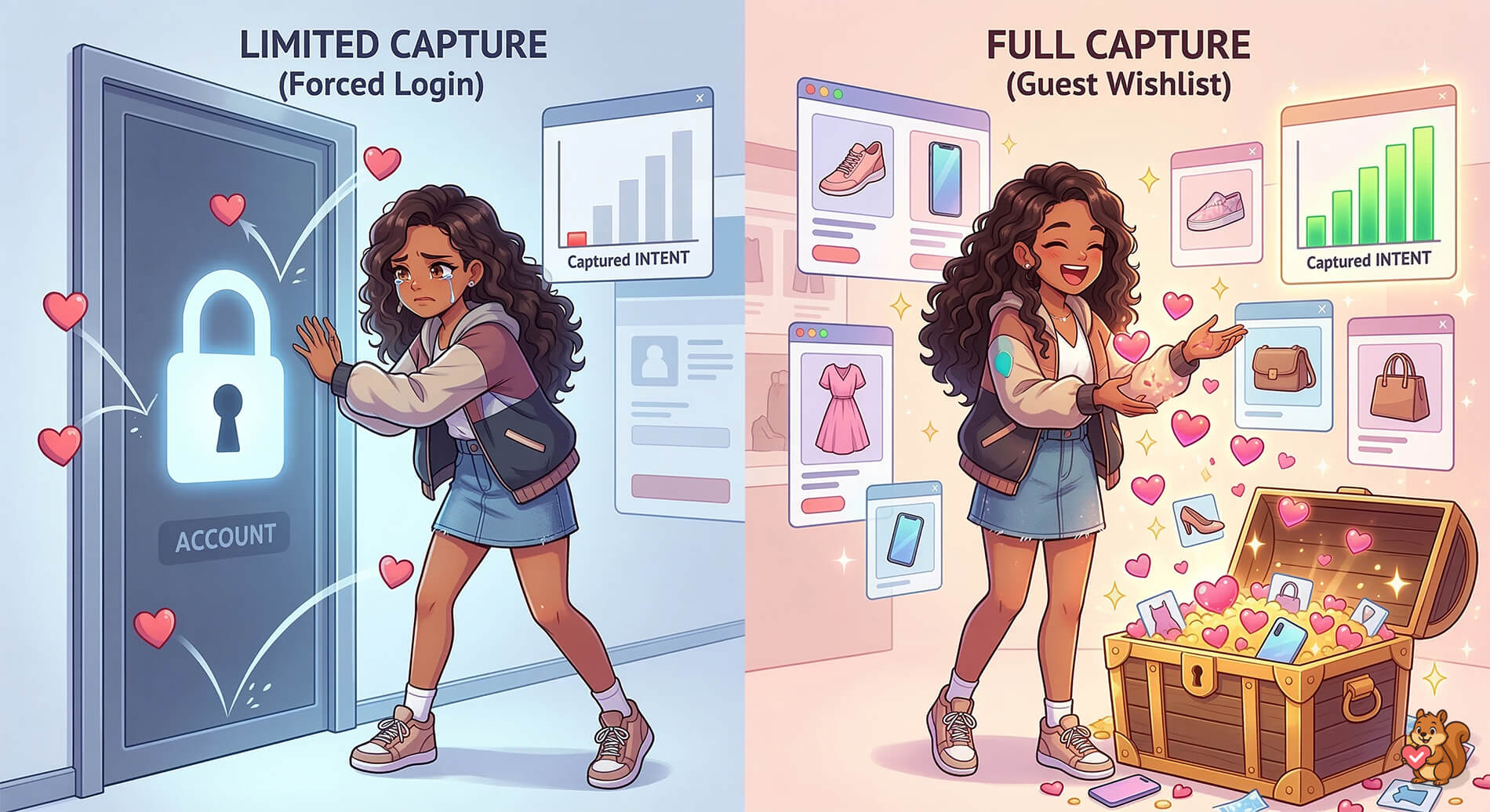
Sans liste de souhaits WooCommerce pour invités, vous êtes invisible aux signaux d'intention de votre plus grand segment d'audience. Vous ne pouvez pas recibler en fonction des produits enregistrés ni envoyer de rappels. Vous ne pouvez même pas personnaliser l'expérience. Toute cette intention d'achat s'évapore.
Les plugins de liste de souhaits WooCommerce qui exigent une connexion vous permettent de capturer seulement une fraction de l'intérêt des acheteurs. Pour combler cette lacune, il est préférable d'utiliser un outil qui offre la fonctionnalité de liste de souhaits pour invités.
Comment fonctionnent réellement les listes de souhaits pour invités WooCommerce
Comprendre les mécanismes vous aide à configurer correctement les choses, alors laissez-moi vous expliquer ce qui se passe en coulisses lorsqu'un invité enregistre un produit.
Stockage basé sur les cookies et les sessions
Lorsqu'un visiteur non connecté clique sur « Ajouter à la liste de souhaits », le plugin stocke les données de sa liste de souhaits à l'aide d'un cookie de navigateur lié à un identifiant de session unique. Cela signifie :
- La liste de souhaits persiste entre les chargements de page pendant la même session de navigation.
- Si le visiteur ferme son navigateur et revient plus tard (sur le même appareil et navigateur), ses articles enregistrés sont toujours là, tant que le cookie n'a pas expiré.
- Pas de compte, pas d'e-mail, pas de formulaire. L'expérience est complètement sans friction.
L'approche basée sur les cookies a une limitation naturelle : elle est spécifique à l'appareil et au navigateur. Si un visiteur enregistre des articles sur son téléphone, puis visite plus tard sur son ordinateur portable, ceux-ci sont traités comme des sessions distinctes. C'est là que le prochain élément prend de l'importance.
Fusion lors de l'enregistrement
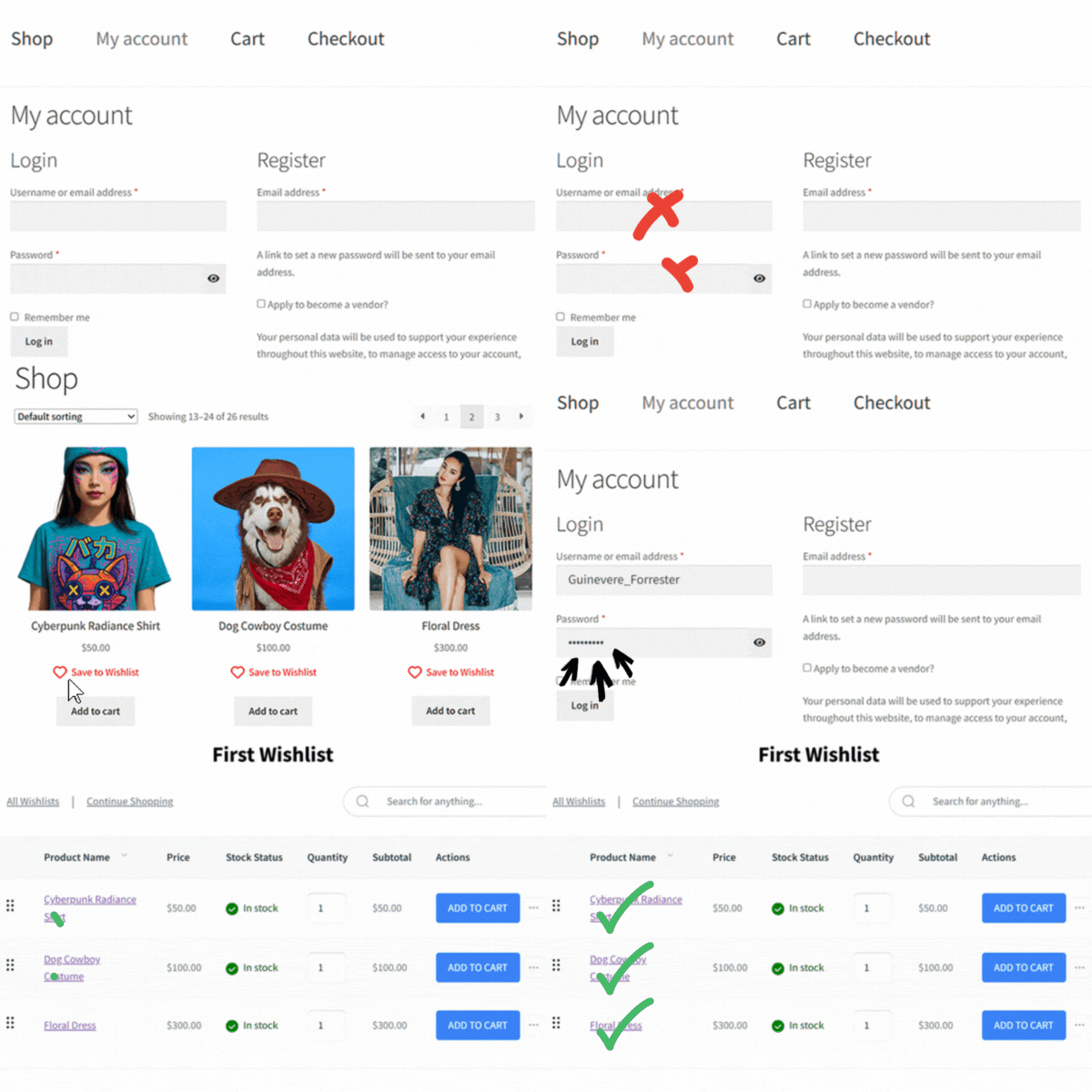
C'est là qu'une liste de souhaits pour invités bien construite prouve vraiment sa valeur. Lorsqu'un visiteur décide finalement de créer un compte — peut-être lors du paiement, peut-être via une invite — le plugin WooCommerce fusionne ses données de liste de souhaits anonymes dans son nouveau profil enregistré.
Cela signifie que rien ne se perd. Chaque article qu'ils ont enregistré en naviguant en tant qu'invité est transféré de manière transparente. C'est un petit détail technique qui fait une grande différence dans l'expérience utilisateur, car personne ne veut réenregistrer 12 produits après s'être inscrit.
Lors de mes tests pratiques de la fonctionnalité de fusion de SaveTo Wishlist, j'ai enregistré huit produits sur deux sessions d'invités distinctes (en effaçant les cookies entre les deux pour simuler une nouvelle visite, puis en les restaurant). Lorsque j'ai finalement créé un compte, tous les articles ont été fusionnés proprement dans une seule liste de souhaits liée à mon nouveau profil. Pas de doublons, pas de produits manquants, pas de décalage. Cela a simplement fonctionné.
Capacités des listes de souhaits pour invités par rapport aux utilisateurs enregistrés
Voici une comparaison rapide de ce que les invités et les utilisateurs enregistrés peuvent faire :
| Fonctionnalité | Utilisateur invité | Utilisateur enregistré |
|---|---|---|
| Enregistrer des produits dans la liste de souhaits | Oui | Oui |
| La liste de souhaits persiste entre les sessions | Oui (basé sur les cookies, même appareil) | Oui (basé sur le compte, n'importe quel appareil) |
| Fusionner la liste de souhaits lors de l'enregistrement | Oui | N/A |
| Créer plusieurs listes de souhaits | Non | Oui |
| Partager la liste de souhaits via un lien | Limité | Oui |
| Recevoir des e-mails de baisse de prix ou de réapprovisionnement | Non (aucun e-mail enregistré) | Oui (Plan Premium) |
| La liste de souhaits se synchronise sur tous les appareils | Non | Oui |
| Accessible dans le tableau de bord analytique | Oui (agrégé) | Oui, dans le Plan Premium (individuel + agrégé) |
Le principal enseignement : les invités bénéficient de l'expérience de base d'enregistrement et de retour. L'inscription débloque l'ensemble complet des fonctionnalités clés. Cela crée une incitation naturelle pour les invités à convertir sans les forcer.
Configuration des listes de souhaits pour invités WooCommerce avec SaveTo Wishlist
En tant que l'un des plugins de liste de souhaits WooCommerce les plus efficaces aujourd'hui, SaveTo Wishlist prend en charge les listes de souhaits pour invités dès sa sortie de la boîte, y compris dans le plan gratuit. Voici comment le mettre en marche.
Étape 1 : Installer et activer SaveTo Wishlist
Si vous ne l'avez pas déjà fait, installez le plugin gratuit SaveTo Wishlist depuis le répertoire des plugins WordPress ou téléchargez-le directement. Activez-le depuis votre écran Plugins.
Étape 2 : Activer la liste de souhaits pour invités dans les paramètres
Les listes de souhaits pour invités de WooCommerce sont activées par défaut. Cependant, si vous souhaitez vous en assurer, allez dans SaveTo Wishlist > Paramètres > Options Invités. Ensuite, vérifiez que le bouton Désactiver la liste de souhaits Invités est réglé sur « Non ».
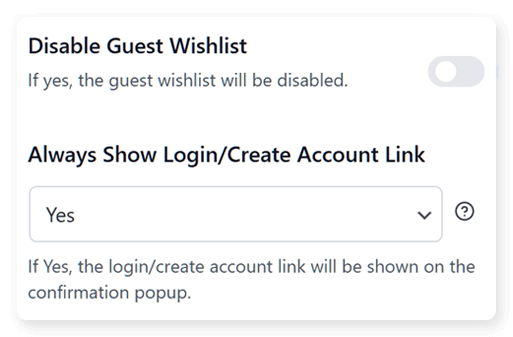
De plus, vous pouvez inciter les visiteurs à s'inscrire en ajustant quelques paramètres. Tout d'abord, accédez à SaveTo Wishlist > Paramètres > Général et définissez l'action Bouton Ajouter à la liste d'envies sur « Popup ». Ensuite, allez dans SaveTo Wishlist > Paramètres > Options Invité et activez le paramètre Toujours afficher le lien Connexion/Créer un compte. Une fois actif, une fenêtre contextuelle apparaîtra chaque fois qu'un invité enregistre un produit, l'invitant à créer un compte.
Étape 3 : Configurer l'emplacement du bouton de liste de souhaits
Accédez à SaveTo Wishlist > Paramètres > Placement et styles des boutons et choisissez où votre bouton de liste d'envies WooCommerce apparaît.
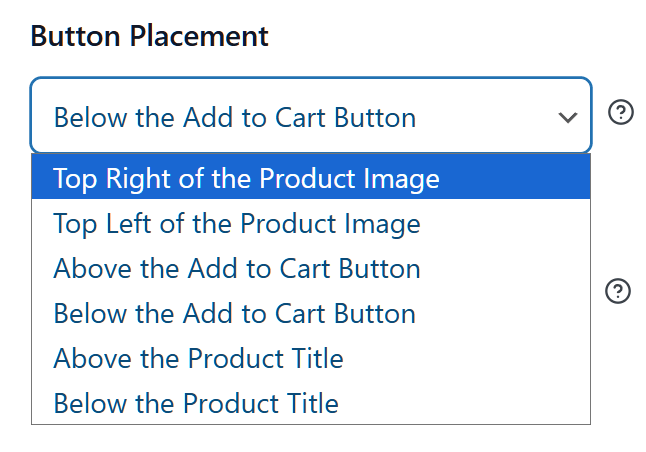
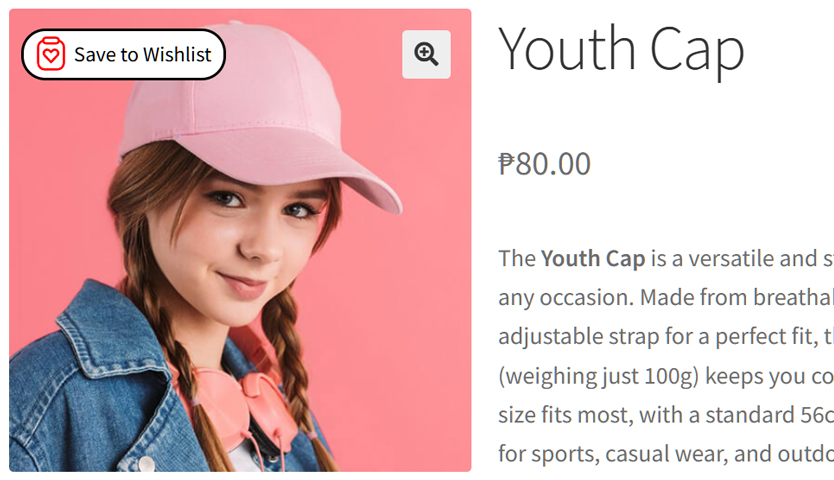
Notez que ces boutons apparaîtront sur la page Boutique, les pages produits et la page Panier. Ainsi, vous devrez déterminer leur positionnement sur les trois.
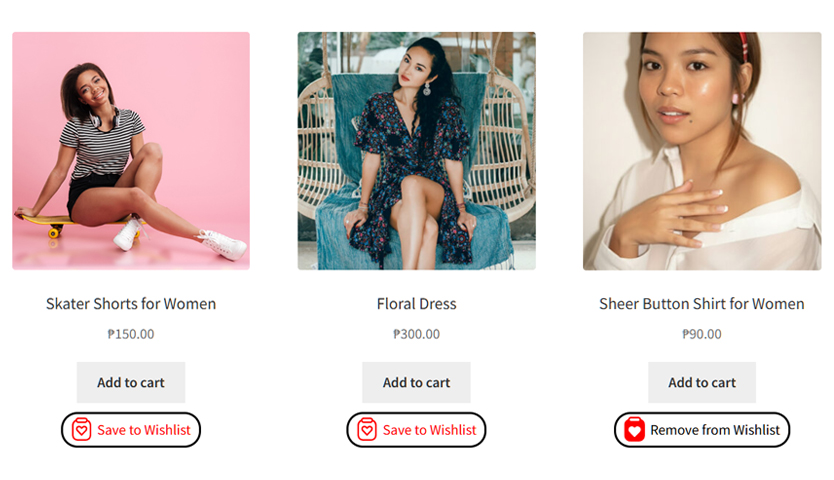
Où vous placez le bouton dépend de vous. Généralement, cependant, c'est une bonne idée de le placer près du bouton Ajouter au panier.
Étape 4 : Personnaliser l'apparence du bouton de liste d'envies
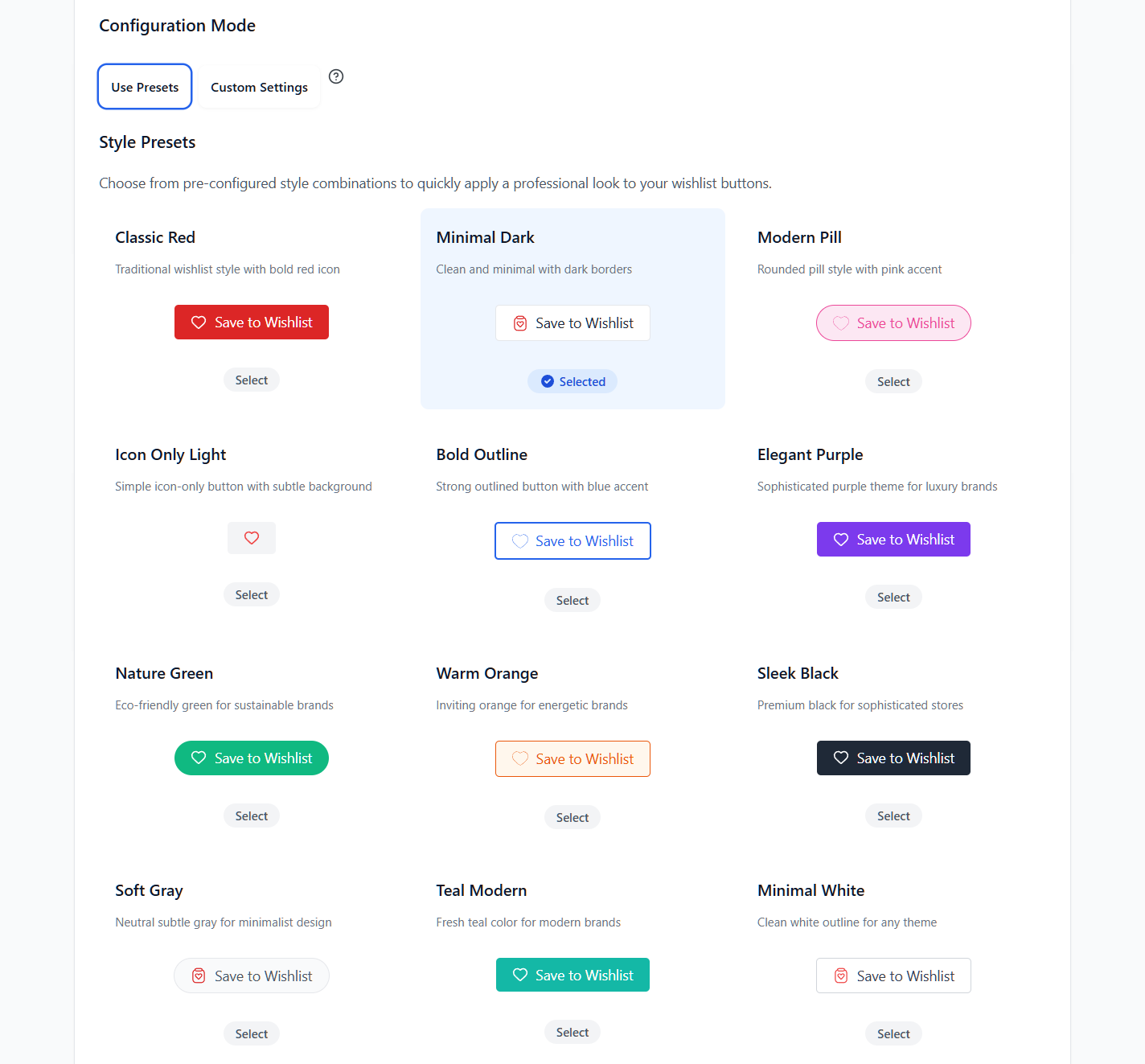
La section Placement et styles des boutons vous permet également de décider comment vous présenterez vos boutons de liste d'envies aux utilisateurs. Vous pouvez choisir leur couleur, leur icône, leur design et le texte qui apparaît dessus.

Alternativement, si vous ne souhaitez pas passer du temps à concevoir vos boutons, vous pouvez en choisir un parmi de nombreux modèles prédéfinis.
Étape 5 : Tester l'expérience
SaveTo Wishlist fusionne automatiquement les articles de liste d'envies des invités dans un compte enregistré lorsqu'un utilisateur invité s'inscrit. Cela garantit que lorsqu'un invité crée un compte (lors du paiement ou via un formulaire d'inscription), ses articles enregistrés sont transférés automatiquement. Aucune configuration supplémentaire n'est nécessaire pour ce comportement de base.
Pour tester si la fusion a fonctionné, déconnectez-vous de votre administrateur WordPress, ouvrez votre boutique dans une fenêtre de navigation privée et enregistrez quelques produits. Ensuite, créez un nouveau compte de test et vérifiez que les articles apparaissent dans la liste d'envies du nouveau compte. Il faut environ 60 secondes pour confirmer que tout fonctionne.
C'est tout. Cinq étapes, aucun code, et votre boutique capture désormais l'intention de chaque visiteur, pas seulement de ceux qui souhaitent s'inscrire.
Vous souhaitez voir comment SaveTo Wishlist se compare ? La fonctionnalité de liste d'envies pour invités est disponible sur le plan gratuit, vous pouvez donc la tester sur votre propre boutique sans aucun engagement.
3 stratégies pour convertir les utilisateurs de listes de souhaits pour invités en comptes enregistrés
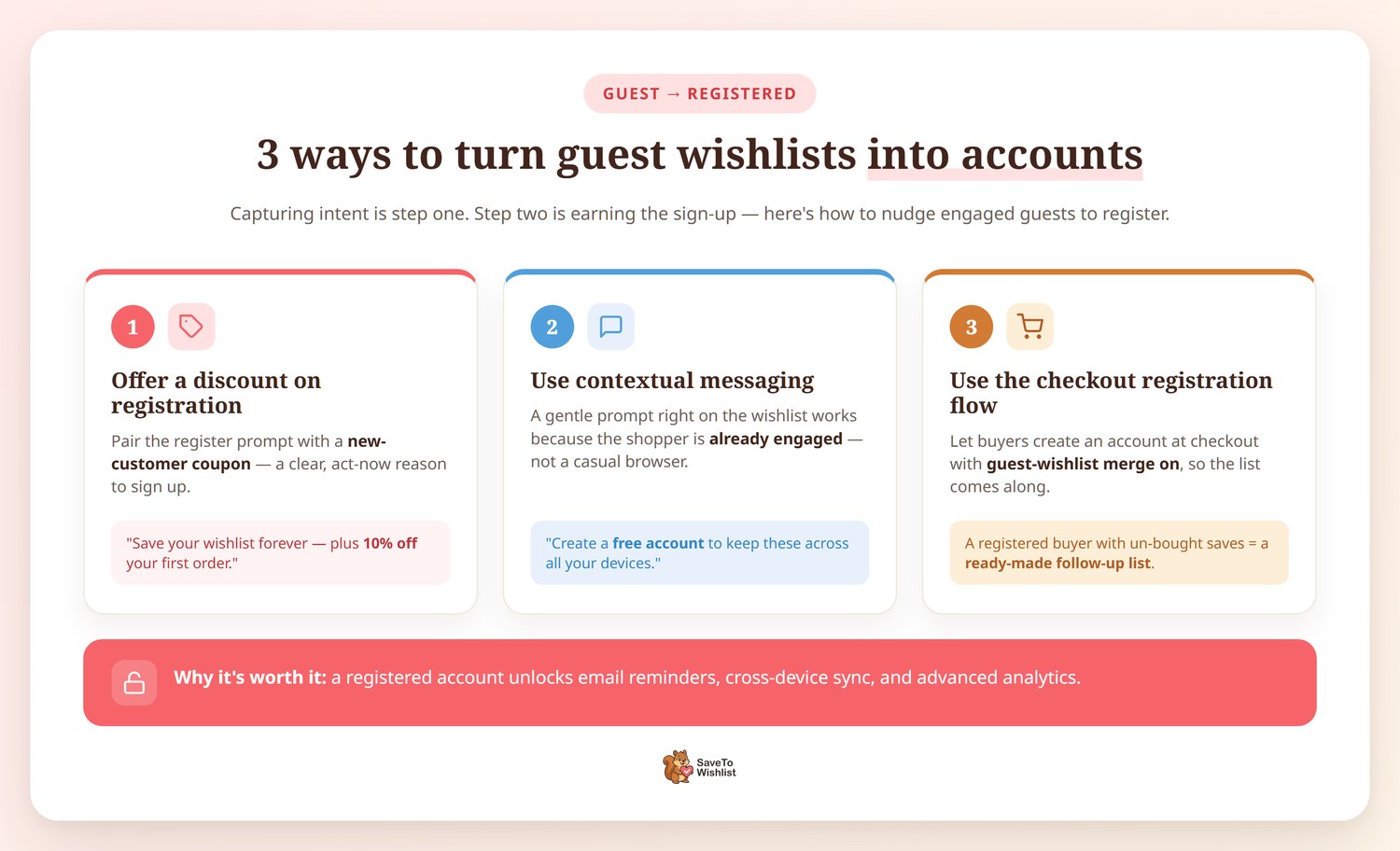
Capturer l'intention des invités est la première étape. La deuxième étape consiste à donner à ces invités une raison de créer un compte afin que vous puissiez débloquer la suite complète d'outils d'engagement, tels que les rappels par e-mail, la synchronisation multi-appareils, les analyses avancées, et plus encore.
Stratégie 1 : Offrir une réduction lors de l'enregistrement
C'est l'approche la plus simple. Lorsqu'un visiteur a des articles dans sa liste de souhaits et que vous lui demandez de s'inscrire, rendez l'offre plus attrayante avec un pourcentage de réduction sur sa première commande. Vous pouvez configurer un coupon WooCommerce pour les nouvelles inscriptions et le promouvoir en même temps que l'invite d'inscription à la liste de souhaits.
Un message comme « Créez un compte pour sauvegarder votre liste de souhaits pour toujours ! De plus, obtenez 10 % de réduction sur votre première commande ! » est direct, précieux et facile à suivre.
Stratégie 2 : Encourager l'enregistrement de la liste de souhaits par des messages
Affichez une invite d'inscription discrète sur votre page de liste de souhaits ou près du bouton de liste de souhaits : « Vous voulez vous assurer de ne pas les perdre ? Créez un compte gratuit pour sauvegarder votre liste de souhaits sur tous vos appareils. »
Cela fonctionne car c'est contextuel. Le visiteur a déjà montré un réel intérêt. Vous n'interrompez pas un simple navigateur, vous aidez un acheteur engagé à protéger quelque chose qu'il a passé du temps à sélectionner. Vous pouvez implémenter cela à l'aide d'un simple widget de texte, d'une personnalisation de thème ou d'un plugin de barre de notification léger.
Stratégie 3 : Utiliser le flux d'enregistrement de la caisse
De nombreux magasins WooCommerce permettent déjà la création de comptes lors du paiement. La clé ici est de s'assurer que la fusion de la liste de souhaits des visiteurs est active afin que lorsqu'un acheteur crée un compte au moment de l'achat, sa liste de souhaits l'accompagne.
C'est puissant pour le marketing post-achat. Vous avez maintenant un utilisateur enregistré avec une liste de souhaits remplie d'articles qu'il n'a pas encore achetés — une liste prête à l'emploi de produits à présenter dans les e-mails de suivi.
Mesurer l'impact des listes de souhaits pour invités
Vous avez activé les listes de souhaits des visiteurs. Maintenant, comment savoir si elles fonctionnent ?
Indicateurs clés à suivre
- Total des enregistrements de listes de souhaits (visiteur vs enregistré) : Recherchez une augmentation globale des enregistrements. Si les enregistrements effectués par les visiteurs représentent désormais 50 % ou plus de votre total, cela vous indique l'ampleur de l'intention que vous manquiez auparavant.
- Taux de conversion visiteur-compte : Parmi les visiteurs qui enregistrent des articles, quel pourcentage crée finalement un compte ? Même un taux de conversion de 10 à 15 % ici est significatif à grande échelle.
- Taux de visites de retour pour les utilisateurs de listes de souhaits des visiteurs : Les visiteurs ayant des articles enregistrés reviennent-ils plus souvent ? Comparez cela à votre taux de visites de retour général.
- Revenus attribués aux articles de la liste de souhaits : Suivez la fréquence à laquelle les produits de la liste de souhaits finissent dans les paniers et les commandes. La fonctionnalité d'analyse de SaveTo Wishlist Pro vous fournit ces données.
Ce qui fonctionne bien
Lorsque vous supprimez la barrière de connexion, les « bons » résultats ne concernent pas seulement les chiffres ; il s'agit de réduire les frictions et de capturer l'intention. Bien que chaque boutique en ligne soit différente, le résultat naturel de l'activation des listes de souhaits des visiteurs suit généralement trois modèles :
- Une augmentation des enregistrements totaux : Parce qu'il n'y a aucun coût (en temps ou en données) pour un utilisateur à enregistrer un article, vous verrez un volume d'activité de liste de souhaits beaucoup plus élevé par rapport à une configuration uniquement basée sur la connexion.
- Visibilité plus claire sur les produits populaires : Vous ne devinez plus ce que veut votre trafic anonyme. Même sans adresse e-mail, vos analyses vous montreront quels produits sont enregistrés le plus souvent par votre plus grand segment d'audience. Vous pouvez ensuite utiliser ces données pour promouvoir des produits connexes, regroupant les articles à fort intérêt pour la vente croisée afin d'augmenter votre valeur moyenne de commande.
- Un effet « marque-page » naturel : Une liste de souhaits pour invités WooCommerce agit comme une miette de pain numérique. Les acheteurs qui ont passé du temps à organiser une liste sont beaucoup plus susceptibles de revenir sur votre site pour terminer leur parcours que ceux qui doivent rechercher vos produits à nouveau.
L'effet cumulatif
La vraie valeur d'une liste de souhaits pour invités WooCommerce se multiplie avec le temps. Lorsque vous captez l'intérêt tôt et souvent, vous créez plus d'opportunités pour ces invités de devenir éventuellement des clients enregistrés. Vous n'obtenez pas seulement plus de clics. Vous construisez un pipeline plus large et plus engagé d'acheteurs qui vous ont déjà dit exactement ce qu'ils veulent acheter.

Questions fréquemment posées
Les listes de souhaits pour invités fonctionnent-elles sur les appareils mobiles ?
Oui. Comme les listes de souhaits pour invités WooCommerce reposent sur les cookies du navigateur, elles fonctionnent sur n'importe quel appareil doté d'un navigateur moderne, y compris les téléphones et les tablettes. Le bouton de liste de souhaits est entièrement réactif avec SaveTo Wishlist, de sorte que les acheteurs mobiles bénéficient de la même expérience de sauvegarde fluide que les utilisateurs de bureau. Étant donné que le mobile représente plus de 60 % du trafic e-commerce, c'est essentiel.
Que se passe-t-il pour une liste de souhaits d'invité si les cookies sont effacés ?
Si un visiteur efface les cookies de son navigateur ou utilise un navigateur axé sur la confidentialité qui les bloque, les données de la liste de souhaits de l'invité seront perdues. C'est une limitation connue de toute approche basée sur les cookies. La meilleure solution est d'encourager les invités à créer un compte, ce qui déplace leur liste de souhaits vers un stockage persistant côté serveur. La fonctionnalité de fusion lors de l'enregistrement garantit que rien n'est perdu lorsqu'ils se convertissent.
Puis-je voir ce que les invités enregistrent dans mes analyses ?
Oui, mais avec quelques mises en garde. Les données de la liste de souhaits des invités sont disponibles sous forme agrégée. En d'autres termes, vous pouvez voir quels produits sont les plus souvent enregistrés, le nombre total d'enregistrements d'invités au fil du temps et les tendances générales. Cependant, vous ne pouvez pas afficher les profils d'invités individuels comme vous le pouvez avec les utilisateurs enregistrés.
La fonctionnalité de liste de souhaits pour invités est-elle gratuite avec SaveTo Wishlist ?
Oui. Les listes de souhaits pour invités WooCommerce sont incluses dans le plan gratuit de SaveTo Wishlist. Vous n'avez pas besoin d'une licence premium pour activer les enregistrements d'invités, la persistance basée sur les cookies ou la fusion à l'enregistrement. Les plans premium débloquent des capacités supplémentaires comme l'automatisation des flux de travail, les analyses avancées et des intégrations plus approfondies, mais la fonctionnalité principale de la liste de souhaits pour invités est entièrement gratuite.
Conclusion
La plupart des boutiques WooCommerce laissent une quantité stupéfiante d'intentions d'achat sur la table. Lorsque la majorité de vos visiteurs sont anonymes et que votre liste de souhaits exige un compte, vous construisez un système qui fonctionne pour la minorité et ignore tous les autres.
Une liste de souhaits pour invités WooCommerce inverse cette équation. Elle permet à chaque visiteur, connecté ou non, d'ajouter facilement des produits à une liste enregistrée, de construire une intention et de revenir prêt à acheter. Lorsque vous combinez cela avec un flux de fusion à l'enregistrement fluide et des stratégies de conversion intelligentes, vous créez un pipeline qui transforme les navigateurs anonymes en clients identifiés et engagés.
SaveTo Wishlist rend cela simple à mettre en œuvre. La fonctionnalité de liste de souhaits pour invités est entièrement gratuite, prend environ cinq minutes à configurer et commence à capturer l'intention immédiatement.
Obtenir SaveTo Wishlist Lite et commencez à capturer l'intention des acheteurs invités.
Arrêtez de perdre des signaux d'achat anonymes. Installez SaveTo Wishlist pour WooCommerce dès aujourd'hui, activez les listes de souhaits pour invités et laissez chaque visiteur vous dire ce qu'il veut, qu'il ait un compte ou non.



