

 Revu par
 Un cœur a du sens dans une boutique de cadeaux. Il a beaucoup moins de sens dans un magasin vendant des capteurs industriels, des pièces de rechange ou du matériel de sécurité.
Pendant longtemps, l'icône de liste de souhaits dans SaveTo Wishlist Lite était un cœur codé en dur. Il n'y avait pas de réglage pour cela. Si un cœur entrait en conflit avec votre image de marque, votre seule solution était un CSS personnalisé ou un remplacement PHP.
Cela a changé dans la v1.1.2. L'icône du bouton de liste de souhaits WooCommerce est maintenant un réglage approprié. Vous pouvez choisir Cœur, Étoile, Marque-page, Plus ou votre propre image téléchargée. Mieux encore, vous le définissez séparément pour vos pages produits, vos pages boutiques et votre page panier.
Lisez la suite pour découvrir ce qui vous attend dans votre plugin gratuit SaveTo Wishlist Lite aujourd'hui !
Aller à :
Une icône de bouton de liste de souhaits qui correspond à votre boutique
Votre bouton de liste de souhaits peut maintenant porter l'icône qui convient à votre boutique. Le réglage s'appelle Icône du bouton et se trouve sous SaveTo Wishlist > Paramètres > Placement et styles du bouton.
Chaque type de page reçoit sa propre copie du champ. Cela signifie que votre page produit et vos archives de boutique n'ont pas à être d'accord.
Ce que vous devez savoir :
- Cinq choix, le cœur toujours en premier : Cœur, Étoile, Marque-page, Plus et Image personnalisée. Le cœur reste le défaut, donc rien sur votre vitrine ne bouge jusqu'à ce que vous le changiez.
- Défini par type de page : La page produit, la page boutique et la page panier ont chacune leur propre icône. Un Plus neutre sur des archives de boutique encombrées et un Marque-page sur les pages produits est une combinaison valide.
- Forme uniquement, pas de mise en page : Le champ séparé Type de bouton définit toujours la mise en page et le poids. Il couvre les traitements Icône seule, Icône et texte, pilule, solide et minimaliste. L'icône du bouton remplace le glyphe à l'intérieur du type que vous avez choisi.
- La taille a son propre champ : Taille de l'icône du bouton va de 12px à 40px, avec 20px par défaut. Elle s'applique à toutes les formes, y compris une image téléchargée.
- Les couleurs suivent les formes intégrées : Couleur de l’icône du bouton et Couleur de l’icône du bouton au survol s’appliquent aux quatre glyphes. La couleur de survol est par défaut un rouge,
#DC2626.
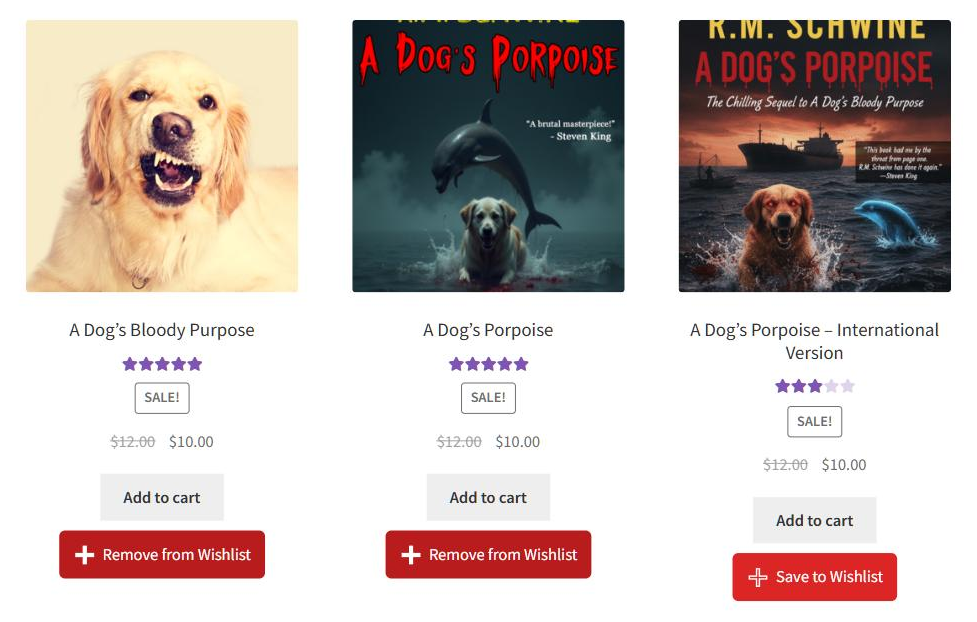
C’est l’une des plus petites personnalisations de liste de souhaits que nous ayons livrées, et elle provient directement d’un client. Il gérait une boutique d’électronique et de robotique, où un cœur signifiait « j’aime » plutôt que « enregistrer pour plus tard ». De plus, l’icône s’applique à tous les clients, y compris les invités qui enregistrent sans compte.
Comment changer l'icône du bouton de votre liste de souhaits WooCommerce
Il y a une étape qui surprend les gens, je vais donc la mettre en avant. Les champs d’icône n’apparaissent qu’une fois que le Mode de configuration est défini sur Paramètres personnalisés.
En mode Utiliser les préréglages ou Défaut du thème, tous les champs de style se masquent, y compris l’icône du bouton. C’est délibéré, car ces deux modes confient le style à un préréglage ou à votre thème. Néanmoins, cela signifie que le paramètre semble manquant si vous le cherchez dans le mauvais mode.
Voici le chemin complet :
- Depuis votre tableau de bord WordPress, allez à SaveTo Wishlist > Paramètres > Placement et styles des boutons.
- Choisissez le type de page que vous souhaitez modifier : Page produit, Page boutique ou Page panier.
- Définissez le Mode de configuration sur Paramètres personnalisés. Les champs de style apparaissent en dessous.
- Trouvez Icône du bouton et choisissez votre forme dans le menu déroulant.
- Ajustez la Taille de l’icône du bouton si la nouvelle forme semble petite, puis enregistrez vos modifications.
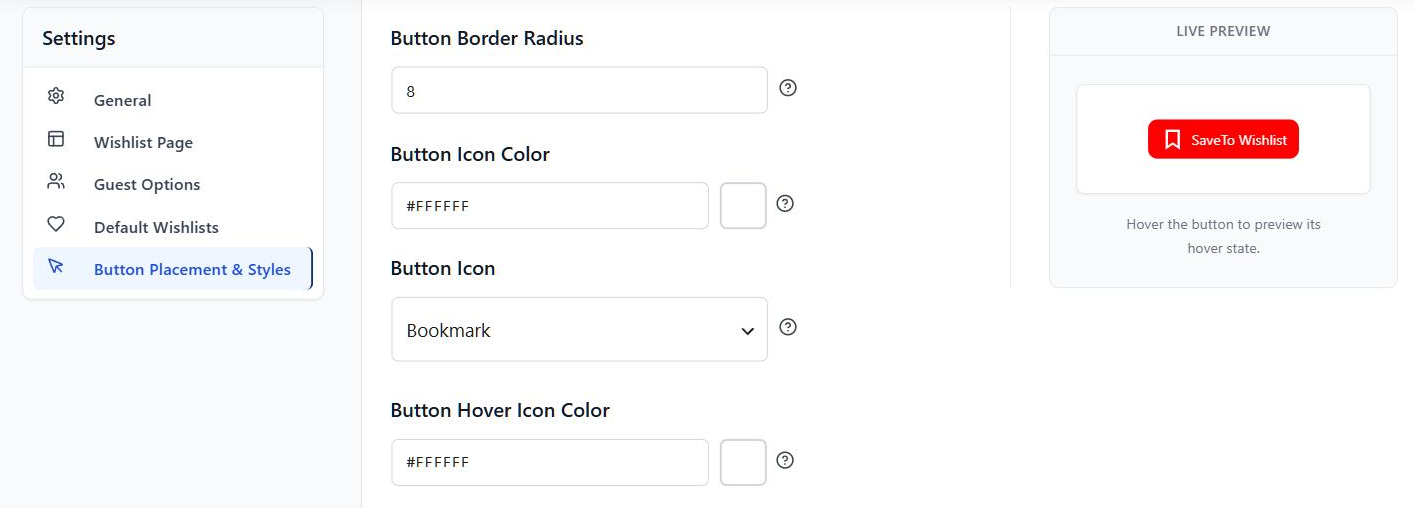
L’aperçu du bouton en direct se trouve à côté de ces champs, vous pouvez donc voir chaque modification sans faire défiler. Répétez ensuite les étapes pour tout autre type de page que vous souhaitez différencier. C’est un changement plus petit que le bloc de liste de souhaits que nous avons livré dans la v1.0.9, mais vous le toucherez plus souvent.
Rien ici ne touche au placement. Au lieu de cela, déplacer ou masquer le bouton se fait via le menu déroulant Placement du bouton dans le même panneau. Notre guide de placement et de style couvre cet aspect plus en détail. Si vous créez des pages visuellement, nous avons également documenté la méthode du bouton de liste de souhaits Elementor.
Télécharger votre propre icône avec une image personnalisée
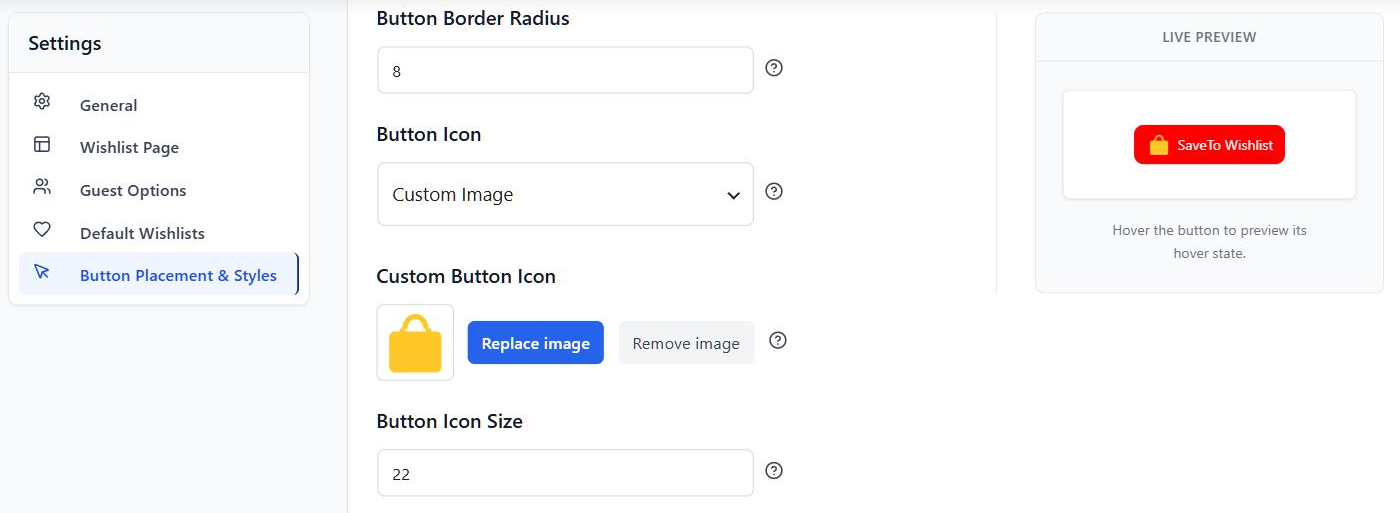
Vous pouvez fournir votre propre illustration lorsqu’aucune des quatre formes ne convient. Choisir Image personnalisée révèle un téléchargeur Icône de bouton personnalisée juste en dessous du menu déroulant.
Un comportement à connaître avant de commencer : sélectionner Image personnalisée seule ne change rien. Au lieu de cela, le bouton continue d’afficher un cœur jusqu’à ce que vous choisissiez réellement une image.
Ce que vous devez savoir :
- Les champs de couleur disparaissent : Choisir Image personnalisée masque à la fois Couleur de l’icône du bouton et Couleur de l’icône du bouton au survol. La couleur ne peut pas atteindre une image téléchargée, et un contrôle qui ne fait visiblement rien est perçu comme un bug.
- Une image couvre les deux états : Votre téléchargement s’affiche à l’état de repos et au survol. L’alternance bicolore que vous obtenez avec les formes intégrées ne s’applique pas ici.
- Les proportions sont conservées : Un téléchargement non carré n’est pas écrasé dans un carré. La taille de l’icône du bouton définit toujours l’échelle.
- L'image est traitée comme décorative : Elle est délibérément rendue avec un attribut alt vide. Le bouton porte déjà son propre nom accessible pour les lecteurs d'écran.
- La suppression du fichier a une conséquence : Supprimez cet élément joint de votre médiathèque plus tard et l'outil de téléchargement apparaîtra à nouveau vide. Le bouton reviendra alors à un cœur.
Ce dernier point est celui que je signalerais avant que vous ne téléversiez. Néanmoins, les nettoyages de médiathèque sont courants, alors conservez votre fichier d'icône dans un endroit où vous ne le supprimerez pas par accident.
Quelle icône devriez-vous choisir ?
L'enregistrement est un comportement d'achat courant, pas de niche. Dans l'étude de Baymard Institute sur 1 193 acheteurs, 21 % ont déclaré s'appuyer sur les fonctionnalités d'enregistrement. Cela rend la forme de votre bouton digne d'une minute de réflexion.
Les icônes portent également un sens avant même que l'on lise l'étiquette. Les acheteurs comprennent ce que signifie chaque forme grâce aux autres boutiques qu'ils utilisent. Par conséquent, votre choix définit une attente quant à ce que fait le bouton.
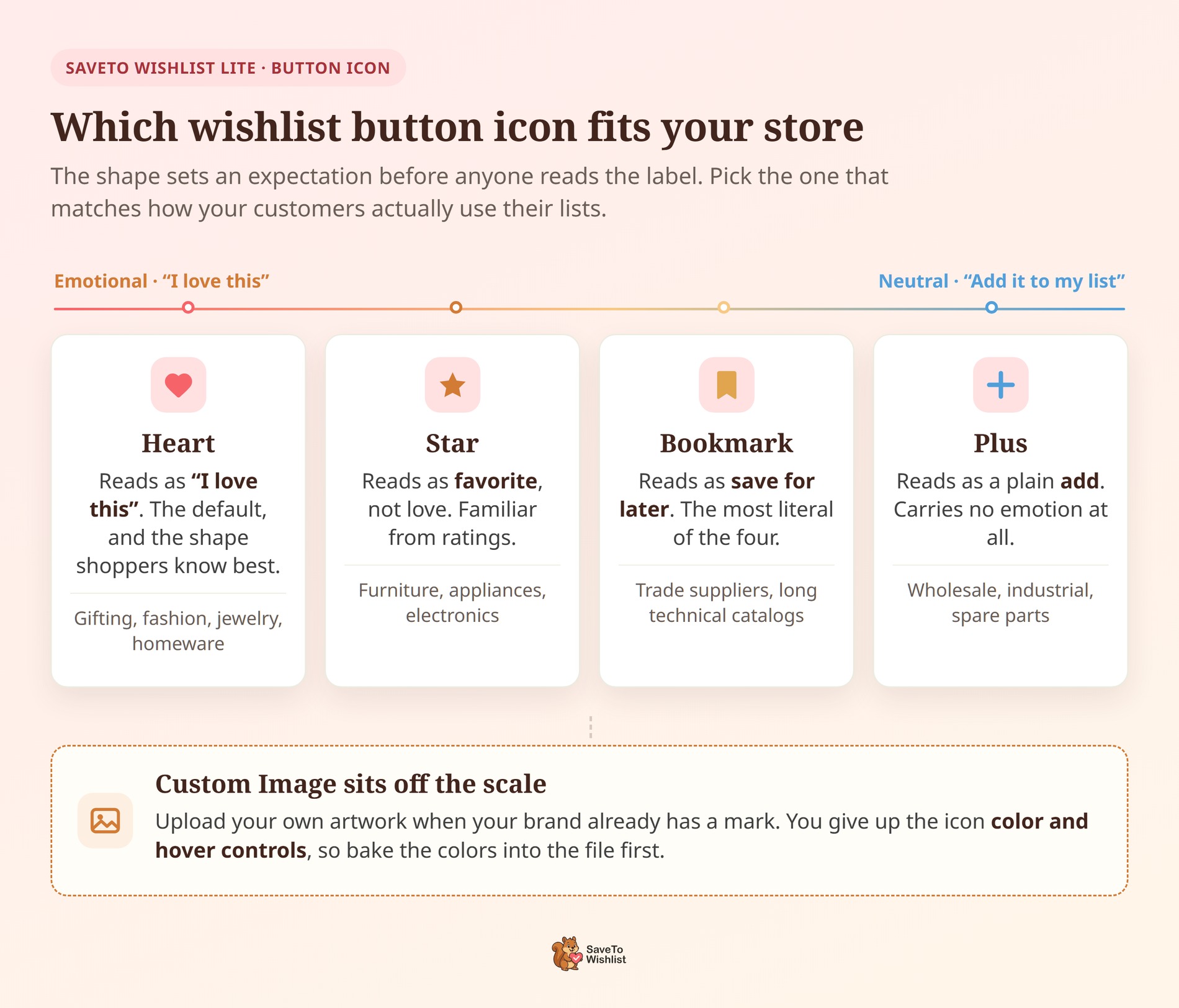
Le cœur convient aux cadeaux, à la mode et au style de vie
Le cœur est notre choix par défaut, et c'est une forme que les acheteurs reconnaissent d'autres fonctionnalités de liste de souhaits. Il véhicule de la chaleur, ce qui convient aux boutiques où le désir d'un article fait partie de l'attrait.
En pratique, les boutiques de cadeaux, les vêtements, les bijoux et la décoration intérieure s'y retrouvent confortablement. C'est aussi le bon choix si les clients créent des listes à partager avec d'autres personnes.
L'étoile signifie « favori » plutôt que « amour »
Une étoile dit « vaut la peine d'y revenir » sans l'affection. Elle est familière des notes et des listes de favoris, donc le sens est rapidement compris.
En pratique, cela fonctionne bien pour les catalogues où les gens comparent les options sur plusieurs visites. Pendant ce temps, les meubles, les appareils électroménagers et l'électronique sont les cas typiques.
Le marque-page dit « enregistrer pour plus tard »
Le marque-page est le plus littéral des quatre. Il se lit comme « garde ceci où je peux le trouver », ce qui est exactement ce qu'une liste de souhaits fait pour la plupart des acheteurs.
Choisissez-le donc lorsque vos listes sont des documents de travail plutôt que des listes de cadeaux. Par contraste, les fournisseurs commerciaux et les longs catalogues techniques ont tendance à lui convenir.
Le plus reste neutre pour les boutiques B2B et techniques
Le signe plus ne véhicule aucune émotion. Il se lit comme un simple « ajouter ». C'est souvent ce que vous voulez lorsque l'acheteur achète pour une entreprise plutôt que pour lui-même.
C'est par là que je commencerais pour les catalogues de vente en gros, industriels et de pièces de rechange. C'est aussi la forme la plus sûre si vos boutons sont proches les uns des autres dans une grille de produits dense.
Image personnalisée lorsque votre marque a sa propre empreinte
Un téléversement a du sens lorsque vous avez déjà une icône établie dans votre système de conception. C'est aussi la voie à suivre pour une forme que nous n'expédions pas, comme un sac, une étiquette ou une clé à molette.
Gardez à l'esprit que vous perdez les contrôles de couleur et de survol lorsque vous choisissez cette option. Intégrez donc les couleurs dans le fichier lui-même avant de le téléverser.
En cas de doute, testez la forme sur le type de page où vous obtenez le plus d'enregistrements. Le guide complet des listes de souhaits couvre les endroits d'où proviennent généralement ces enregistrements.
Questions fréquemment posées
Changer l'icône affectera-t-il les listes de souhaits que mes clients ont déjà enregistrées ?
Non. L'icône est purement esthétique, donc les listes enregistrées et leur contenu restent exactement les mêmes. Vos clients verront une forme différente sur le bouton la prochaine fois qu'ils visiteront.
Puis-je utiliser une icône différente sur ma page boutique que sur mes pages produits ?
Oui. La page Produit, la page Boutique et la page Panier ont chacune leur propre réglage d'icône de bouton. Vous devrez définir le mode de configuration sur Paramètres personnalisés pour chaque type de page que vous souhaitez modifier.
Ai-je besoin d'un plan payant pour changer l'icône ?
Non. L'icône du bouton, l'image personnalisée et la taille de l'icône du bouton sont incluses dans le plugin Lite gratuit. Mettez à jour vers la v1.1.2 ou une version ultérieure et le réglage sera là.
Conclusion
C'est le réglage de l'icône qui est couvert. Vous pouvez choisir la vôtre dès maintenant en mettant à jour SaveTo Wishlist Lite depuis votre tableau de bord WordPress.
Pour récapituler, cette annonce a exploré :
- Cinq options d'icônes pour le bouton de liste de souhaits, définies séparément pour chaque type de page.
- Où se trouve le réglage, y compris le mode Paramètres personnalisés dont il a besoin.
- Télécharger votre propre icône, et les deux contrôles que vous cédez en échange.
- Quelle forme choisir pour votre type de magasin.
Mon avis honnête sur celui-ci : ne réfléchissez pas trop. Au lieu de cela, faites correspondre l'icône à la façon dont vos clients utilisent leurs listes, puis laissez-la tranquille. Une page de liste de souhaits qui semble native à votre magasin l'emporte sur une icône astucieuse à chaque fois.
Besoin d'aide avec les contrôles de bouton, ou envie de voir ce que les plans payants ajoutent ? Consultez notre base de connaissances, parcourez la comparaison des plans, ou contactez notre équipe de support.
Si vous n’avez pas encore essayé les listes de souhaits sur votre boutique, téléchargez gratuitement la version de SaveTo Wishlist dès aujourd’hui.



