

 Revu par
 Un client parcourt votre page de boutique et repère un sweat à capuche qu'il aime. Il clique sur Vue rapide, choisit une taille et lit le prix. Puis il hésite. C'est la semaine prochaine la paie.
Dans de nombreux magasins, c'est là que le parcours s'arrête. Le client ferme la fenêtre modale, continue de faire défiler et oublie le sweat à capuche avant le dîner. Une fenêtre modale de vue rapide WooCommerce montre une grande partie de ce que fait une page produit. Cependant, elle n'offre aucun moyen de dire « pas encore ».
Le plugin gratuit SaveTo Wishlist Lite résout maintenant ce problème pour les boutiques utilisant Reno Quick View de ShapedPlugin. Ci-dessous, je vais vous montrer comment configurer le bouton de liste de souhaits dans la fenêtre modale de vue rapide. Je partagerai également comment l'utiliser pour transformer la navigation rapide en ventes que vous pouvez suivre.
Aller à :
- Pourquoi votre fenêtre modale de vue rapide a besoin d'un bouton de liste de souhaits
- Ce que l'intégration de vue rapide Reno fait
- Ce dont vous avez besoin avant de commencer
- Comment ajouter un bouton de liste de souhaits à votre vue rapide WooCommerce
- Comment vérifier que l'intégration fonctionne
- 5 façons de transformer les enregistrements de vue rapide en ventes
- Choses à savoir avant de l'activer
- Questions fréquemment posées
- Prêt à ajouter un bouton de liste de souhaits à votre vue rapide ?
Pourquoi votre fenêtre modale de vue rapide a besoin d'un bouton de liste de souhaits

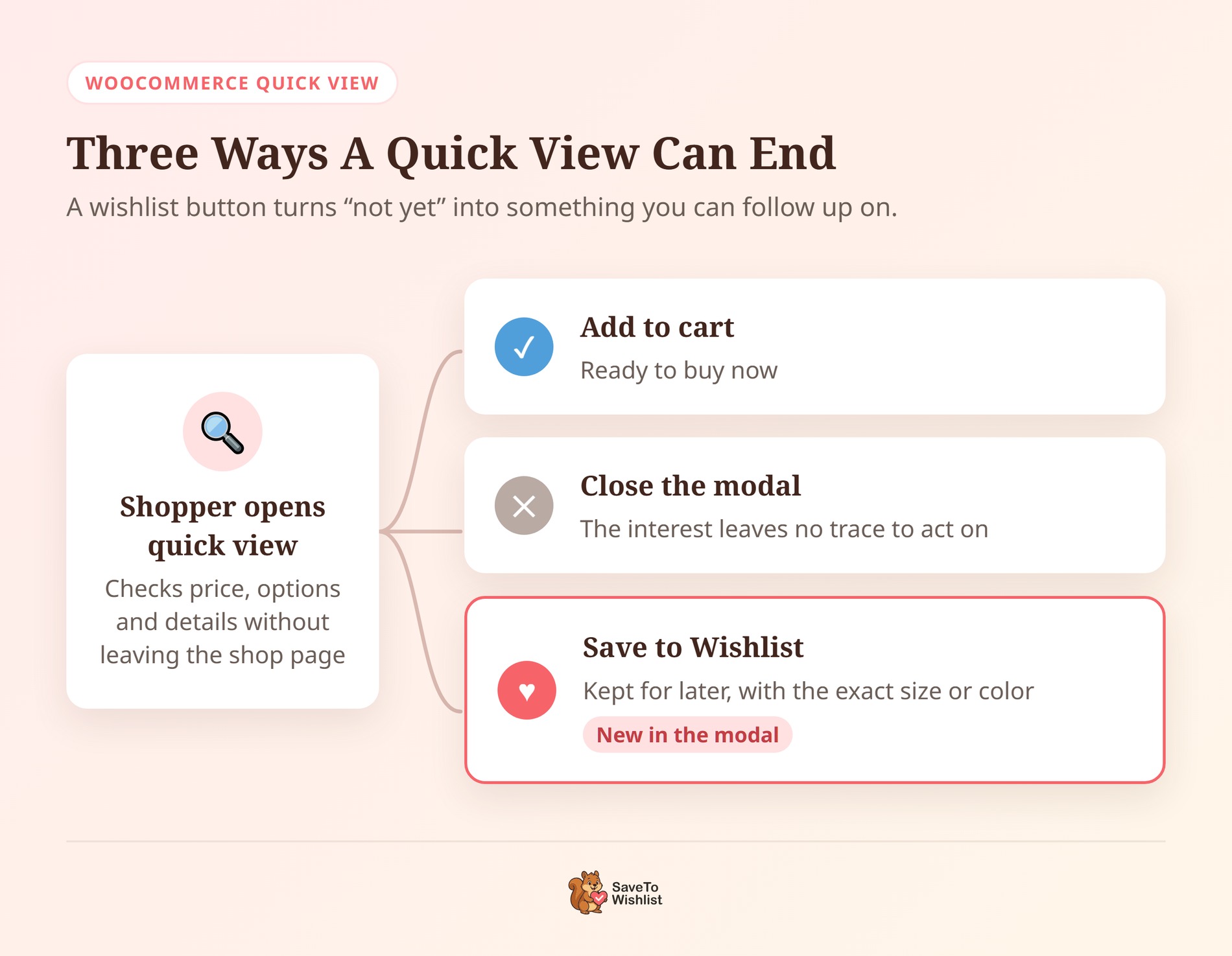
La vue rapide existe pour les clients qui naviguent, pas qui achètent. Elle leur permet de vérifier le prix, les options et la description d'un produit sans quitter la page de la boutique. Par conséquent, elle est souvent utilisée à un moment où les clients ne sont pas prêts à s'engager.
Les chiffres vont dans ce sens. Dans les recherches de l'Institut Baymard, 42 % des acheteurs en ligne américains ont abandonné un panier alors qu'ils « naviguaient simplement / n'étaient pas prêts à acheter ». Ces acheteurs ont aimé quelque chose au point de l'ajouter à un panier. Beaucoup d'autres regardent un produit en aperçu rapide et passent à autre chose sans rien ajouter.
Sans option de sauvegarde, une fenêtre d'aperçu rapide laisse deux actions principales : ajouter au panier ou fermer. Ainsi, un acheteur qui n'est pas prêt à acheter la ferme, et vous n'apprenez jamais qu'il était intéressé.
Un bouton de liste de souhaits ajoute une troisième option. L'acheteur sauvegarde le produit en un clic et continue de naviguer. Vous obtenez un enregistrement d'intérêt réel, ce qui est le but d'une liste de souhaits.
Ce que l'intégration de vue rapide Reno fait
SaveTo Wishlist Lite 1.1.7 ajoute le bouton Enregistrer dans la liste de souhaits à la fenêtre d'aperçu rapide Reno. Reno Quick View est le nouveau nom du plugin « Quick View for WooCommerce » de ShapedPlugin. Vous pouvez le connaître sous l'un ou l'autre nom.
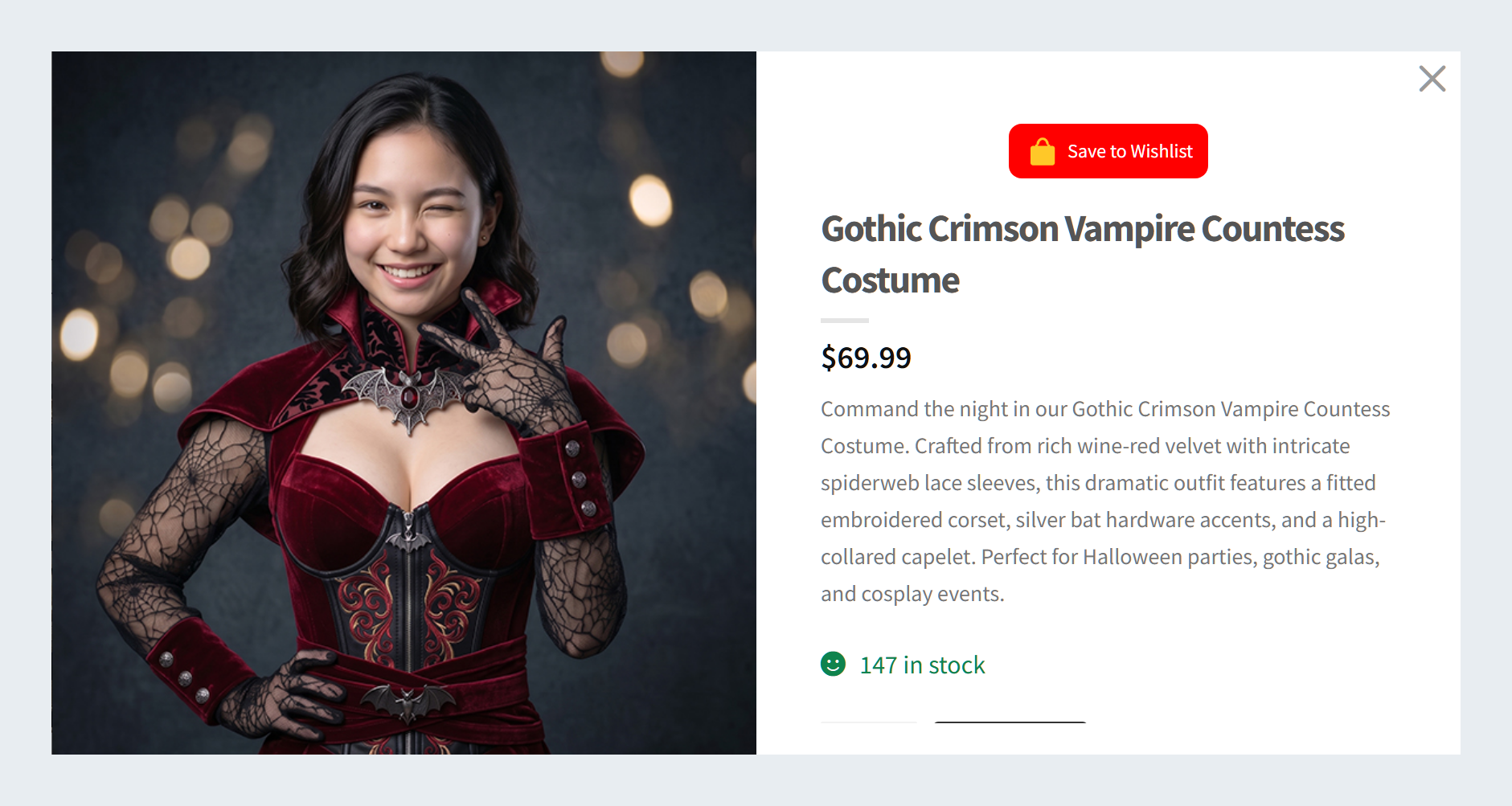
Avant cette mise à jour, le bouton ne s'affichait pas dans la fenêtre avec une configuration SaveTo Wishlist par défaut. C'est parce que la fenêtre utilise sa propre mise en page produit compacte, qui n'inclut pas les emplacements sur lesquels notre placement par défaut repose. L'intégration ajoute le bouton à cette mise en page. Voici ce qu'elle fait :
- Suit votre placement sur la page produit : La fenêtre utilise le même placement de bouton que celui que vous avez déjà choisi pour vos pages produits. Si vos pages produits n'affichent aucun bouton, la fenêtre n'en affiche aucun non plus.
- Affiche exactement un bouton : Pas de doublons, quel que soit le placement que vous choisissez.
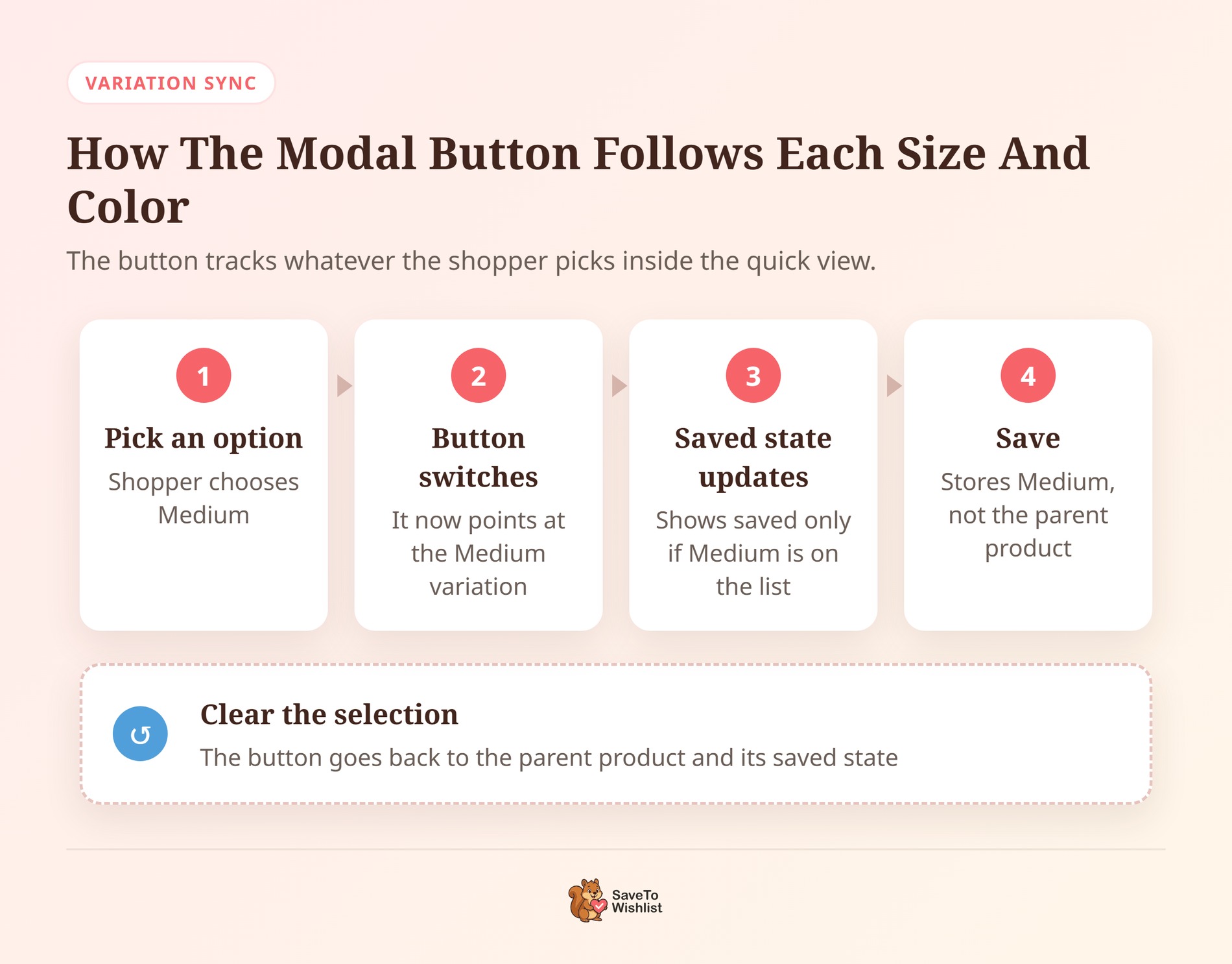
- Suit la variation choisie : Lorsqu'un acheteur choisit une taille ou une couleur dans la fenêtre, le bouton passe à cette variation. Il enregistre cette variation exacte, pas le produit parent.
- Affiche le bon état enregistré : Si l'acheteur a déjà enregistré le produit ou la variation choisie, le bouton l'indique comme enregistré. Cela fonctionne pour les invités et les clients connectés.
- Fonctionne pour les produits hors stock : Le bouton s'affiche toujours lorsqu'un produit n'a pas de bouton Ajouter au panier. Cela inclut les produits hors stock.
Il laisse également le reste de la page intact. Par exemple, une variation choisie dans la fenêtre ne changera pas le bouton de liste de souhaits sur la carte produit derrière elle.
Ce dont vous avez besoin avant de commencer
Vous avez besoin de deux plugins gratuits :
- SaveTo Wishlist Lite, version 1.1.7 ou ultérieure : L'intégration est incluse dans le plugin gratuit. Si vous utilisez SaveTo Wishlist Pro, il fonctionne par-dessus Lite, vous l'obtenez donc aussi.
- Reno Quick View : Le plugin Reno Quick View de ShapedPlugin est gratuit et compte plus de 2 000 installations actives sur WordPress.org. Son nom sur la liste est « Quick View for WooCommerce – Reno QuickView ».
Notre équipe a testé l'intégration avec Reno Quick View 2.3.0, la version actuelle au moment de la rédaction.
Comment ajouter un bouton de liste de souhaits à votre vue rapide WooCommerce
La configuration prend cinq étapes. L'intégration est activée par défaut, donc la plupart de cela concerne le choix du comportement du bouton.
Étape 1 : Installez les deux plugins
Allez dans Plugins > Plugins installés et mettez à jour SaveTo Wishlist Lite vers la version 1.1.7 ou ultérieure. Nouveau sur le plugin ? Notre guide de démarrage rapide couvre la première configuration. Ensuite, allez dans Plugins > Ajouter un nouveau plugin, recherchez « Reno Quick View » et installez le plugin ShapedPlugin. Activez-le.
Reno Quick View ajoute un bouton Aperçu rapide aux cartes produit sur votre page de boutique. Ses propres paramètres contrôlent ce bouton, l'apparence de la modale et les détails du produit que la modale affiche.
Étape 2 : Vérifiez que le basculement de la vue rapide est activé
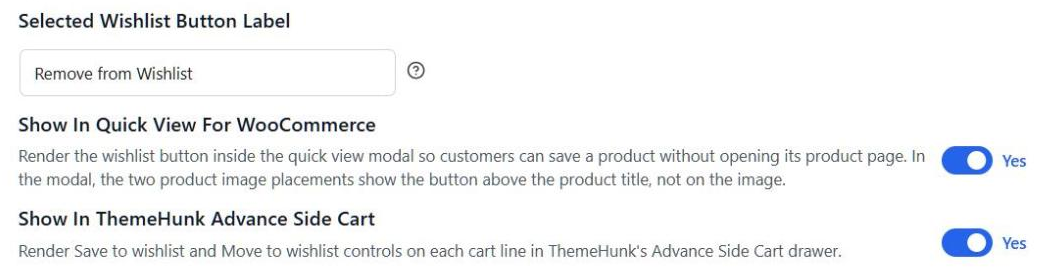
Allez dans SaveTo Wishlist > Paramètres > Placement et styles des boutons et ouvrez Paramètres du bouton. Trouvez Afficher dans l'aperçu rapide pour WooCommerce. Il est activé par défaut, vous n'avez donc qu'à le confirmer.
Ce commutateur ne s'affiche que lorsque Reno Quick View est actif. Si vous ne le voyez pas, vérifiez que le plugin ShapedPlugin est activé.
Étape 3 : Choisissez où le bouton se place
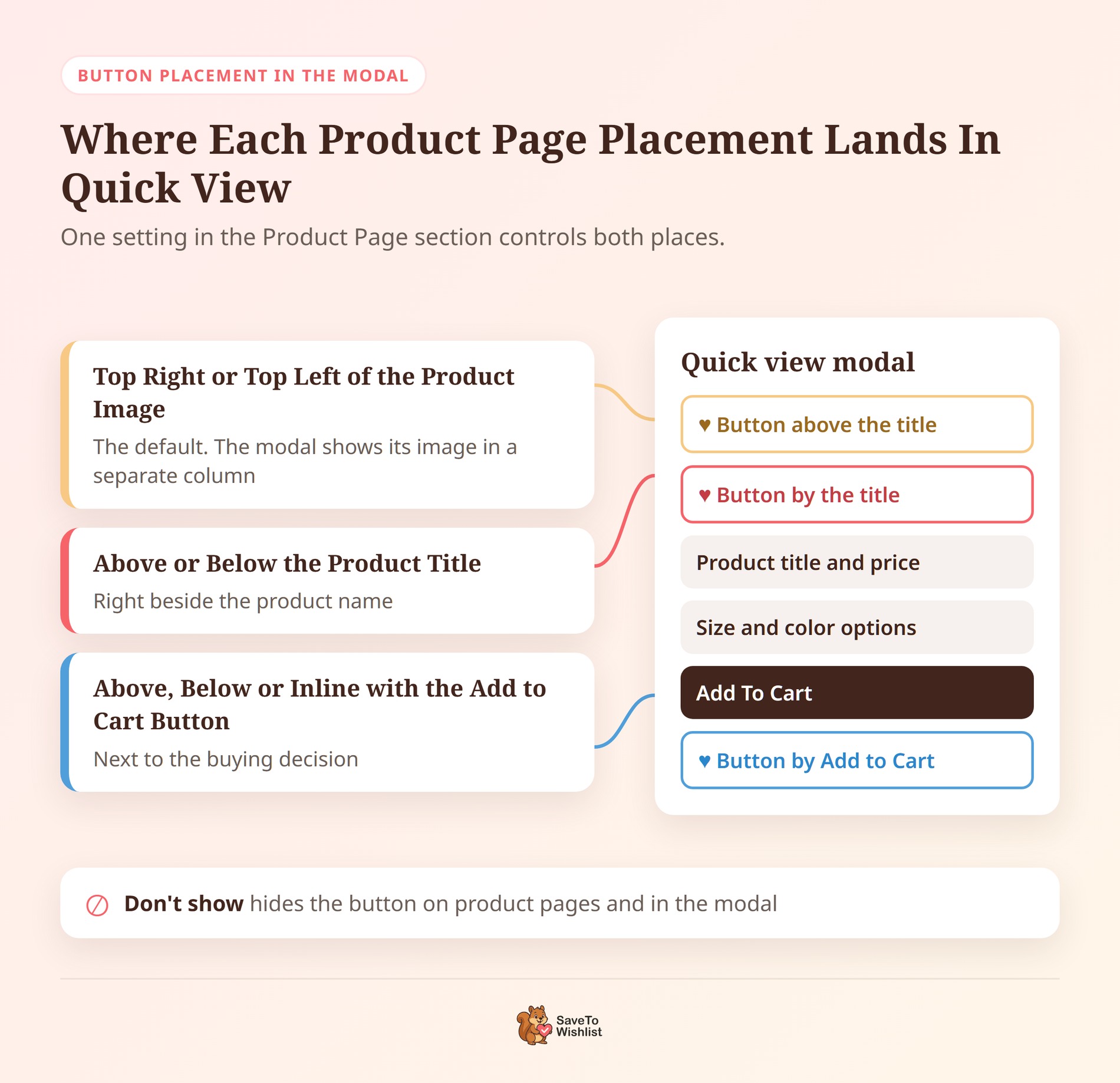
Sur la même page de paramètres, ouvrez la section Page produit et trouvez Placement du bouton. La modale suit ce paramètre, donc un choix contrôle les deux endroits :
- Au-dessus ou en dessous du titre du produit : Le bouton se trouve juste à côté du nom du produit dans la modale.
- Au-dessus, en dessous ou en ligne avec le bouton Ajouter au panier : Le bouton se trouve à côté de Ajouter au panier, là où les décisions d'achat sont prises.
- En haut à droite ou en haut à gauche de l'image du produit : C'est le réglage par défaut. La modale affiche l'image dans sa propre colonne. Donc ici, le bouton se déplace au-dessus du titre du produit.
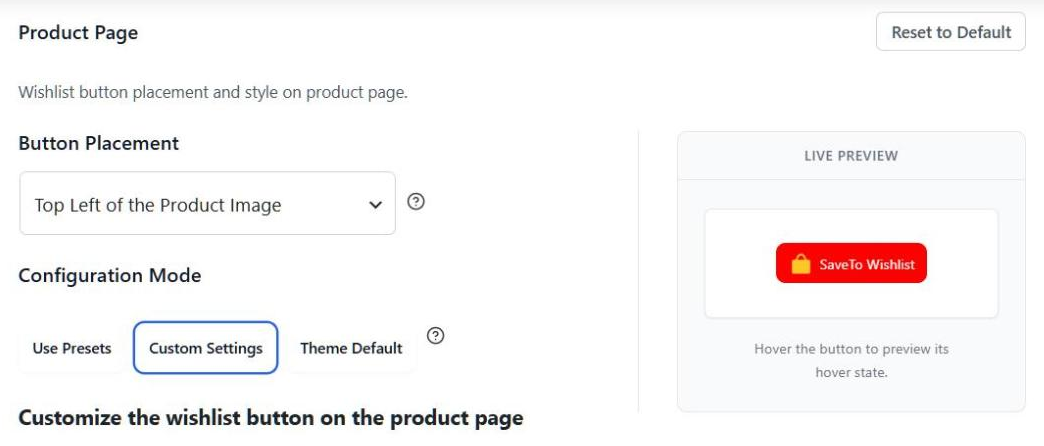
Étant donné que ce paramètre déplace également le bouton sur vos pages produit, vérifiez l'une de ces pages après chaque modification. La modale utilise également le style du bouton de la page produit, donc les changements de style là-bas apparaissent aux deux endroits.
Étape 4 : Choisissez ce qui se passe après un clic
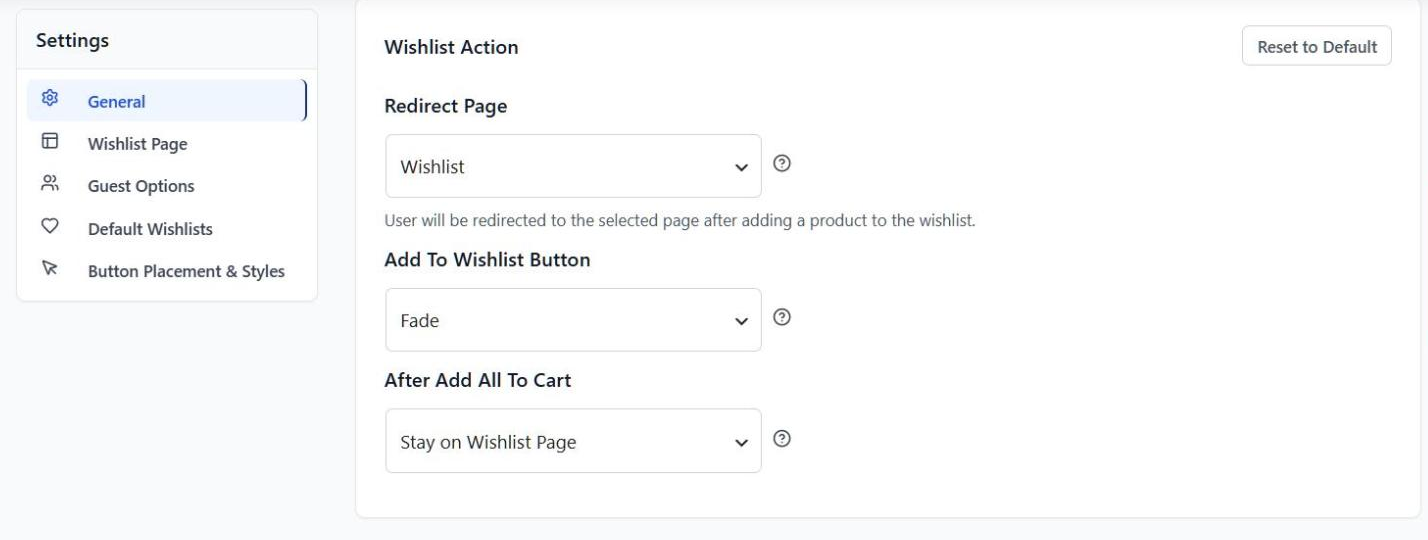
Ensuite, allez dans SaveTo Wishlist > Paramètres > Général et trouvez Bouton Ajouter à la liste de souhaits sous Action de la liste de souhaits. Vous avez trois choix :
- Redirection : Renvoie le client vers la page de la liste de souhaits après chaque enregistrement. C'est le réglage par défaut.
- Popup : Affiche une fenêtre contextuelle de confirmation.
- Fondu : Le bouton disparaît pour confirmer l'enregistrement, et l'acheteur reste là où il est.
Étape 5 : Décidez si les invités peuvent enregistrer
Enfin, allez dans SaveTo Wishlist > Paramètres > Options Invité. Si Désactiver la liste de souhaits invité est activé, les acheteurs non connectés ne verront pas le bouton de la modale. Je laisserais l'enregistrement invité activé, et notre guide sur les listes de souhaits invités explique pourquoi.

Comment vérifier que l'intégration fonctionne
Définissez d'abord l'action d'ajout sur Fondu, afin que la modale reste ouverte pendant que vous testez. Ensuite, ouvrez votre page de boutique dans une fenêtre privée et effectuez ces vérifications :
- Cliquez sur Aperçu rapide sur un produit simple. La modale devrait afficher un bouton Enregistrer dans la liste de souhaits.
- Cliquez sur le bouton, puis ouvrez votre page de liste d'envies dans un nouvel onglet. Le produit devrait s'y trouver.
- Ouvrez la Vue Rapide sur un produit variable et choisissez une taille ou une couleur. Enregistrez-la, fermez la fenêtre modale et rouvrez-la.
- Choisissez à nouveau la même option. Le bouton devrait apparaître comme enregistré. Choisissez une option différente, et il devrait apparaître comme non enregistré.
- Ouvrez la Vue Rapide sur un produit hors stock. Vous devriez toujours voir un bouton de liste d'envies.
🔍️ Ce que nous avons constaté : Sur notre boutique de test, le bouton de la fenêtre modale était différent des boutons de la page de boutique. C'est attendu, car la fenêtre modale utilise le style de votre bouton de Page Produit. Pour modifier son apparence dans la fenêtre modale, modifiez le style de la Page Produit. Vérifiez ensuite aussi vos pages produits.
5 façons de transformer les enregistrements de vue rapide en ventes
Une sauvegarde en vue rapide, c'est un acheteur qui vous dit « J'aime ça, mais pas tout de suite ». Ces cinq habitudes vous aident à agir en conséquence.
Utilisez le fondu pour que les clients continuent de naviguer
Fade maintient les acheteurs sur la page de boutique après une sauvegarde. Cela convient à la vue rapide, qui existe pour éviter aux acheteurs un chargement de page. En revanche, Redirect les envoie vers la page de liste d'envies après chaque sauvegarde, leur faisant perdre leur place.
🔍️ Ce que nous avons constaté : Il est facile d'ajouter la vue rapide et de laisser l'action d'ajout à la liste d'envies sur son réglage par défaut, Redirect. Dans ce cas, la première sauvegarde éloigne l'acheteur de la page de boutique. Passer à Fade corrige cela en un seul réglage.
Placez le bouton là où vos clients décident
Si vos produits nécessitent un choix, comme une taille ou une couleur, placez le bouton près de Ajouter au panier. Ainsi, les acheteurs le voient juste après avoir choisi une option. Pour les produits simples qui se vendent par leur apparence, un emplacement près du titre convient bien. C'est la première chose qu'ils voient.
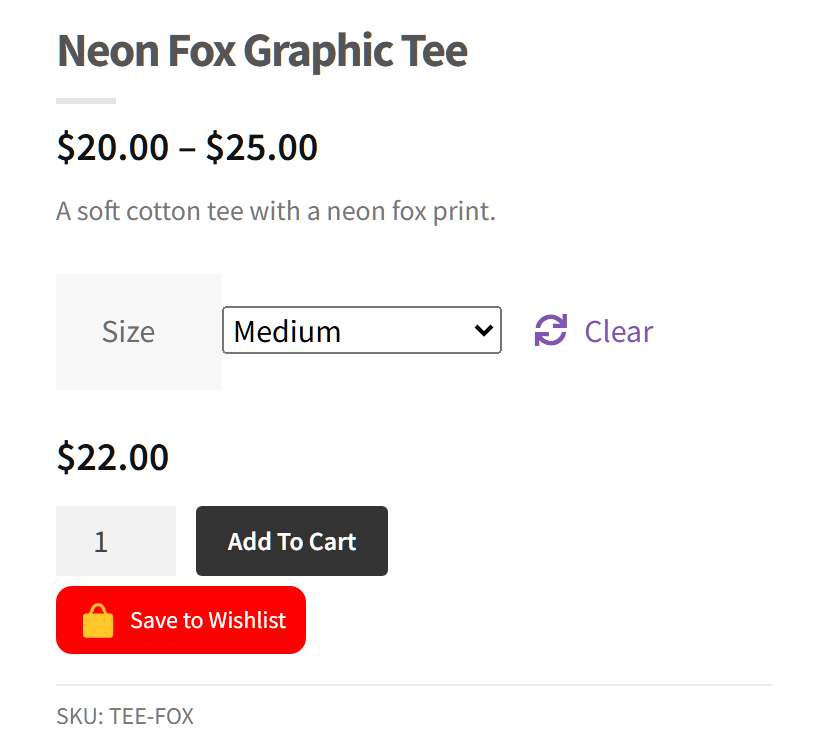
N'oubliez pas que vos pages produits suivent le même réglage. Choisissez donc l'emplacement qui convient aux deux.
Utilisez les enregistrements de variations pour planifier les stocks
Parce que le bouton enregistre la variation exacte, chaque article sauvegardé enregistre la taille ou la couleur que l'acheteur a choisie. C'est plus utile que de savoir que quelqu'un a aimé « le sweat à capuche ». Par exemple, un suivi peut mentionner le sweat à capuche moyen. Et un réapprovisionnement peut commencer par les options que les gens ont sauvegardées.
Laissez les clients enregistrer les produits hors stock
Un produit hors stock n'a pas de bouton Ajouter au panier, donc la fenêtre modale n'offre rien à cliquer. Le bouton de liste d'envies leur en donne un. Ces sauvegardes montrent qu'il y a une demande en attente du réapprovisionnement. Notre guide sur le marketing par e-mail de liste d'envies explique comment faire le suivi.
Laissez l'enregistrement des invités activé et invitez les inscriptions
De nombreux acheteurs naviguent sans être connectés. Si vous désactivez la sauvegarde pour les invités, le bouton disparaît pour tous. Laissez d'abord les invités sauvegarder. Ensuite, SaveTo Wishlist peut afficher un lien de connexion sur la liste d'envies des invités, afin qu'ils se connectent et conservent leurs sauvegardes.
Choses à savoir avant de l'activer
Quelques détails méritent d'être connus pour éviter toute surprise :
- Pas de placement séparé pour la fenêtre modale : La fenêtre modale suit le placement du bouton de la page produit. Vous ne pouvez pas placer le bouton à un endroit sur les pages produits et à un autre dans la fenêtre modale.
- Les placements d'images se déplacent : Les deux placements d'images s'affichent au-dessus du titre du produit dans la fenêtre modale, pas sur l'image elle-même.
- La désactivation est uniquement modale : Si vous désactivez Afficher dans la vue rapide pour WooCommerce, la modale perd le bouton. Vos pages produit conservent les leurs.
- Les enregistrements des invités résident dans le navigateur : La liste de souhaits d'un invité est stockée dans son navigateur jusqu'à ce qu'il se connecte. Elle ne le suivra pas sur un autre appareil.
Questions fréquemment posées
Ai-je besoin de SaveTo Wishlist Pro pour l'intégration de la vue rapide ?
Non. L'intégration fait partie du plugin gratuit SaveTo Wishlist Lite, version 1.1.7 ou ultérieure. SaveTo Wishlist Pro fonctionne par-dessus Lite, donc les utilisateurs Pro l'obtiennent également.
Fonctionne-t-il avec les produits variables ?
Oui. Lorsqu'un client choisit une taille ou une couleur dans la fenêtre modale, le bouton bascule vers cette variation et l'enregistre. Il indique également si cette variation exacte est déjà dans la liste de souhaits.
Les clients peuvent-ils enregistrer des produits depuis la fenêtre modale de vue rapide ?
Oui, tant que Désactiver la liste de souhaits des invités est désactivé. Les enregistrements d'un invité sont stockés dans son navigateur. Si vous activez Désactiver la liste de souhaits des invités, le bouton de la modale est masqué pour les acheteurs non connectés.
Prêt à ajouter un bouton de liste de souhaits à votre vue rapide ?
La vue rapide accélère la navigation. Avec un bouton de liste de souhaits dans la modale, les acheteurs peuvent conserver les produits qu'ils aiment dans une liste pour plus tard.
- Installez les deux plugins et confirmez que le bouton de la vue rapide est activé.
- Changez l'action d'ajout en Fondu pour que la modale ne redirige jamais vers une autre page.
- Effectuez les cinq vérifications dans une fenêtre privée.
- Observez quelles variations sont enregistrées et planifiez votre stock en conséquence.
Votre vue rapide WooCommerce n'est qu'à une mise à jour gratuite d'un bouton de liste de souhaits. Installez ou mettez à jour SaveTo Wishlist Lite à la version 1.1.7 pour commencer.



