

 Revu par
 Un acheteur tape « chemise en lin » dans votre barre de recherche en direct WooCommerce. Le menu déroulant affiche cinq correspondances avec des photos et des prix. Il en aime deux, mais n'est pas encore prêt à acheter.
Jusqu'à présent, en enregistrer un signifiait ouvrir sa page produit, trouver le bouton de liste de souhaits, puis rechercher à nouveau. Certains acheteurs ne feront pas ces étapes supplémentaires. Ils ferment plutôt l'onglet, et les produits qu'ils ont aimés disparaissent avec.
Le plugin gratuit SaveTo Wishlist Lite comble désormais cette lacune pour les boutiques utilisant la recherche produit avancée de ThemeHunk. Ci-dessous, je vais vous montrer comment ajouter des boutons de liste de souhaits à vos résultats de recherche en direct. Je partagerai également les paramètres qui aident ces enregistrements à se transformer en ventes.
Aller à :
- Pourquoi la recherche en direct est l'endroit où les acheteurs montrent le plus d'intention
- Ce que fait l'intégration Advance Product Search
- Ce dont vous avez besoin avant de commencer
- Comment ajouter des boutons de liste de souhaits à votre recherche en direct WooCommerce
- Comment vérifier que l'intégration fonctionne
- 5 façons de tirer le meilleur parti des enregistrements de liste de souhaits dans la recherche
- Les limites à connaître
- Questions fréquemment posées
- Prêt à ajouter des boutons de liste de souhaits à votre recherche en direct ?
Pourquoi la recherche en direct est l'endroit où les acheteurs montrent le plus d'intention
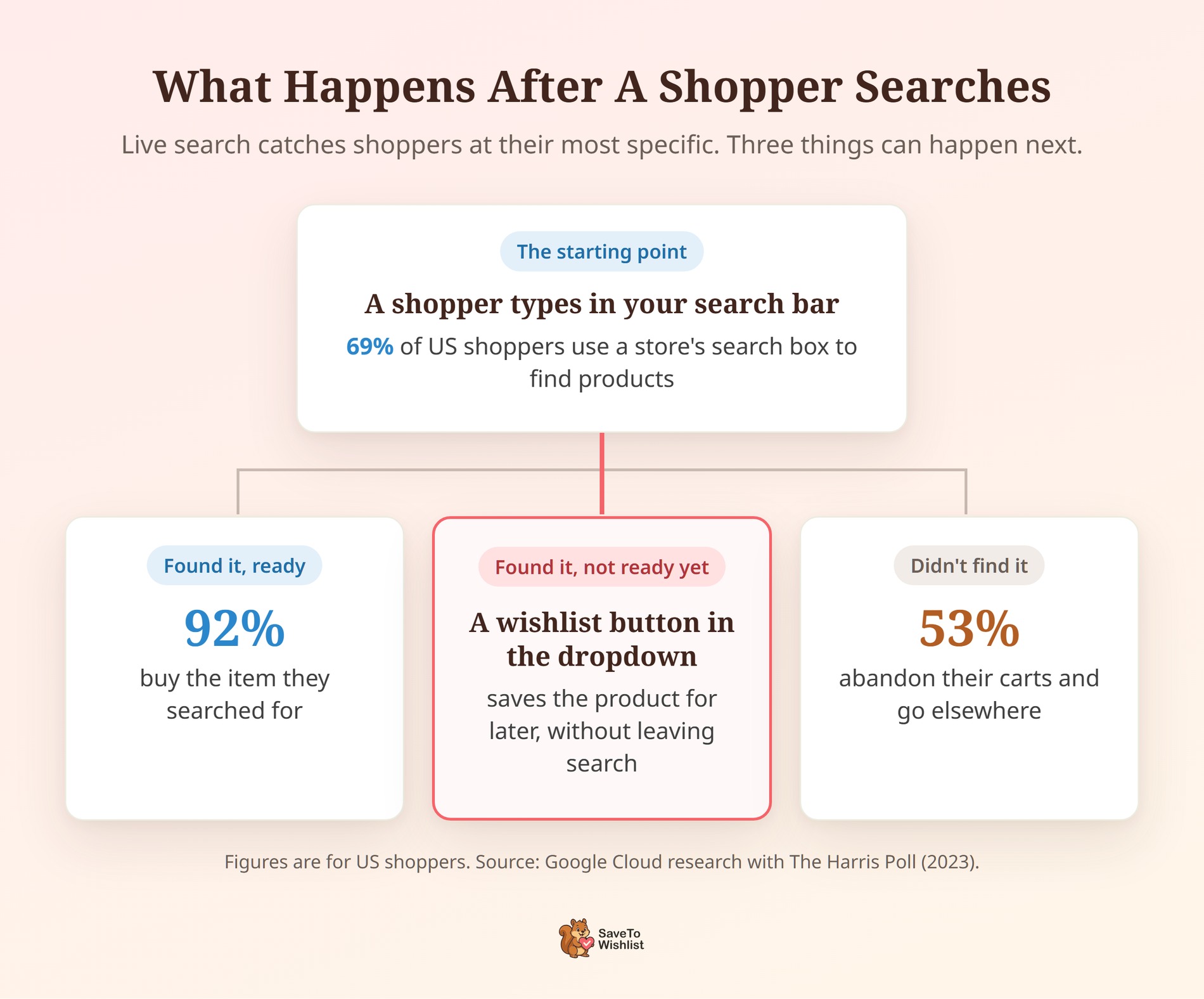
La barre de recherche est l'endroit où les acheteurs vous disent exactement ce qu'ils veulent. Une recherche de Google Cloud avec The Harris Poll a révélé que 69 % des acheteurs américains utilisent la barre de recherche d'un détaillant. Cela fait de la recherche la façon la plus courante de trouver des produits sur les sites Web des magasins.
La même recherche montre ce qui se passe ensuite. Lorsqu'une recherche fonctionne, 92 % des acheteurs américains achètent l'article qu'ils ont recherché. En revanche, 53 % des acheteurs américains déclarent généralement abandonner leur panier et aller ailleurs après une recherche infructueuse.
Cependant, la recherche perd des clients même lorsque le produit est présent. La recherche de Nosto en 2023 a révélé que 80 % des acheteurs admettent quitter une boutique en ligne parce que la recherche sur site n'a pas répondu à leurs attentes. Baymard Institute rapporte également que 56 % des sites ne répondent pas adéquatement aux besoins de recherche des utilisateurs.
Un bon plugin de recherche en direct WooCommerce gère la partie recherche. Un bouton de liste de souhaits gère le moment suivant : l'acheteur qui a trouvé le produit mais n'est pas prêt à acheter. L'enregistrer maintient cet intérêt pour votre boutique, ce qui est l'idée centrale derrière la façon dont les listes de souhaits aident à la conversion.
Ce que fait l'intégration Advance Product Search

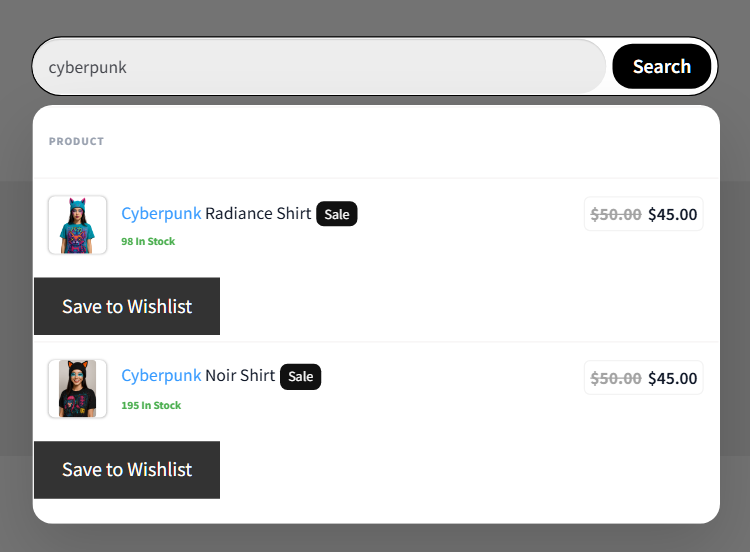
SaveTo Wishlist Lite 1.1.7 ajoute un bouton de liste de souhaits à chaque ligne de produit dans la liste déroulante des résultats en direct de la recherche produit avancée. Par conséquent, les acheteurs peuvent enregistrer un produit directement depuis la liste déroulante, sans ouvrir la page du produit.
Voici comment il se comporte dans votre recherche en direct WooCommerce, basé sur le code du plugin et nos tests :
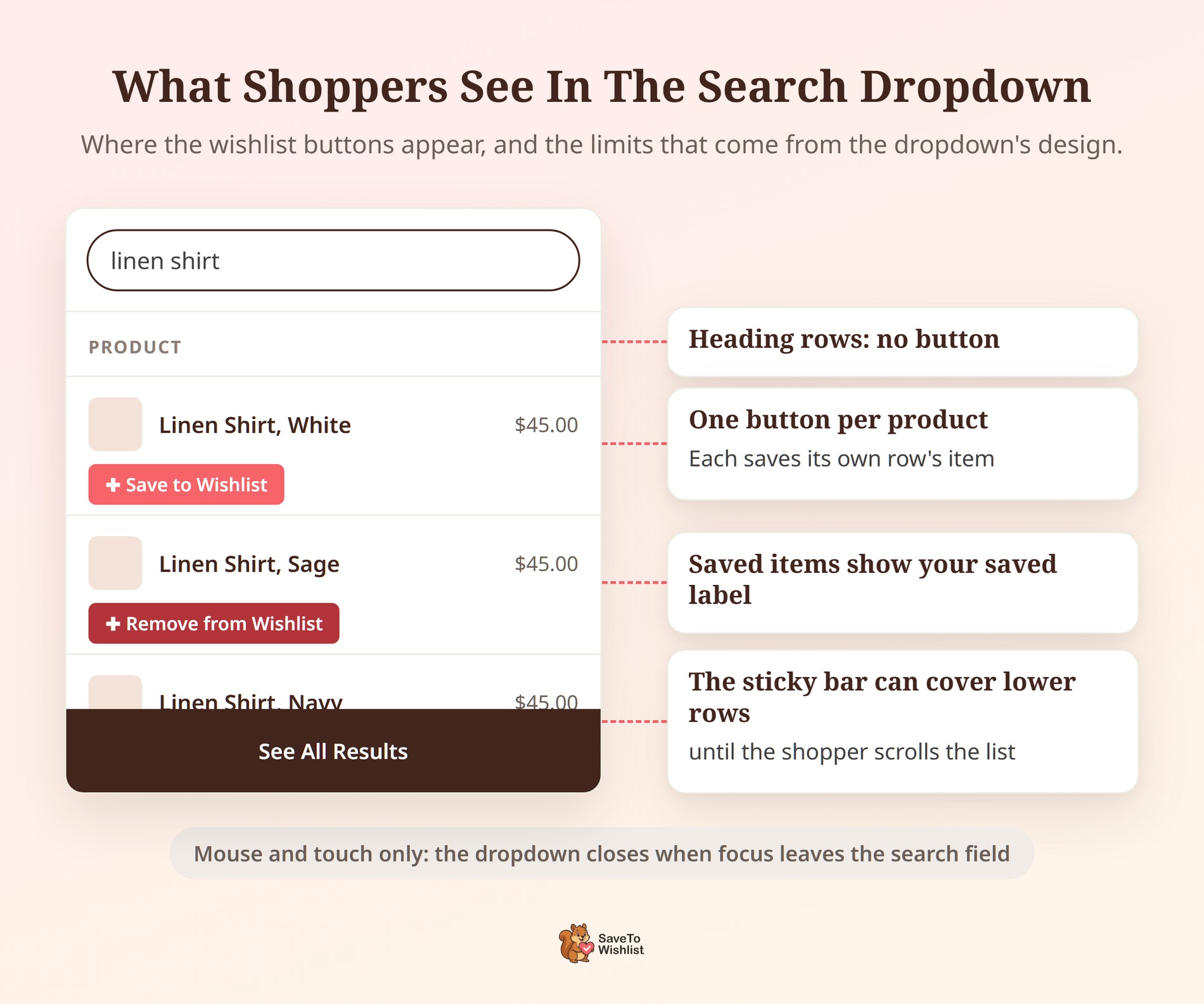
- Un bouton par ligne de produit : Chaque bouton enregistre le produit de sa propre ligne, de sorte que les acheteurs n'enregistrent jamais le mauvais article.
- L'apparence de votre page boutique : Le bouton suit les paramètres de style de votre page boutique, il correspond donc à votre grille de produits.
- État enregistré correct : Un produit déjà enregistré affiche votre libellé enregistré, tel que « Supprimer de la liste de souhaits ». Il reste correct lorsque la liste déroulante se rouvre.
- Invités inclus : Les acheteurs qui ne sont pas connectés peuvent également enregistrer depuis la recherche, sauf si vous avez désactivé les listes de souhaits pour les invités.
- Rien à activer : Il n'y a pas de paramètre séparé. L'intégration ne se charge que lorsque la recherche produit avancée est active.
De plus, les boutons arrivent dans la même réponse de recherche, donc la liste déroulante n'attend pas de requête supplémentaire. Pour limiter le travail, le plugin ajoute au maximum 20 boutons par réponse. C'est bien plus que les cinq résultats que la liste déroulante affiche par défaut.
Ce dont vous avez besoin avant de commencer
Vous avez besoin de deux plugins gratuits et d'une page avec une barre de recherche :
- Le plugin gratuit, version 1.1.7 ou ultérieure : SaveTo Wishlist Lite fournit l'intégration. Si vous utilisez SaveTo Wishlist Pro, il fonctionne sur Lite, vous l'obtenez donc aussi.
- Recherche avancée de produits : Le plugin Advance Product Search de ThemeHunk est gratuit et compte plus de 9 000 installations actives sur WordPress.org. Son nom complet est « Advance Product Search – Voice & Ajax Search for WooCommerce ».
- Une barre de recherche dans votre boutique : Advance Product Search vous fournit un shortcode, un widget et un bloc.
Comment ajouter des boutons de liste de souhaits à votre recherche en direct WooCommerce
La configuration prend cinq étapes, et vous avez peut-être déjà certains de ces paramètres en place.
Étape 1 : Installez les deux plugins
Allez dans Plugins > Plugins installés et mettez à jour SaveTo Wishlist Lite vers la version 1.1.7 ou ultérieure. Ensuite, allez dans Plugins > Ajouter un nouveau plugin, recherchez « Advance Product Search » et installez le plugin ThemeHunk. Activez-le.
Étape 2 : Placez la barre de recherche
Ajoutez la barre de recherche là où les clients la cherchent, comme dans votre en-tête ou la barre latérale de votre boutique. Vous avez trois options :
- Shortcode : Collez
[th-aps]dans un bloc Shortcode sur n'importe quelle page ou partie de modèle. - Bloc : Ajoutez le bloc « Advance Product Search » dans l'éditeur de blocs.
- Widget : Ajoutez le widget de recherche du plugin à une zone de widget si votre thème en utilise une.
Pour modifier le nombre de résultats affichés dans la liste déroulante, allez dans ThemeHunk > Advance Search. Sous Paramètres d'autocomplétion de recherche, le champ Limite définit le nombre de résultats. Il est de 5 par défaut.
Étape 3 : Assurez-vous que le bouton de la page boutique est activé
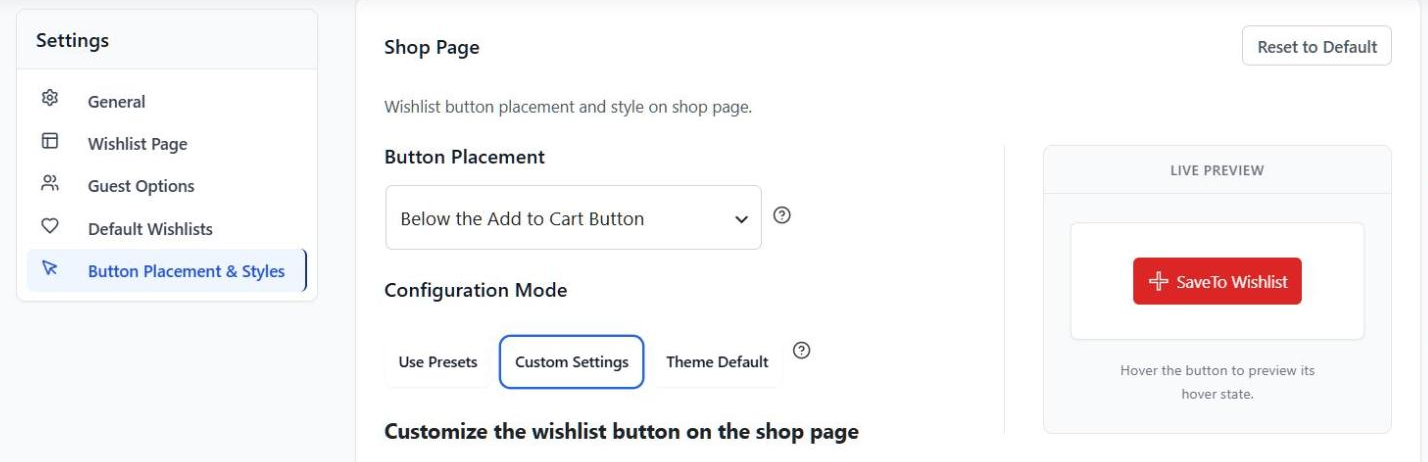
Allez dans SaveTo Wishlist > Paramètres > Placement et styles des boutons et ouvrez la section Page de la boutique. Réglez Placement du bouton sur n'importe quelle option sauf « Ne pas afficher ».
Les boutons de recherche suivent ce paramètre. Donc, si la page de la boutique est définie sur « Ne pas afficher », la liste déroulante de recherche n'affichera pas non plus de boutons. Le placement que vous choisissez ne déplace que le bouton sur la grille de votre boutique. Dans la recherche, le bouton se place toujours à côté du produit dans sa ligne.
Étape 4 : Choisissez ce qui se passe après un enregistrement
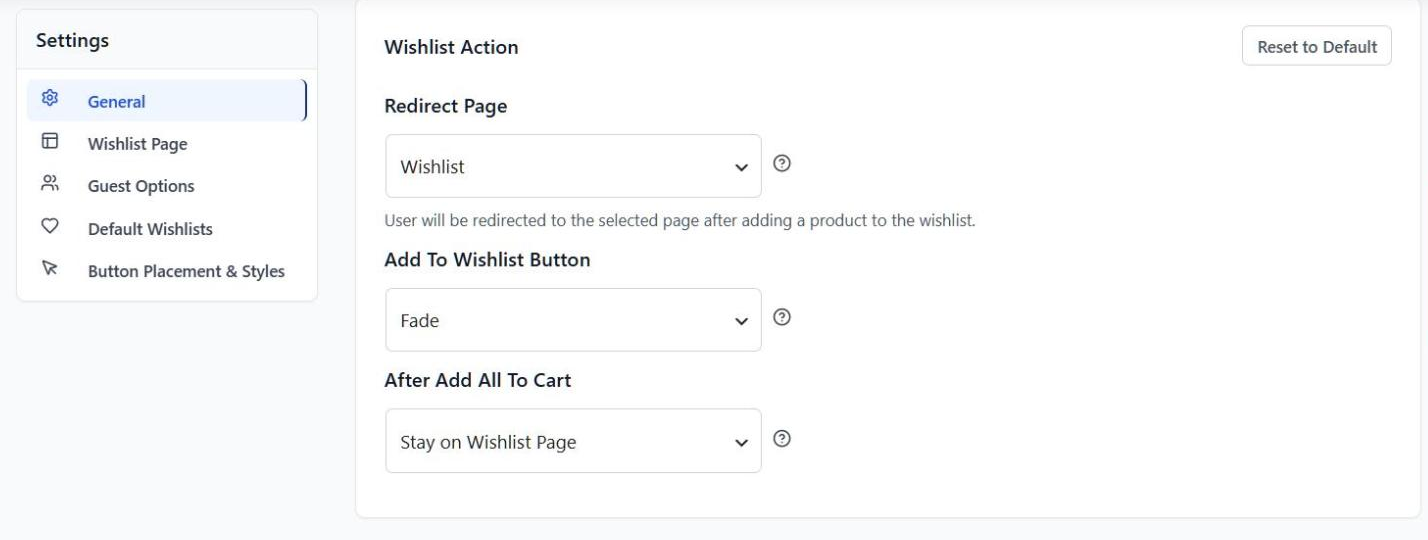
Ensuite, allez dans SaveTo Wishlist > Paramètres > Général et trouvez Bouton Ajouter à la liste de souhaits sous Action de la liste de souhaits. Vous avez trois choix :
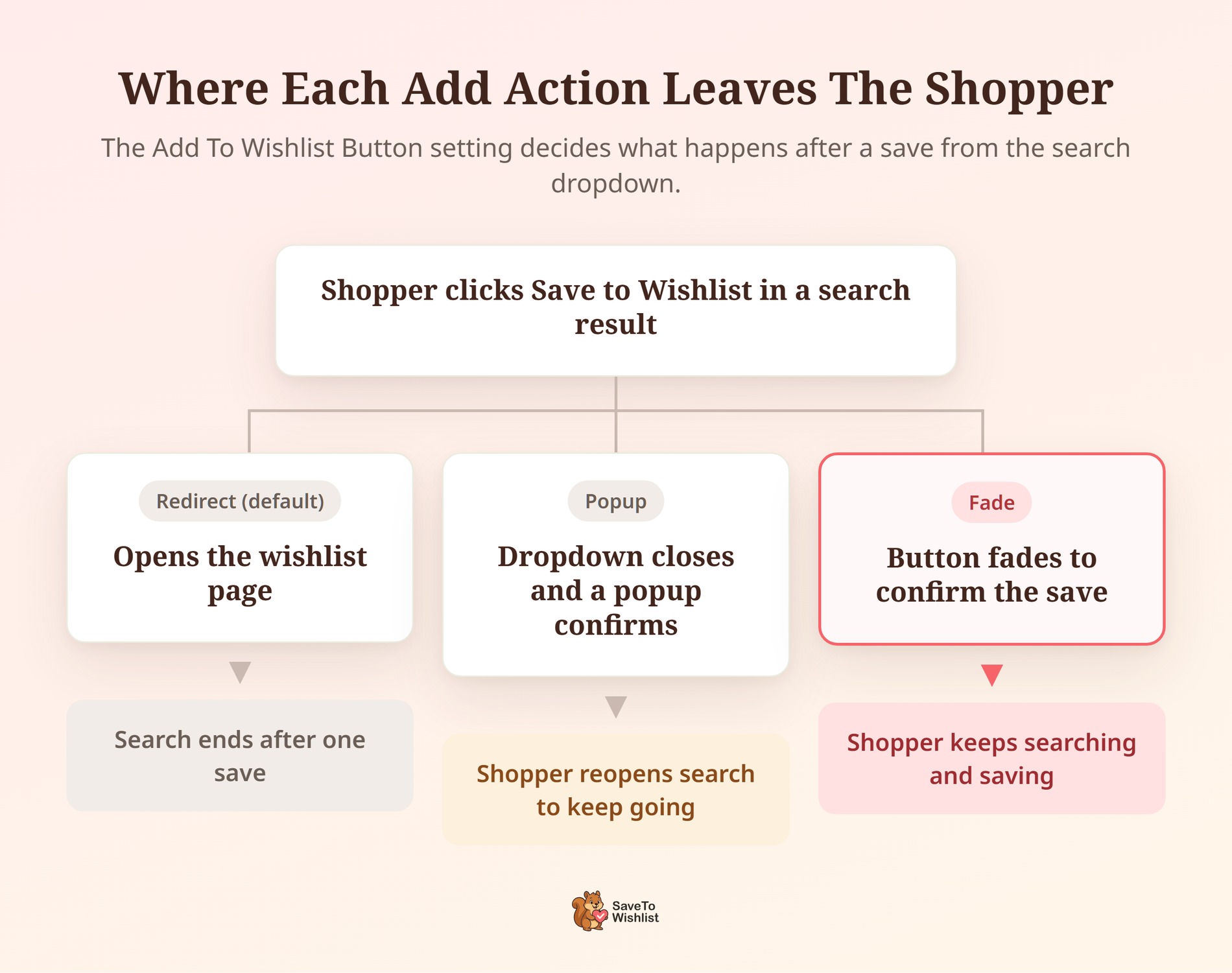
- Redirection : Renvoie le client vers la page de la liste de souhaits après chaque enregistrement. C'est le réglage par défaut.
- Popup : Affiche une popup de confirmation. La liste déroulante de recherche se ferme pour que la popup soit facile à lire.
- Fondu : Le bouton disparaît pour confirmer l'enregistrement, et le client reste dans la recherche.
Étape 5 : Décidez si les invités peuvent enregistrer
Enfin, allez dans SaveTo Wishlist > Paramètres > Options Invité. Si Désactiver la liste de souhaits Invité est activé, les clients non connectés ne verront pas les boutons dans la recherche. Je recommanderais de laisser l'enregistrement invité activé pour la plupart des boutiques, et notre guide sur les listes de souhaits Invité explique pourquoi.
Une fois ces cinq paramètres en place, les boutons apparaissent dans votre liste déroulante de recherche en direct WooCommerce sans code supplémentaire. La prochaine étape consiste à vérifier qu'ils fonctionnent.
Comment vérifier que l'intégration fonctionne
Ouvrez la page avec votre barre de recherche dans une fenêtre privée, puis effectuez ces vérifications :
- Tapez un terme qui correspond à plusieurs produits. Chaque ligne de produit doit afficher exactement un bouton de liste de souhaits.
- Cliquez sur un bouton. Le produit doit être enregistré sans ouvrir la page du produit.
- Cliquez en dehors du champ de recherche, puis cliquez à nouveau dessus. Le produit enregistré doit afficher votre étiquette enregistrée.
- Recherchez un mot inventé, tel que « zzqqxx ». La ligne « Aucun résultat trouvé » ne doit pas afficher de bouton.
- Connectez-vous en tant que client test et enregistrez à nouveau. Le produit doit apparaître sur la page de liste de souhaits de ce client.
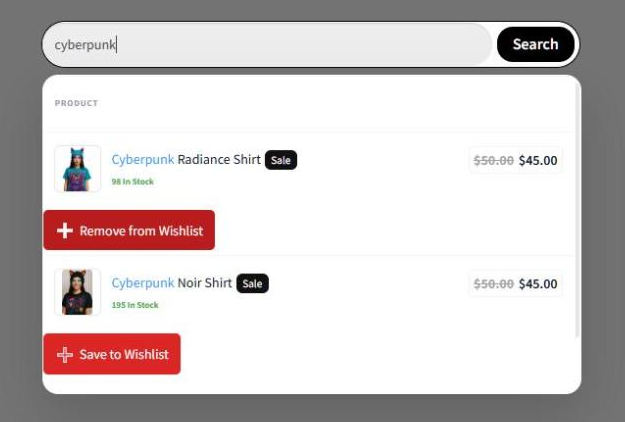
🔍️ Ce que nous avons constaté : Lors de nos tests, deux paramètres ont complètement masqué les boutons de recherche. L'un est un « Emplacement du bouton de la page boutique » réglé sur « Ne pas afficher ». L'autre est « Désactiver la liste de souhaits des invités », si vous testez en étant déconnecté. Donc, si les boutons sont manquants, vérifiez d'abord ces deux-là.
5 façons de tirer le meilleur parti des enregistrements de liste de souhaits dans la recherche
L'ajout du bouton est la première étape. Ces cinq habitudes aident à transformer les enregistrements de recherche en ventes.
Utilisez le fondu pour que les acheteurs continuent de chercher
La recherche en direct WooCommerce est souvent une tâche de comparaison. Par exemple, un acheteur achetant un cadeau pourrait rechercher « mug », en enregistrer deux, puis rechercher « bougie ». Fade leur permet d'enregistrer et de continuer. Redirect les fait sortir de la recherche après chaque enregistrement, ce qui interrompt ce flux.
🔍️ Ce que nous avons constaté : Redirect est l'action d'ajout par défaut, et elle s'applique aussi à la recherche. Lors de nos séries de tests, chaque enregistrement depuis la liste déroulante nous a dirigés directement vers la page de liste de souhaits. Cela convient aux pages produits, mais Fade convient mieux à la recherche si vos clients comparent des produits.
Choisissez un style de bouton compact
Les lignes de recherche sont étroites et contiennent déjà une miniature, un titre et un prix. C'est pourquoi un bouton avec un texte long peut les encombrer. Dans la section « Page de la boutique », choisissez Paramètres personnalisés comme Mode de configuration. Essayez ensuite un Style de bouton tel que « Icône seule » ou « Icône minimale ».
Gardez à l'esprit que cela modifie également les boutons de votre grille de boutique, car la recherche utilise les mêmes paramètres. Vérifiez les deux endroits après avoir changé.
Laissez l'enregistrement des invités activé et invitez les inscriptions
Certains de vos chercheurs ne seront pas connectés, surtout lors d'une première visite. Laissez-les d'abord enregistrer, puis invitez-les à créer un compte. SaveTo Wishlist peut afficher un lien de connexion sur la liste de souhaits des invités. Ainsi, les invités peuvent se connecter sans perdre leurs enregistrements.
Transformez les enregistrements en e-mails de suivi
Un produit enregistré depuis la recherche est un signal clair d'intérêt. Vous pouvez l'associer au marketing par e-mail de liste de souhaits, tel que des e-mails de rappel sur les articles enregistrés. Ces e-mails atteignent les personnes qui vous ont déjà dit ce qu'elles voulaient.
Couvrez le reste de votre parcours de recherche
La recherche en direct WooCommerce est un moyen pour les acheteurs de trouver des produits. Si vous utilisez également des pages de filtre, SaveTo Wishlist a une intégration Search & Filter pour ces résultats. Ensemble, ils offrent aux acheteurs un bouton d'enregistrement dans plus d'endroits où ils recherchent des produits.
Commencez avec Fade et un style compact, car les deux prennent une minute dans les paramètres. Ajoutez ensuite les suivis par e-mail une fois que les enregistrements commencent à arriver.
Les limites à connaître
L'intégration fonctionne dans la liste déroulante qu'Advance Product Search crée. Cette conception impose quelques limites :
- Souris et tactile uniquement : La liste déroulante se ferme lorsque le champ de recherche perd le focus. Par conséquent, la touche Tab ne peut pas atteindre le bouton. Les touches fléchées continuent de parcourir les résultats comme avant.
- Chevauchement du pied de page fixe : Advance Product Search conserve sa barre « Voir tous les résultats » en bas de la liste déroulante. Tant que l'acheteur ne fait pas défiler, elle peut se superposer aux lignes inférieures et à leurs boutons.
- Produits uniquement : Les lignes pour les articles, les pages ou les catégories n'obtiennent pas de bouton, car seuls les produits peuvent être enregistrés.
- Liste déroulante uniquement : L'intégration couvre les suggestions en direct. La page de résultats complète derrière « Voir tous les résultats » n'en fait pas partie.
Si vous augmentez la limite au-dessus de 5, gardez à l'esprit le pied de page fixe. Plus de lignes signifie que plus d'entre elles commencent sous la partie visible de la liste déroulante. Les lignes au-delà de la 20e n'auront pas non plus de bouton, car le plugin s'arrête à 20 par recherche.
Questions fréquemment posées
Dois-je activer l'intégration Advance Product Search ?
Non. SaveTo Wishlist Lite 1.1.7 et les versions ultérieures détectent automatiquement Advance Product Search. Les boutons apparaissent tant que votre réglage de l'Emplacement du bouton de la page boutique n'est pas défini sur « Ne pas afficher ».
Ai-je besoin de SaveTo Wishlist Pro pour cela ?
Non. L'intégration fait partie du plugin gratuit SaveTo Wishlist Lite. SaveTo Wishlist Pro fonctionne par-dessus Lite, donc les utilisateurs Pro l'obtiennent également.
Les visiteurs peuvent-ils enregistrer des produits à partir de la recherche en direct ?
Oui. Les acheteurs déconnectés voient les boutons et peuvent enregistrer des produits dans une liste de souhaits d'invité. Cependant, si vous activez Désactiver la liste de souhaits d'invité, les boutons de recherche sont masqués aux invités.

Prêt à ajouter des boutons de liste de souhaits à votre recherche en direct ?
Les acheteurs qui recherchent savent déjà ce qu'ils veulent. Avec un bouton de liste de souhaits dans la liste déroulante, « pas encore » ne signifie plus nécessairement « perdu ».
- Installez les deux plugins et placez la barre de recherche, puis vérifiez que le bouton de votre page boutique est activé.
- Passez l'action d'ajout à Fade si vos acheteurs comparent des produits dans la recherche.
- Effectuez les cinq vérifications dans une fenêtre privée et en tant que client test.
- Suivez les enregistrements de recherche avec des e-mails de liste de souhaits.
Votre recherche en direct WooCommerce est à une mise à jour gratuite des boutons de liste de souhaits. Installez ou mettez à jour SaveTo Wishlist Lite vers la version 1.1.7 pour commencer.



