

 Revu par
 Vos clients vous disent exactement ce qu'ils veulent acheter. Chaque fois que quelqu'un ajoute un produit à une liste de souhaits, il vous donne un signal clair d'intention. Pourtant, la plupart des boutiques n'agissent jamais. Ce signal reste dans la table de la liste de souhaits et n'atteint jamais l'outil d'e-mail.
Cet écart coûte cher. Baymard Institute estime le taux moyen documenté d'abandon de panier à 70,22 %, et les ajouts à la liste de souhaits sont l'étape qui précède. Pendant ce temps, Litmus rapporte que l'e-mail rapporte 36 $ pour chaque dollar dépensé. Par conséquent, le canal est rarement le maillon faible.
Le canal fonctionne. Il a juste besoin de savoir ce qui s'est passé.
L'intégration de SaveTo Wishlist avec Mail Mint comble cette lacune, et elle ne nécessite aucune configuration. Nous l'avons conçue de sorte que l'activation des deux plugins constitue toute la configuration. Ce guide couvre cette configuration, votre première automatisation et le seul comportement qui, nous l'avons constaté, pose problème aux propriétaires de boutiques.
Aller à :
- Que fait l'intégration SaveTo Wishlist et Mail Mint ?
- Comment configurer vos e-mails de liste de souhaits Mail Mint WooCommerce
- Comment créer votre première automatisation de liste de souhaits
- Pourquoi les balises s'accumulent et comment les utiliser
- Quatre e-mails automatisés de liste de souhaits Mail Mint WooCommerce qui valent la peine d'être créés
- Ce que l'intégration ne fait pas
- FAQ : E-mails de liste de souhaits Mail Mint WooCommerce
Que fait l'intégration SaveTo Wishlist et Mail Mint ?
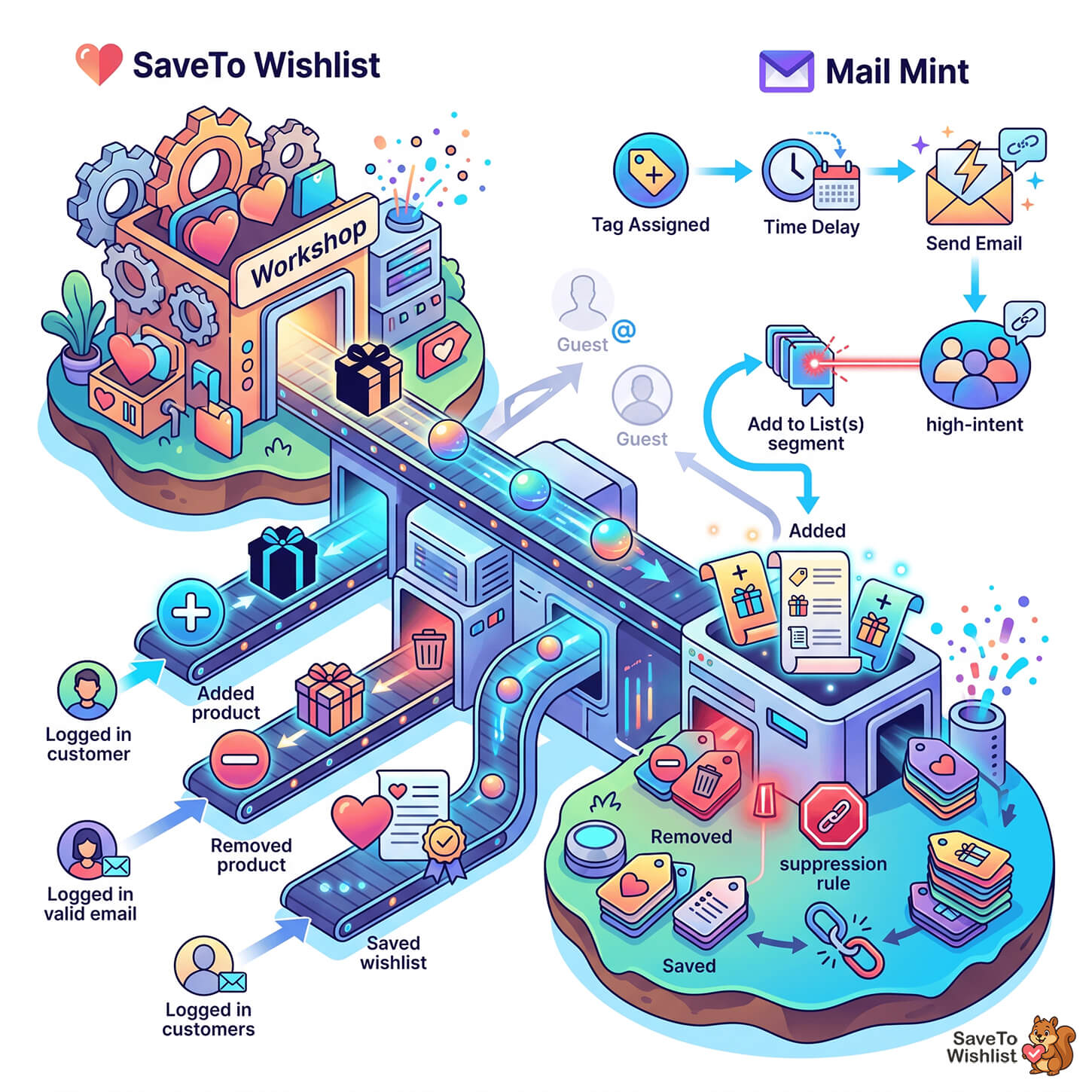
L'intégration surveille trois événements de liste de souhaits et transforme chacun d'eux en une balise Mail Mint sur le dossier de contact du client. En bref, c'est tout le mécanisme, et il s'exécute côté serveur sans aucun écran de configuration.
Voici ce qui se passe lorsqu'un client connecté agit sur une liste de souhaits :
| Événement de liste de souhaits | Balise appliquée dans Mail Mint |
|---|---|
| Ajoute un produit à une liste de souhaits | Liste de souhaits - Produit ajouté |
| Supprime un produit d'une liste de souhaits | Liste de souhaits - Produit supprimé |
| Ajouts à une liste de souhaits | Liste de souhaits - Ajouté |
Si le contact n'existe pas encore, SaveTo Wishlist le crée. Il utilise l'e-mail, le prénom et le nom du client, avec un statut abonné. De même, si la balise n'existe pas encore, elle est créée lors du premier événement. Vous n'avez donc rien à pré-construire.
Deux détails méritent d'être connus dès le départ. Premièrement, tout s'exécute localement via les propres assistants de contact de Mail Mint, il n'y a donc pas d'appel API externe ralentissant la page. Deuxièmement, l'intégration n'enregistre rien du tout à moins que Mail Mint ne soit actif. Cela signifie que si Mail Mint est désactivé, cela n'interférera pas avec les opérations de votre boutique.
Comment configurer vos e-mails de liste de souhaits Mail Mint WooCommerce
L'intégration SaveTo Wishlist et Mail Mint n'a aucune configuration, au sens littéral. Pas d'onglet de paramètres, pas de clé API, pas de bouton de connexion. L'activation des deux plugins constitue l'intégralité de l'étape de configuration, et la synchronisation commence immédiatement.
Au lieu de cela, ce que vous devriez faire est de vérifier que les événements arrivent. Au total, cela fait trois étapes :
Étape 1 : Activer les deux plugins
D'abord, installez et activez SaveTo Wishlist et Mail Mint. L'intégration de la liste de souhaits a été incluse dans SaveTo Wishlist Lite 1.0.9, alors mettez à jour si vous utilisez une version antérieure.
Étape 2 : Déclencher un événement test
Connectez-vous en tant que client test, pas en tant qu'administrateur naviguant anonymement, puis ajoutez n'importe quel produit à une liste de souhaits. Le compte doit avoir une adresse e-mail valide. Cet e-mail est ce que l'intégration utilise pour trouver ou créer le contact Mail Mint.
Étape 3 : Confirmer que le tag a été créé
Dans votre tableau de bord WordPress, allez à Mail Mint → Contacts → Tags. Vous devriez voir les tags de la liste de souhaits listés. Si vous n'avez ajouté qu'un produit, attendez-vous à voir Wishlist - Product Added seul. Les tags sont créés lorsqu'ils sont utilisés pour la première fois.
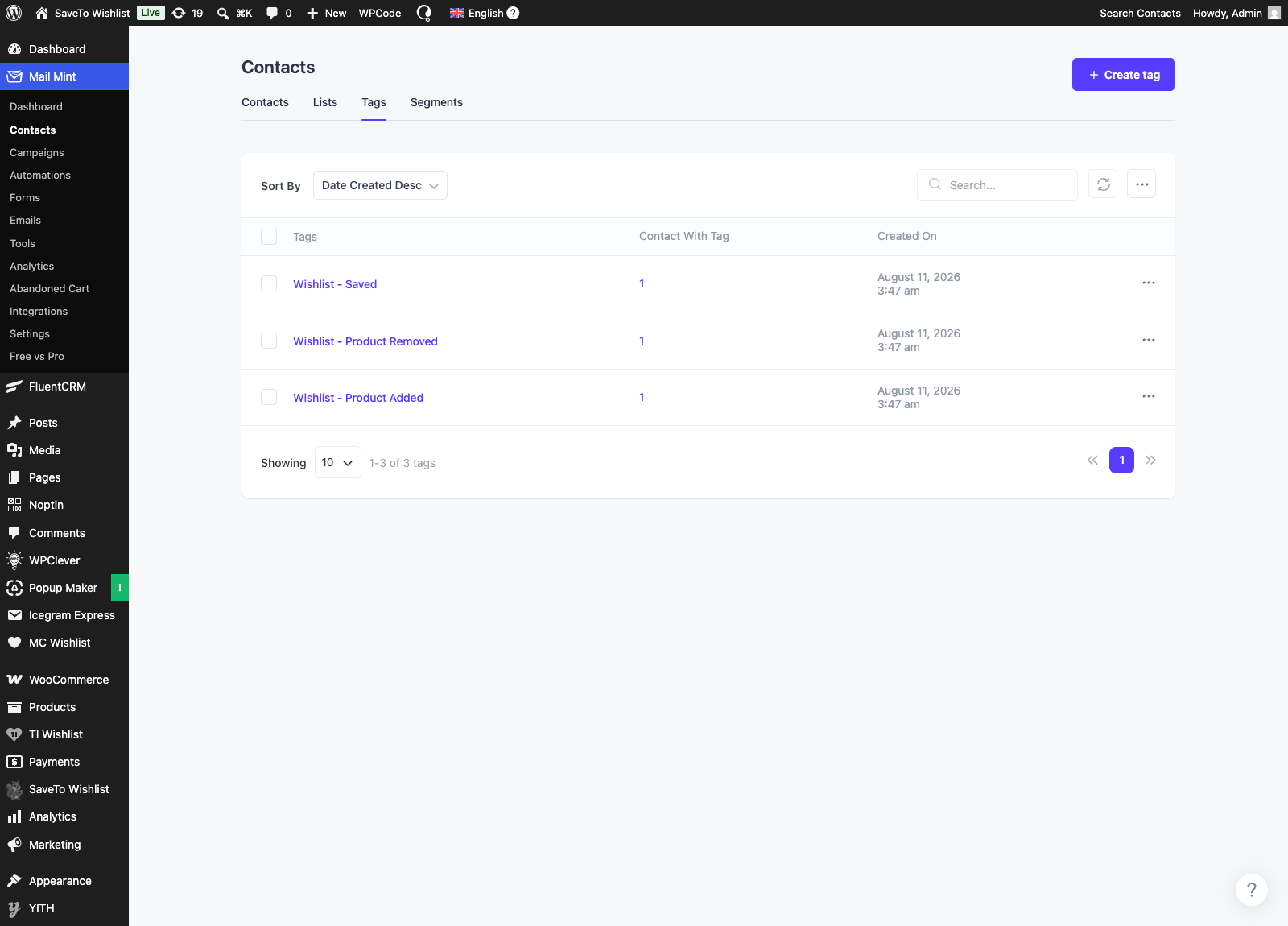
Si rien n'apparaît, la cause habituelle est que le test a été effectué alors que vous étiez déconnecté. L'activité de liste de souhaits des invités est ignorée par conception, ce que nous couvrons plus loin.
Comment créer votre première automatisation de liste de souhaits
Les tags seuls ne font rien. En pratique, la valeur provient d'une automatisation Mail Mint qui démarre lorsqu'un de ces tags est appliqué. Cette automatisation est donc la pièce maîtresse à bien configurer.
Dans Mail Mint, allez à l'onglet Automatisation, choisissez + Nouvelle Automatisation, puis Sélectionner un point de départ. Le déclencheur que vous voulez est Tag Assigné. Mail Mint le décrit comme s'activant lorsque vous avez assigné un tag à un utilisateur ou un contact. Choisissez ensuite Wishlist - Product Added comme tag.
À partir de là, ajoutez vos étapes. En pratique, une séquence de deux étapes suffit pour commencer :
- Délai : attendez trois jours.
- Envoyer un e-mail : un court rappel que l'article sauvegardé attend toujours, avec un lien vers la liste de souhaits.
Mail Mint vous offre beaucoup plus d'options. Vous pouvez également attribuer des tags, ajouter des contacts à des listes, envoyer une séquence complète, supprimer des tags et arrêter une automatisation. Cela dit, commencez par une automatisation fonctionnelle avant de construire un flux complexe.
Pourquoi les balises s'accumulent et comment les utiliser
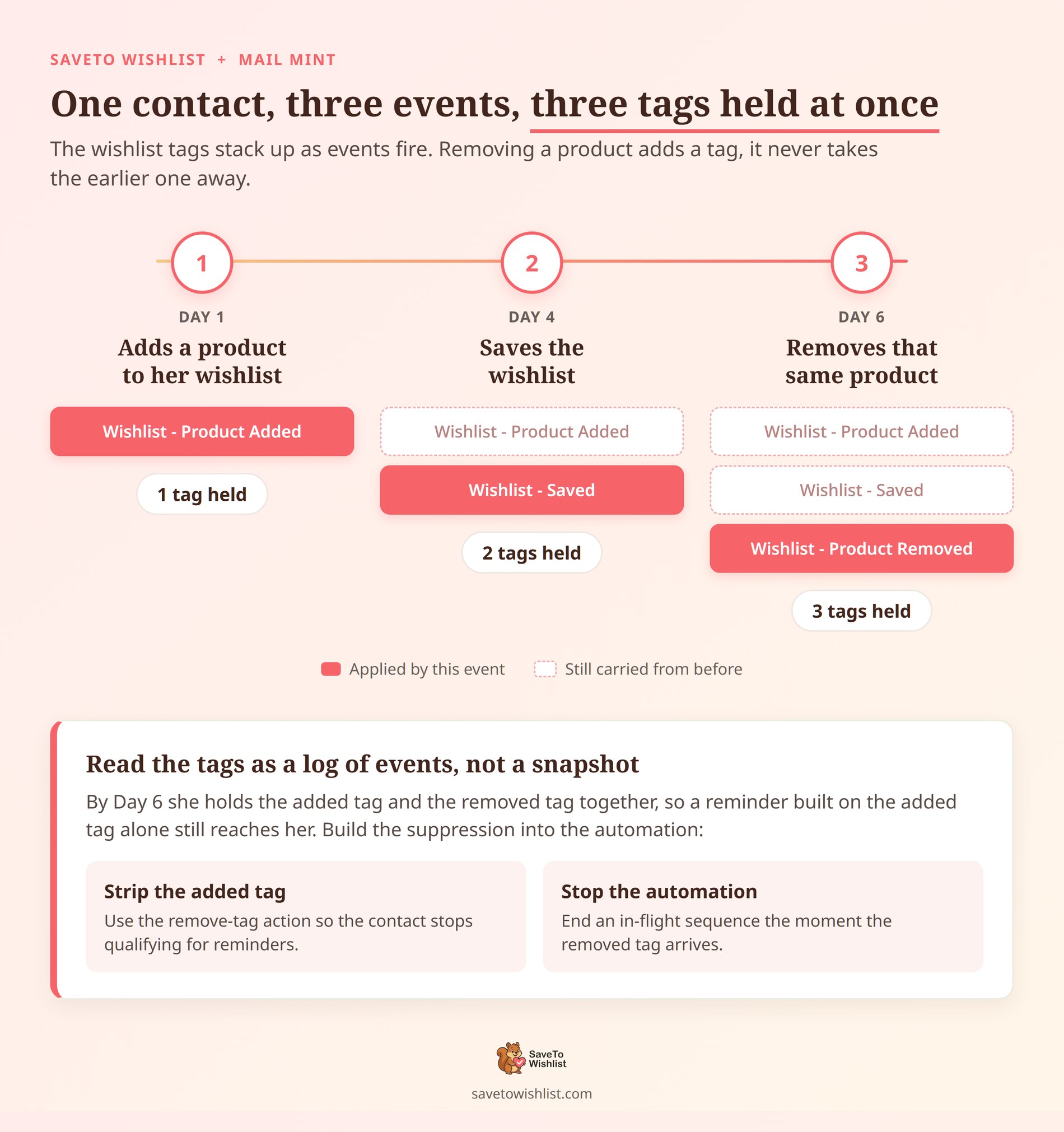
C'est le comportement qui surprend les gens, et il modifie la façon dont vous devriez concevoir les automatisations. Les tags de liste de souhaits s'accumulent. Ils ne basculent pas.
Lorsqu'un client supprime un produit, SaveTo Wishlist applique Wishlist - Product Removed. Cependant, il ne supprime pas Wishlist - Product Added. Ainsi, un contact qui a ajouté un article puis l'a supprimé conserve les deux tags à la fois.
Considérez les tags comme un journal des événements, pas comme un instantané de ce qui se trouve actuellement dans la liste de souhaits. Supposez qu'un tag signifie que l'article est actuellement sur leur liste, et vos rappels deviendront moins pertinents. Finalement, ils atteindront des personnes qui ont déjà changé d'avis.
Heureusement, la solution est simple une fois que vous la connaissez. Intégrez la suppression dans l'automatisation elle-même :
- Utilisez l'action de suppression de tag : supprimez d'abord le tag ajouté, afin que le contact ne soit plus éligible aux rappels.
- Utilisez Arrêter l'Automatisation : terminez une séquence en cours lorsque le tag de suppression arrive. Personne ne sera relancé pour un article supprimé.
- Gardez les délais courts : une attente de trois jours laisse moins de place à la liste pour changer qu'une attente de trois semaines.
Quatre e-mails automatisés de liste de souhaits Mail Mint WooCommerce qui valent la peine d'être créés
Une fois que la connexion fonctionne, la question suivante est de savoir quoi envoyer réellement. Par exemple, d'après notre expérience, ces quatre couvrent la majeure partie de la valeur pour un magasin WooCommerce typique.
- Le rappel d'article sauvegardé : déclenché par
Wishlist - Product Added, envoyé après un court délai. L'automatisation la plus simple ici, et généralement la première à être rentable. - Le segment à forte intention : utilisez l'action ajouter à la liste sur l'étiquette ajoutée pour construire une audience permanente d'intérêt produit prouvé. Cette liste surpasse votre base de données entière en tant que cible d'e-mails de lancement.
- La règle de suppression : déclenchée par
Wishlist - Product Removed, utilisant les actions supprimer-étiquette et arrêter-automatisation. Pas une campagne, mais elle protège toutes les autres campagnes d'avoir l'air négligentes. - Le message de bienvenue du planificateur : déclenché par
Wishlist - Saved. Quelqu'un qui sauvegarde une liste planifie un achat. Un court e-mail sur le partage de cette liste correspond mieux au moment qu'une réduction.
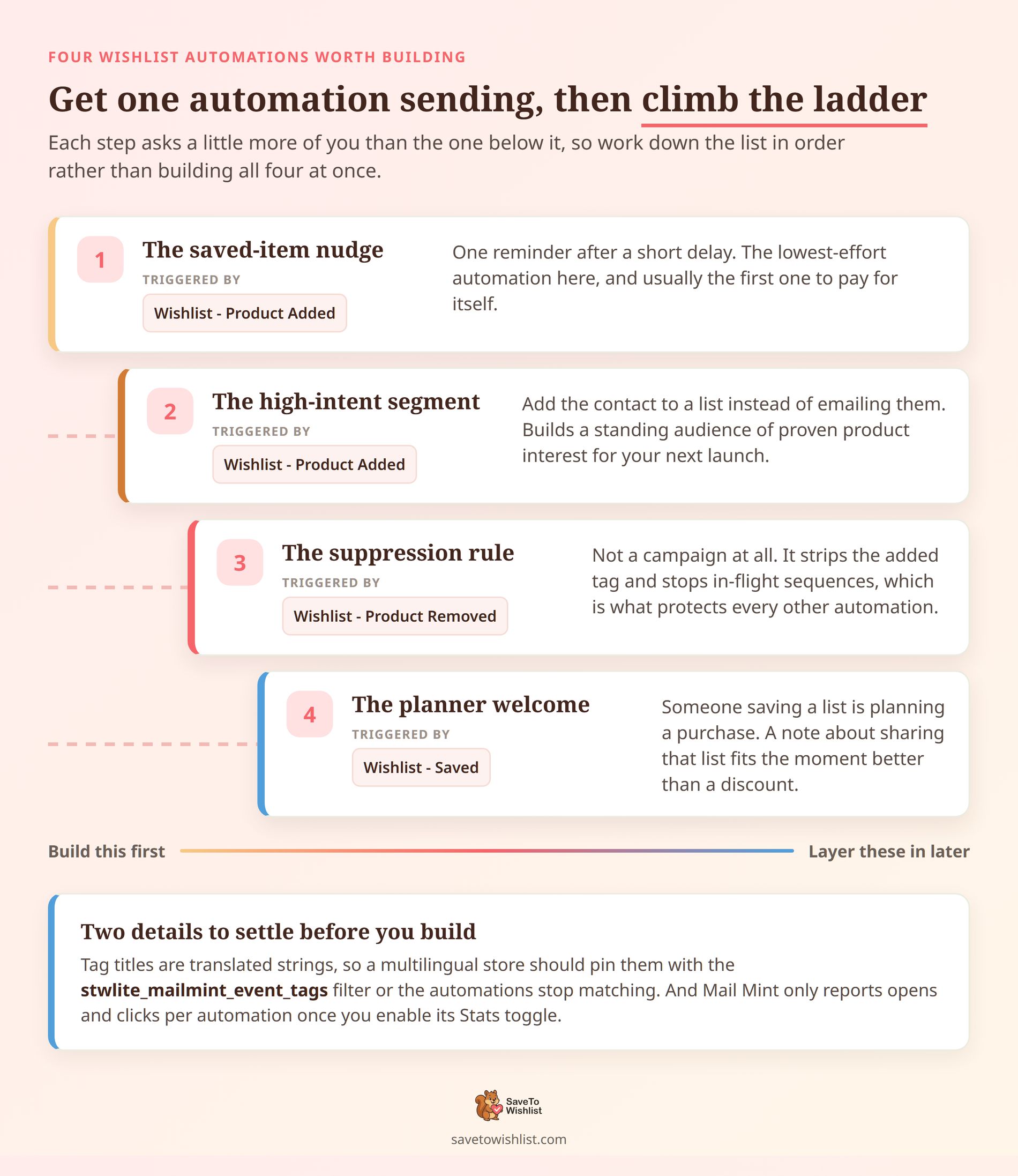
Un conseil de nommage avant de construire. Les titres des étiquettes sont des chaînes traduites, donc un site exécutant une langue d'administration différente peut produire des étiquettes nommées différemment. Ainsi, si vous gérez une boutique multilingue, épinglez les titres avec le filtre stwlite_mailmint_event_tags. Vos automatisations continueront alors à correspondre.
Quant à savoir si cela fonctionne, gardez la mesure simple. Mail Mint signale les taux d'ouverture et de clics par automatisation une fois que vous activez son basculement Stats. Comparez ceux de la liste de souhaits à vos diffusions régulières.
Étant donné que l'audience est auto-sélectionnée par intention, elle devrait être plus performante. Si ce n'est pas le cas, le délai est généralement trop long.
Pour une vue plus large de ce qu'il faut envoyer et quand, notre guide sur le marketing par e-mail de liste de souhaits va plus en profondeur.
Ce que l'intégration ne fait pas
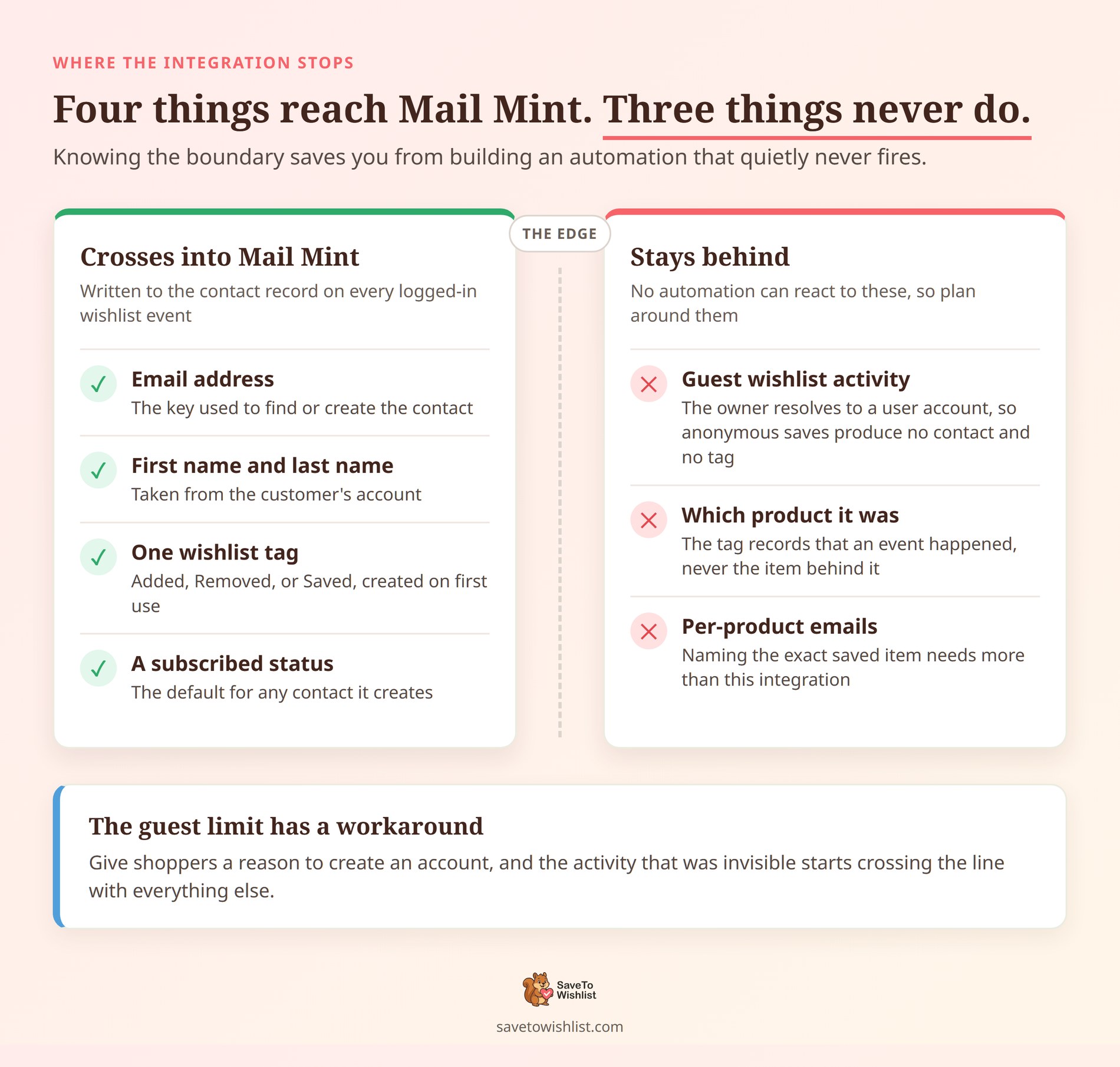
Connaître les limites vous évite de construire une automatisation qui ne se déclenche jamais silencieusement. Au total, trois limites sont importantes ici.
- Les invités sont ignorés : l'intégration résout le propriétaire de la liste de souhaits en un compte utilisateur. L'activité anonyme de la liste de souhaits ne produit aucun contact ni aucune étiquette.
- Aucun détail de produit n'est envoyé : l'étiquette enregistre qu'un événement s'est produit, pas quel produit il s'agissait. Mail Mint reçoit une adresse e-mail, un prénom, un nom de famille et une étiquette.
- Pas d'e-mails par produit : le produit n'est pas transmis. Nommer l'article sauvegardé exact nécessite plus que cette intégration.
Néanmoins, la limitation des invités a une réponse exploitable. Donnez aux acheteurs une raison de créer un compte, et cette activité anonyme devient quelque chose que vous pouvez suivre. Cela vaut la peine de lire en parallèle avec le taux de conversion de la liste de souhaits plus largement.
FAQ : E-mails de liste de souhaits Mail Mint WooCommerce
Ai-je besoin de SaveTo Wishlist Pro pour l'intégration Mail Mint ?
Non. L'intégration Mail Mint est fournie dans le plugin gratuit SaveTo Wishlist Lite à partir de la version 1.0.9. En d'autres termes, les deux plugins actifs sont la seule exigence.
Pourquoi aucun tag n'apparaît-il dans Mail Mint ?
La cause la plus fréquente est le test hors connexion, car l'activité des invités est ignorée. Tout d'abord, vérifiez que les deux plugins sont actifs. Ensuite, confirmez que vous êtes connecté en tant que client avec un e-mail valide, et que vous avez effectivement déclenché un événement. Les tags sont créés à la première utilisation, donc un événement non déclenché n'a pas encore de tag.
Puis-je renommer les tags de la liste de souhaits ?
Oui, en utilisant le filtre stwlite_mailmint_event_tags, qui prend un tableau clé added, removed et saved. De plus, c'est ainsi que vous alignez les tags avec une convention de nommage que vous utilisez déjà dans Mail Mint.
Cela va-t-il ralentir mon magasin ?
Ce ne devrait pas être le cas. L'intégration appelle directement les assistants de contact de Mail Mint sur votre propre site. Elle n'effectue aucune requête HTTP externe, il n'y a donc pas de serveur tiers à attendre. Nous avons également testé la vitesse du plugin de liste de souhaits lui-même.
Quel statut les nouveaux contacts obtiennent-ils ?
Les nouveaux contacts sont créés comme abonnés. Si votre boutique a besoin d'un défaut différent, le filtre stwlite_mailmint_contact_status le modifie. Cela dit, assurez-vous que tout ce que vous choisissez correspond à la manière dont vous avez recueilli le consentement.
Commencez par une automatisation
L'attrait de cette intégration réside dans le peu qu'elle vous demande. Il n'y a pas de mappage de champs à maintenir et pas de connexion à surveiller. Activez les deux plugins, et le signal de liste de souhaits que vous collectiez déjà commence à atteindre l'outil qui peut agir dessus.
Voici donc ce qu'il faut faire ensuite :
- Activez les deux plugins et déclenchez un événement de test en tant que client connecté.
- Créez une automatisation "Tag Assigné" sur
Wishlist - Product Added. - Ajoutez une étape de suppression pour que les articles retirés cessent de recevoir des rappels.
- Ajoutez une deuxième automatisation uniquement lorsque la première est en cours d'envoi.
Si vous souhaitez la version étape par étape avec les chemins de menu exacts, notre guide de configuration de la base de connaissances le couvre. Prêt à commencer ? Obtenez le plugin gratuit SaveTo Wishlist et transformez l'activité de liste de souhaits en suivi automatisé.



