

 Revu par
 Un acheteur ouvre son panier latéral WooCommerce pour vérifier le total. Il y a quatre articles, et le total est plus élevé que ce qu'il avait prévu de dépenser. Il commence donc à réduire.
Dans la plupart des tiroirs de panier, la façon de réduire est le bouton supprimer. Ainsi, un acheteur qui veut cette veste « peut-être le mois prochain » la supprime. Plus tard, il devra la retrouver, et beaucoup ne chercheront pas.
Le plugin gratuit SaveTo Wishlist Lite offre désormais une meilleure option dans le panier latéral Advance de ThemeHunk. Ci-dessous, je vais vous montrer comment configurer « Déplacer vers la liste de souhaits » dans votre tiroir de panier. Je vais également vous expliquer comment l'utiliser pour conserver davantage des ventes que votre panier perdrait normalement.
Aller à :
- Pourquoi votre panier latéral a besoin d'un bouton « Déplacer vers la liste de souhaits »
- Ce que fait l'intégration du panier latéral Advance
- Ce dont vous avez besoin avant de commencer
- Comment ajouter « Déplacer vers la liste de souhaits » à votre panier latéral WooCommerce
- Comment vérifier que l'intégration fonctionne
- 5 façons de transformer les déplacements vers la liste de souhaits en ventes
- Utilisez le fondu pour Enregistrer afin que les acheteurs continuent leurs achats
- Faites un suivi des produits déplacés par e-mail
- Laissez l'enregistrement des invités activé et invitez les inscriptions
- Surveillez les produits que les acheteurs continuent de mettre de côté
- Donnez aux acheteurs des boutons d'enregistrement dans chaque panier
- Choses à savoir avant de l'activer
- Questions fréquemment posées
- Prêt à ajouter « Déplacer vers la liste de souhaits » à votre panier latéral ?
Pourquoi votre panier latéral a besoin d'un bouton « Déplacer vers la liste de souhaits »
La plupart des paniers ne sont jamais finalisés. Baymard Institute estime le taux moyen documenté d'abandon de panier d'achat en ligne à 70,22 %, sur la base de 50 études différentes.
Une grande partie de cela n'est pas du tout un problème de finalisation. Baymard a constaté que 42 % des acheteurs en ligne américains ont abandonné un panier parce qu'ils « naviguaient simplement / n'étaient pas prêts à acheter ». Il répertorie également l'enregistrement d'articles pour plus tard et la comparaison des prix comme des habitudes d'achat normales.
En d'autres termes, de nombreux acheteurs utilisent le panier comme zone de rétention. Cela fonctionne jusqu'à ce qu'ils aient besoin de réduire le total. À ce moment-là, supprimer un produit signifie qu'il ne laisse aucune trace pour que l'acheteur puisse y revenir.
Un bouton Déplacer vers la liste de souhaits change ce que signifie « pas maintenant ». Le produit quitte le panier, donc le total diminue, mais il atterrit sur la liste de souhaits de l'acheteur. Cela maintient l'intérêt pour votre magasin, ce qui est l'idée principale derrière la façon dont les listes de souhaits aident à la conversion.
Ce que fait l'intégration du panier latéral Advance
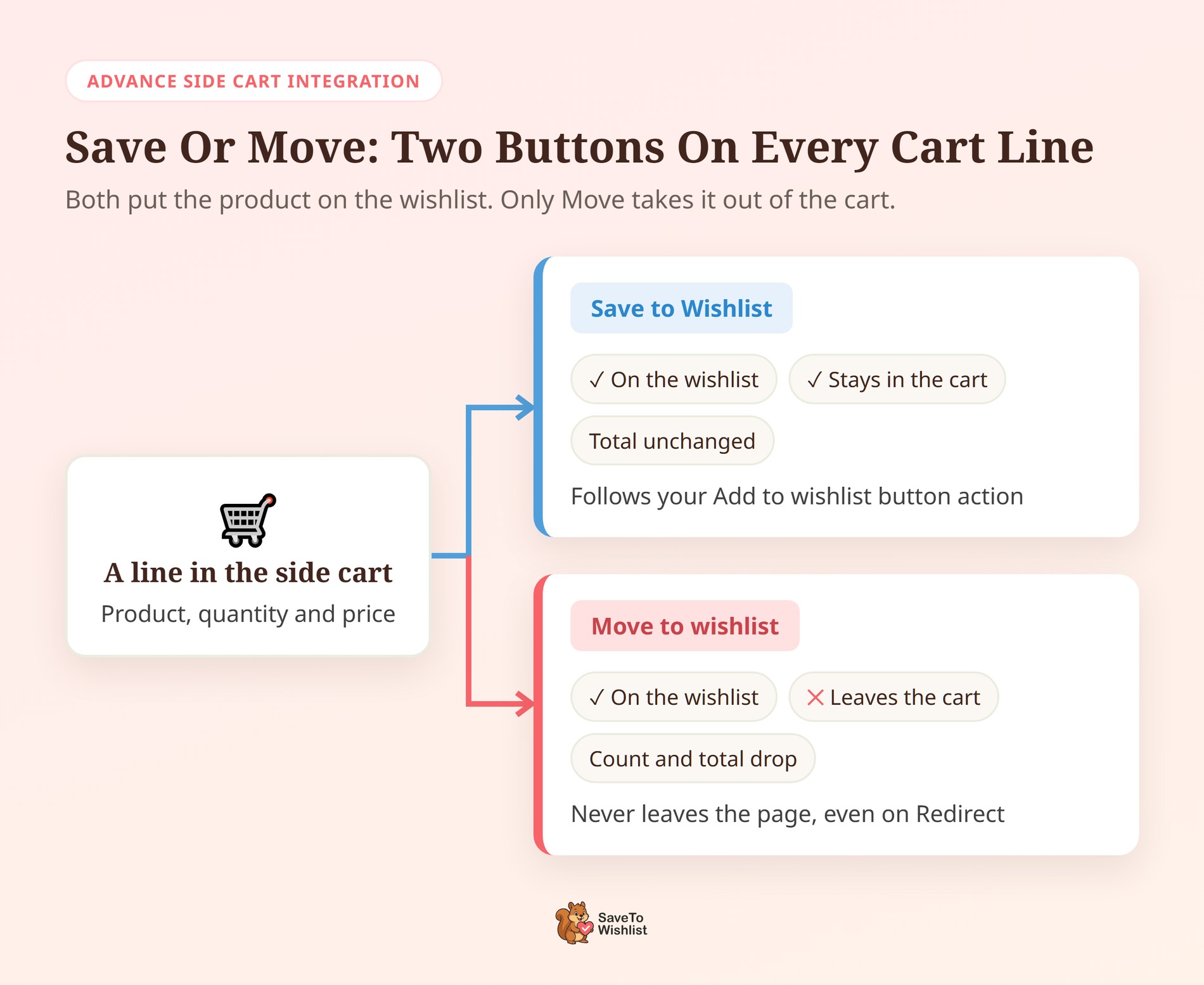
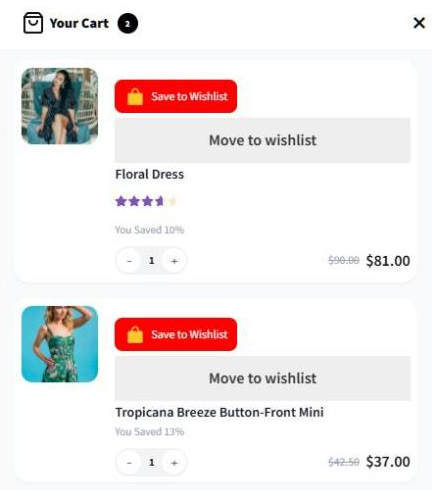
SaveTo Wishlist Lite 1.1.7 ajoute deux boutons à chaque ligne dans le tiroir du panier latéral de ThemeHunk :
- Enregistrer dans la liste de souhaits : Ajoute le produit à la liste de souhaits et le laisse dans le panier. C'est votre bouton normal de liste de souhaits par article.
- Déplacer vers la liste de souhaits : Ajoute le produit à la liste de souhaits, puis supprime cette ligne du panier.
Voici comment se comporte Déplacer, basé sur le code du plugin et les scénarios de test de la version :
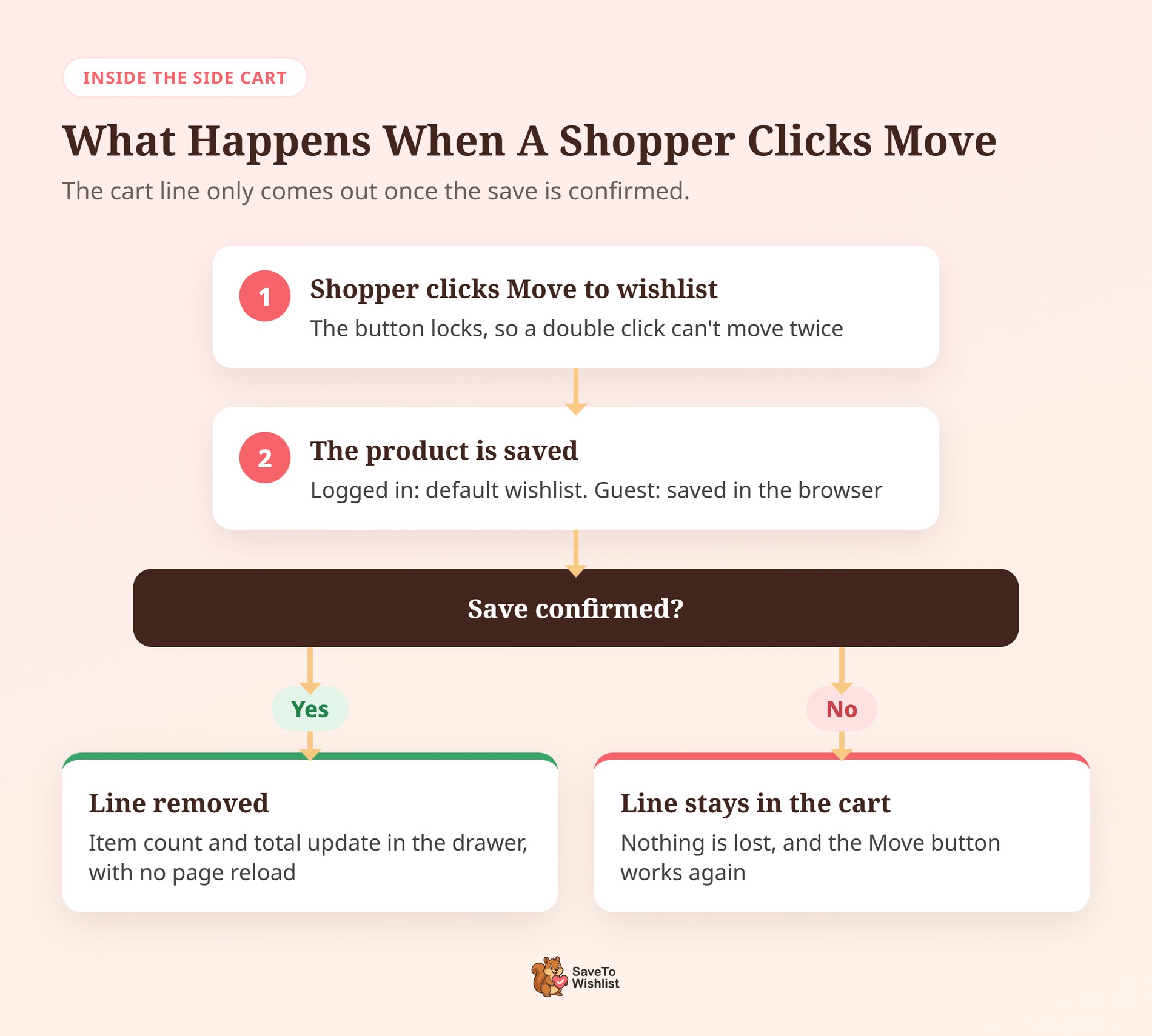
- Pas de rechargement de page : La ligne disparaît, et le nombre d'articles et le total du tiroir se mettent à jour sur place. L'acheteur reste sur la page qu'il était en train de consulter.
- Sûr par conception : La ligne du panier n'est supprimée qu'une fois la sauvegarde confirmée. Si la sauvegarde échoue, le produit reste dans le panier et le bouton fonctionne à nouveau.
- Pas de doublons : Déplacer un produit qui est déjà sur la liste de souhaits n'ajoutera pas une deuxième copie. Il supprime simplement la ligne du panier.
- Variations conservées : Déplacer une variation « Bleue » enregistre cette variation exacte, pas seulement le produit parent.
- Tiroir uniquement : Les boutons n'apparaissent pas dans d'autres mini-paniers, tels que le widget de mini-panier WooCommerce ou le panier de votre thème.
De plus, lorsque le tiroir est ouvert sur la page du panier ou de paiement, un déplacement actualise également les totaux de cette page. Les pages de panier et de paiement basées sur des blocs se rechargent pour ce faire. Dans tous les cas, le tiroir et la page affichent les mêmes chiffres.
Ce dont vous avez besoin avant de commencer
Vous avez besoin de deux plugins gratuits :
- SaveTo Wishlist Lite, version 1.1.7 ou ultérieure : L'intégration est incluse dans le plugin gratuit. Si vous utilisez SaveTo Wishlist Pro, il fonctionne par-dessus Lite, vous l'obtenez donc aussi.
- Advance Side Cart : Le plugin Advance Side Cart de ThemeHunk est gratuit et compte plus de 5 000 installations actives sur WordPress.org. Son nom complet est « Advance Side Cart, Ajax Cart & Floating Cart for WooCommerce ».
Notre équipe a testé l'intégration avec Advance Side Cart 2.3.7, la version actuelle au moment de la rédaction.
Comment ajouter « Déplacer vers la liste de souhaits » à votre panier latéral WooCommerce
La configuration prend quatre étapes. La plupart des magasins peuvent conserver les paramètres par défaut, il s'agit donc principalement d'une vérification.
Étape 1 : Installez les deux plugins
Allez dans Plugins > Plugins installés et mettez à jour SaveTo Wishlist Lite vers la version 1.1.7 ou ultérieure. Ensuite, allez dans Plugins > Ajouter un nouveau plugin, recherchez « Advance Side Cart » et installez le plugin ThemeHunk. Activez-le.
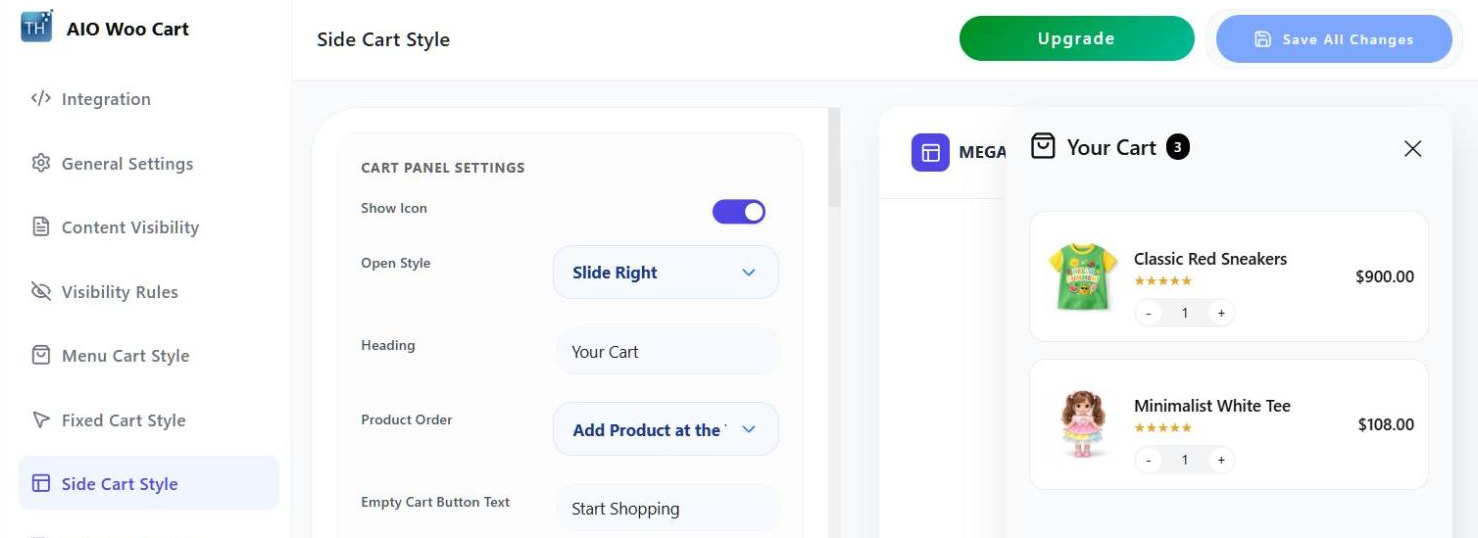
Vous trouverez les paramètres du panier latéral sous ThemeHunk > AIO Woo Cart. C'est là que vous choisissez le style du panier, le style d'ouverture et ce que chaque ligne affiche.
Étape 2 : Vérifiez que le basculement du panier latéral est activé
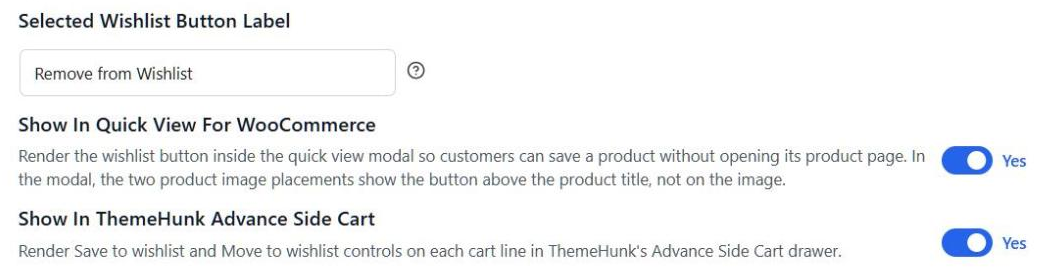
Allez dans SaveTo Wishlist > Settings > Button Placement & Styles et ouvrez Button Settings. Trouvez Show in ThemeHunk Advance Side Cart. Il est activé par défaut, vous n'avez donc qu'à le confirmer.
Ce commutateur ne s'affiche que lorsque Advance Side Cart est actif. Si vous ne le voyez pas, vérifiez que le plugin ThemeHunk est activé.
Étape 3 : Choisissez ce que fait Enregistrer après un clic
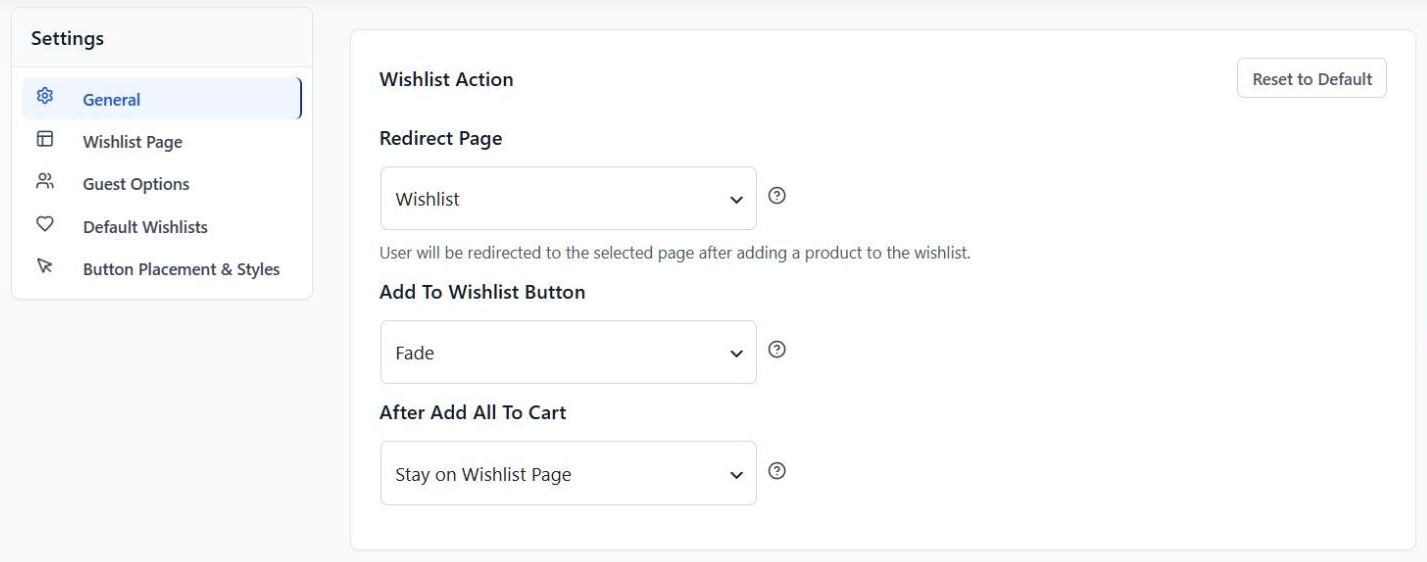
Ensuite, allez dans SaveTo Wishlist > Settings > General et trouvez Add to wishlist button sous Wishlist Action. Ceci contrôle le bouton Enregistrer dans la liste de souhaits. Vous avez trois choix :
- Redirection : Renvoie le client vers la page de la liste de souhaits après chaque enregistrement. C'est le réglage par défaut.
- Popup : Affiche une fenêtre contextuelle de confirmation.
- Fondu : Le bouton disparaît pour confirmer l'enregistrement, et l'acheteur reste là où il est.
Déplacer vers la liste de souhaits ignore ce paramètre. Il ne quitte jamais la page, même lorsque Enregistrer est défini sur Redirection.
Étape 4 : Décider si les invités peuvent sauvegarder
Enfin, allez dans SaveTo Wishlist > Settings > Guest Options. Si Disable Guest Wishlist est activé, les clients non connectés ne verront aucun des deux boutons. Je laisserais la sauvegarde pour les invités activée, et notre guide sur les listes de souhaits pour invités explique pourquoi.
Comment vérifier que l'intégration fonctionne
Ouvrez votre boutique dans une fenêtre privée, ajoutez deux produits au panier et ouvrez le panier latéral. Ensuite, effectuez ces vérifications :
- Chaque ligne doit afficher un bouton Enregistrer dans la liste de souhaits et un bouton Déplacer vers la liste de souhaits.
- Cliquez sur Déplacer vers la liste de souhaits sur une ligne. La ligne doit disparaître, et le nombre et le total doivent diminuer, sans rechargement de page.
- Ouvrez votre page de liste de souhaits. Le produit déplacé doit s'y trouver.
- Cliquez sur Enregistrer dans la liste de souhaits sur l'autre ligne. Le produit doit être enregistré et rester dans le panier.
- Connectez-vous en tant que client test et répétez le déplacement. Le produit doit apparaître dans la liste de souhaits de ce client.
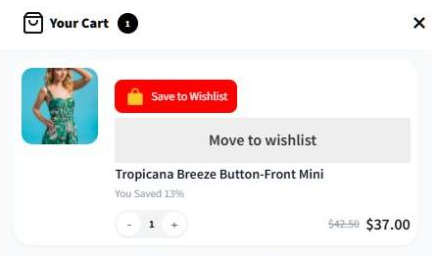
🔍️ Ce que nous avons vu : Lors de nos tests, le bouton Enregistrer était différent du bouton Déplacer. C'est parce que Enregistrer suit le style de bouton de votre page produit, pas celui de la page panier. Si Enregistrer s'affiche mal dans le tiroir, changez le style de la page produit. Vérifiez également vos pages produits.
5 façons de transformer les déplacements vers la liste de souhaits en ventes
Un produit déplacé, c'est un client qui vous dit « Je veux ça, mais pas aujourd'hui ». Ces cinq habitudes vous aident à agir en conséquence.
Utilisez le fondu pour Enregistrer afin que les acheteurs continuent leurs achats
Le panier latéral est conçu pour maintenir les clients sur la page. La redirection va à l'encontre de cela, car chaque enregistrement les envoie vers la page de liste de souhaits. Le fondu confirme l'enregistrement et leur permet de continuer leurs achats.
🔍️ Ce que nous avons vu : Les propriétaires de boutiques configurent souvent un tiroir de panier pour éviter les chargements de page. Ensuite, ils laissent l'action d'ajout à la liste de souhaits sur Redirection. Le résultat est un tiroir qui saute vers une autre page dès le premier enregistrement. Passer Enregistrer à Fondu corrige cela en un seul réglage.
Faites un suivi des produits déplacés par e-mail
Pour les acheteurs connectés, un Move utilise la même requête d'ajout à la liste de souhaits que toute autre sauvegarde. Par conséquent, votre configuration de marketing par e-mail de liste de souhaits la considère comme une sauvegarde normale. Un rappel sur un produit que quelqu'un a failli acheter est un e-mail opportun et pertinent à envoyer.
Laissez l'enregistrement des invités activé et invitez les inscriptions
Les exigences de compte coûtent des ventes. L'étude de Baymard s'est penchée sur les acheteurs qui sont partis pour des raisons autres que la navigation. Parmi eux, 18 % ont déclaré que le site leur demandait de créer un compte. Laissez les invités déplacer les produits d'abord. Ensuite, SaveTo Wishlist peut afficher un lien de connexion sur la liste de souhaits de l'invité, afin qu'ils se connectent et conservent leurs sauvegardes.
Surveillez les produits que les acheteurs continuent de mettre de côté
Un produit qui continue d'être retiré des paniers a un réel intérêt derrière lui. Une petite réduction ou une offre de livraison gratuite pourrait l'aider à franchir le pas. SaveTo Wishlist Pro's analytics signale les produits avec de nombreuses sauvegardes mais peu de ventes, ce qui est un bon point de départ.
Gardez à l'esprit que les rapports ne peuvent pas distinguer une sauvegarde depuis le panier latéral d'une sauvegarde depuis la page produit. Comparez donc vos sauvegardes totales avant et après l'activation de l'intégration.
Donnez aux acheteurs des boutons d'enregistrement dans chaque panier
Si vous utilisez également d'autres popups ou pages de panier, SaveTo Wishlist en couvre davantage. Par exemple, l'intégration Fast Cart ajoute un bouton de liste de souhaits au panier popup de Barn2. Plus il y a d'endroits où les acheteurs peuvent garer un produit, moins il y a de produits supprimés.
Choses à savoir avant de l'activer
Quelques détails valent la peine d'être connus pour que rien ne vous surprenne :
- Move va à la liste de souhaits par défaut : Si vous autorisez plusieurs listes de souhaits, Move enregistre toujours dans la liste par défaut de l'acheteur. Les acheteurs connectés peuvent toujours choisir une liste avec Save.
- Une entrée de liste de souhaits par déplacement : Déplacer une ligne avec trois unités enregistre le produit une fois. L'acheteur peut définir la quantité à nouveau lorsqu'il achète.
- Séparé du bouton de la page panier : Le paramètre de sélection d'articles du panier de votre page panier ne contrôle pas les boutons du panier latéral. Utilisez plutôt le bascule du panier latéral.
- Les sauvegardes des invités vivent dans le navigateur : La liste de souhaits d'un invité est stockée dans son navigateur jusqu'à ce qu'il se connecte. Si le navigateur bloque le stockage, Move conserve le produit dans le panier plutôt que de le perdre.
Ce sont tous deux de vrais boutons, donc les acheteurs peuvent y accéder avec la touche Tab, une souris ou un tap.
Questions fréquemment posées
Est-ce que déplacer vers la liste de souhaits retire le produit du panier ?
Oui. Déplacer enregistre d'abord le produit dans la liste de souhaits, puis retire cette ligne du panier. Pour enregistrer un produit et le laisser dans le panier, utilisez le bouton Enregistrer dans la liste de souhaits sur la même ligne.
Ai-je besoin de SaveTo Wishlist Pro pour l'intégration du panier latéral ?
Non. L'intégration fait partie du plugin gratuit SaveTo Wishlist Lite, version 1.1.7 ou ultérieure. SaveTo Wishlist Pro fonctionne par-dessus Lite, donc les utilisateurs Pro l'obtiennent également.
Les visiteurs peuvent-ils déplacer des produits vers une liste de souhaits depuis le panier latéral ?
Oui, tant que Désactiver la liste de souhaits des invités est désactivé. Les produits déplacés par un invité sont enregistrés dans la liste de souhaits de son navigateur. Si vous activez Désactiver la liste de souhaits des invités, les deux boutons du panier latéral sont masqués aux acheteurs non connectés.
Prêt à ajouter « Déplacer vers la liste de souhaits » à votre panier latéral ?
Les acheteurs réduiront toujours leurs paniers. Avec un bouton Move dans le tiroir, les produits qu'ils réduisent restent sur leur liste de souhaits, prêts pour plus tard.
- Installez les deux plugins et confirmez que la bascule du panier latéral est activée.
- Activez Save to Fade pour que le tiroir ne saute jamais sur une autre page.
- Effectuez les cinq vérifications dans une fenêtre privée et en tant que client test.
- Faites le suivi des produits déplacés avec des e-mails de liste de souhaits.
Votre panier latéral WooCommerce n'est qu'à une mise à jour gratuite de "Déplacer vers la liste de souhaits". Installez ou mettez à jour SaveTo Wishlist Lite vers la version 1.1.7 pour commencer.



