

 Revu par
 Vous avez passé un après-midi à construire une grille de produits dans Elementor. Les cartes sont superbes, le carrousel défile en douceur et vos meilleurs vendeurs sont en haut de la page.
Cependant, un acheteur qui aime un produit mais n’est pas prêt à acheter n’a nulle part où aller. Si vous avez construit cette grille avec Premium Addons for Elementor, le bouton de liste de souhaits peut ne pas s’être affiché du tout sur les cartes. C’est parce que Premium Addons crée ses propres cartes de produits, qui omettent les emplacements sur lesquels les boutons de liste de souhaits s’appuient habituellement.
Le plugin gratuit SaveTo Wishlist Lite ajoute maintenant le bouton à ces cartes de lui-même. Ci-dessous, je vais vous montrer comment le configurer et vérifier qu’il fonctionne. Ensuite, je vous expliquerai comment transformer les enregistrements en ventes.
Aller à :
- Pourquoi vos grilles de produits Elementor ont besoin d'un bouton de liste de souhaits
- Ce que fait l'intégration Premium Addons pour Elementor
- Ce dont vous avez besoin avant de commencer
- Comment ajouter des boutons de liste de souhaits aux grilles de produits Premium Addons
- Étape 1 : Installez ou mettez à jour les plugins
- Étape 2 : Ajoutez une grille de produits Woo
- Étape 3 : Choisissez où le bouton se trouve sur chaque carte
- Étape 4 : Vérifiez les paramètres de cache de la grille
- Étape 5 : Choisissez ce qui se passe après un clic
- Étape 6 : Décidez si les invités peuvent enregistrer
- Comment vérifier que l'intégration fonctionne
- 5 façons de transformer les enregistrements de grilles de produits en ventes
- Utilisez le fondu pour que les acheteurs continuent de naviguer
- Placez le bouton près de "Ajouter au panier" sur les grilles en promotion
- Créez une grille "enregistrez-le pour la promotion" avant le Black Friday
- Faites un suivi de ce que les acheteurs ont enregistré
- Laissez l'enregistrement des invités activé et invitez les inscriptions
- Choses à savoir avant de l'activer
- Questions fréquemment posées
- Prêt à ajouter des boutons de liste de souhaits à vos grilles Premium Addons ?
Pourquoi vos grilles de produits Elementor ont besoin d'un bouton de liste de souhaits
Les grilles de produits font beaucoup de ventes. Les acheteurs les utilisent sur votre page d’accueil, les pages de catégories et les pages de destination pour parcourir de nombreux produits à la fois. Par conséquent, la grille est souvent l’endroit où un acheteur repère pour la première fois un produit qu’il aime.
Pourtant, beaucoup de ces acheteurs ne sont pas prêts à acheter sur le moment. Dans les recherches de Baymard Institute, 42% des acheteurs en ligne américains ont abandonné un panier parce qu’ils « brouillaient / n’étaient pas prêts à acheter ». Ce sont les acheteurs qui ont ajouté quelque chose à un panier. Beaucoup d’autres font défiler un produit qu’ils aiment et n’y reviennent jamais.
Un bouton de liste de souhaits donne à ces acheteurs une troisième option en plus d’acheter maintenant ou de partir. Ils enregistrent le produit en un clic et continuent de naviguer. Pendant ce temps, vous apprenez quels produits ils voulaient, et c’est ce qui rend une liste de souhaits utile.
Cela rend le bouton le plus utile dans les endroits que les acheteurs parcourent le plus. Sur de nombreux magasins Elementor, il s’agit d’une grille de produits construite avec Premium Addons pour Elementor.
Ce que fait l'intégration Premium Addons pour Elementor
Premium Addons for Elementor par Leap13 est un complément gratuit pour Elementor avec plus de 600 000 installations actives sur WordPress.org. Parmi ses widgets, on trouve Woo Products, répertorié sur WordPress.org sous le nom de Woo Products Listing. Il affiche vos produits WooCommerce dans des mises en page en grille, en mosaïque ou en carrousel.
Ce widget crée ses propres cartes de produits. Pour cette raison, il n’exécute pas les crochets standard de la boutique WooCommerce auxquels les boutons de liste de souhaits s’attachent habituellement. SaveTo Wishlist Lite 1.1.6 comble cette lacune. Voici ce que fait l’intégration :
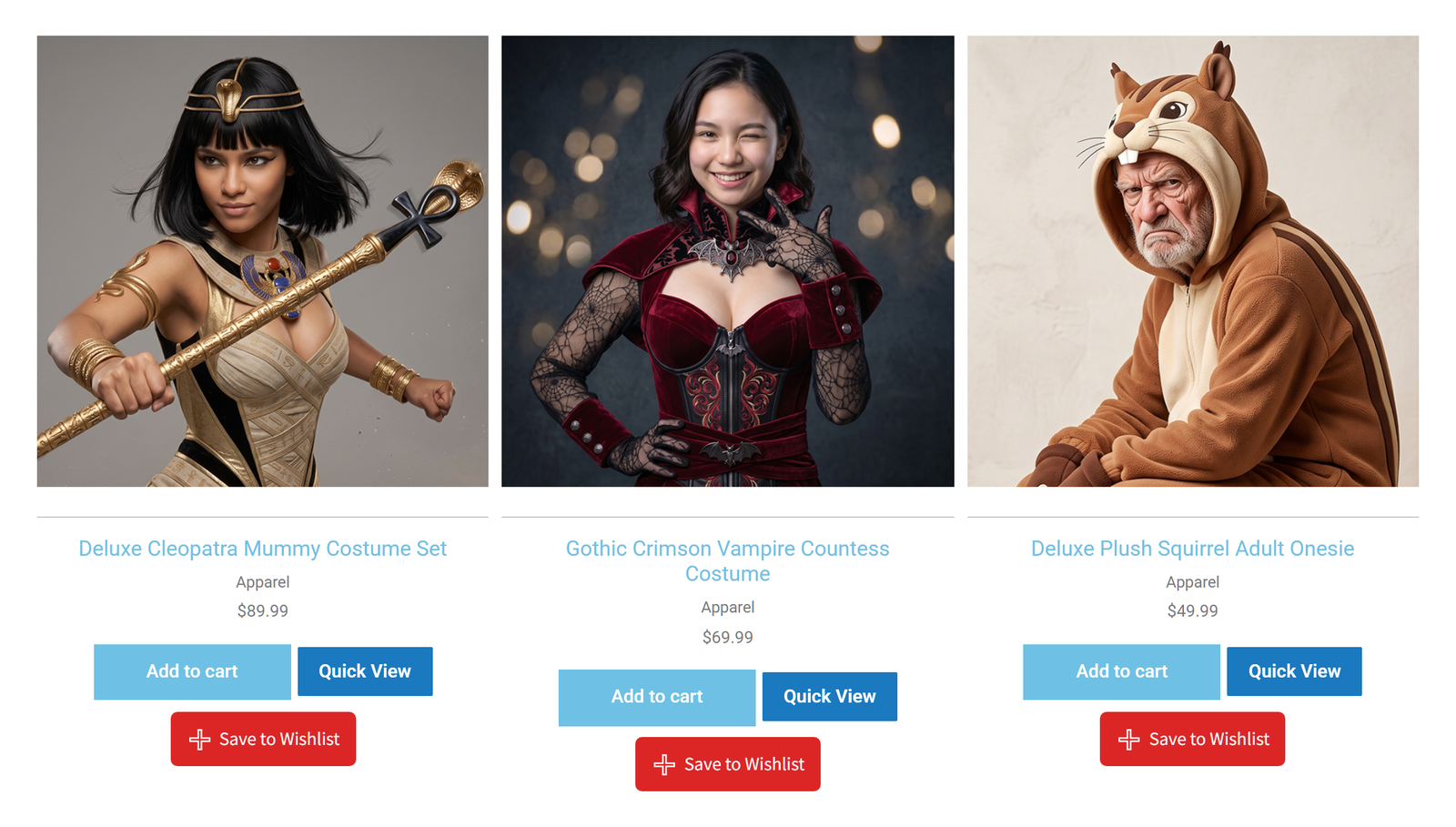
- Ajoute le bouton à chaque carte : Chaque carte d’une grille ou d’un carrousel Woo Products reçoit un bouton Enregistrer dans la liste de souhaits. Il n’y a pas de widget à ajouter.
- Suit le placement de votre page de boutique : Le bouton utilise le placement du bouton de la page de boutique que vous avez déjà choisi, de sorte que vos grilles correspondent à votre page de boutique.
- Enregistre le bon produit : Chaque bouton correspond au produit de sa carte, de sorte qu’un clic enregistre toujours le produit que l’acheteur regarde.
- Fonctionne avec Charger plus : Les cartes qui se chargent après qu’un acheteur clique sur Charger plus reçoivent également le bouton. Les enregistrements provenant de celles-ci fonctionnent normalement.
- Se rabat lorsqu’un emplacement est manquant : Si une carte masque la partie vers laquelle votre placement pointe, le bouton se déplace à la fin des détails de la carte.
Elle est distincte de notre intégration Elementor, qui ajoute un widget Enregistrer dans la liste de souhaits pour les modèles Elementor et prend en charge la grille de boucles d'Elementor Pro. Si vous utilisez les grilles Premium Addons, cette intégration les couvre en plus.
Ce dont vous avez besoin avant de commencer
Vous avez besoin de trois plugins, tous gratuits :
- SaveTo Wishlist Lite, version 1.1.6 ou ultérieure : L'intégration est incluse dans le plugin gratuit. Si vous utilisez SaveTo Wishlist Pro, il fonctionne par-dessus Lite, donc vous l'avez aussi.
- Elementor : La version gratuite suffit.
- Premium Addons for Elementor : Le plugin gratuit inclut le widget Woo Products.
Notre équipe a vérifié l'intégration avec Elementor 4.2.4 et Premium Addons 4.11.105.
Comment ajouter des boutons de liste de souhaits aux grilles de produits Premium Addons
L'intégration s'active d'elle-même lorsqu'elle détecte Premium Addons, il n'y a donc pas de bascule à trouver. Ces étapes couvrent les paramètres qui décident de l'apparence et du comportement du bouton.
Étape 1 : Installez ou mettez à jour les plugins
Allez dans Plugins > Plugins installés et mettez à jour SaveTo Wishlist Lite vers la version 1.1.6 ou ultérieure. Nouveau dans le plugin ? Notre guide de démarrage rapide couvre la première configuration. Assurez-vous ensuite qu'Elementor et Premium Addons for Elementor sont installés et actifs.
Étape 2 : Ajoutez une grille de produits Woo
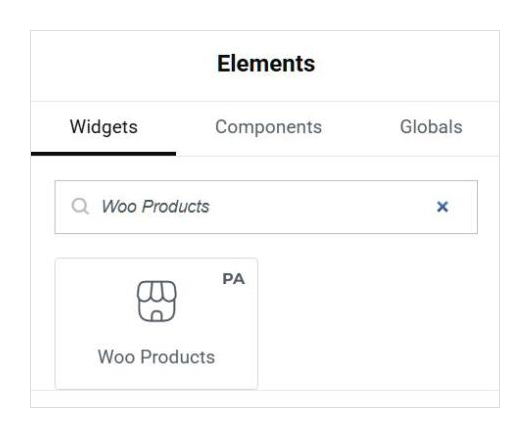
Ouvrez une page dans Elementor et recherchez dans le panneau des widgets Woo Products. Choisissez celui avec le badge PA et faites-le glisser sur votre page. Choisissez ensuite votre mise en page, vos produits et votre skin de carte dans les paramètres du widget. Cliquez sur Publier ou Mettre à jour pour enregistrer.
Vous avez déjà une grille Premium Addons sur votre site ? Sautez cette étape. Le bouton apparaît sur les grilles existantes dès que SaveTo Wishlist Lite 1.1.6 est actif.
Étape 3 : Choisissez où le bouton se trouve sur chaque carte
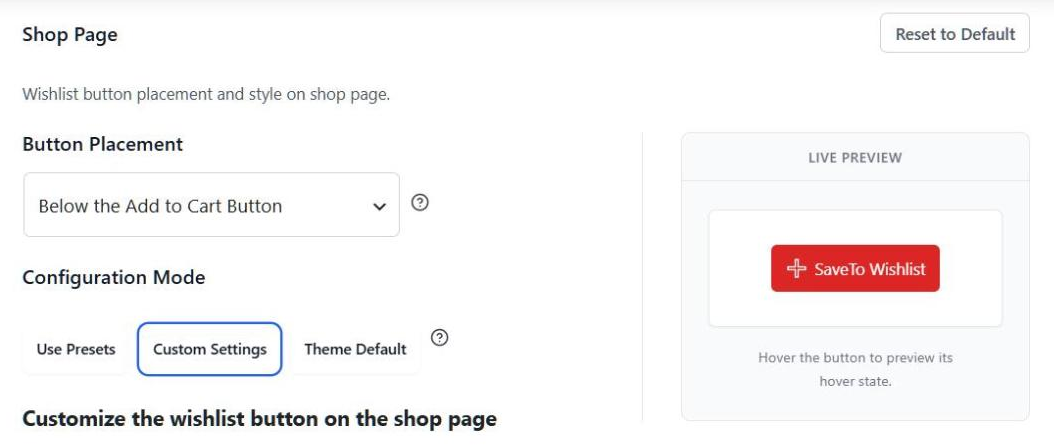
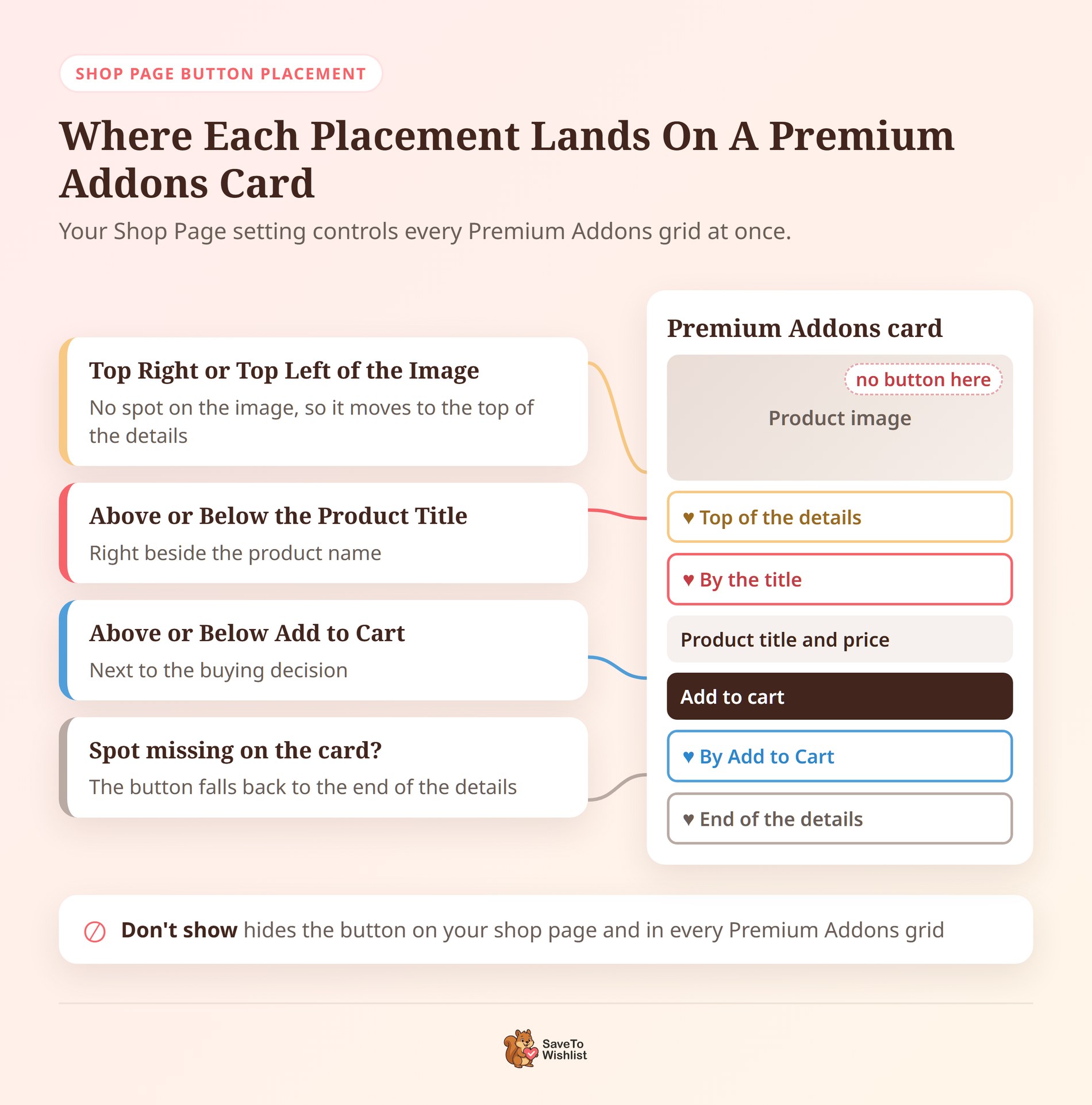
Allez dans SaveTo Wishlist > Paramètres > Placement et styles du bouton. Dans la section Page de boutique, trouvez Placement du bouton. Vos cartes Premium Addons suivent ce paramètre :
- Au-dessus ou en dessous du titre du produit : Le bouton se place juste à côté du nom du produit.
- Au-dessus ou en dessous du bouton Ajouter au panier : Le bouton se place à côté d'Ajouter au panier, là où se prennent les décisions d'achat. Si votre grille affiche Ajouter au panier ailleurs, le bouton se déplace à la fin des détails de la carte.
- En haut à droite ou en haut à gauche de l'image du produit : Premium Addons n'a pas d'espace dans sa zone d'image pour le bouton. Ces deux options le placent donc en haut des détails de la carte à la place.
- Ne pas afficher : Masque le bouton sur votre page de boutique et dans vos grilles Premium Addons.
Comme il s'agit du paramètre de votre page de boutique, une modification ici déplace également le bouton sur vos pages de boutique et de catégorie. Vérifiez l'une de ces pages après avoir enregistré.
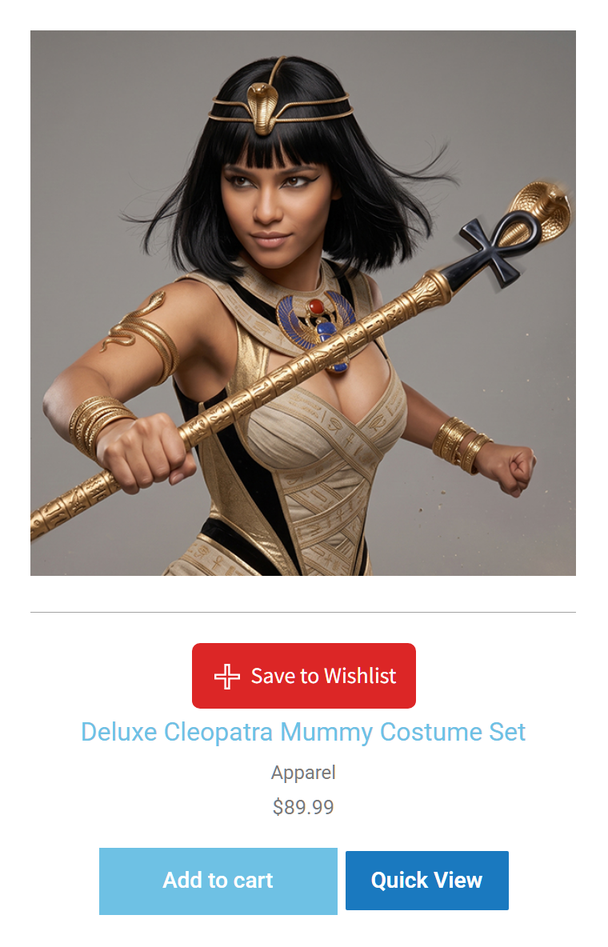
Étape 4 : Vérifiez les paramètres de cache de la grille
Dans Elementor, sélectionnez votre widget Woo Products et ouvrez son onglet Avancé. Recherchez Paramètres de cache et assurez-vous qu'il est défini sur Défaut ou Inactif.
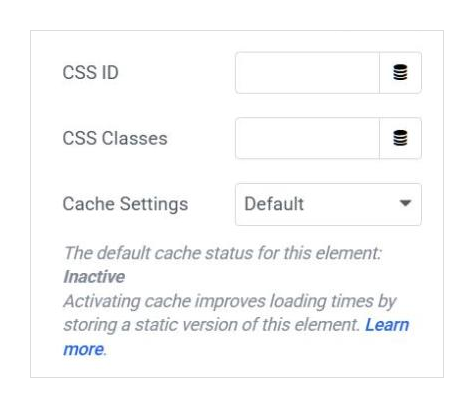
S'il est défini sur Actif, SaveTo Wishlist n'ajoutera pas le bouton à cette grille. C'est intentionnel. Une grille mise en cache stockerait l'état enregistré d'un visiteur et l'afficherait à tous ceux qui viennent après lui.
Étape 5 : Choisissez ce qui se passe après un clic
Ensuite, allez dans SaveTo Wishlist > Paramètres > Général et trouvez Bouton Ajouter à la liste de souhaits sous Action de la liste de souhaits. Vous avez trois choix :
- Redirection : Renvoie le client vers la page de la liste de souhaits après chaque enregistrement. C'est le réglage par défaut.
- Popup : Affiche une fenêtre contextuelle de confirmation.
- Fondu : Le bouton disparaît progressivement pour confirmer l'enregistrement, et l'acheteur reste sur la grille.
Étape 6 : Décidez si les invités peuvent enregistrer
Enfin, allez dans SaveTo Wishlist > Paramètres > Options Invités. Si Désactiver la liste de souhaits Invités est activé, les acheteurs non connectés ne verront pas le bouton dans vos grilles. Je recommanderais de laisser l'enregistrement invité activé, et notre guide sur les listes de souhaits invités explique pourquoi.
Avec ces six paramètres en place, vos grilles Premium Addons affichent le bouton comme vous le souhaitez.
Comment vérifier que l'intégration fonctionne
Définissez d'abord l'action d'ajout sur Fondu, afin de rester sur la page pendant que vous testez. Ensuite, ouvrez la page avec vos Premium Addons pour Elementor dans une fenêtre privée et effectuez ces vérifications :
- Regardez chaque carte. Chaque carte doit afficher exactement un bouton Save to Wishlist.
- Cliquez sur le bouton de n'importe quelle carte, puis ouvrez votre page de liste de souhaits dans un nouvel onglet. Le produit de cette carte devrait s'y trouver.
- Si votre grille utilise le chargement supplémentaire, cliquez dessus, puis enregistrez un produit à partir de l'une des nouvelles cartes. Rechargez la page et chargez à nouveau les mêmes cartes. Ce bouton devrait apparaître comme enregistré.
- Modifiez l'emplacement du bouton de votre page boutique et rechargez la grille. Le bouton devrait se déplacer à l'endroit correspondant sur chaque carte.
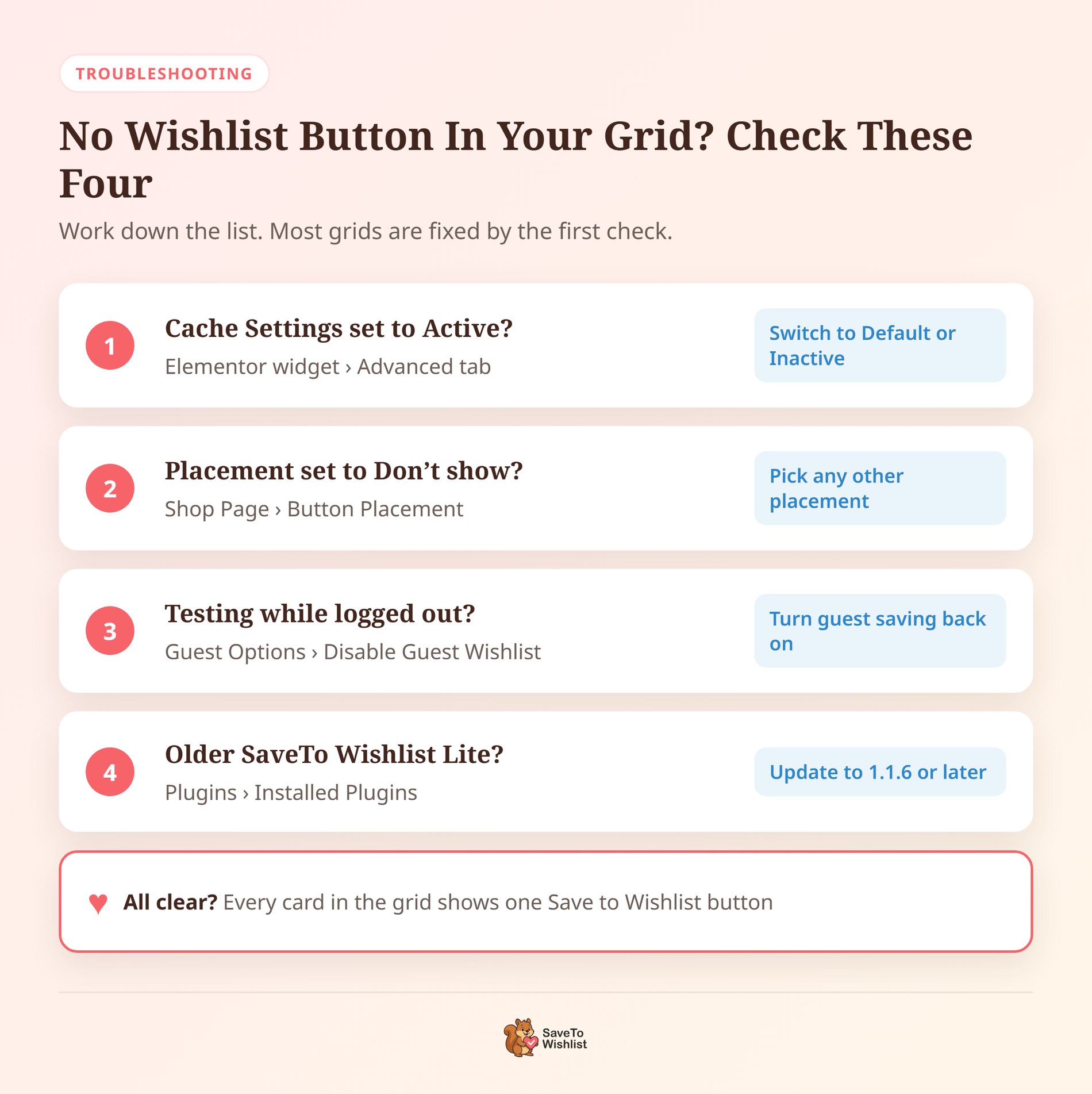
🔍️ Ce que nous avons constaté : Si une grille n'affiche aucun bouton, vérifiez d'abord les paramètres de cache du widget. C'est une erreur facile à manquer, car le paramètre se trouve dans l'onglet Avancé d'Elementor plutôt que dans SaveTo Wishlist.
5 façons de transformer les enregistrements de grilles de produits en ventes
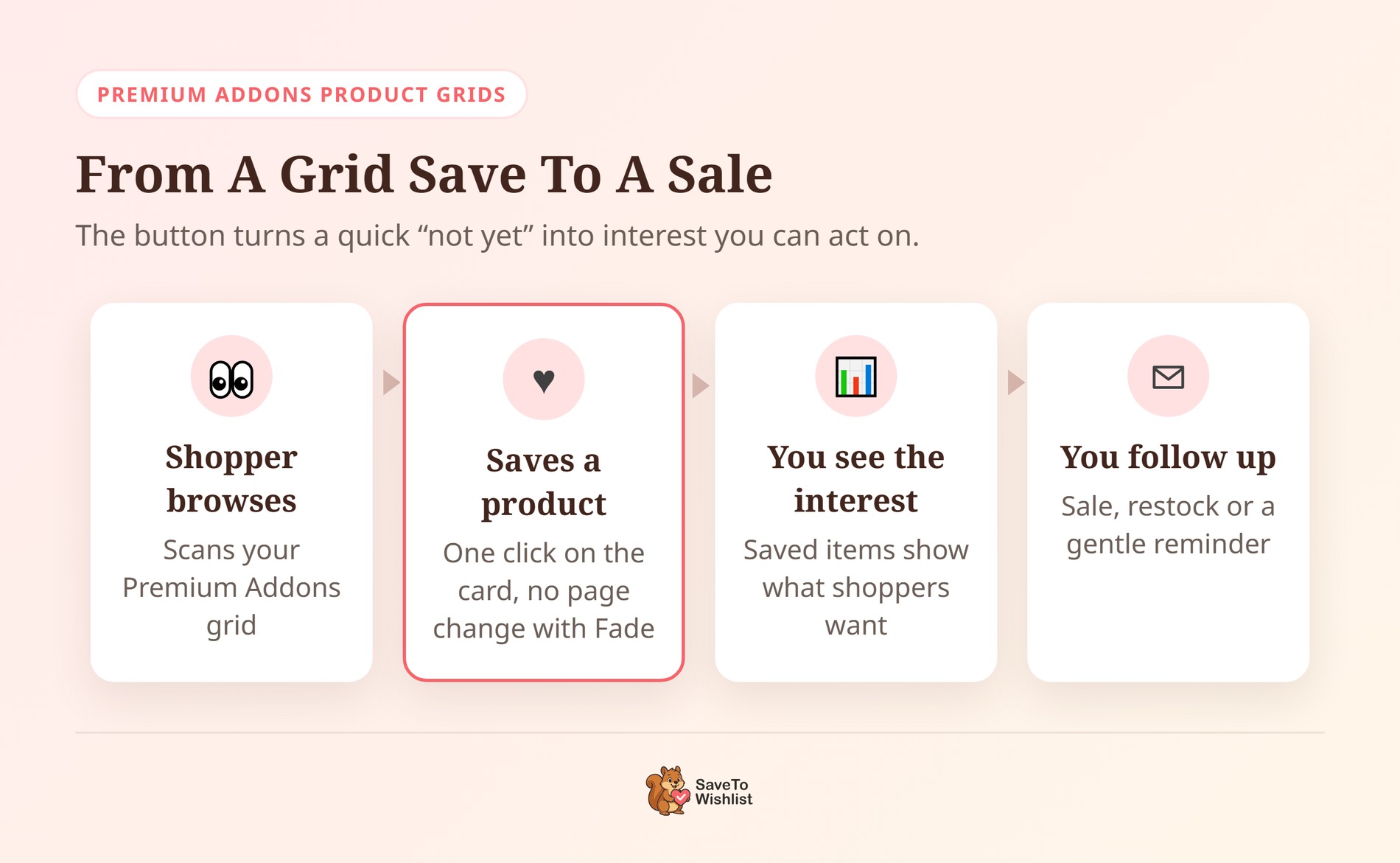
Un enregistrement à partir d'une grille de produits est un acheteur qui vous dit « J'aime ça, mais pas encore ». Ces cinq habitudes vous aident à agir en conséquence.
Utilisez le fondu pour que les acheteurs continuent de naviguer
Les grilles servent à parcourir de nombreux produits à la fois. Le fondu permet à un acheteur d'en enregistrer un et de continuer à faire défiler. En revanche, la redirection l'envoie à la page de liste de souhaits après chaque enregistrement, lui faisant perdre sa place dans la grille.
Placez le bouton près de "Ajouter au panier" sur les grilles en promotion
Sur les grilles conçues pour vendre, comme une section de promotions, placez le bouton au-dessus ou en dessous de 'Ajouter au panier'. Ainsi, un acheteur qui n'est pas prêt à acheter voit l'option d'enregistrement juste là où il était sur le point de décider. Pour les grilles de style lookbook qui vendent par l'apparence, un emplacement près du titre convient mieux.
Créez une grille « enregistrez-le pour les soldes » avant le Black Friday
Dans les semaines précédant une grande vente, ajoutez une grille Premium Addons pour Elementor des produits que vous prévoyez de réduire. Invitez les acheteurs à enregistrer leurs favoris à l'avance. Ensuite, lorsque la vente commence, vous saurez quels produits promouvoir en premier. Nos idées de listes de souhaits pour le Black Friday couvrent d'autres façons d'utiliser les enregistrements pendant la vente.
Faites un suivi de ce que les acheteurs ont enregistré
Les sauvegardes ne se transforment en ventes que si vous assurez un suivi. Utilisez-les pour planifier des rappels de réapprovisionnement, des e-mails de baisse de prix ou un simple message « vous y réfléchissez encore ? ». Notre guide sur le marketing par e-mail des listes de souhaits détaille les options.
Laissez l'enregistrement des invités activé et invitez les inscriptions
De nombreux acheteurs parcourent les grilles sans se connecter. Si vous désactivez la sauvegarde des invités, le bouton disparaît pour tous. Laissez d'abord les invités sauvegarder. Ensuite, SaveTo Wishlist peut afficher un lien de connexion sur la liste de souhaits de l'invité, afin qu'ils se connectent et conservent leurs sauvegardes.
Commencez par l'habitude qui convient à vos grilles aujourd'hui. Ajoutez ensuite les autres au fur et à mesure que les sauvegardes arrivent.
Choses à savoir avant de l'activer
Quelques détails sur le fonctionnement de SaveTo Wishlist avec Premium Addons for Elementor méritent d'être connus, pour que rien ne vous surprenne :
- Un emplacement pour chaque grille : Les cartes Premium Addons suivent votre placement de bouton sur la page de boutique. Vous ne pouvez pas définir un endroit différent pour chaque grille.
- Pas de bouton sur l'image : Les placements en haut à droite et en haut à gauche se situent en haut des détails de la carte, pas sur la photo.
- Les grilles mises en cache ignorent le bouton : Une grille avec les paramètres de cache définis sur Actif n'affiche aucun bouton de liste de souhaits.
- Les cartes ont besoin de détails : Si vous supprimez toutes les parties des détails d'une carte dans les paramètres du widget, il n'y a plus de place pour le bouton.
- Aucun widget nécessaire, ni possible : Le widget SaveTo Wishlist Elementor ne peut pas être placé à l'intérieur d'une carte Premium Addons. L'intégration ajoute le bouton pour vous à la place.
- Les enregistrements des invités résident dans le navigateur : La liste de souhaits d'un invité est stockée dans son navigateur jusqu'à ce qu'il se connecte. Elle ne le suivra pas sur un autre appareil.
Questions fréquemment posées
Dois-je ajouter un widget à chaque carte de produit ?
Non. Une fois SaveTo Wishlist Lite 1.1.6 ou une version ultérieure activé, le bouton apparaît de lui-même. Il s'affiche sur chaque carte de vos grilles et carrousels Premium Addons.
Prêt à ajouter des boutons de liste de souhaits à vos grilles Premium Addons ?
Vos grilles Premium Addons pour Elementor montrent déjà aux acheteurs ce que vous vendez. Avec un bouton de liste de souhaits sur chaque carte, ils peuvent également suivre ce qu'ils veulent pour plus tard.
- Mettez à jour SaveTo Wishlist Lite vers la version 1.1.6 et choisissez votre placement sur la page de boutique.
- Assurez-vous que les paramètres de cache de chaque grille ne sont pas définis sur Actif.
- Changez l'action d'ajout en Fondu pour que les acheteurs continuent de naviguer.
- Faites le suivi de ce que les acheteurs sauvegardent pour transformer l'intérêt en commandes.
Installez ou mettez à jour SaveTo Wishlist Lite vers la version 1.1.6 ou ultérieure pour commencer.



