

 Revu par
 Un acheteur ouvre une page produit, aime ce qu'il voit et clique sur enregistrer au lieu d'Ajouter au panier. Sur certains sites WooCommerce, cela s'arrête là. L'article reste dans une liste de souhaits. L'acheteur ferme l'onglet, et rien ne se passe pendant des semaines.
Un popup de liste de souhaits WooCommerce comble cette lacune. SaveTo Wishlist Lite envoie deux signaux de navigateur après un enregistrement réussi dans la liste de souhaits. Un court extrait de code JavaScript peut écouter l'événement et ouvrir un popup Popup Maker. Popup Maker peut également vérifier le cookie sur les pages suivantes.
Nous avons vu de nombreux propriétaires de boutiques traiter un enregistrement comme un simple signet. Un enregistrement dans la liste de souhaits peut être un signe fort qu'un acheteur est intéressé par l'achat.
Ce guide explique les deux signaux, comment les connecter à un popup, et quand la configuration peut être utile.
Table des matières
- Pourquoi les sauvegardes de listes de souhaits peuvent montrer un fort intérêt d'achat
- Ce que fait l'intégration SaveTo Wishlist et Popup Maker
- Ce dont vous avez besoin avant de commencer
- Comment configurer un popup de liste de souhaits WooCommerce
- Comment cibler les visiteurs de retour avec le cookie de liste de souhaits
- Cinq façons d'utiliser un popup de liste de souhaits WooCommerce
- Limites à connaître avant de se fier à ces signaux
- Questions fréquemment posées : Intégration WooCommerce Wishlist Popup Maker
- Transformez les enregistrements en ventes avec l'intégration WooCommerce Wishlist Popup Maker
Pourquoi les sauvegardes de listes de souhaits peuvent montrer un fort intérêt d'achat
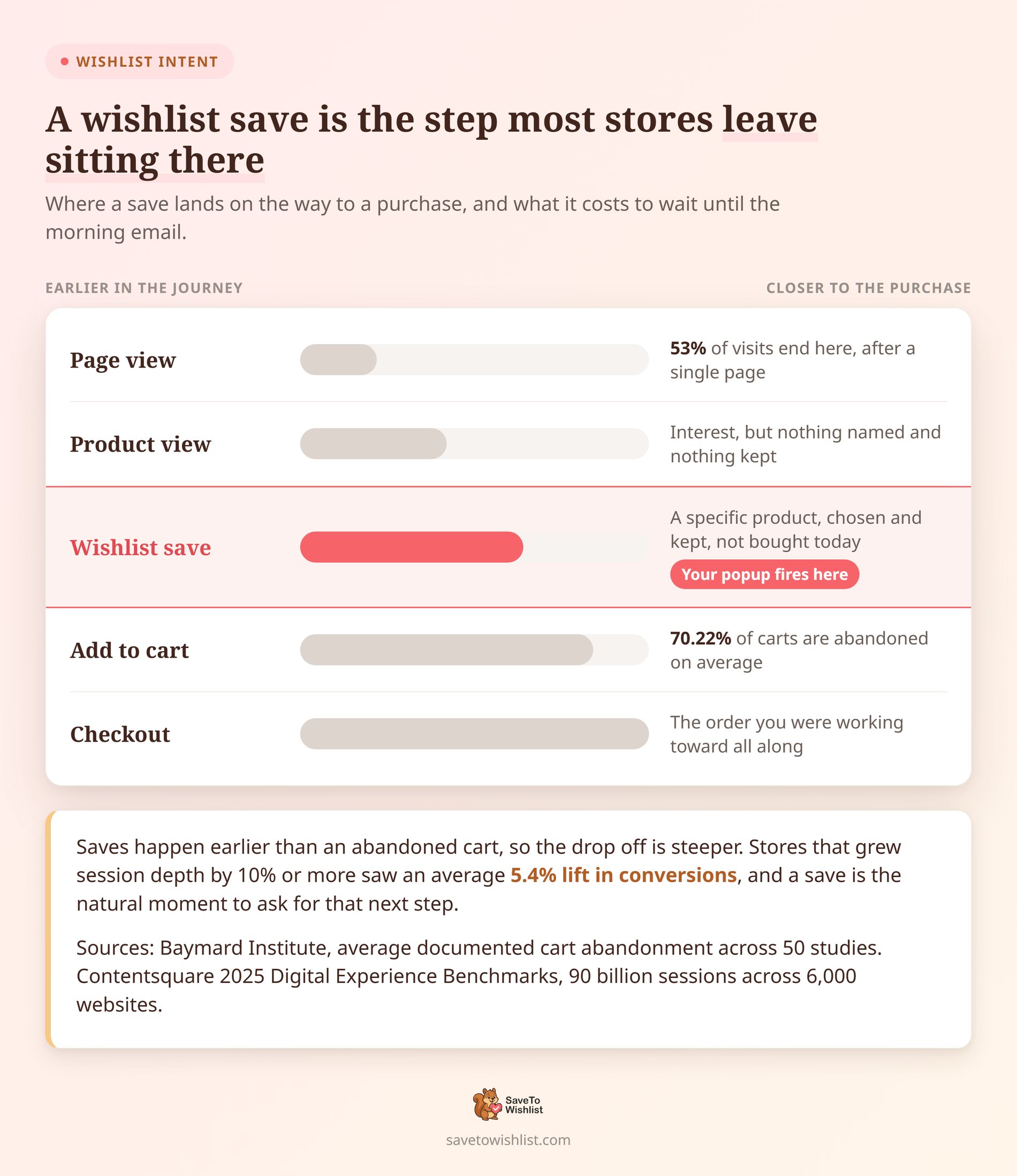
Un enregistrement dans la liste de souhaits montre un intérêt pour un produit spécifique, mais cela ne signifie pas toujours que l'acheteur est prêt à acheter. L'acheteur a choisi un produit spécifique et a montré de l'intérêt pour celui-ci. Ce qu'il n'a pas fait, c'est l'acheter aujourd'hui.
Cette hésitation est normale, et elle coûte cher. Selon le Baymard Institute, le taux moyen documenté d'abandon de panier est de 70,22 %, tiré de 50 études distinctes. Les enregistrements dans la liste de souhaits se produisent souvent plus tôt que l'abandon de panier. Cependant, le taux d'abandon de panier ne nous dit pas à quelle fréquence les acheteurs de listes de souhaits partent sans acheter.
Les secondes chances deviennent de plus en plus difficiles
De plus, obtenir une seconde chance avec cet acheteur devient de plus en plus difficile. L'étude "Contentsquare's 2025 Digital Experience Benchmarks" a analysé 90 milliards de sessions sur 6 000 sites Web. Elle a révélé une baisse des taux de conversion de 6,1 % d'une année sur l'autre, avec 53 % des visites se terminant après une seule vue de page.
La même recherche a trouvé un lien entre les visites plus longues et les ventes plus élevées. Les sites qui ont augmenté le nombre de pages vues par visite de 10 % ou plus ont vu une augmentation moyenne de 5,4 % des conversions. Cela suggère qu'aider les acheteurs à poursuivre leur visite peut améliorer les ventes. Cela ne prouve pas qu'une étape supplémentaire a causé l'augmentation. Un enregistrement peut être un bon moment pour inviter l'acheteur à franchir une autre étape utile.
La fenêtre juste après une sauvegarde
🔍️ Une chose que nous constatons constamment : Les boutiques traitent la liste de souhaits comme un espace de stockage et laissent le suivi aux e-mails. Si l'e-mail est envoyé plus tard, l'acheteur peut ne plus penser au produit. Le moment juste après un enregistrement peut être une bonne occasion de montrer un message utile, et un popup de liste de souhaits WooCommerce est un moyen de le délivrer.
Cela dit, le schéma plus large mérite d'être compris avant de construire quoi que ce soit. Notre guide sur l'abandon de navigation WooCommerce couvre ce qui arrive aux acheteurs qui regardent, aiment et partent.
Ce que fait l'intégration SaveTo Wishlist et Popup Maker
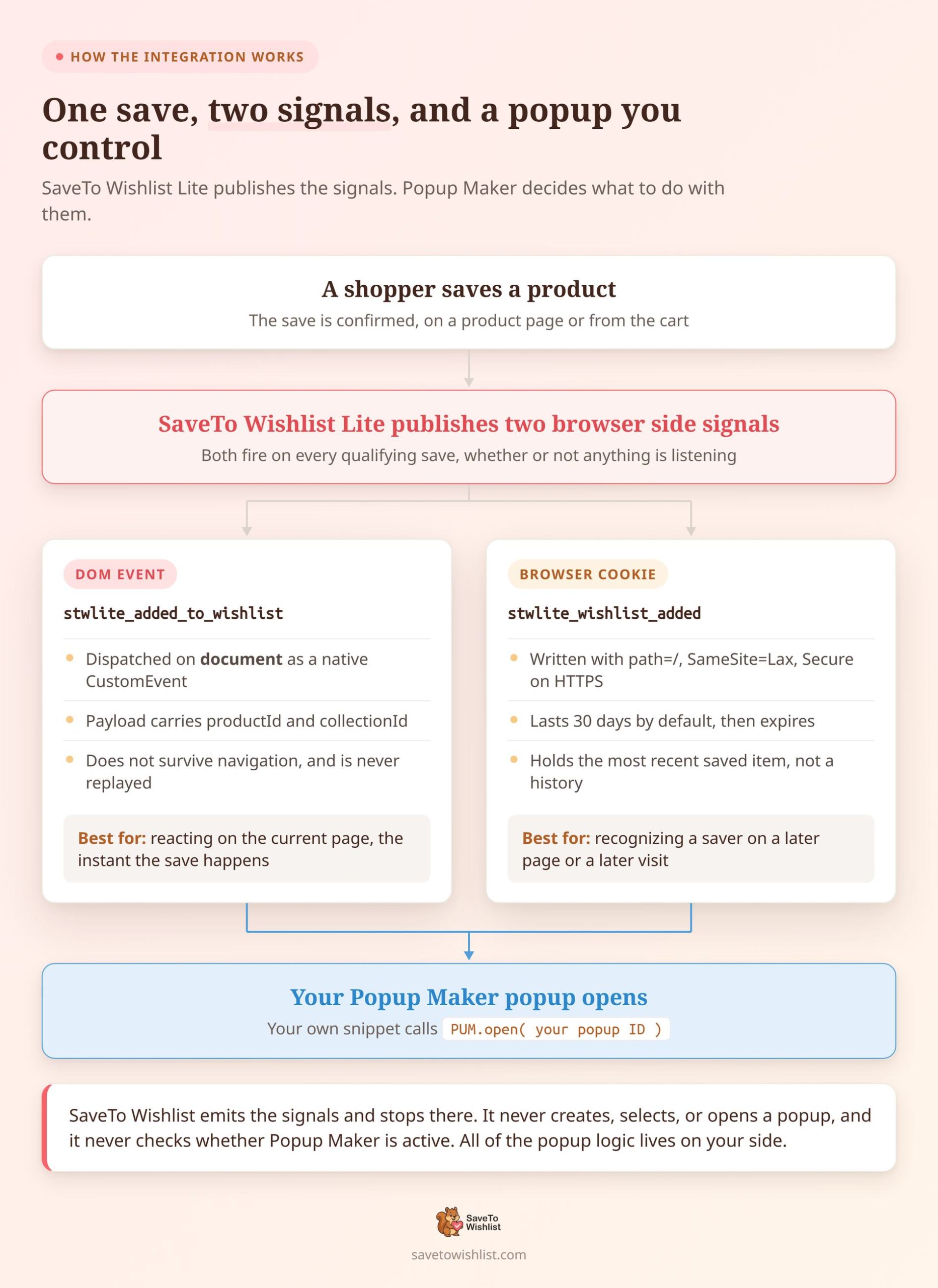
SaveTo Wishlist Lite publie deux signaux côté navigateur après avoir confirmé une sauvegarde réussie. Un code personnalisé peut écouter l'événement et ouvrir une popup Popup Maker. Pour le cookie, vous pouvez utiliser une condition de cookie Popup Maker ou un code personnalisé.
| Signal | Nom | Mieux utilisé pour | Persistance |
|---|---|---|---|
| Événement DOM | stwlite_added_to_wishlist | Réagir sur la page actuelle lorsque la sauvegarde se produit | Envoyé une fois et non stocké |
| Cookie du navigateur | stwlite_wishlist_added | Reconnaître le même navigateur sur une page ou une visite ultérieure | Jusqu'à 30 jours |
Ce que chaque signal transporte
SaveTo Wishlist déclenche l'événement sur document en tant que CustomEvent natif. Il transporte une petite charge utile :
event.detail = {
  productId,    // product ID, or the variation ID when a variation was saved
  collectionId  // the wishlist collection, or 0 for a guest
}
Le cookie stocke un seul ID encodé en URL : le produit ou la variation que l'acheteur a sauvegardé. SaveTo Wishlist l'écrit avec path=/, SameSite=Lax, un max-age de 30 jours et Secure sur les pages HTTPS. Une sauvegarde ultérieure écrase la valeur. Le cookie contient donc l'élément le plus récent sauvegardé, pas un historique.
Quel plugin gère quoi
La répartition des responsabilités est importante ici, car elle façonne l'ensemble de la configuration. Pour cette intégration, SaveTo Wishlist fournit les signaux mais ne gère pas la popup Popup Maker. Il ne crée, sélectionne ou n'ouvre pas de popup Popup Maker, et il ne vérifie pas si Popup Maker est actif. Vous créez la popup dans Popup Maker, mais la méthode d'événement instantané nécessite également un court extrait de code JavaScript.
Si vous préférez rediriger les événements de liste de souhaits ailleurs, notre guide Zapier et webhooks couvre cela.
Le piège de dénomination à surveiller
Un piège de nommage peut surprendre au début. SaveTo Wishlist a sa propre option Popup sous le paramètre Bouton Ajouter à la liste de souhaits. Cela fait référence à la modale de confirmation du plugin lui-même. Cela n'a rien à voir avec Popup Maker, et cela n'active ni ne désactive l'intégration.
Ce dont vous avez besoin avant de commencer
La méthode d'événement instantané nécessite les cinq éléments ci-dessous. La méthode de cookie peut ne pas nécessiter de JavaScript si votre configuration Popup Maker inclut une condition Cookie Existant (plus à ce sujet ci-dessous). Cependant, Popup Maker a toujours besoin d'un déclencheur, tel qu'un délai d'attente ou une intention de sortie.
- SaveTo Wishlist Lite 1.1.0 ou plus récent : Les signaux sont arrivés dans la version 1.1.0. Toute version antérieure n'émet rien. L'intégration est fournie dans SaveTo Wishlist Lite, la version gratuite, aucune mise à niveau n'est donc nécessaire.
- WooCommerce installé et actif : SaveTo Wishlist Lite ne termine pas son démarrage normal sans lui.
- Le script frontend SaveTo Wishlist chargé : JavaScript produit les signaux. Une page sans le script ne produit ni l'événement ni le cookie.
- Popup Maker installé et actif : Il affiche la popup après que votre écouteur JavaScript l'appelle. SaveTo Wishlist envoie toujours les signaux lorsque Popup Maker n'est pas actif.
- Vous avez besoin d'un outil qui prend en charge JavaScript côté client. Avec un thème enfant, placez le code dans un fichier JavaScript et chargez ce fichier via WordPress. Ajoutez des balises script uniquement à l'intérieur d'un fichier HTML ou PHP. Ne collez pas de JavaScript brut dans un outil qui n'accepte que le PHP.
Il existe un filtre qui peut discrètement tout casser. À partir de SaveTo Wishlist Lite 1.1.2, retourner false de stwlite_load_frontend_assets arrête le chargement du JavaScript côté client pour cette requête. Pas de script signifie pas d'événement et pas de cookie. Les boutons de liste de souhaits sur cette page cessent également de fonctionner.
Notre guide de l'API REST de liste de souhaits WooCommerce couvre davantage la surface du développeur.
Comment configurer un popup de liste de souhaits WooCommerce
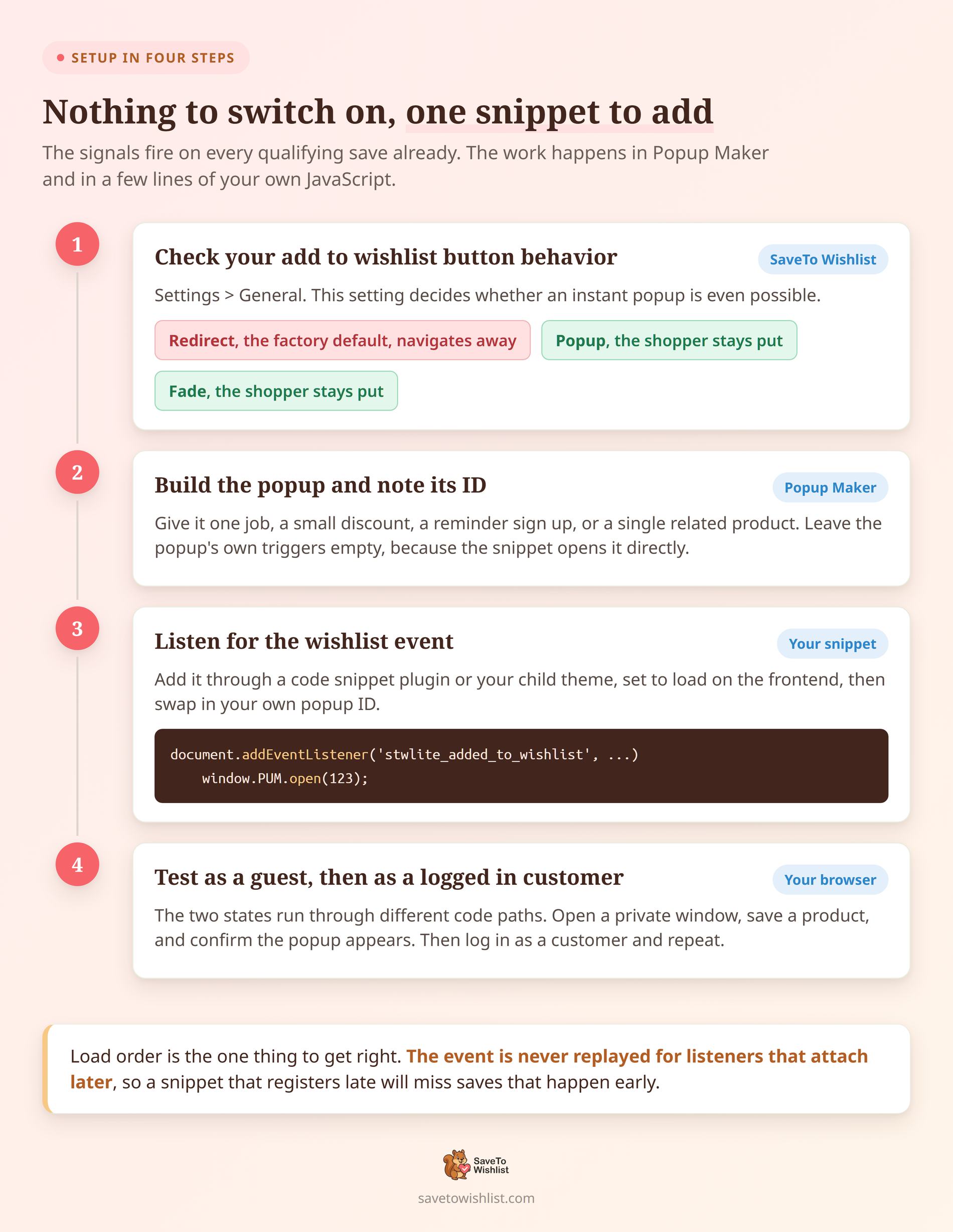
Vous n'avez pas besoin d'activer un paramètre d'intégration dans SaveTo Wishlist pour créer une popup de liste de souhaits WooCommerce. Les signaux sont déclenchés à chaque sauvegarde qualifiée, que quelqu'un écoute ou non. La méthode instantanée nécessite un travail dans Popup Maker et un court extrait JavaScript. Le ciblage de cookies de base peut ne pas nécessiter d'extrait.
Étape 1 : Vérifiez le comportement de votre bouton ajouter à la liste de souhaits
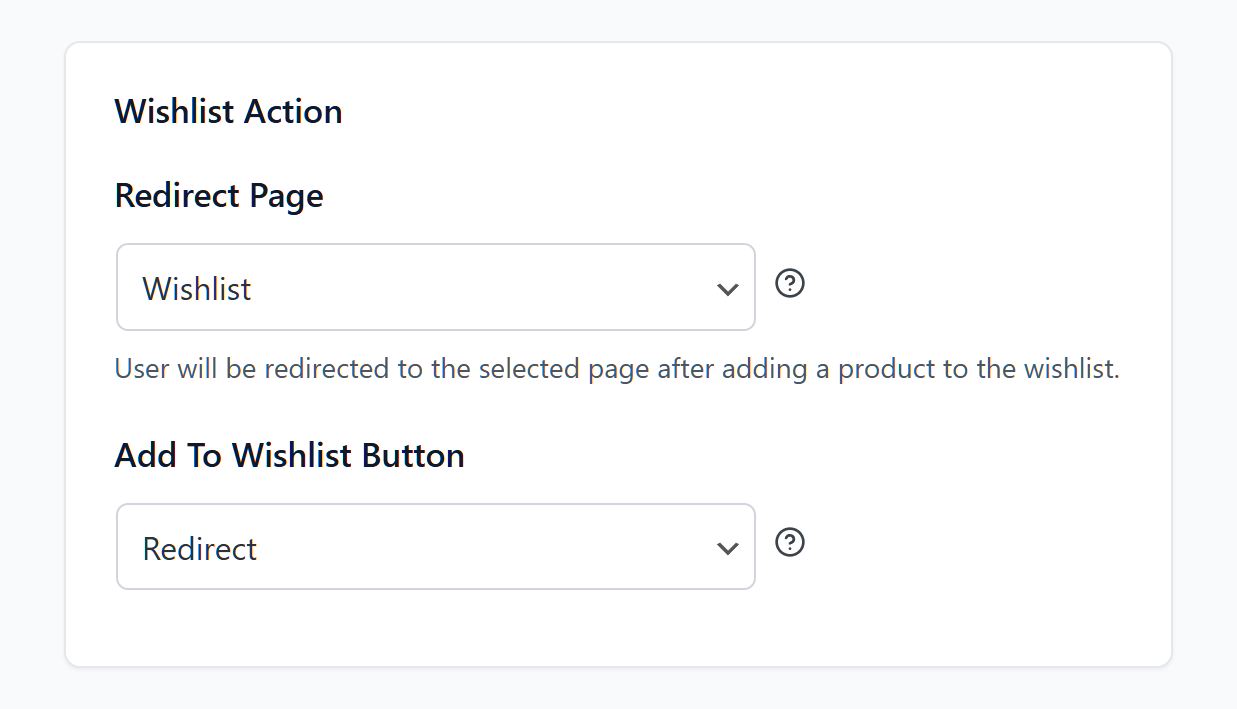
Ce paramètre affecte la durée pendant laquelle une popup instantanée peut rester visible. Redirection envoie les clients connectés vers une autre page juste après l'événement, tandis que Popup et Fondu les maintiennent sur la page actuelle. Allez dans SaveTo Wishlist > Paramètres > Général et trouvez le paramètre Bouton Ajouter à la liste de souhaits. Il a trois choix : Redirection, Popup et Fondu. Redirection est le réglage d'usine par défaut.
Popup et Fondu maintiennent tous les acheteurs sur la page actuelle. Redirection envoie les acheteurs connectés vers la page de liste de souhaits, mais les invités voient à la place la popup de confirmation du plugin. La navigation interrompt le moment.
Passez à Fondu si vous souhaitez des popups sur la même page et que vous n'avez pas besoin de la redirection. Si la redirection fait partie de votre flux, utilisez plutôt la méthode des cookies. Elle survit au changement de page.
Étape 2 : Créez le popup dans Popup Maker
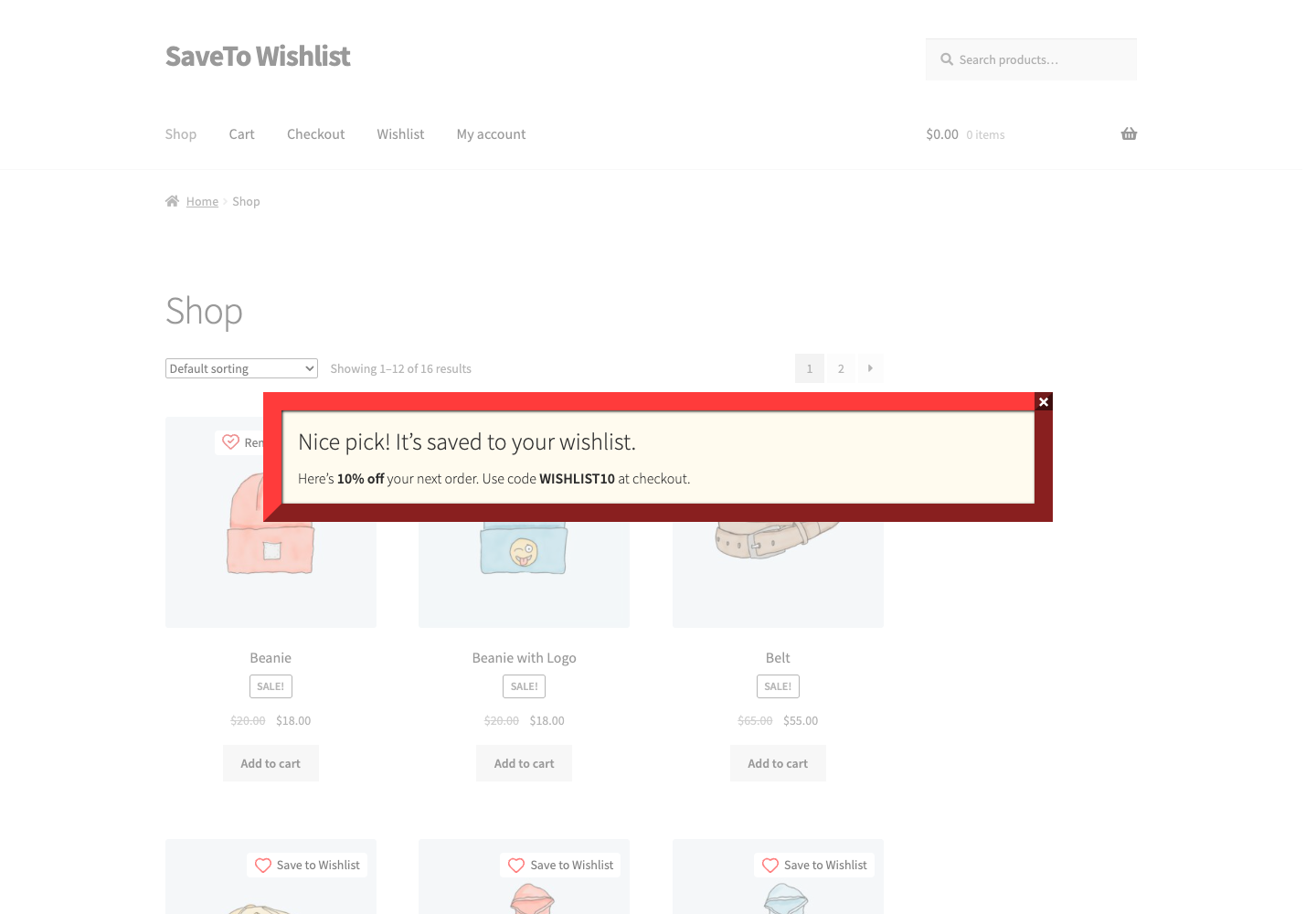
Une popup déclenchée par une sauvegarde fonctionne mieux lorsqu'elle accomplit une seule tâche. Il peut s'agir d'une petite réduction sur l'article sauvegardé, d'une inscription de rappel ou d'une incitation à acheter un produit connexe. Choisissez-en une et construisez-la.
Pour la méthode d'événement instantané, laissez les déclencheurs de la popup vides car le JavaScript l'ouvre. Pour la méthode des cookies, ajoutez un déclencheur Popup Maker. Notez ensuite l'ID de la popup. Il apparaît dans la liste des popups de Popup Maker et dans l'URL lorsque vous la modifiez.
Étape 3 : Écoutez l'événement de la liste de souhaits
Cet extrait gère la méthode d'événement instantané. Ajoutez-le avec un outil qui prend en charge JavaScript côté client, et assurez-vous qu'il se charge sur les pages du magasin. Remplacez 123 par votre propre ID de popup.
document.addEventListener('stwlite_added_to_wishlist', function (event) {
  var detail = event.detail || {};
  var productId = Number(detail.productId);

  // Cart-to-wishlist saves report 0, so skip those for a product-specific offer.
  if (productId === 0) {
    return;
  }

  if (window.PUM && typeof window.PUM.open === 'function') {
    window.PUM.open(123);
  }
});
Trois détails ici sont plus importants qu'ils n'y paraissent. L'écouteur est placé sur document, car c'est là que SaveTo Wishlist déclenche l'événement. La garde window.PUM évite une erreur dans votre console si Popup Maker n'a pas encore été chargé. Et PUM.open() est la méthode documentée de Popup Maker pour ouvrir un popup par ID.
Assurez-vous que l'écouteur est prêt avant qu'un acheteur n'enregistre un article. Popup Maker doit également être prêt lorsque l'événement se déclenche, sinon le code actuel n'ouvrira pas le popup. SaveTo Wishlist ne rejoue jamais l'événement pour les écouteurs qui s'attachent plus tard. Un extrait qui s'enregistre tard manquera les enregistrements qui se produisent tôt.
Étape 4 : Testez en tant qu'invité et en tant que client connecté
Testez les deux états, car ils suivent des chemins de code différents. Ouvrez une page produit dans une fenêtre privée, enregistrez le produit et confirmez que le popup apparaît. Connectez-vous ensuite en tant que client et répétez.
Les enregistrements d'invités sont stockés dans le navigateur plutôt que sur le serveur. Les listes de souhaits d'invités doivent être activées, et le navigateur doit autoriser le stockage local.
Pour vérifier les signaux directement, ouvrez les outils de développement de votre navigateur. Exécutez l'écouteur ci-dessus avec un console.log à la place de l'appel de popup. Ensuite, recherchez dans Application > Cookies stwlite_wishlist_added après un enregistrement.
🔍️ Une erreur que nous constatons à plusieurs reprises : le popup est testé une fois lorsqu'il est connecté en tant qu'administrateur, puis expédié. Les invités suivent un chemin différent dans le code. Si le navigateur bloque le stockage local, un enregistrement d'invité peut échouer et aucun signal ne sera envoyé. Si seuls les cookies sont bloqués, l'événement peut toujours être envoyé. Testez le cas de l'invité avant de compter dessus.
Comment cibler les visiteurs de retour avec le cookie de liste de souhaits
Le cookie vous permet de reconnaître un enregistreur sur une page ultérieure ou une visite ultérieure. Il dure jusqu'à 30 jours. L'événement se déclenche une fois lorsque l'enregistrement a lieu, et le navigateur ne le stocke jamais pour les pages ultérieures.
Ajoutez une condition de cookie dans Popup Maker
Ajoutez un déclencheur Popup Maker. Si votre configuration Popup Maker inclut le ciblage par cookies, ajoutez une condition Cookie > Cookie existe et entrez stwlite_wishlist_added. La condition limite qui voit le popup, mais elle n'ouvre pas le popup par elle-même. L'exemple de JavaScript ci-dessous n'est pas nécessaire pour une vérification de cookie de base. Utilisez l'exemple de code si vous avez besoin de lire l'ID du produit enregistré ou d'ajouter un comportement que Popup Maker ne peut pas fournir.
Lisez l'ID du produit sauvegardé avec JavaScript
document.addEventListener('DOMContentLoaded', function () {
  var match = document.cookie.split(';').map(function (part) {
    return part.trim();
  }).find(function (part) {
    return part.startsWith('stwlite_wishlist_added=');
  });

  if (!match) {
    return;
  }

  var savedProductId = decodeURIComponent(
    match.substring('stwlite_wishlist_added='.length)
  );

  if (window.PUM && typeof window.PUM.open === 'function') {
    window.PUM.open(456); // Your "welcome back" popup ID
  }
});
Le code personnalisé peut utiliser savedProductId pour choisir un popup ou trouver les détails du produit. Le code d'exemple ne le fait pas, vous devrez donc en écrire davantage.
Contrôlez la fréquence d'ouverture du popup
Les paramètres de répétition d'affichage de Popup Maker peuvent limiter les popups que ses propres déclencheurs ouvrent. Si le code personnalisé appelle PUM.open() à chaque page, ajoutez une vérification distincte pour limiter la fréquence d'ouverture du popup. Testez la règle pour vous assurer qu'elle apparaît uniquement aussi souvent que vous le souhaitez. Si votre configuration Popup Maker inclut un déclencheur d'intention de sortie, la même vérification constitue une porte utile. Seuls les navigateurs qui ont encore le cookie de liste de souhaits remplissent cette condition.
Les publicités de retargeting utilisent la même intention d'une manière différente, ce qu'AdTribes couvre dans son guide marketing WooCommerce.
Ce que le cookie ne prouve pas
Considérez le cookie comme un enregistrement qu'une sauvegarde a eu lieu. Ce n'est pas la preuve que la liste de souhaits contient encore des articles. SaveTo Wishlist efface le cookie lorsqu'un acheteur supprime le dernier article via le processus de suppression pris en charge sur le front-end. Les suppressions par d'autres moyens ne l'effaceront pas nécessairement.
Même ainsi, les listes de souhaits peuvent aider les acheteurs de retour à trouver les produits qu'ils ont sauvegardés précédemment.
Cinq façons d'utiliser un popup de liste de souhaits WooCommerce
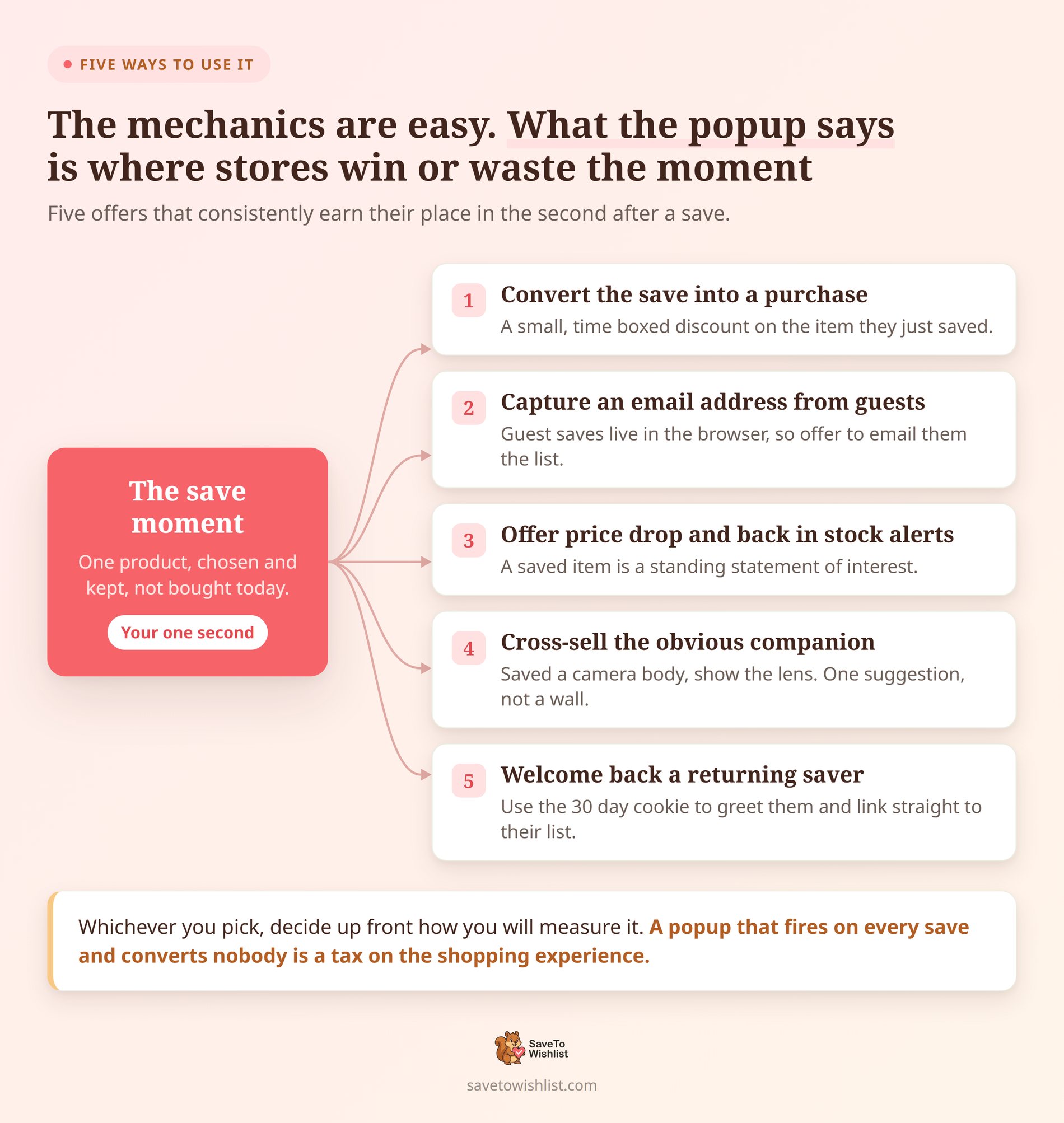
La configuration est simple, mais le message popup peut affecter la façon dont les acheteurs réagissent. Voici cinq options que vous pouvez tester :
Convertir l'enregistrement en achat
Vous pouvez offrir une réduction à durée limitée après qu'un acheteur a sauvegardé un article. Vérifiez la sauvegarde sur le serveur avant d'offrir une réduction qui ne devrait être disponible qu'aux utilisateurs de la liste de souhaits. L'acheteur a montré de l'intérêt pour l'article, mais il peut encore comparer les produits. Le prix ou le moment peuvent empêcher l'achat, mais les magasins devraient tester si une réduction aide.
Capturer une adresse e-mail des invités
Les sauvegardes d'invités résident dans le navigateur. L'effacement des données du site ou du stockage local les supprime, mais l'effacement du cache du navigateur seul peut ne pas le faire. Une popup peut demander à l'acheteur une adresse e-mail. L'envoi de la liste sauvegardée d'un invité nécessite un consentement et un code personnalisé qui envoie les données de la liste de souhaits du navigateur à votre serveur ou service d'e-mail. Notre guide sur l'automatisation des e-mails WooCommerce avec les données de liste de souhaits couvre ce qu'il faut envoyer ensuite.
Proposer des alertes de vente et de réapprovisionnement avec SaveTo Wishlist Pro
Un article sauvegardé montre que l'acheteur était intéressé lorsqu'il l'a sauvegardé. Vous pouvez demander si l'acheteur souhaite une alerte de mise en vente ou de retour en stock. SaveTo Wishlist Pro peut envoyer un e-mail aux clients connectés lorsqu'un produit sauvegardé est en promotion ou revient en stock. Cela nécessite une automatisation Pro, mais pas un autre outil d'alerte.
Vendre en cross-selling le compagnon évident
Après qu'un acheteur a sauvegardé un boîtier d'appareil photo, vous pourriez tester une popup qui montre un objectif correspondant. Gardez-la à une seule suggestion, cependant. Une sauvegarde montre un certain intérêt, et trop de recommandations peuvent distraire l'acheteur.
Notre guide sur l'vente incitative par rapport à la vente croisée explique quand chacune convient.
Souhaiter la bienvenue à un acheteur de retour
Utilisez le cookie pour saluer un acheteur qui a récemment sauvegardé quelque chose dans le même navigateur. Un lien direct vers sa liste de souhaits lui évite de devoir la retrouver. Cela se marie bien avec les tactiques de notre guide sur les campagnes de reconquête WooCommerce.
Quelle que soit celle que vous choisissez, décidez à l'avance comment vous allez la mesurer. Une popup qui apparaît après chaque sauvegarde peut agacer les acheteurs si elle ne conduit pas à plus de commandes. SaveTo Wishlist Pro inclut des analyses de liste de souhaits. Lite n'inclut pas ces analyses, donc les utilisateurs ont besoin d'un autre outil de suivi ou d'un code personnalisé pour comparer les sauvegardes aux commandes.
Limites à connaître avant de se fier à ces signaux
Ces signaux de navigateur ont des limites. Connaître ces limites peut vous aider à éviter les problèmes de configuration.
- Le mode de redirection interrompt l'événement : Pour un acheteur connecté, la navigation commence juste après le déclenchement de l'événement. Un écouteur synchrone s'exécute toujours, mais tout ce qui est asynchrone peut être interrompu. Utilisez le cookie pour les flux de redirection.
- Les invités suivent un chemin différent après l’enregistrement : Dans le code que nous avons inspecté, un invité, sous Redirection, atteint la modale de confirmation. Il ne navigue pas ailleurs. Ne supposez pas que le comportement d’un invité reflète celui d’un utilisateur connecté.
- Le rapport de sauvegarde du panier vers la liste de souhaits est 0 : Ceci s’applique lorsqu’un acheteur enregistre un ou plusieurs articles du panier via l’action du panier. Le plugin envoie un événement pour l’action, pas un événement par article.
- Les sauvegardes échouées ne produisent rien : Une sauvegarde d’un utilisateur connecté n’émet les signaux que lorsque le serveur signale le succès. Une erreur réseau ou un délai d’attente ne produit aucun événement ni aucun cookie.
- Les outils de consentement peuvent bloquer le cookie s’ils bloquent le script SaveTo Wishlist ou ses cookies : Les paramètres de confidentialité du navigateur peuvent également empêcher le navigateur d’écrire le cookie. Construisez le chemin du cookie comme un ajout, pas comme votre seule voie.
- Aucun signal ne prouve qu’une sauvegarde valide a eu lieu : Un autre script sur la page peut envoyer un événement du même nom ou définir le même cookie. Utilisez-les pour la messagerie, jamais pour accorder quelque chose d’une valeur financière réelle sans vérification côté serveur.
L’événement transporte un ID de produit ou de variation et un ID de collection. Le cookie ne stocke que l’ID du produit ou de la variation. Une sauvegarde de panier stocke 0 comme ID de produit. Aucun nom, adresse e-mail ou détail de facturation n’est inclus dans l’un ou l’autre. Les identifiants de produits décrivent toujours le comportement de l’acheteur. Vérifiez donc où le cookie appartient dans vos catégories de consentement et votre politique de confidentialité.
Questions fréquemment posées : Intégration WooCommerce Wishlist Popup Maker
L'intégration de Popup Maker est-elle payante ?
Non. Les signaux sont expédiés dans SaveTo Wishlist Lite, la version gratuite, à partir de la version 1.1.0. Vous n’avez pas besoin de SaveTo Wishlist Pro pour les utiliser. Ce que vous construisez du côté de Popup Maker dépend des fonctionnalités de Popup Maker que votre propre configuration inclut.
Dois-je configurer quelque chose dans SaveTo Wishlist ?
Il n’y a pas de paramètre d’intégration à activer. SaveTo Wishlist produit l’événement et le cookie automatiquement après une sauvegarde réussie, que vous ayez ou non Popup Maker installé. Le seul paramètre à examiner est le comportement du bouton Ajouter à la liste de souhaits. Le mode Redirection modifie lequel des deux signaux vous devriez utiliser.
Pourquoi mon popup n’apparaît-il pas en mode Redirection ?
En mode Redirection, SaveTo Wishlist envoie un client connecté à la page de la liste de souhaits juste après le déclenchement de l'événement. La page se redirige presque immédiatement, de sorte que le popup peut disparaître avant que le client ne puisse l'utiliser. Soit changez le paramètre en Fondu, soit déclenchez votre popup à partir du cookie stwlite_wishlist_added sur la page de destination.
Cela fonctionne-t-il pour les acheteurs qui ne sont pas connectés ?
Oui, tant que les listes de souhaits d'invités sont activées, ce qui est le cas par défaut. Une sauvegarde d'invité est stockée dans le navigateur et émet l'événement avec un ID de collection de 0. Si le navigateur bloque cette écriture dans le stockage, aucun signal n'est produit. Les paramètres du navigateur peuvent bloquer le stockage et empêcher une sauvegarde d'invité. Testez les listes de souhaits d'invités dans les navigateurs que vos clients utilisent souvent.
Que signifie un ID de produit de 0 ?
Cela signifie que la sauvegarde provient d'une action du panier vers la liste de souhaits. Cette action peut couvrir un ou plusieurs articles du panier. SaveTo Wishlist envoie un événement pour l'action du panier plutôt qu'un événement par article. L'événement n'identifie pas un produit individuel, alors affichez un message général ou ignorez-le.
Puis-je afficher un popup différent pour chaque produit ?
Oui, pour les sauvegardes de produits régulières. L'événement et le cookie fournissent l'ID du produit ou de la variation. Les sauvegardes du panier vers la liste de souhaits utilisent 0 à la place. Votre écouteur peut se ramifier vers différents ID de popup à partir de là. Normalisez la valeur avec Number() avant de la comparer, car certains ID de frontend proviennent des attributs de données HTML sous forme de chaînes.
Transformez les enregistrements en ventes avec l'intégration WooCommerce Wishlist Popup Maker
Un acheteur peut ne pas acheter un article sauvegardé pour de nombreuses raisons, y compris le prix, le moment, le stock ou un changement d’avis. Un acheteur qui sauvegarde un article a montré de l’intérêt, mais il peut toujours comparer des produits ou attendre pour acheter. Votre travail est de rester utile à ce moment-là, au lieu de rester silencieux jusqu’au prochain envoi d’e-mail.
Commencez petit. Un popup WooCommerce de liste de souhaits, une offre claire et un plan pour la mesurer valent mieux qu’une configuration intelligente à plusieurs branches que personne ne révise après le lancement.
- Vérifiez votre paramètre de bouton Ajouter à la liste de souhaits et passez à Fondu pour des popups instantanés.
- Créez un popup Popup Maker et notez son ID.
- Ajoutez le snippet d’écoute d’événements, puis testez en tant qu’invité et en tant que client.
- Ajoutez la vérification du cookie si vous souhaitez atteindre les acheteurs récurrents.
- Lisez les limites avant de construire quoi que ce soit qui suppose que les signaux sont complets.
Une fenêtre contextuelle de liste de souhaits instantanée nécessite une fenêtre contextuelle et un court extrait JavaScript. Le ciblage basé sur les cookies peut ne pas nécessiter de JavaScript si Popup Maker prend en charge la condition de cookie nécessaire.
SaveTo Wishlist Lite envoie ces signaux après une sauvegarde réussie. Votre JavaScript ou vos paramètres Popup Maker peuvent ensuite y répondre. La page d'intégration de Popup Maker contient la version courte si vous souhaitez la parcourir d'abord.



