

 Revu par
 Un acheteur ouvre votre boutique et réduit 400 produits à huit. Il trouve quelque chose qu'il aime, puis il part. Non pas parce que rien ne lui a plu, mais parce qu'il n’était pas prêt à acheter. Il n’y avait nulle part où mettre ce qu’il avait trouvé.
Cela se produit sur de nombreuses boutiques utilisant WooCommerce Search & Filter. Le bouton de liste de souhaits qui apparaît partout ailleurs dans votre boutique n’apparaît pas sur les grilles de résultats filtrés. Vos clients font le travail de réduction de votre catalogue, puis rencontrent un mur.
J'ai vu cela piéger des propriétaires de boutiques qui pensaient que le bouton était cassé. Il ne l'était pas. Le bouton n’avait jamais eu d’endroit où s’attacher sur ces pages.
SaveTo Wishlist gère cela automatiquement à partir de la version 1.1.0. Ci-dessous, nous expliquerons ce que fait l'intégration, comment l'activer et comment utiliser les sauvegardes qu'elle débloque.
Aller à :
- Pourquoi les boutons de liste de souhaits sont importants sur les résultats filtrés
- Ce que fait réellement l'intégration Search & Filter
- Ce dont vous aurez besoin avant de commencer
- Comment configurer SaveTo Wishlist avec Search & Filter
- Moyens d'obtenir plus des sauvegardes de liste de souhaits filtrées
- Dépannage des problèmes courants
- FAQ : Boutons de liste de souhaits WooCommerce Search & Filter
- Transformer la navigation filtrée en ventes enregistrées
Pourquoi les boutons de liste de souhaits sont importants sur les résultats filtrés
Le filtrage est l'un des signaux d'achat les plus forts qu'un acheteur puisse vous donner. C'est aussi un point de chute courant. Selon le Baymard Institute, le taux moyen documenté d'abandon de panier est de 70,22 % sur 50 études distinctes.
La raison principale invoquée par les gens n'est ni le prix ni la livraison. Dans la même étude, 42 % déclarent qu'ils naviguaient simplement et n'étaient pas prêts à acheter. Cependant, ces acheteurs ne sont pas perdus. Ils ont besoin d'un endroit pour mettre un article pendant qu'ils y réfléchissent.
Les grilles filtrées sont l'endroit où un bouton d'enregistrement fait son travail. Un résultat filtré est un client qui vous dit ce qu'il recherche. Par exemple, quelqu'un qui affine sa recherche sur « bleu, taille 10, moins de 80 $ » vous a donné un signal beaucoup plus clair qu'un navigateur de page d'accueil. Nous approfondissons ce sujet dans notre guide sur l'utilisation des données de liste de souhaits pour découvrir l'intention du client.
Il convient également de savoir à quel point une bonne expérience de filtrage est rare. La référence des listes de produits de Baymard évalue 58 % des sites de commerce électronique sur ordinateur et 78 % sur mobile comme « pauvres » à « médiocres ». C'est leur verdict sur l'UX des listes de produits.
En plus de cela, 51 % n'offrent pas les cinq types de filtres attendus par les acheteurs. L'utilisation de WooCommerce Search & Filter vous place déjà devant de nombreux magasins.
Ce que fait réellement l'intégration Search & Filter

L'intégration fait apparaître le bouton de liste de souhaits sur les grilles de résultats de Search & Filter, ce qui n'arrive pas d'elle-même.
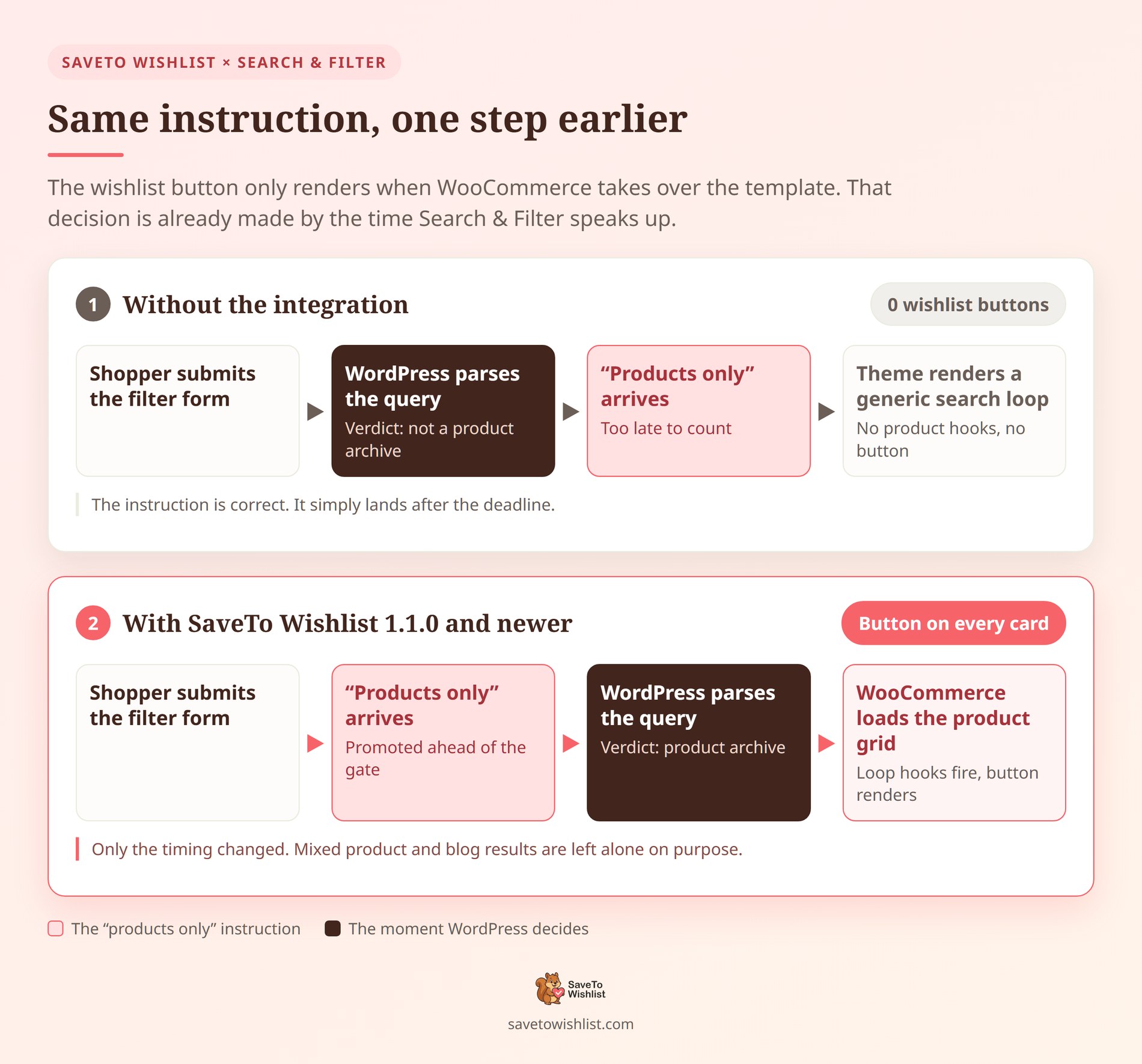
Voici la version en langage clair. Lorsqu'une personne soumet un formulaire WooCommerce Search & Filter, le plugin indique à WordPress « n'affichez que les produits ». Cependant, il le fait un peu trop tard dans le chargement de la page. À ce moment-là, WordPress a déjà décidé que la page n'est pas une archive de produits.
Par conséquent, WooCommerce ne charge jamais son modèle de grille de produits. Votre thème affiche alors sa mise en page de recherche ordinaire. Aucun des hooks de produit WooCommerce ne s’exécute, le bouton de liste de souhaits n’a donc rien auquel s’accrocher.
SaveTo Wishlist transmet cette même instruction « produits uniquement » une étape plus tôt. WordPress traite alors la page comme une archive de produits. WooCommerce prend le contrôle du modèle, les hooks de la grille de produits s’exécutent et votre bouton apparaît sur chaque carte. En pratique, c’est le même chemin qu’une recherche de produit WooCommerce standard suit déjà.
Ce qu'il faut savoir avant de l'installer
Quelques points sont à connaître avant de l'activer :
- C'est gratuit. L'intégration est fournie dans le plugin gratuit SaveTo Wishlist à partir de la version 1.1.0. Vous n'avez pas besoin d'une licence payante.
- Elle cible le plugin gratuit Search & Filter. Search & Filter Pro fonctionne sur une base de code distincte, il n’est donc pas affecté de quelque manière que ce soit.
- Elle ne s’exécute que sur les résultats de produits uniquement. Si votre formulaire renvoie des produits mélangés à des articles de blog, l’intégration s’arrête volontairement.
- Il n’y a rien à configurer. Pas de shortcodes SaveTo Wishlist, pas de substitutions de modèles et pas de page de paramètres pour l’intégration elle-même.
Ce troisième point est une réelle limitation, et il vaut la peine de planifier en conséquence. L'intégration laisse les ensembles de résultats mixtes tels quels, de sorte que les modèles WooCommerce ne masquent pas vos résultats non produits. En bref, un formulaire réservé aux produits est le compromis que vous faites pour le bouton. Vous pouvez lire les détails techniques sur notre page d'intégration Search & Filter.
Étant donné que l'ensemble du système fonctionne sur le serveur, il n'ajoute aucun script ou requête supplémentaire à vos pages filtrées.
Ce dont vous aurez besoin avant de commencer
Quatre conditions doivent être remplies avant que le bouton n’apparaisse sur une grille filtrée.
- SaveTo Wishlist version 1.1.0 ou plus récente, installée et active.
- Le plugin gratuit Search & Filter, installé et actif.
- Un formulaire WooCommerce Search & Filter configuré pour retourner uniquement des produits.
- Un emplacement de bouton de liste de souhaits visible sur vos pages de boutique, ce qui est activé par défaut.
Comment configurer SaveTo Wishlist avec Search & Filter
La configuration se déroule en quatre courtes étapes dans l’ordre ci-dessous. Aucune d’entre elles n’implique de code au-delà du collage d’un shortcode.
Installer le plugin gratuit Search & Filter
- Allez dans Plugins, puis Ajouter un nouveau plugin.
- Recherchez Search & Filter.
- Installez-le et activez-le.
Vous utilisez déjà WooCommerce Search & Filter ? Passez à la suite. Vérifiez que SaveTo Wishlist est sur la version 1.1.0 ou plus récente, car les versions plus anciennes n'incluent pas l'intégration.
Créer un formulaire de recherche qui ne retourne que des produits
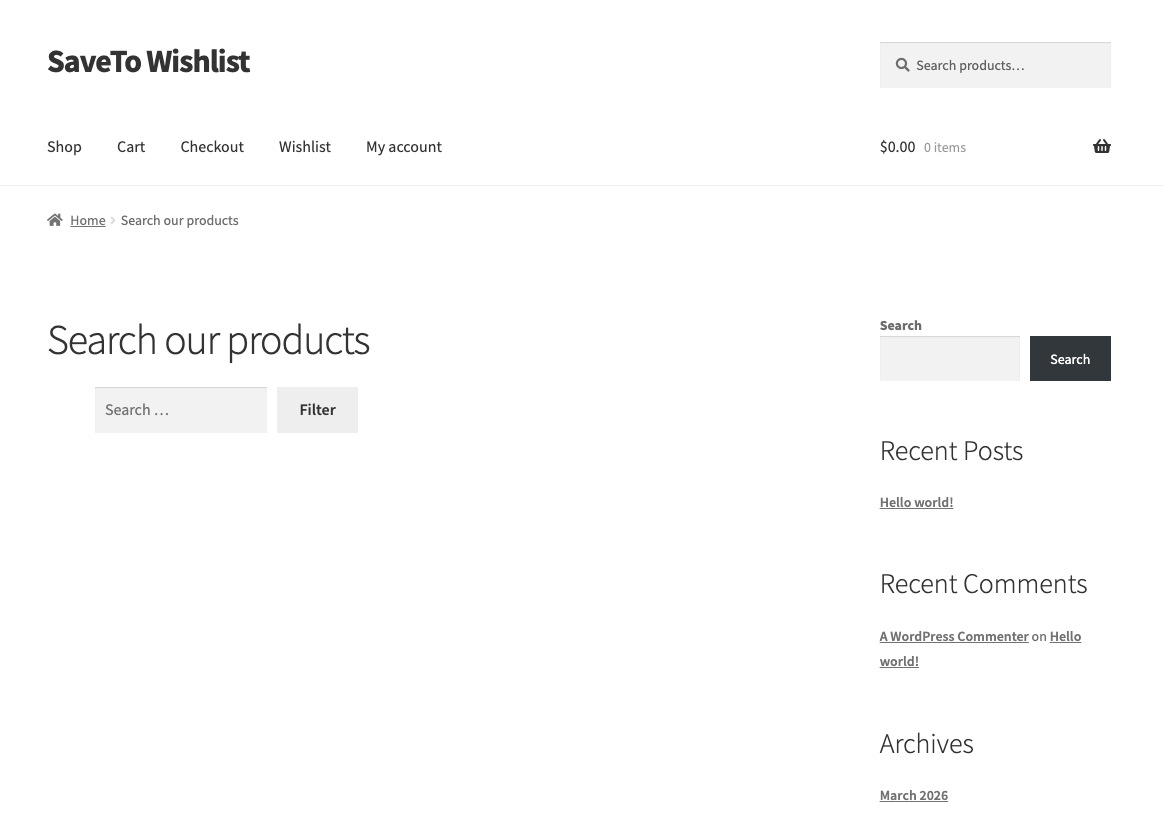
Cette étape est plus importante que toutes les autres, il est donc utile de la faire correctement. Créez un formulaire Search & Filter qui filtre vos produits WooCommerce et rien d’autre. La voie la plus rapide est de déposer ce shortcode sur n’importe quelle page :
[searchandfilter fields="search" post_types="product"]La partie post_types="product" fait le travail. Elle indique à Search & Filter de ne regarder que vos produits. Configurez-le pour rechercher des produits en même temps que des articles de blog et le bouton de liste de souhaits n’apparaîtra pas, par conception. Wholesale Suite propose un guide sur l’ajout de la recherche et du filtrage aux formulaires de commande si vous vendez également aux entreprises.
Vérifier le placement du bouton de votre page de boutique
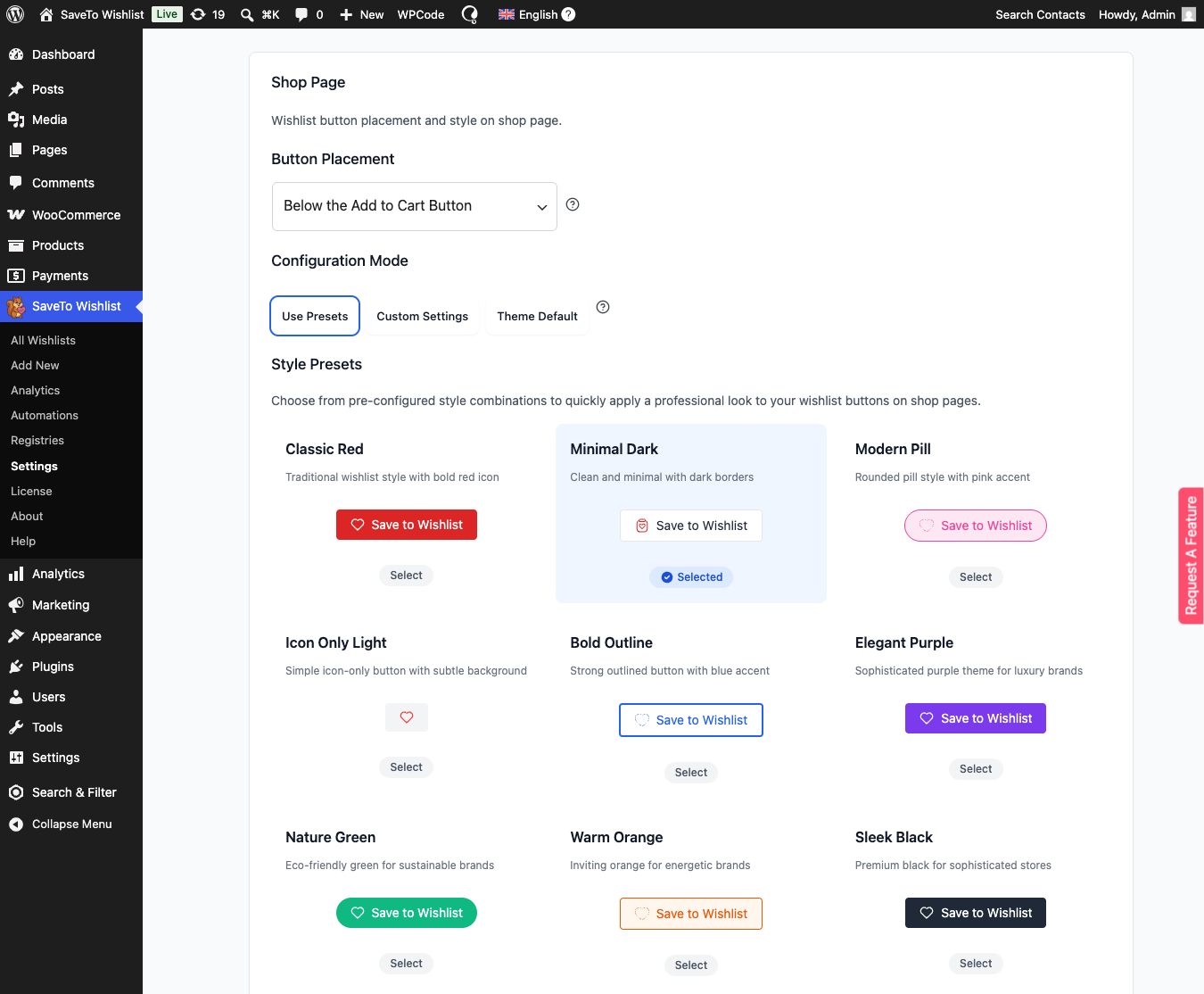
Les grilles filtrées utilisent les mêmes paramètres de bouton que vos pages de boutique et de catégorie. En d'autres termes, si vous désactivez le bouton là-bas, il n'apparaîtra pas non plus sur les résultats filtrés.
- Allez dans SaveTo Wishlist, puis Paramètres.
- Ouvrez l’onglet Placement et styles du bouton.
- Ouvrez la section Page de la boutique.
- Définissez l’emplacement du bouton sur une option visible plutôt que sur Ne pas afficher.
N’importe laquelle des options d’emplacement fonctionne ici. L’exemple ci-dessous utilise Sous le bouton Ajouter au panier.
Tester vos résultats filtrés
Ouvrez la page contenant votre formulaire, exécutez un filtre et regardez la grille. Chaque carte de produit doit afficher le bouton de liste de souhaits. SaveTo Wishlist le stylise exactement comme il le fait sur votre page de boutique.
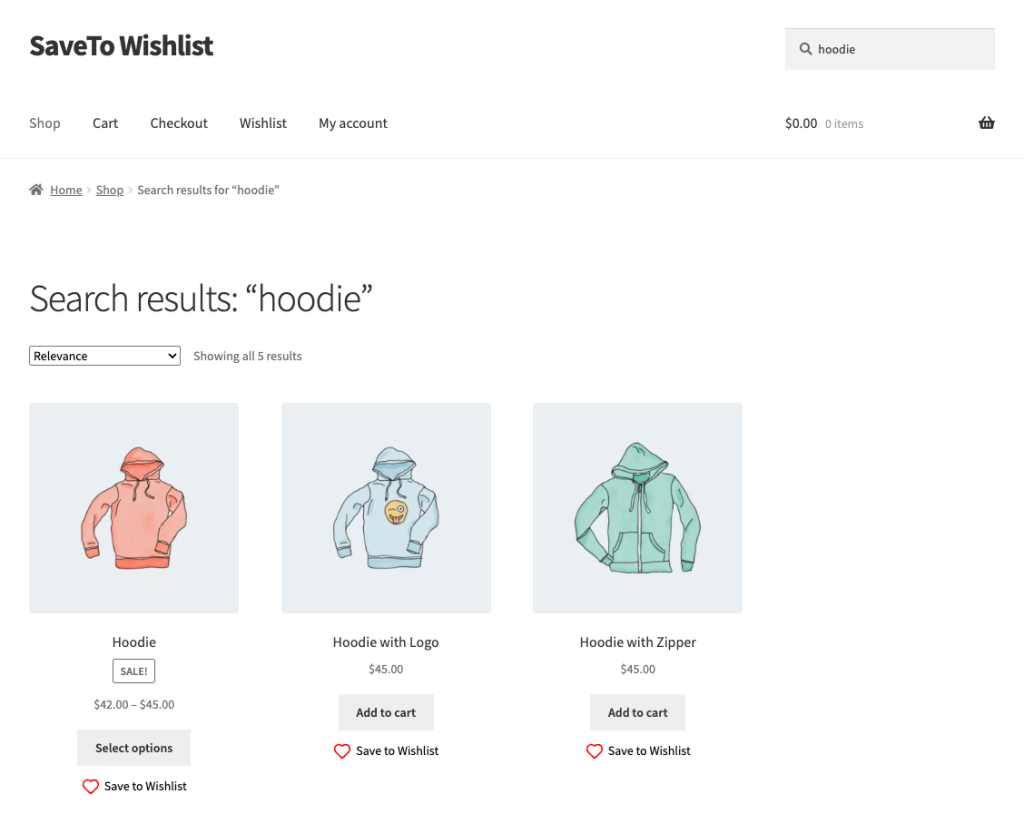
Testez-le déconnecté ainsi que connecté. Cela fonctionne pour les deux, donc un visiteur qui filtre et enregistre trouvera l’article en attente plus tard. C’est important, car la recherche de Baymard a également révélé que 18% des acheteurs abandonnent lorsqu’un site leur demande de créer un compte. Notre guide sur les listes de souhaits pour invités WooCommerce couvre ce sujet plus en détail.
Moyens d'obtenir plus des sauvegardes de liste de souhaits filtrées
Activer le bouton est la partie facile. Ces quatre étapes transforment ces enregistrements en quelque chose sur lequel vous pouvez agir.
Créer des pages de destination filtrées pour les campagnes
AdTribes applique la même idée de segmentation aux publicités dans son guide sur les étiquettes personnalisées Google Shopping.
Une URL de résultats WooCommerce Search & Filter est une page réelle et partageable. Créez-en une pour « cadeaux de moins de 50 $ » et envoyez votre trafic par e-mail ou sur les réseaux sociaux directement vers celle-ci. Les visiteurs arrivent sur une grille pré-filtrée où chaque article peut être enregistré en un clic. Cela leur offre un chemin plus court qu'une page de boutique de 400 produits.
Faire un suivi de ce qui est enregistré
Un enregistrement est une demande de rappel. Les deux suivis qui fonctionnent le mieux sont les alertes de baisse de prix et les notifications de réapprovisionnement. Les deux arrivent au moment où l’objection initiale de l’acheteur disparaît. Pour l’ensemble complet, consultez notre guide sur le marketing par e-mail de liste de souhaits.
Laisser les sauvegardes vous dire quels filtres ajouter
Regardez ce que les acheteurs enregistrent à partir des pages filtrées. Vous repérerez les attributs sur lesquels ils achètent réellement. Par exemple, les articles enregistrés peuvent se regrouper autour d'une couleur ou d'une bande de prix sur laquelle vous ne filtrez pas.
C’est un filtre qui vaut la peine d’être ajouté. Étant donné que 51% des sites manquent au moins un type de filtre attendu, il s’agit souvent d’un fruit facile à cueillir.
Garder le bouton visible sur la carte
Les grilles filtrées sont denses, donc une option d’enregistrement sous la ligne de flottaison est manquée. Choisissez un emplacement qui reste visible sur mobile, où une grande partie de votre trafic de filtrage se trouvera. Nos notes sur les meilleures pratiques des pages de boutique e-commerce expliquent les compromis.
Aucun de ces éléments ne nécessite de développeur, alors choisissez celui qui correspond à votre catalogue et commencez par là.
🔍️ Une chose que nous constatons à plusieurs reprises : un propriétaire de magasin signale que le bouton de liste de souhaits « ne fonctionne pas » avec Search & Filter. La véritable cause est généralement un formulaire configuré pour rechercher tout plutôt que uniquement des produits. C’est un seul paramètre, et il ne produit aucun message d’erreur. La grille semble parfaitement normale à l’exception des boutons manquants, alors vérifiez d’abord le paramètre du type de publication du formulaire.
Dépannage des problèmes courants
Trois problèmes expliquent la plupart des rapports WooCommerce Search & Filter que nous recevons.
Le bouton n’apparaît pas sur les résultats filtrés
Le plus souvent, le formulaire n’est pas configuré pour les produits uniquement. L’intégration ajoute le bouton lorsque chaque résultat est un produit WooCommerce. Sinon, il reste inactif, de sorte que les résultats mixtes ne sont pas masqués derrière les modèles WooCommerce. Définissez le type de publication du formulaire sur product et réessayez.
Wholesale Suite propose également des astuces pour améliorer la recherche de produits WooCommerce si les résultats semblent toujours erronés.
Le bouton ne s’affiche sur aucune page de boutique
C’est un problème de configuration plutôt qu’un problème d’intégration. Allez dans SaveTo Wishlist, puis Paramètres, puis l’onglet Placement et styles des boutons. Ouvrez la section Page de la boutique et vérifiez que le Placement du bouton n’est pas défini sur « Ne pas afficher ».
Vous utilisez Search & Filter Pro
Cette compatibilité intégrée cible le plugin gratuit Search & Filter. Pro, cependant, s'exécute sur une base de code distincte et fonctionne différemment. Si les boutons n'apparaissent pas là, notre équipe de support est le moyen le plus rapide d'obtenir une réponse.
FAQ : Boutons de liste de souhaits WooCommerce Search & Filter
Ai-je besoin de la version payante de Search & Filter ?
Non. L’intégration est conçue pour le plugin gratuit Search & Filter. Search & Filter Pro est un produit distinct sur une base de code différente. Il n’est pas requis pour que le bouton de liste de souhaits apparaisse.
Ai-je besoin de SaveTo Wishlist Pro ?
Non. Le support de Search & Filter fait partie du plugin gratuit à partir de la version 1.1.0. SaveTo Wishlist Pro ajoute des analyses de liste de souhaits et des e-mails automatisés. Les boutons sur les grilles filtrées fonctionnent sans cela.
Dois-je configurer quelque chose pour l'intégration ?
Non. Une fois les deux plugins actifs et votre formulaire ne retournant que des produits, il fonctionne de lui-même. Le seul paramètre impliqué est le placement de votre bouton de page de boutique existant, qui est activé par défaut.
Est-ce que cela fonctionne toujours après qu'un client a appliqué un filtre ?
Oui. Avec le plugin gratuit Search & Filter, l'application d'un filtre recharge la page avec les nouveaux résultats. Le bouton de liste de souhaits est dessiné sur chaque produit de la nouvelle grille. Les articles enregistrés conservent leur état pour les clients connectés comme pour les invités.
Est-ce que cela affectera mes autres pages ?
Non. Cela ne modifie que les requêtes d'un formulaire Search & Filter qui se résolvent uniquement en produits. Votre page de boutique, les archives de catégories et les pages de produits individuels ne sont pas modifiées. Les recherches de produits WooCommerce standard et les résultats de recherche mixtes se comportent exactement comme avant.
Transformer la navigation filtrée en ventes enregistrées
Le filtrage, c’est votre client qui fait votre merchandising pour vous. Il vous a indiqué la couleur, la taille et la gamme de prix qui l’intéressent. Ensuite, il s’est limité à une poignée de produits. L’envoyer de cet écran sans possibilité de sauvegarder quoi que ce soit gaspille le signal le plus clair de la session.
Mieux encore, la correction prend quelques minutes et ne coûte rien.
- Mettez à jour SaveTo Wishlist vers la version 1.1.0 ou plus récente et activez le plugin gratuit Search & Filter.
- Configurez votre formulaire de recherche pour qu’il ne renvoie que des produits, l’étape qui pose problème à la plupart des boutiques.
- Confirmez que le placement du bouton de votre page de boutique n’est pas défini sur « Ne pas afficher ».
- Suivez ce qui est sauvegardé avec des alertes de baisse de prix et de retour en stock.
- Utilisez vos données d’articles sauvegardés pour déterminer quel filtre il vous manque.
Vous utilisez déjà WooCommerce Search & Filter ? Une seule mise à jour de plugin vous sépare de la possibilité pour les clients d'enregistrer les produits au fur et à mesure qu'ils les trouvent. SaveTo Wishlist Lite couvre tout ce qui est décrit dans ce guide, gratuitement. Si vous souhaitez plus tard des analyses de liste de souhaits et des e-mails de suivi automatisés, les plans payants les ajoutent.



