

 Revu par
 Votre page de compte client WooCommerce est l'une des pages les plus négligées de toute la boutique. La plupart des propriétaires la configurent une fois, l'oublient et la traitent comme un écran de réinitialisation de mot de passe. C'est une occasion manquée.
Lorsque les acheteurs n'ont aucune raison de se reconnecter, ils s'éloignent. Vous payez ensuite à nouveau par le biais de publicités pour les reconquérir. Pendant ce temps, l'espace compte reste vide et générique.
La solution est de donner aux gens une raison de revenir. Cela signifie l'historique des commandes, la facilité de récommande et les listes de souhaits enregistrées en un seul endroit. Ce guide couvre d'abord la configuration, puis montre comment faire revenir les clients sur la page.
Aller à :
- Qu'est-ce que la page Mon compte WooCommerce ?
- Comment configurer la page Mon compte WooCommerce
- Comment contrôler qui peut créer un compte
- Comment renommer ou supprimer les onglets de la page de compte
- Comment ajouter un onglet personnalisé au menu du compte
- Pourquoi la page de compte fidélise les clients
- Comment rendre la réorganisation en un clic
- Comment ajouter des listes de souhaits à votre page Mon compte
- Paramètres à vérifier après avoir ajouté des listes de souhaits
- Comment afficher les listes de souhaits ailleurs sur votre site
- Ce qu'il faut tester avant de considérer que c'est terminé
- Comment résoudre les problèmes courants de la page Mon compte
- Comment savoir si votre page de compte fonctionne
- Questions fréquemment posées : Page Mon compte WooCommerce
- Transformez votre page de compte en une raison de revenir
Qu'est-ce que la page Mon compte WooCommerce ?
La page de compte client WooCommerce est le tableau de bord connecté où les clients consultent les commandes passées, gèrent les adresses et mettent à jour leurs informations. WooCommerce la crée pour vous lors de l'installation. La page entière fonctionne avec un seul shortcode.
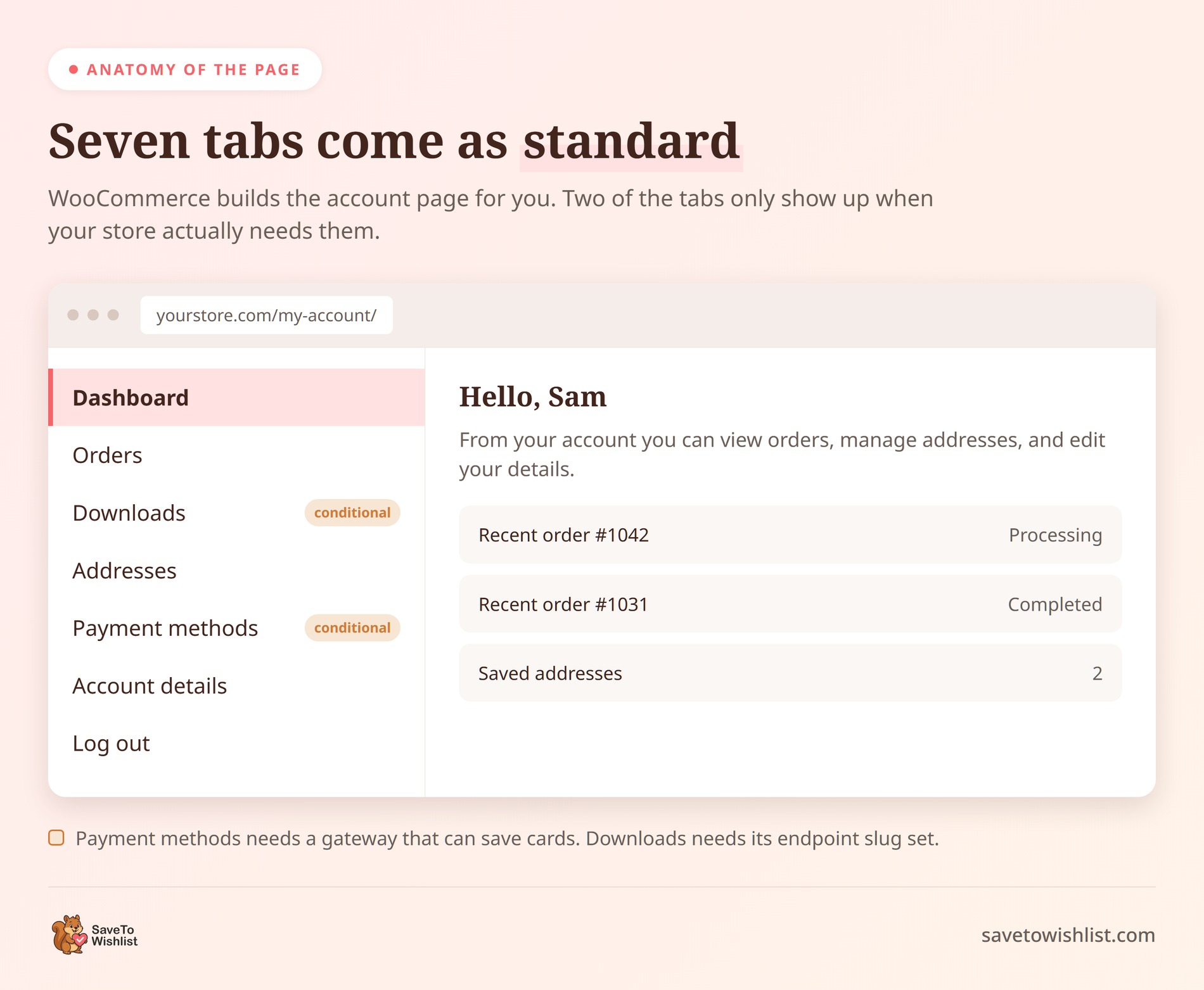
La page est divisée en sections appelées points de terminaison. Chacun fait partie de la même page, pas d'une page distincte que vous construisez manuellement. WooCommerce en fournit sept :
- Tableau de bord : un court écran de bienvenue avec des liens vers les autres sections
- Commandes : commandes passées, leur statut et un lien pour en voir chacune
- Téléchargements : fichiers téléchargeables que le client a achetés
- Adresses : adresses de facturation et de livraison enregistrées
- Moyens de paiement : cartes enregistrées et autres détails de paiement stockés
- Détails du compte : nom, e-mail et mot de passe
- Déconnexion : met fin à la session
Il se peut que vous ne voyiez pas les sept. Les moyens de paiement n'apparaissent que lorsqu'une de vos passerelles de paiement actives peut enregistrer des cartes. Un onglet disparaît également si vous effacez son slug de point de terminaison dans vos paramètres, ce qui est abordé plus loin.
Les plugins peuvent également ajouter leurs propres sections ici. Advanced Coupons, par exemple, affiche le solde de crédit du magasin d'un client dans cette même zone.
La configuration par défaut fonctionne, mais elle est basique. Elle répond à la question « où est ma commande ? » et pas grand-chose d'autre. C'est précisément pourquoi si peu de clients y retournent. La page ne justifie son existence que lorsque les gens ont quelque chose qui vaut la peine d'y revenir.
Comment configurer la page Mon compte WooCommerce
La configuration prend quelques minutes car WooCommerce en construit la majeure partie lors de l'installation. Votre travail consiste à vérifier qu'elle est correctement attribuée, puis à la peaufiner.
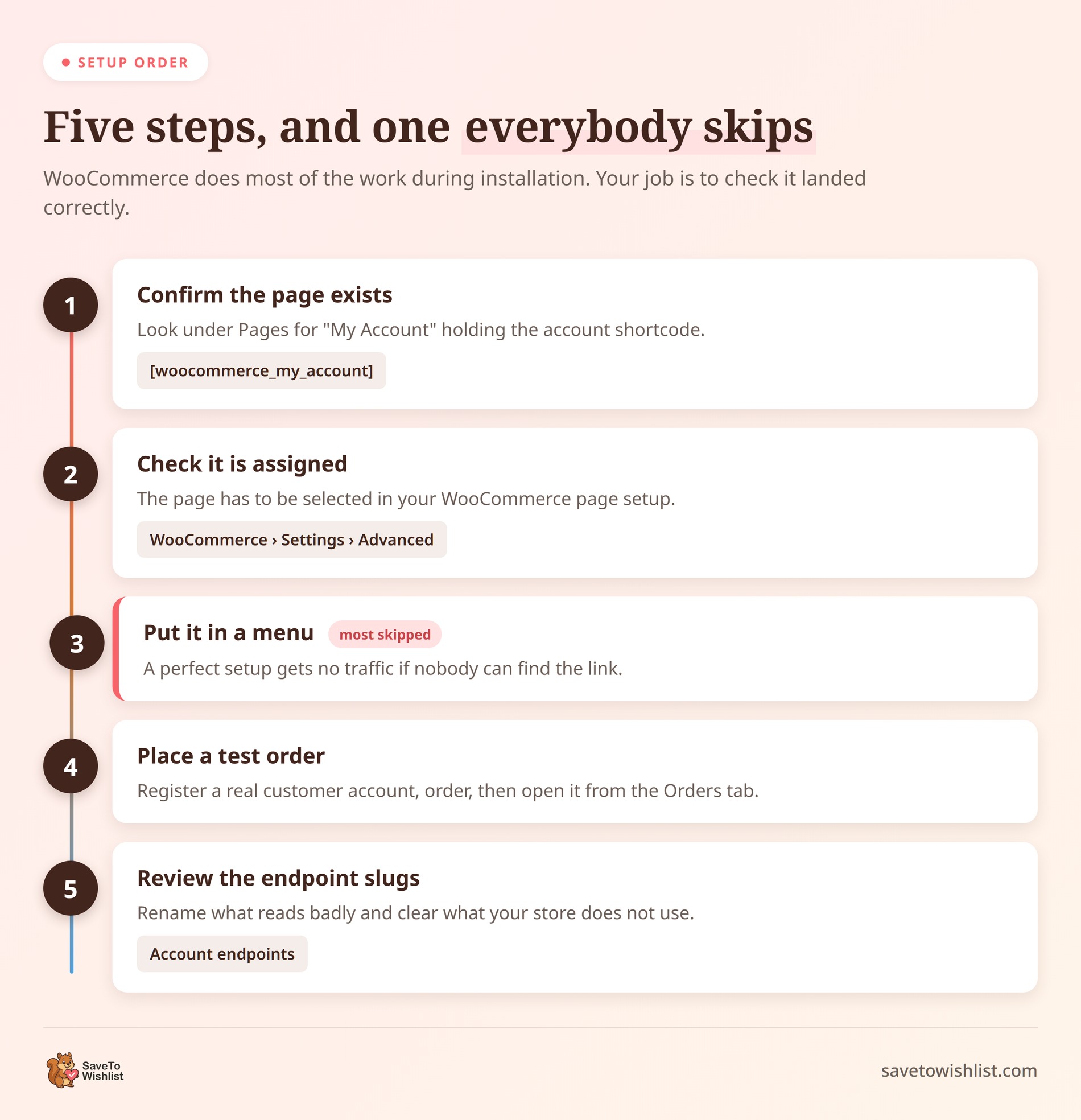
Voici l'ordre à suivre sur une nouvelle boutique :
- Allez dans Pages et confirmez qu'une page existe, généralement appelée « Mon compte ». Elle doit contenir le shortcode
[woocommerce_my_account]. - Allez dans WooCommerce, puis Paramètres, puis Avancé. Sous Configuration des pages, vérifiez que « Page de compte client » pointe vers cette page.
- Ajoutez la page à votre menu principal ou à votre menu de pied de page afin que les clients puissent la trouver.
- Enregistrez un compte de test, passez une commande de test et ouvrez-la depuis l'onglet Commandes.
- Faites défiler le même écran Avancé jusqu'aux points de terminaison du compte et examinez les slugs.
L'étape que la plupart des gens sautent est le placement du menu. La page peut être parfaitement configurée et ne recevoir aucun trafic parce que personne ne peut la trouver. Ajoutez un lien clair « Mon compte », puis vérifiez-le lorsque vous êtes déconnecté et connecté. Les menus affichent souvent des éléments différents dans chaque état.
🔍️ Ce que nous avons constaté : Une erreur courante consiste à tester la page de compte lorsqu'on est connecté en tant qu'administrateur. Les administrateurs voient une vue différente de celle des clients, et certains thèmes masquent ou relookent des sections pour eux. Testez toujours avec un vrai compte client.
Comment contrôler qui peut créer un compte
Une page de compte ne vaut la peine d'être créée que si les gens peuvent y accéder. Ces options se trouvent dans WooCommerce, puis Paramètres, puis Comptes et confidentialité. C'est un écran différent de la configuration de la page que vous avez utilisée précédemment.
Le haut de cet écran décide de ce qui se passe lors du paiement :
- Activer le paiement sans création de compte : permet aux gens d'acheter sans s'inscrire. La plupart des boutiques devraient laisser cette option activée.
- Activer la connexion lors du paiement : affiche aux clients récurrents une invite de connexion afin que leurs détails enregistrés soient chargés.
Options de création de compte
En dessous se trouvent trois cases à cocher pour la création de compte. WooCommerce peut proposer un compte après le paiement, pendant le paiement, ou sur la page Mon compte elle-même.
L'option après le paiement est la plus intéressante. Dans la liste des raisons d'abandon de l'Institut Baymard, 18 % ont choisi « le site m'a demandé de créer un compte ». L'offrir après coup vous permet d'obtenir les informations du client sans vous coûter la vente.
Deux autres paramètres se trouvent sous les options de création de compte :
- Envoyer un lien de configuration de mot de passe : envoie un lien par e-mail au lieu de demander un mot de passe sur le formulaire. Moins de champs, moins d'abandons.
- Générer un identifiant de compte : crée le nom d'utilisateur à partir de leur nom, en utilisant leur adresse e-mail en dernier recours si nécessaire.
🔍️ Ce que nous avons constaté : Les propriétaires de boutiques désactivent le paiement sans création de compte pour forcer les inscriptions et développer la liste de clients. Les commandes diminuent, et les comptes qu'ils collectent appartiennent principalement à des personnes qui auraient acheté de toute façon. Laisser le paiement sans création de compte activé et proposer la création de compte après la commande donne de meilleurs résultats.
Paramètres de confidentialité et de conservation des données
Faites défiler davantage et vous atteignez les contrôles de confidentialité. Les demandes d'effacement de compte peuvent supprimer les données personnelles des commandes et retirer l'accès aux téléchargements lorsqu'un client le demande.
La rétention des données personnelles se trouve en dessous. Elle contrôle combien de temps les comptes inactifs et les anciennes commandes sont conservés. Laisser un champ vide et ces données restent indéfiniment.
Si vous définissez une limite, soyez généreux. Un client qui achète une fois par an semble inactif jusqu'au moment où il achète à nouveau.
Comment renommer ou supprimer les onglets de la page de compte
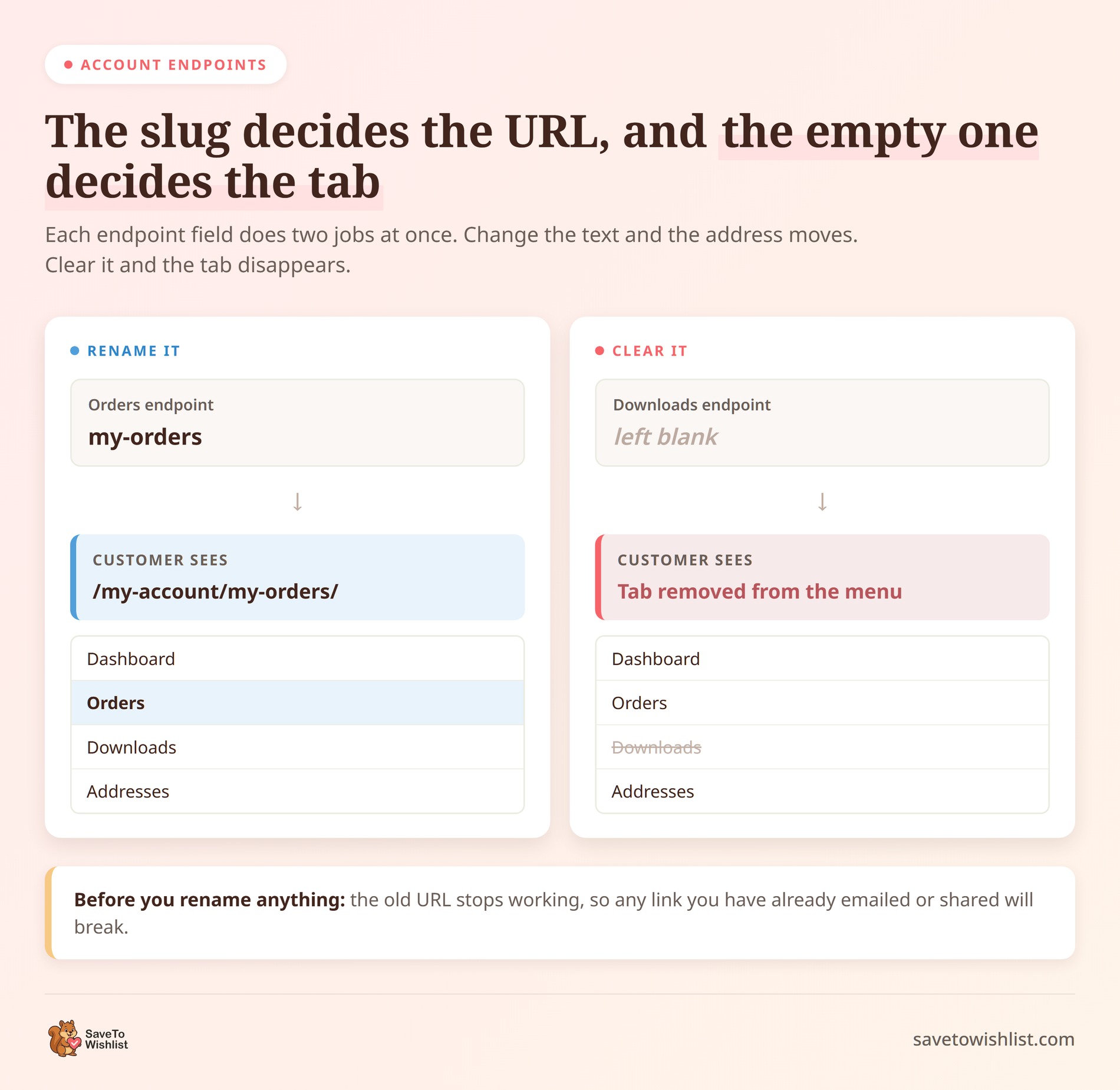
Vous pouvez renommer ou masquer la plupart des onglets sans aucun code. Les contrôles se trouvent dans WooCommerce, puis Paramètres, puis Avancé, dans une section appelée Points d'accès du compte.
Chaque champ contient le slug qui apparaît dans l'URL. Changez « orders » en « my-orders » et l'onglet se déplacera vers une nouvelle adresse. Effacez complètement un champ et cette section disparaît du menu.
Deux choses à garder à l'esprit avant de commencer à supprimer :
- Changer un slug change l'URL, donc tout lien que vous avez partagé ou envoyé par e-mail sera rompu.
- La suppression d'un onglet masque la fonctionnalité aux clients. Supprimez donc uniquement ce que votre boutique n'utilise réellement pas.
Téléchargements est le candidat habituel à la suppression. Si vous ne vendez rien de téléchargeable, cet onglet n'est qu'un bruit. Gardez le menu court. Trois ou quatre sections utiles battent une longue liste qui enterre celles que les gens veulent vraiment.
Comment ajouter un onglet personnalisé au menu du compte
Renommer un onglet ne nécessite aucun code. En ajouter un tout nouveau demande trois petites pièces, ou un plugin qui fournit son propre onglet pour vous.
Chaque pièce fait un travail différent. L'une enregistre l'URL, l'une ajoute le lien au menu, et l'une imprime ce que l'onglet affiche.
// 1. Register the endpoint so /my-account/support/ resolves.
add_action( 'init', function () {
    add_rewrite_endpoint( 'support', EP_ROOT | EP_PAGES );
} );

// 2. Add the link, keeping Log out at the bottom.
add_filter( 'woocommerce_account_menu_items', function ( $items ) {
    $logout = $items['customer-logout'];
    unset( $items['customer-logout'] );

    $items['support']         = 'Support';
    $items['customer-logout'] = $logout;

    return $items;
} );

// 3. Print the tab content.
add_action( 'woocommerce_account_support_endpoint', function () {
    echo '<p>Need a hand with an order? Email [email protected].</p>';
} );
Deux détails surprennent ici. Le nom de l'action à l'étape trois suit le point d'accès que vous avez enregistré, donc un point d'accès « support » déclenche woocommerce_account_support_endpoint.
L'autre est l'ordre du menu. Ajouter un élément de la manière simple le place sous « Se déconnecter », ce qui est mal présenté. Retirer « Se déconnecter » du tableau et le remettre en dernier, comme ci-dessus, rend le menu logique.
Ce même filtre réorganise également tout le reste. Reconstruisez le tableau dans l'ordre qui convient à votre boutique et la navigation le suivra.
Une dernière étape est importante. Après avoir enregistré le code, ouvrez Paramètres, puis Permaliens, et cliquez une fois sur Enregistrer. Jusqu'à ce que vous le fassiez, le nouvel onglet renverra une 404.
🔍️ Ce que nous avons vu : Des extraits comme celui-ci vont généralement directement dans le fichier functions.php d'un thème, puis disparaissent le jour où le thème change. Mettez-les plutôt dans un plugin spécifique au site ou dans un plugin d'extraits de code, et ils survivront à une refonte.
Si le code n'est pas votre truc, des plugins peuvent ajouter des onglets en votre nom. SaveTo Wishlist ajoute son propre onglet Wishlists sans aucun extrait de code, ce qui est abordé plus loin.
Pourquoi la page de compte fidélise les clients
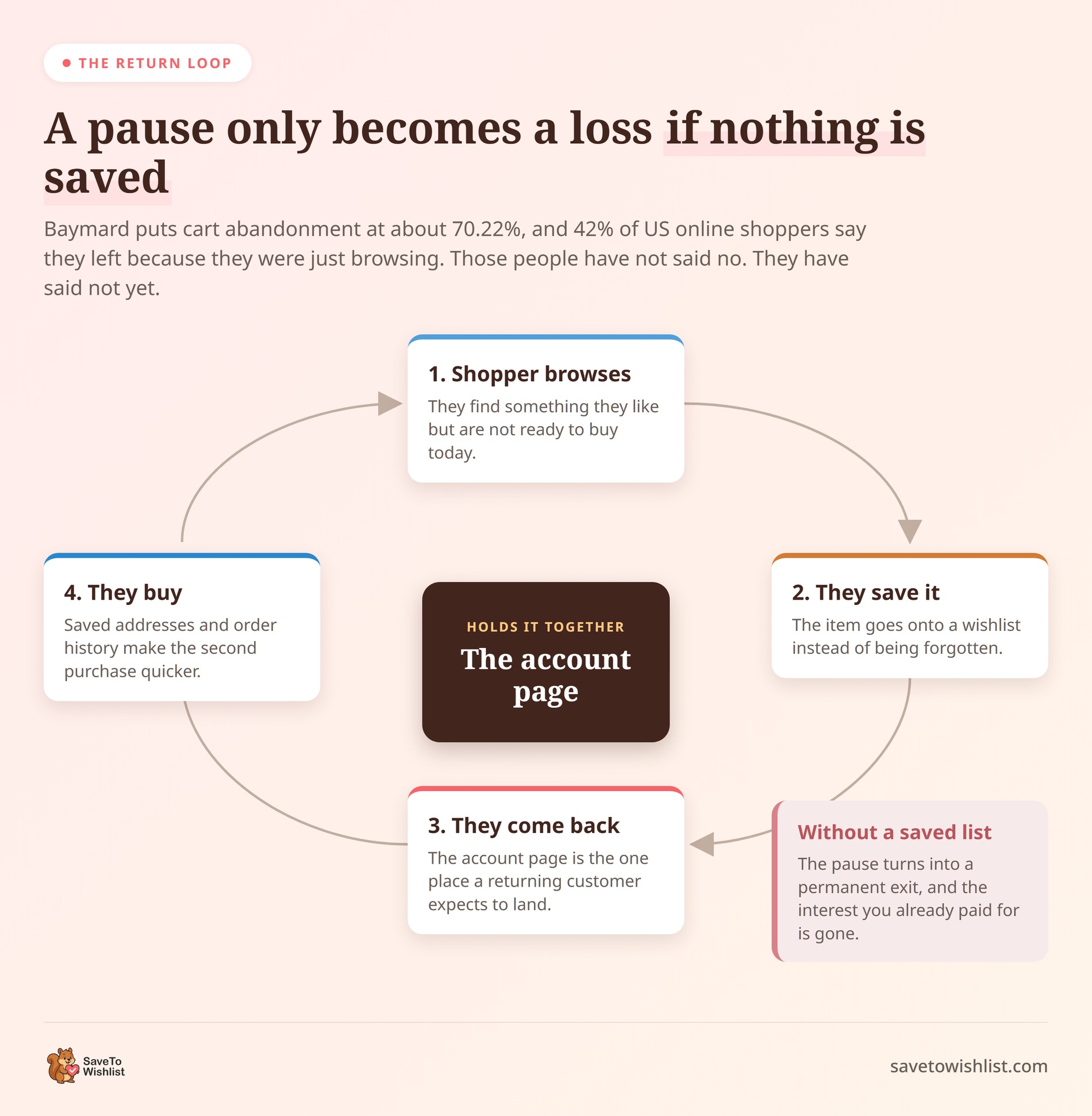
La page de compte est le seul endroit où un client fidèle s'attend à atterrir. Cela en fait un espace précieux. Chaque raison que vous ajoutez pour se reconnecter est une raison de ne pas vous oublier.
Les chiffres d'abandon montrent pourquoi cela est important. Baymard Institute estime l'abandon de panier à environ 70,22 %, une moyenne sur 50 études. La même page rapporte que 42 % des acheteurs en ligne américains ont abandonné un panier alors qu'ils naviguaient simplement.
Ces personnes n'ont pas rejeté votre boutique. Elles ont fait une pause. Sans endroit pour sauvegarder ce qui a attiré leur attention, cette pause devient généralement une sortie permanente.
Un bon espace de compte capte cet intérêt. L'historique des commandes simplifie la réorganisation. Les adresses enregistrées réduisent les frictions lors du paiement. Les listes de souhaits enregistrées offrent un foyer aux articles que les clients n'étaient pas prêts à acheter.
Chacun transforme une vente unique en une relation continue. Notre guide sur les listes de souhaits et la fidélisation des clients dans le commerce électronique explique comment l'intention enregistrée alimente les achats répétés au fil du temps.
Comment rendre la réorganisation en un clic
Une commande répétée est la vente la moins chère que votre boutique fera jamais. Le client connaît déjà le produit, il n'y a donc plus rien à lui prouver.
WooCommerce expédie un bouton "Commander à nouveau" pour exactement cela. De nombreux clients ne le voient jamais, en raison de son emplacement et du moment où il apparaît.
- Il se trouve sur la vue de commande unique, pas sur la liste des Commandes, donc le client doit d'abord cliquer sur Voir
- Il n'apparaît que pour les commandes marquées comme Terminées
La liste des Commandes est volontairement éparse. Payer n'apparaît que lorsqu'une commande doit encore être payée, et Annuler uniquement sur les commandes en attente ou échouées. Pour une commande terminée, Voir est le seul bouton présent.
Cette règle de statut intercepte les boutiques avec une lenteur d'exécution. Si vos commandes restent en Traitement pendant des semaines, personne ne voit le bouton pendant ce temps. Ce extrait élargit la règle :
add_filter( 'woocommerce_valid_order_statuses_for_order_again', function ( $statuses ) {
    $statuses[] = 'processing';

    return $statuses;
} );
Réfléchissez-y avant de l'utiliser. Recommander une commande en Traitement permet à quelqu'un d'acheter la même chose deux fois avant l'arrivée de la première. Cela convient au café et à la nourriture pour chien, et rarement au mobilier.
Vérifiez également comment votre boutique gère les statuts. Marquez les commandes comme Terminées uniquement en fin de mois, et le bouton restera caché jusqu'alors.
Les listes de souhaits gèrent l'autre moitié du travail. Un client conserve une liste nommée des articles qu'il achète à nouveau. Un bouton "Ajouter au panier" se trouve à côté de chaque article sauvegardé.
L'historique des commandes couvre ce que les gens ont déjà acheté. Une liste sauvegardée couvre ce qu'ils avaient l'intention d'acheter. Notre guide ultime des listes de souhaits WooCommerce approfondit la seconde partie.
Comment ajouter des listes de souhaits à votre page Mon compte
L'ajout de listes de souhaits donne aux acheteurs une raison personnelle de se reconnecter. Leurs articles sauvegardés se trouvent là où ils consultent déjà leurs commandes et adresses.
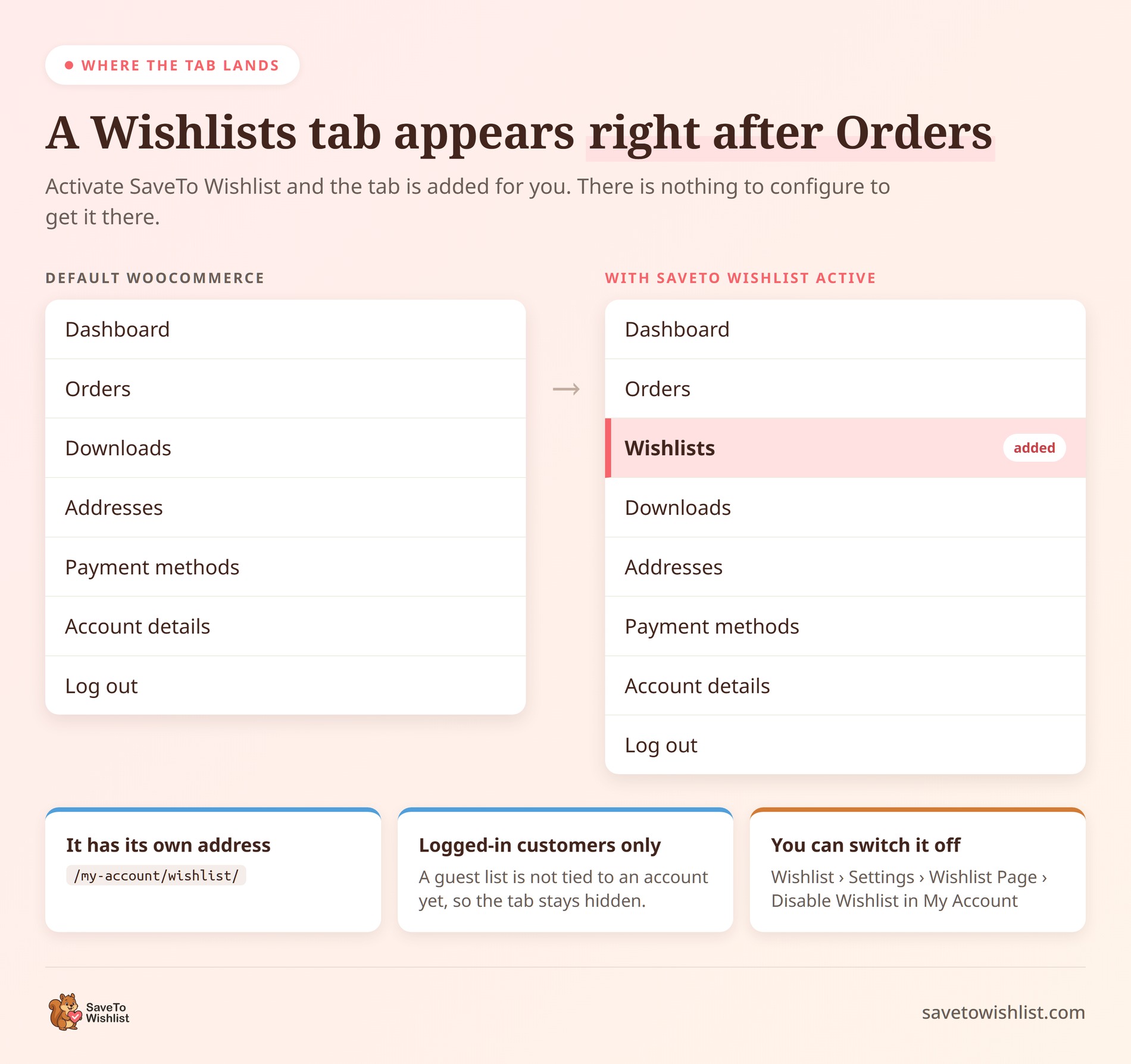
Avec SaveTo Wishlist, cela ne nécessite aucune configuration. Activez le plugin et un onglet appelé Listes de souhaits est ajouté au menu du compte, juste après Commandes. Il se trouve à l'adresse /mon-compte/liste-de-souhaits/ et affiche les listes sauvegardées du client.
Deux détails méritent d'être connus :
- L'onglet n'apparaît que pour les clients connectés, car une liste d'invités n'est pas encore liée à un compte
- Vous pouvez le désactiver sous Liste de souhaits, puis Paramètres, puis Page de liste de souhaits, en utilisant "Désactiver la liste de souhaits dans Mon compte"
La version gratuite couvre ce dont la plupart des boutiques ont besoin ici. Les clients peuvent conserver plusieurs listes avec leurs propres noms, comme "Idées d'anniversaire" ou "Réapprovisionnement plus tard". Ils peuvent en définir une comme leur liste par défaut et réorganiser les articles en les faisant glisser.
Les sauvegardes d'invités comptent aussi. Un visiteur peut sauvegarder des produits avant même de s'inscrire. Lorsqu'il se connecte ou crée un compte, cette liste est automatiquement transférée et rien n'est perdu.
🔍️ Ce que nous avons constaté : Les boutiques qui conservent les listes sauvegardées dans la zone du compte génèrent plus de visites de retour que celles qui les enfouissent ailleurs. La page du compte commence à fonctionner comme un panier sauvegardé. Les gens reviennent consulter ce qu'ils regardaient au lieu de recommencer sur la page d'accueil.
Si vous hésitez encore sur la façon de structurer les listes et les boutons, notre aperçu du créateur de listes de souhaits en ligne couvre les options.
Paramètres à vérifier après avoir ajouté des listes de souhaits
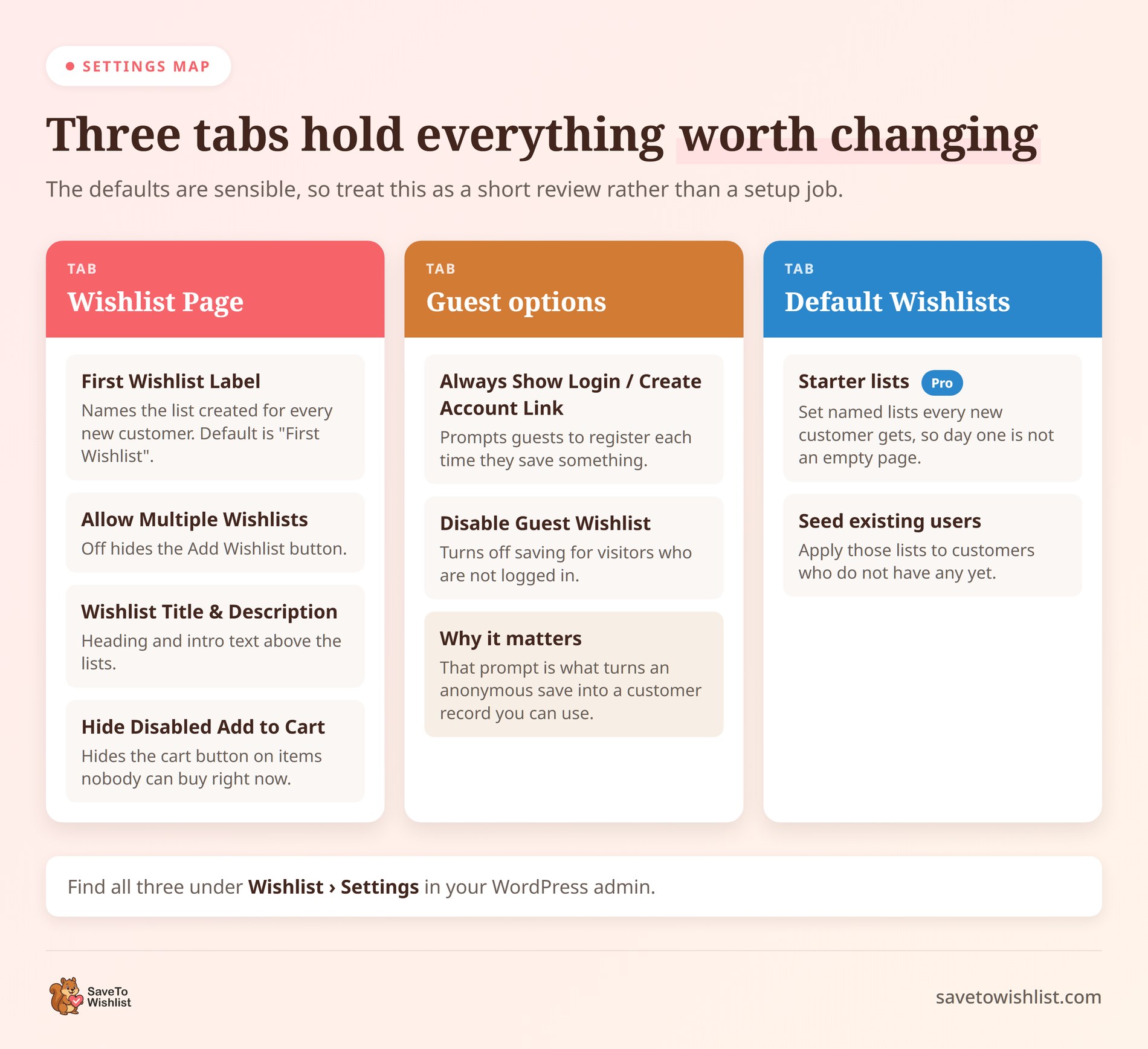
Les paramètres par défaut sont raisonnables, mais quelques réglages façonnent l'apparence de la page du compte. Vous les trouverez sous Liste de souhaits, puis Paramètres.
Sur l'onglet Page de liste de souhaits :
- Libellé de la première liste de souhaits : nomme la liste qui est créée automatiquement pour un nouveau client. Le défaut est « Première liste de souhaits », ce qui est un peu plat. Quelque chose comme « Mes articles enregistrés » sonne mieux.
- Autoriser plusieurs listes de souhaits : laissez cette option activée si vous souhaitez que les clients créent leurs propres listes nommées. Désactivez-la et le bouton Ajouter à la liste de souhaits disparaît.
- Titre et description de la liste de souhaits : l’en-tête et le texte d’introduction affichés au-dessus des listes.
- Masquer les boutons Ajouter au panier désactivés : masque le bouton du panier sur les articles que personne ne peut acheter pour le moment, comme les produits hors stock.
Dans l’onglet Options invité, « Toujours afficher le lien Connexion/Créer un compte » est celui à regarder. Activez-le et les invités recevront une invite pour créer un compte chaque fois qu’ils enregistrent quelque chose. Cette invite est ce qui transforme un enregistrement anonyme en un enregistrement client que vous pouvez réellement utiliser plus tard.
Notre guide pour créer une liste d’e-mails pour votre boutique WooCommerce couvre la même idée. L’astuce est de demander l’inscription au moment où quelqu’un enregistre.
SaveTo Wishlist Pro ajoute un onglet Listes de souhaits par défaut dans la même zone de paramètres. Il configure des listes de départ nommées que chaque nouveau client reçoit. Leur page de compte n’est pas vide dès le premier jour. Vous pouvez également appliquer ces listes aux clients existants qui n’en ont aucune. Nous en avons parlé lors de sa sortie dans nos notes de publication sur les listes de souhaits par défaut.
Comment afficher les listes de souhaits ailleurs sur votre site
L’onglet du compte n’est pas le seul endroit où les listes peuvent apparaître. Certains magasins souhaitent également une page de liste de souhaits autonome, généralement pour la lier directement depuis le menu principal.
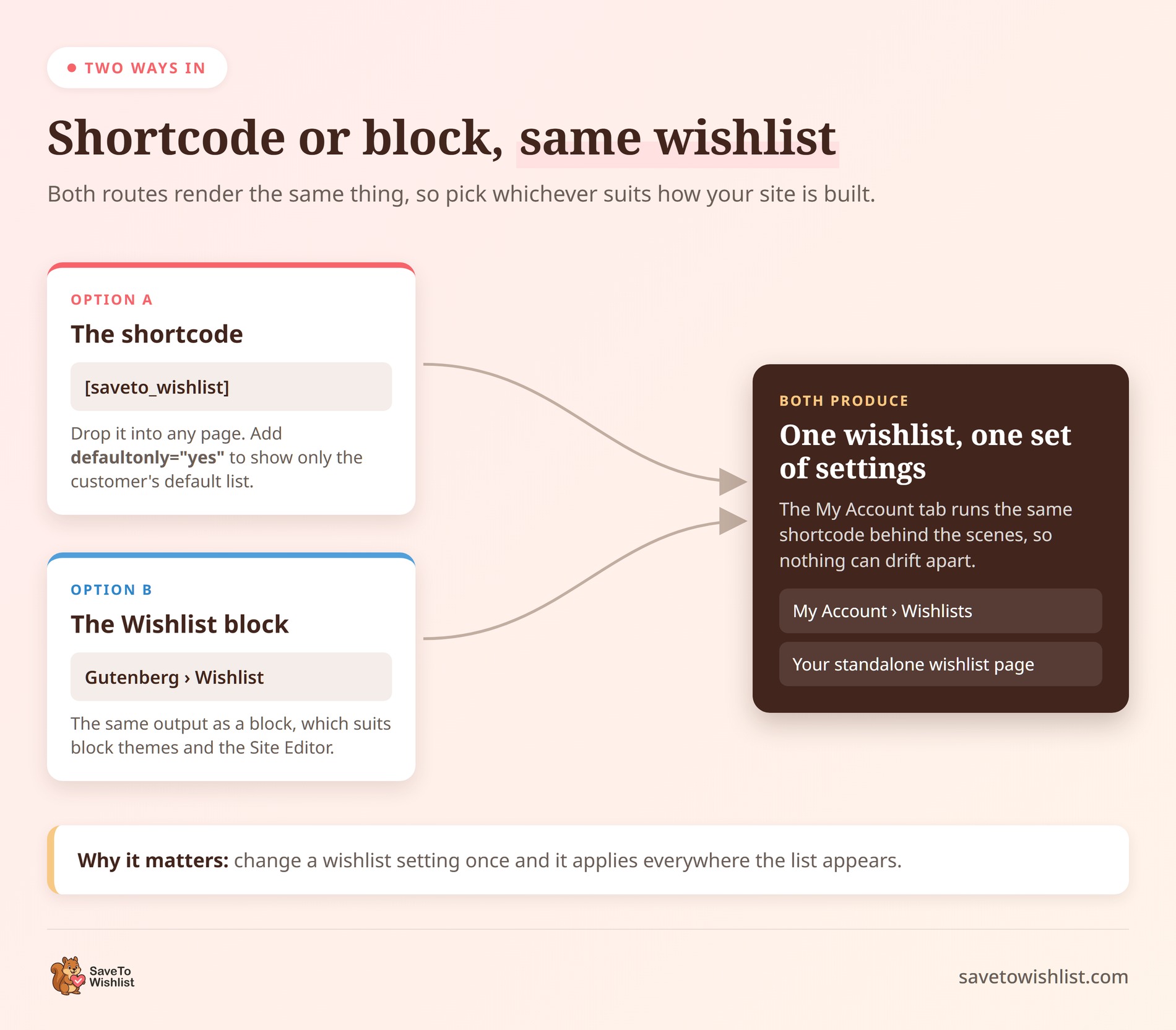
Vous avez deux façons de faire cela, et les deux montrent la même chose :
- Le shortcode : déposez
[saveto_wishlist]dans n’importe quelle page - Le bloc Liste de souhaits : la même chose qu’un bloc Gutenberg, ce qui convient aux thèmes de blocs et à l’éditeur de site
Le shortcode prend quelques attributs. Utilisez [saveto_wishlist defaultonly="yes"] pour afficher uniquement la liste par défaut du client au lieu de toutes. C’est pratique pour une simple page « Mes articles enregistrés » où plusieurs listes seraient excessives.
Bon à savoir : l’onglet du compte rend le même shortcode en coulisses. Tout ce que vous changez dans les paramètres de la liste de souhaits s’applique aux deux endroits. Vos deux configurations ne peuvent pas diverger.
Ce qu'il faut tester avant de considérer que c'est terminé
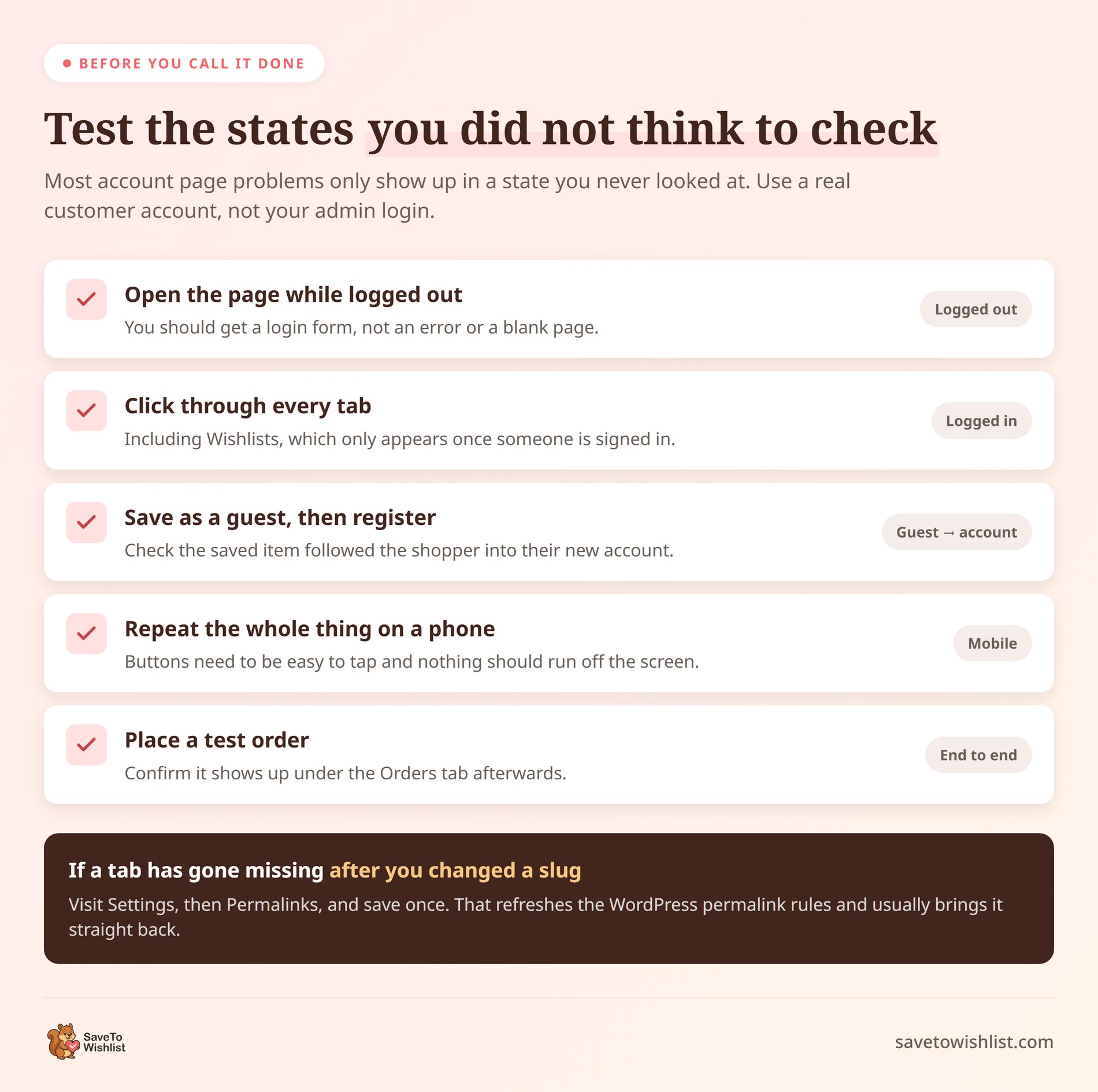
La plupart des problèmes de page de compte apparaissent dans des états que vous n’avez pas vérifiés. Parcourez cette liste avec un vrai compte client, pas votre connexion administrateur.
- Ouvrez la page en étant déconnecté. Vous devriez voir un formulaire de connexion, pas une erreur ou une page vide.
- Connectez-vous et cliquez sur chaque onglet, y compris Listes de souhaits.
- Enregistrez un produit en tant qu’invité, puis créez un compte. Vérifiez que l’article enregistré vous a suivi.
- Répétez l’opération sur un téléphone. Vérifiez que les boutons sont faciles à toucher et que rien ne sort de l’écran.
- Passez une commande test et confirmez qu’elle apparaît sous Commandes.
Tout ce qui se comporte mal dans l'un de ces états a généralement une cause familière. La section suivante couvre les défauts qui surviennent le plus souvent et comment les résoudre.
Pour une visite plus complète des écrans du plugin, notre guide SaveTo Wishlist vous présente chacun d'eux.
Comment résoudre les problèmes courants de la page Mon compte
Presque tous les défauts de la page de compte remontent à une poignée de causes. Ce tableau couvre ceux qui reviennent encore et encore.
| Ce que vous voyez | Cause habituelle | Ce qui le résout |
|---|---|---|
| Un formulaire de connexion s'affiche même lorsque vous êtes connecté | Un cache de page sert la version déconnectée de la page | Exclure la page de compte de la mise en cache |
| La page est complètement vide | Le shortcode a été supprimé du contenu de la page | Ajoutez à nouveau [woocommerce_my_account] à la page |
| Un onglet renvoie une erreur 404 | Les règles de réécriture sont devenues obsolètes après un changement de point d'accès | Ouvrez les Réglages, puis les Permaliens, et enregistrez une fois |
| Un onglet est manquant dans le menu | Son slug de point d'accès est vide, ou aucune passerelle ne peut enregistrer les cartes | Remplissez le slug sous Points d'accès du compte |
| La mise en page s'est cassée après une mise à jour | Un remplacement de modèle obsolète se trouve dans votre thème | Comparez la copie du thème avec le modèle actuel |
La dernière ligne mérite plus qu'une seule ligne. Les thèmes sont autorisés à reprendre les modèles de la page de compte en les copiant dans un dossier woocommerce/myaccount/ à l'intérieur du thème.
La copie continue longtemps après que WooCommerce a avancé. Un fichier copié il y a trois ans affichera volontiers une mise en page vieille de trois ans, et rien ne vous en avertira.
Ainsi, lorsque la page de compte semble incorrecte après une mise à jour, vérifiez le thème avant de blâmer le plugin. La suppression d'un remplacement obsolète restaure souvent la mise en page actuelle d'elle-même.
Les pages dupliquées causent l'autre défaut tenace. Un magasin est reconstruit, une deuxième page Mon Compte apparaît, et le réglage pointe silencieusement vers la copie vide.
Recherchez dans votre liste de Pages le shortcode pour savoir combien de copies existent. Gardez celle qui est assignée, puis déplacez la copie de secours vers les brouillons plutôt que de la supprimer directement.
Comment savoir si votre page de compte fonctionne
Une page de compte fonctionnelle apparaît dans le comportement, pas dans le trafic. Jugez-la sur les vues de page et elle semblera toujours être un échec.
Quatre chiffres vous en disent beaucoup plus :
- Taux de réachat : la part des clients ayant plus d'une commande. C'est le signal le plus clair que la page remplit sa fonction.
- Entrées sur la page de compte : sessions qui commencent sur une URL
/my-account/, ce qui signifie que quelqu'un est revenu exprès. - Réorganisations : commandes passées via le bouton Recommander une commande au lieu d'un nouvel achat.
- Enregistrements qui deviennent des commandes : produits ajoutés à une liste de souhaits et achetés plus tard.
Les trois premiers proviennent de votre outil d'analyse. Dans Google Analytics 4, filtrez les pages de destination vers vos URL de compte. Comparez ensuite le taux de conversion de ce groupe par rapport au reste du site.
Le quatrième nécessite le plugin pour le signaler. SaveTo Wishlist Pro inclut des analyses et des rapports de listes de souhaits. Vous pouvez voir ce que les clients enregistrent réellement, au lieu de deviner.
🔍️ Ce que nous avons constaté : Les propriétaires consultent le trafic de la page de compte, voient un petit nombre et négligent la page. Le trafic y est censé être faible. Le chiffre à surveiller est la part de vos commandes répétées qui y sont passées.
Quoi que vous décidiez de suivre, notez les chiffres avant de changer quoi que ce soit. Sans une base de référence, vous ne saurez jamais si l'onglet de liste de souhaits a aidé ou si c'est la saison.
Questions fréquemment posées : Page Mon compte WooCommerce
Où trouver la page Mon compte WooCommerce ?
WooCommerce crée la page Mon compte WooCommerce lors de l'installation, et elle se trouve généralement sous Pages, intitulée « Mon compte ». Elle est liée dans WooCommerce, puis Paramètres, puis Avancé, sous Configuration de la page. Si elle est manquante, créez une nouvelle page, ajoutez le shortcode [woocommerce_my_account] et attribuez-la là. Testez-la en étant connecté et déconnecté, car la vue change en fonction du visiteur.
Pourquoi l'onglet Méthodes de paiement est-il manquant sur ma page de compte ?
WooCommerce masque cet onglet à moins que l'une de vos passerelles de paiement actives ne puisse enregistrer les détails de paiement d'un client pour une réutilisation. Si aucune d'entre elles ne le prend en charge, il n'y a rien à afficher pour l'onglet, il n'apparaît donc pas. L'autre raison pour laquelle un onglet disparaît est un slug d'endpoint vide sous WooCommerce, puis Paramètres, puis Avancé.
Les invités peuvent-ils enregistrer une liste de souhaits avant de créer un compte ?
Oui. SaveTo Wishlist prend en charge les listes de souhaits des invités, afin que les acheteurs puissent enregistrer des articles sans s'inscrire au préalable. Lorsque cet invité se connecte plus tard ou crée un compte, la liste enregistrée est automatiquement déplacée dans son compte. C'est important car de nombreux navigateurs ne sont pas prêts à s'engager lors d'une première visite. Forcer une inscription avant qu'ils ne puissent enregistrer les fait généralement perdre.
Pourquoi devrais-je ajouter des listes de souhaits à la page de compte ?
Parce que les listes de souhaits donnent aux clients fidèles une raison personnelle de se reconnecter. De nombreux acheteurs partent simplement parce qu'ils ne sont pas encore prêts à acheter. Une liste enregistrée maintient cet intérêt au lieu de le perdre. Lorsque les produits enregistrés se trouvent dans la page de compte, le client a un endroit clair où revenir. Cela favorise les visites répétées au fil du temps.
La page de compte fonctionne-t-elle sur mobile ?
Oui. La page est réactive et suit le style de votre thème, elle s'adapte donc aux téléphones et aux tablettes. Une grande partie des achats se fait sur mobile, testez donc chaque onglet sur un petit écran. Portez une attention particulière à la vue des commandes et aux listes de souhaits enregistrées. Vérifiez que les boutons sont faciles à toucher et que les listes sont lisibles. Ajustez l'espacement de votre thème si quelque chose semble trop serré.
Transformez votre page de compte en une raison de revenir
Correctement configurée, la page Mon compte WooCommerce est plus qu'un simple écran de réinitialisation de mot de passe. Elle devient un endroit où les clients souhaitent réellement revenir. Voici le parcours que ce guide a couvert :
- Ce qu'est la page de compte et quels onglets sont inclus par défaut
- Comment la configurer et l'ajouter à votre menu
- Comment contrôler qui peut créer un compte sans perdre de ventes à cause d'une inscription forcée
- Comment renommer ou supprimer des onglets, et comment en ajouter un personnel
- Comment rendre la réorganisation en un clic pour les clients qui achètent à nouveau les mêmes articles
- Comment ajouter des listes de souhaits et quels paramètres vérifier une fois qu'elles sont actives
- Ce qu'il faut tester, et comment réparer ce qui ne fonctionne pas
- Comment savoir si cela fonctionne une fois que tout est en place
Commencez par une configuration propre, puis donnez aux acheteurs une raison de revenir. Les listes de souhaits enregistrées y parviennent bien. Elles maintiennent l'intérêt que vous avez déjà gagné au lieu de le laisser s'estomper.
L'onglet liste de souhaits fonctionne dès l'installation dans le plugin gratuit. Essayez l'idée complète avant de dépenser quoi que ce soit. SaveTo Wishlist Pro ajoute des alertes de baisse de prix et de réapprovisionnement, des listes de départ par défaut et des rapports sur ce que les clients enregistrent.



