

 Revu par
 Un client remplit une liste de souhaits avec huit produits et définit une quantité pour chacun. Puis il se heurte à un mur : combien coûte réellement toute la liste ? Jusqu'à présent, il devait additionner chaque sous-total à la main. Avec SaveTo Wishlist Lite 1.1.8, le total de la liste de souhaits WooCommerce s'affiche désormais juste en dessous des articles.
Cette version ajoute également un nouveau commutateur de confidentialité. Il désactive le cookie que notre plugin écrit chaque fois qu'un client enregistre un produit. C'est important si votre magasin a besoin d'un consentement avant de définir un cookie marketing.
Les deux fonctionnalités proviennent de questions qu'un propriétaire de magasin nous a posées avant d'acheter, et les deux sont gratuites dans Lite. Dans cet article, nous expliquerons comment chacune fonctionne, où se trouve son réglage et quoi vérifier en premier.
Aller à :
Mises à jour majeures : Totaux de liste de souhaits et contrôle des cookies
Cette version répond à deux questions de ce propriétaire de magasin. La première est un chiffre clair sur la valeur d'une liste de souhaits. La seconde est un meilleur contrôle sur ce que le plugin stocke dans le navigateur d'un client.
1. Total de la liste de souhaits : découvrez la valeur de toute la liste
Votre page de liste de souhaits affiche déjà un prix, une quantité et un sous-total pour chaque article. Maintenant, elle additionne tout. Une ligne Total se trouve sous les articles, sur la page de liste de souhaits connectée et sur la page de liste de souhaits invité.
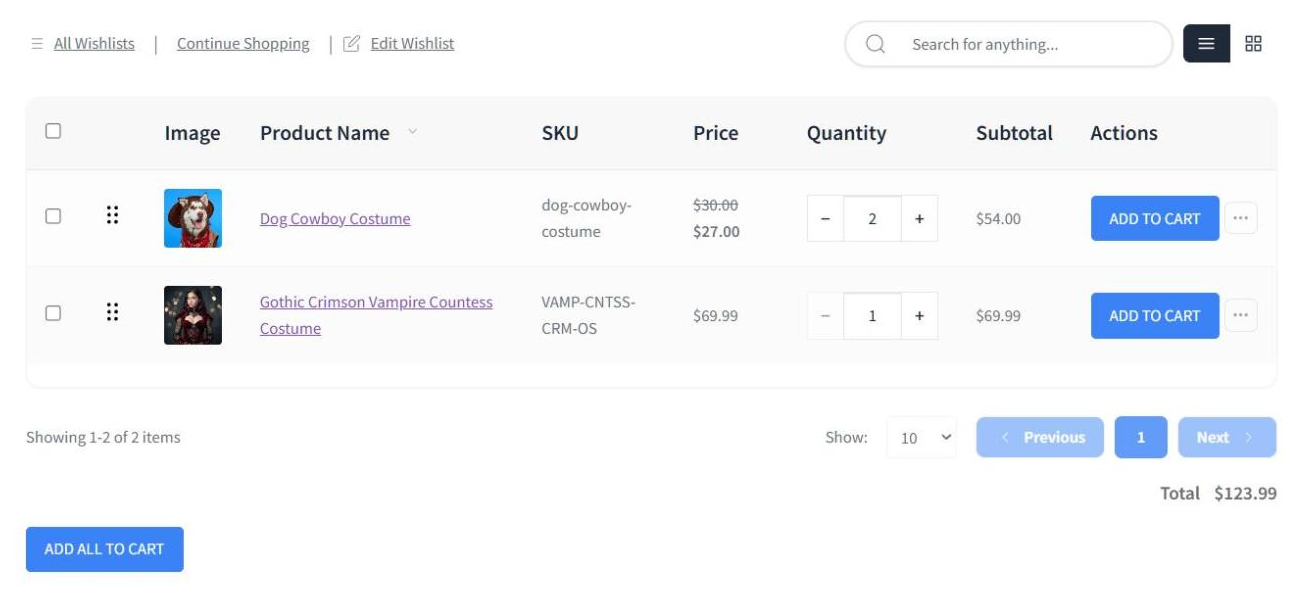
Le total est activé par défaut. Pour trouver son réglage, allez sur votre tableau de bord WordPress. Cliquez ensuite sur SaveTo Wishlist > Settings > Wishlist Page > General Options et recherchez Show Wishlist Total.
Ce que vous devez savoir :
- Il couvre toute la liste : Le total additionne tous les articles de la liste de souhaits, pas seulement ceux affichés à l'écran. Un client peut naviguer vers la page deux et le chiffre reste le même.
- Il suit la boîte de recherche : Lorsqu'un client recherche dans sa liste de souhaits, le total se réduit aux articles correspondants. Effacez la recherche et le total complet réapparaît.
- Il évolue avec les quantités : Modifiez une quantité avec les boutons de quantité et le total se met à jour immédiatement. La suppression d'un article le met également à jour.
- Il correspond à la colonne Sous-total : Le total utilise les mêmes calculs de prix que chaque Sous-total, donc les deux correspondent toujours. Les articles sans prix sont exclus.
- Il est sécurisé : Si le total ne peut pas se charger, la page n'affiche aucun total plutôt qu'un total incorrect. La table de la liste de souhaits continue de fonctionner dans tous les cas.
- Un seul interrupteur le désactive : Réglez Show Wishlist Total sur Non et la ligne disparaît. Les articles de vos clients continuent d'être listés normalement.
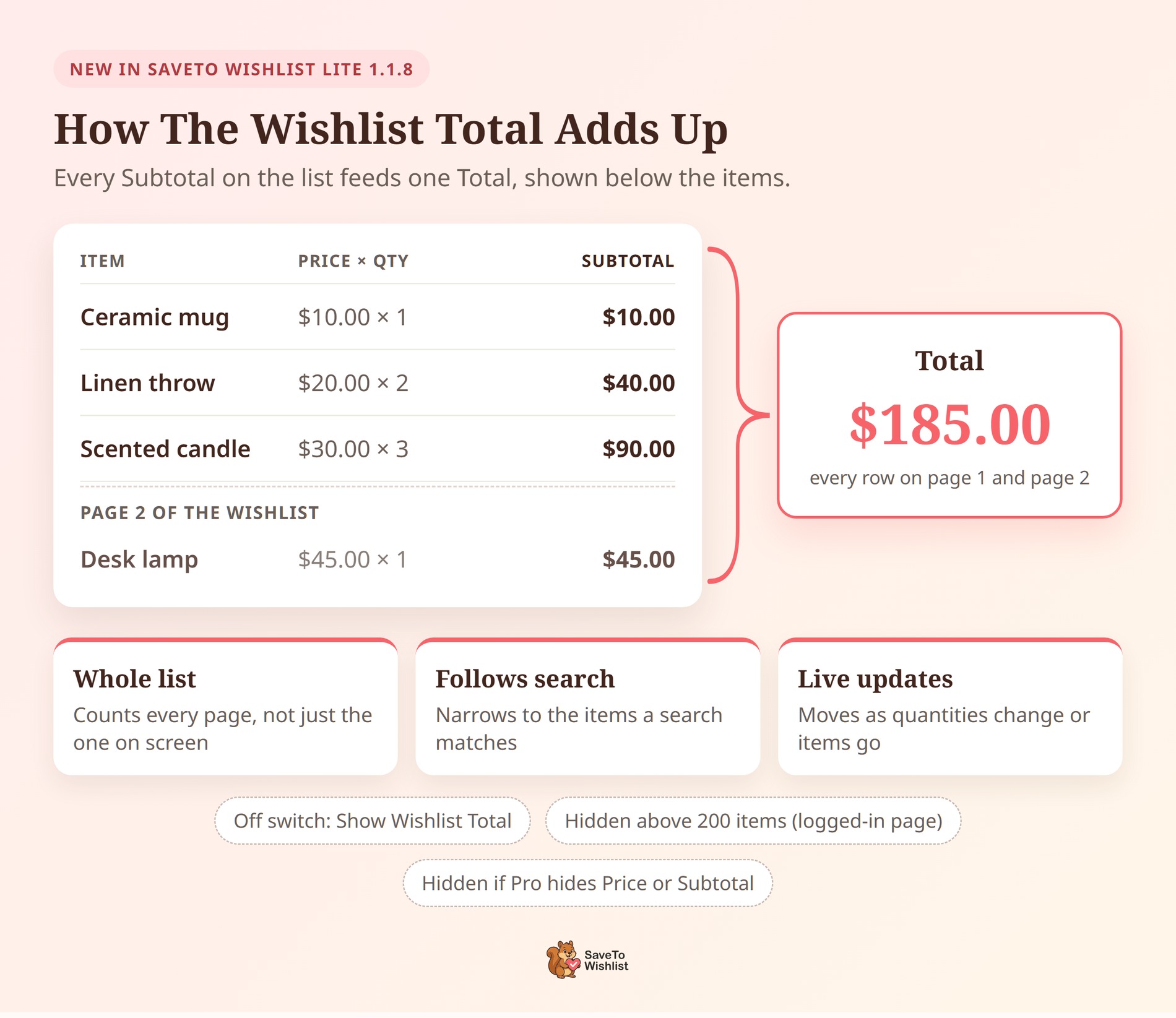
Voici pourquoi c'est important. Lite dispose déjà d'un bouton Ajouter tout au panier qui déplace une liste entière dans le panier. Désormais, les clients peuvent voir combien coûte cette liste avant de cliquer dessus.
Quelques limites sont à connaître. Sur la page de liste de souhaits connectée, le total ne s'affiche pas lorsque plus de 200 articles correspondent. Le plafond maintient petite la requête supplémentaire qui récupère tous les articles. Les listes de souhaits d'invités n'ont pas ce plafond.
Le total reste également caché lorsque SaveTo Wishlist Pro masque la colonne Prix ou Sous-total du tableau des articles. Ainsi, les clients ne voient jamais un total pour des chiffres que vous avez choisi de masquer.
Pour les développeurs : Deux filtres JavaScript vous permettent de modifier le total sans éditer les fichiers du plugin. stwlite_wishlist_total modifie le nombre, puis stwlite_wishlist_total_html modifie le balisage sur la page. Les deux proviennent de wp.hooks, alors mettez en file d'attente votre script avec wp-hooks comme dépendance. Chargez-le avant le script SaveTo Wishlist afin que vos filtres s'enregistrent en premier.
wp.hooks.addFilter( 'stwlite_wishlist_total', 'my-plugin', function ( total, items ) { return total * 0.9; } );Il y a aussi des garde-fous ici. Si le filtre de nombre renvoie quelque chose qui n'est pas un nombre fini, le plugin l'ignore et conserve le total calculé. De plus, le plugin supprime les scripts et le balisage non sécurisé de la sortie du filtre HTML avant de le rendre.
2. Contrôle de la confidentialité : désactivez le cookie d'ajout à la liste de souhaits
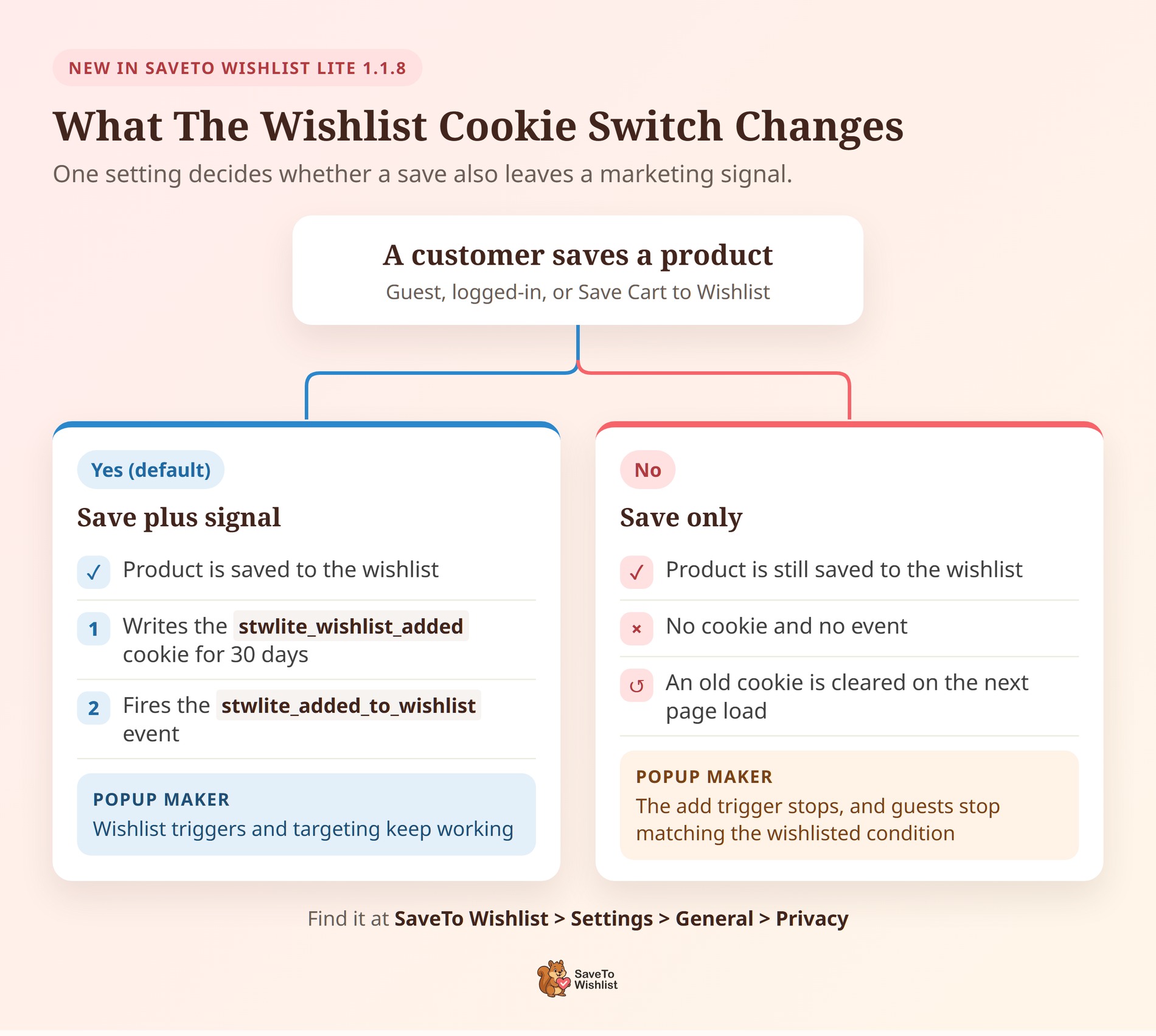
Chaque fois qu'un client enregistre un produit, SaveTo Wishlist écrit un cookie appelé stwlite_wishlist_added. Il déclenche également un événement de navigateur nommé stwlite_added_to_wishlist. Le cookie dure 30 jours, et les outils de popup et de marketing utilisent ces deux signaux pour repérer les clients qui ont ajouté quelque chose à leur liste de souhaits.
C'est pratique si vous utilisez des popups de liste de souhaits. Cependant, selon des réglementations comme le RGPD ou le TDDDG allemand, un cookie marketing peut nécessiter le consentement préalable de l'acheteur. Avant cette version, la seule façon d'arrêter le cookie était de modifier un fichier de plugin. Cette modification était supprimée à chaque mise à jour.
Il existe maintenant un interrupteur approprié. Allez dans SaveTo Wishlist > Paramètres > Général et trouvez la section Confidentialité. Ensuite, réglez Activer le cookie de signal d'ajout à la liste de souhaits sur Non.
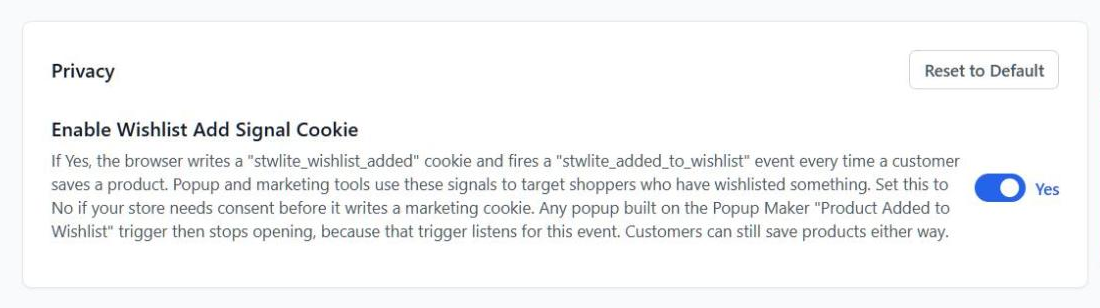
Ce que vous devez savoir :
- La sauvegarde fonctionne toujours : Les clients peuvent enregistrer des produits dans leurs listes de souhaits comme avant. Seuls le cookie et l'événement s'arrêtent.
- Les anciens cookies sont effacés : Si un acheteur possède déjà le cookie, il est supprimé la prochaine fois qu'il charge une page. Il ne reste pas dans son navigateur pendant les 30 jours restants.
- Le panier est également sauvegardé : Cela s'applique aux sauvegardes des invités, aux sauvegardes des utilisateurs connectés et au bouton Enregistrer le panier dans la liste de souhaits.
- C'est activé par défaut : Rien ne change lors de la mise à jour. Vos configurations de popup actuelles continuent de fonctionner jusqu'à ce que vous actionniez l'interrupteur.
- Il existe également une option de code : Les développeurs peuvent utiliser le filtre
stwlite_enable_wishlist_add_signal_cookie, qui est activé par défaut. Il remplace le paramètre dans les deux sens.
Vérifiez ces deux points avant de le désactiver :
- Certains popups s'arrêteront : Le déclencheur "Produit ajouté à la liste de souhaits" de Popup Maker cesse de fonctionner, car il écoute cet événement. La condition "Le client a des produits dans sa liste de souhaits" ne correspond plus aux invités. Les clients connectés correspondent toujours.
- Videz le cache de votre page : Le paramètre est intégré à chaque page lors de sa construction par votre serveur. Si vous utilisez la mise en cache complète de la page, videz le cache après l'avoir modifié. Sinon, les pages mises en cache conserveront le comportement précédent.
Les développeurs peuvent également lier le cookie à une bannière de consentement aux cookies via le filtre. Dans ce cas, la page doit contourner votre cache ou varier en fonction de votre cookie de consentement. Sinon, le choix de consentement d'un acheteur peut être mis en cache et servi au prochain acheteur.
Une note honnête : nous ne pouvons pas vous dire si votre boutique a légalement besoin de cet interrupteur. Cela dépend de l'endroit où vous vendez et de la manière dont vous utilisez le cookie. Vérifiez donc auprès de la personne responsable de la conformité de votre entreprise en matière de confidentialité.
Comment les propriétaires de magasins peuvent utiliser ces mises à jour
Le total fonctionne dès la mise à jour, et l'interrupteur du cookie ne demande qu'un clic. Néanmoins, quelques types de boutiques en tireront le meilleur parti.
Listes de cadeaux et occasions spéciales
Un acheteur qui planifie des cadeaux d'anniversaire ou de vacances a généralement un budget en tête. Le total lui indique si la liste correspond à ce budget, sans calculatrice. De plus, les clients qui conservent plusieurs listes de souhaits voient un total distinct pour chaque liste qu'ils ouvrent.
Commandes en gros et répétées
Certains clients considèrent une liste de souhaits comme une liste de courses, avec une quantité définie pour chaque article. Par exemple, un responsable de bureau pourrait enregistrer les fournitures qu'il commande chaque mois. Le total leur donne la valeur de la commande avant qu'ils ne cliquent sur Ajouter tout au panier.
Magasins vendant à des clients de l'UE
Si vous vendez dans l'UE, le nouveau commutateur vous offre un moyen pris en charge de désactiver le cookie de liste de souhaits. Vous n'avez pas besoin de modifier les fichiers du plugin, et votre choix survit à chaque mise à jour.
Quel que soit le groupe auquel vous appartenez, les deux paramètres prennent quelques secondes à modifier. Cela les rend faciles à tester d'abord sur votre propre boutique.
Questions fréquemment posées
Le total de la liste de souhaits WooCommerce est-il gratuit ?
Oui. Le total de la liste de souhaits est inclus dans SaveTo Wishlist Lite 1.1.8, la version gratuite du plugin. Il fonctionne aussi bien pour la liste de souhaits connectée que pour celle des invités.
Le total de la liste de souhaits inclut-il la taxe ?
Le total suit la même règle que la colonne Sous-total. Les deux utilisent le prix du produit lui-même et n'appliquent pas le paramètre d'affichage des taxes de WooCommerce. Le total correspond donc toujours aux sous-totaux que vos clients voient sur la page.
Pourquoi le total ne s'affiche-t-il pas sur ma page de liste de souhaits ?
Tout d'abord, vérifiez que Afficher le total de la liste de souhaits est défini sur Oui. Ensuite, comptez les articles, car la page connectée ignore le total au-delà de 200 correspondances. Enfin, vérifiez si SaveTo Wishlist Pro masque votre colonne Prix ou Sous-total.

Conclusion
Cela couvre les fonctionnalités principales de SaveTo Wishlist Lite 1.1.8. Vous pouvez obtenir les deux dès maintenant en mettant à jour le plugin depuis votre tableau de bord WordPress.
Voici ce que nous avons couvert :
- Un total de liste de souhaits WooCommerce qui additionne toute la liste, sur toutes les pages
- Le paramètre Afficher le total de la liste de souhaits, plus deux filtres JavaScript pour les développeurs
- Un commutateur de confidentialité pour le cookie de signal d'ajout à la liste de souhaits
- Que vérifier avec Popup Maker et la mise en cache de page avant de désactiver le cookie
Si vous êtes prêt à montrer à vos clients la valeur de leurs listes, mettez à jour le plugin et ouvrez votre page de liste de souhaits. Besoin d'aide avec l'un ou l'autre paramètre ? Visitez notre base de connaissances ou contactez notre équipe de support.
Nouveau dans les listes de souhaits ? Téléchargez la version gratuite de SaveTo Wishlist et essayez-la. Vous pouvez passer à SaveTo Wishlist Pro quand vous voulez plus de fonctionnalités.



