
Lorsqu'un client souhaite un nombre spécifique d'un article avant de passer à la caisse, il peut l'ajuster directement dans le tableau de la liste de souhaits. Chaque article de la liste de souhaits a un champ de quantité avec des commandes +/−, il n'est donc pas nécessaire de naviguer vers la page du produit. Cet article explique comment fonctionnent les commandes de quantité, comment la quantité est transmise au panier et quoi faire lorsque les commandes ne répondent pas.
Avant de commencer
- SaveTo Wishlist Lite doit être installé et actif sur votre boutique.
- Le client doit se trouver sur la page de la liste de souhaits où sa liste de souhaits est affichée.
- Seul le propriétaire de la liste de souhaits, les administrateurs du site et — avec SaveTo Wishlist Pro — les utilisateurs ayant reçu l'autorisation de modification peuvent ajuster les quantités. Les visiteurs qui consultent la liste de souhaits de quelqu'un d'autre ne peuvent pas modifier les quantités.
Comment ajuster les quantités d'articles
- Ouvrez la page de la liste de souhaits.
- Trouvez l'article dans le tableau de la liste de souhaits et recherchez la colonne Quantité dans cette ligne.
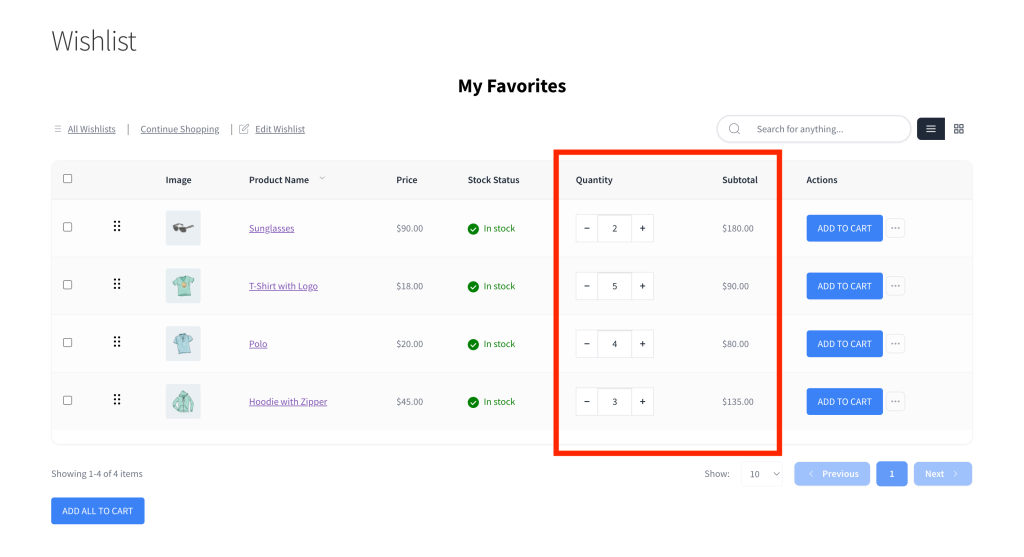
- Cliquez sur + pour augmenter la quantité ou sur − pour la diminuer. Vous pouvez également cliquer dans le champ et taper un nombre directement.
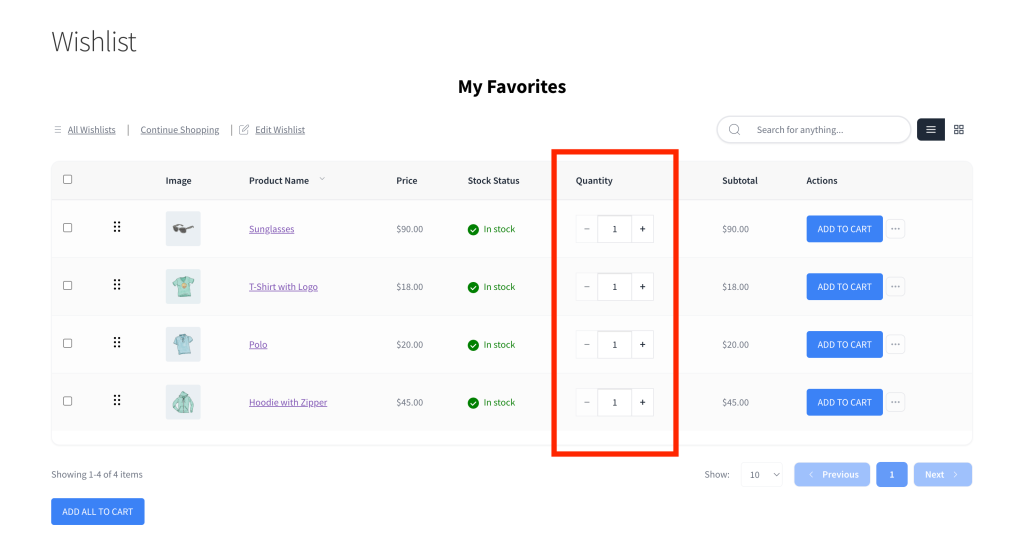
La quantité est enregistrée automatiquement lorsque vous modifiez la valeur — il n'y a pas de bouton d'enregistrement séparé. La colonne Sous-total se met à jour immédiatement pour afficher le nouveau total de l'article (quantité × prix).
Comment les quantités sont transmises au panier
Lorsqu'un client clique sur Ajouter au panier sur un article de la liste de souhaits, le plugin utilise la quantité affichée dans la colonne Quantité. Définir une quantité de 3 puis cliquer sur Ajouter au panier ajoute exactement 3 unités au panier en une seule étape.
Modifier la quantité dans la liste de souhaits ne déplace rien vers le panier — cela enregistre seulement le montant souhaité jusqu'à ce que le client soit prêt à acheter.
Dépannage
Le champ de quantité n'enregistre pas mes modifications
Le champ de quantité se met à jour uniquement pour le propriétaire de la liste de souhaits, les administrateurs du site et (avec SaveTo Wishlist Pro) les utilisateurs ayant reçu l'autorisation de modification. Si vous êtes le propriétaire et que le champ ne répond toujours pas, vérifiez que la liste de souhaits est publiée plutôt qu'un brouillon, puis actualisez la page et réessayez.
J'ai tapé 0 et le champ s'est réinitialisé à 1
La quantité minimale autorisée est de 1. Si vous entrez 0 ou effacez complètement le champ, le plugin le réinitialise automatiquement à 1.
Ma modification de quantité a disparu après l'actualisation
Cela signifie généralement que la modification n'a pas été enregistrée. Cela peut se produire si la quantité a été modifiée sans l'autorisation nécessaire — par exemple, en étant déconnecté. Connectez-vous en tant que propriétaire de la liste de souhaits et réessayez.
Questions fréquemment posées
Puis-je définir une quantité à 0 pour masquer un article de la liste de souhaits ?
Non — le minimum est de 1. Pour supprimer complètement un article de la liste de souhaits, cliquez sur le bouton ⋯ (Actions supplémentaires) dans la ligne de cet article et sélectionnez Supprimer.
Modifier la quantité l'ajoute-t-il automatiquement à mon panier ?
Non. Changer la quantité dans la liste de souhaits met uniquement à jour le montant stocké. Vous devez toujours cliquer sur Ajouter au panier pour déplacer l'article dans votre panier avec la quantité mise à jour.
Besoin d'aide ?
- Utilisateurs premium : Ouvrir un ticket de support
- Utilisateurs gratuits : Visitez notre forum communautaire

