Prova SaveTo Wishlist sul tuo stesso negozio prima di installarlo. Questa demo gratuita della wishlist di WooCommerce richiede circa un minuto.
Funziona con qualsiasi negozio WooCommerce pubblico. Nulla viene installato o modificato sul tuo sito: scattiamo foto di alcune delle sue pagine e mostriamo SaveTo Wishlist sopra.
Come Funziona la Demo Wishlist di WooCommerce
Tre passaggi, circa un minuto, e nulla da installare.
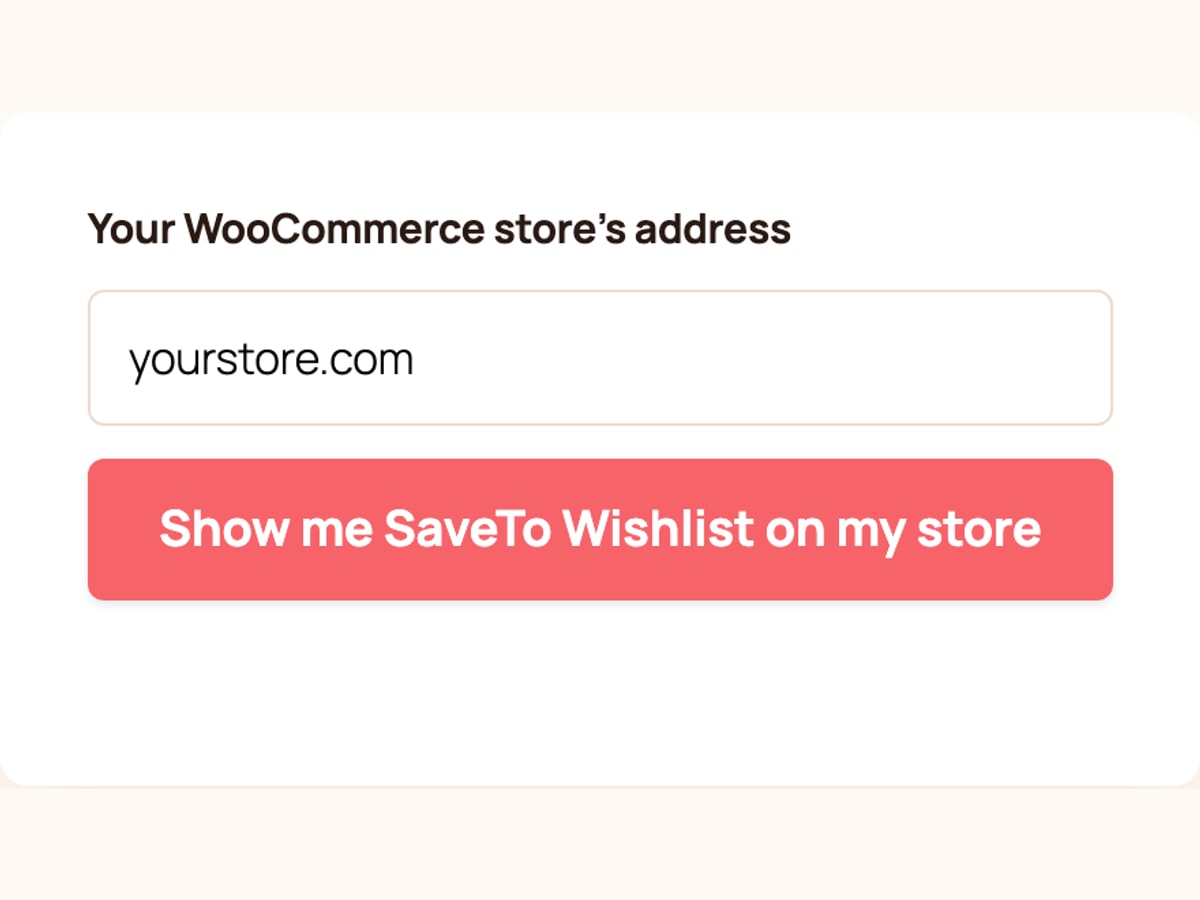
Passaggio 1
Inserisci l'indirizzo del tuo negozio
La tua homepage va bene. Troveremo noi la tua pagina negozio.
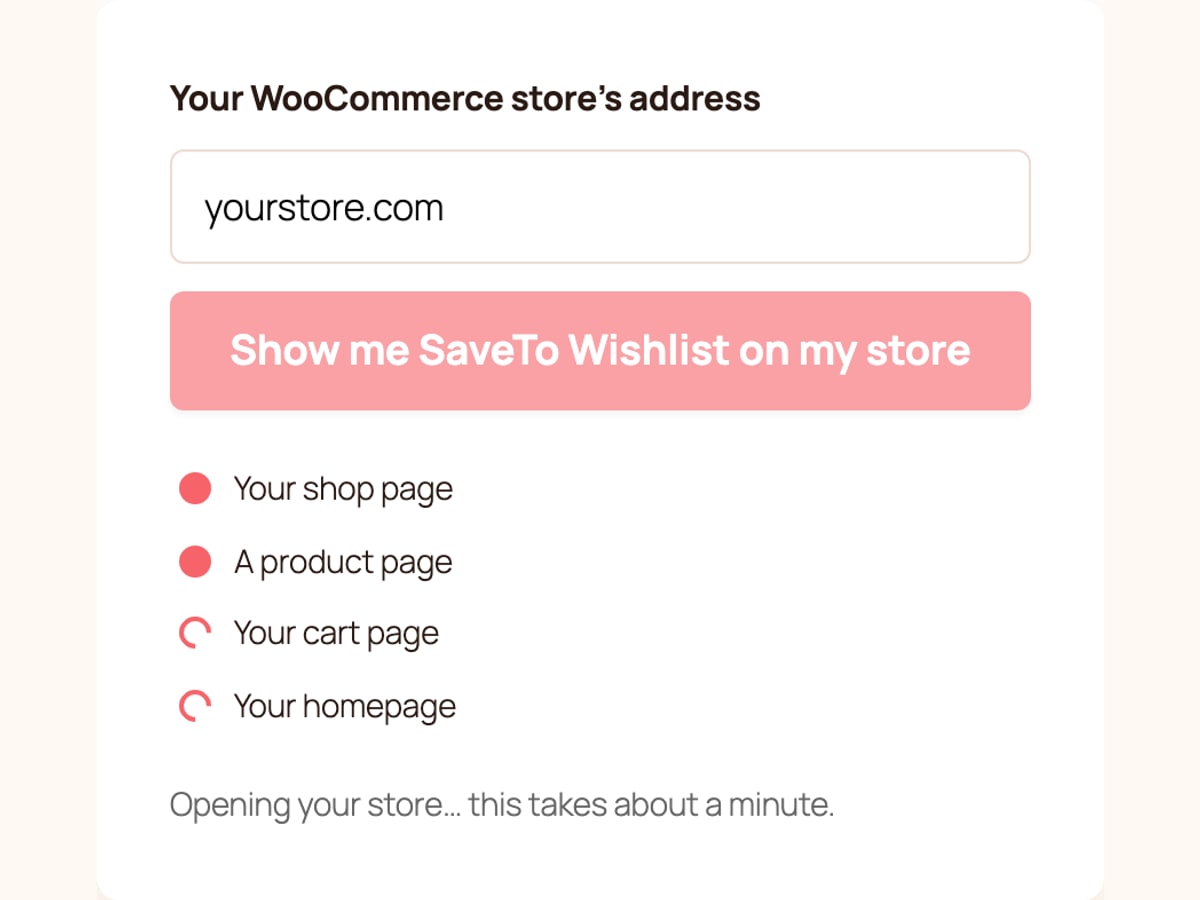
Passaggio 2
Visitiamo il tuo negozio come un acquirente
Scattiamo foto della tua pagina negozio, di una pagina prodotto e del tuo carrello. Vedrai ognuna di esse completata man mano che è pronta.
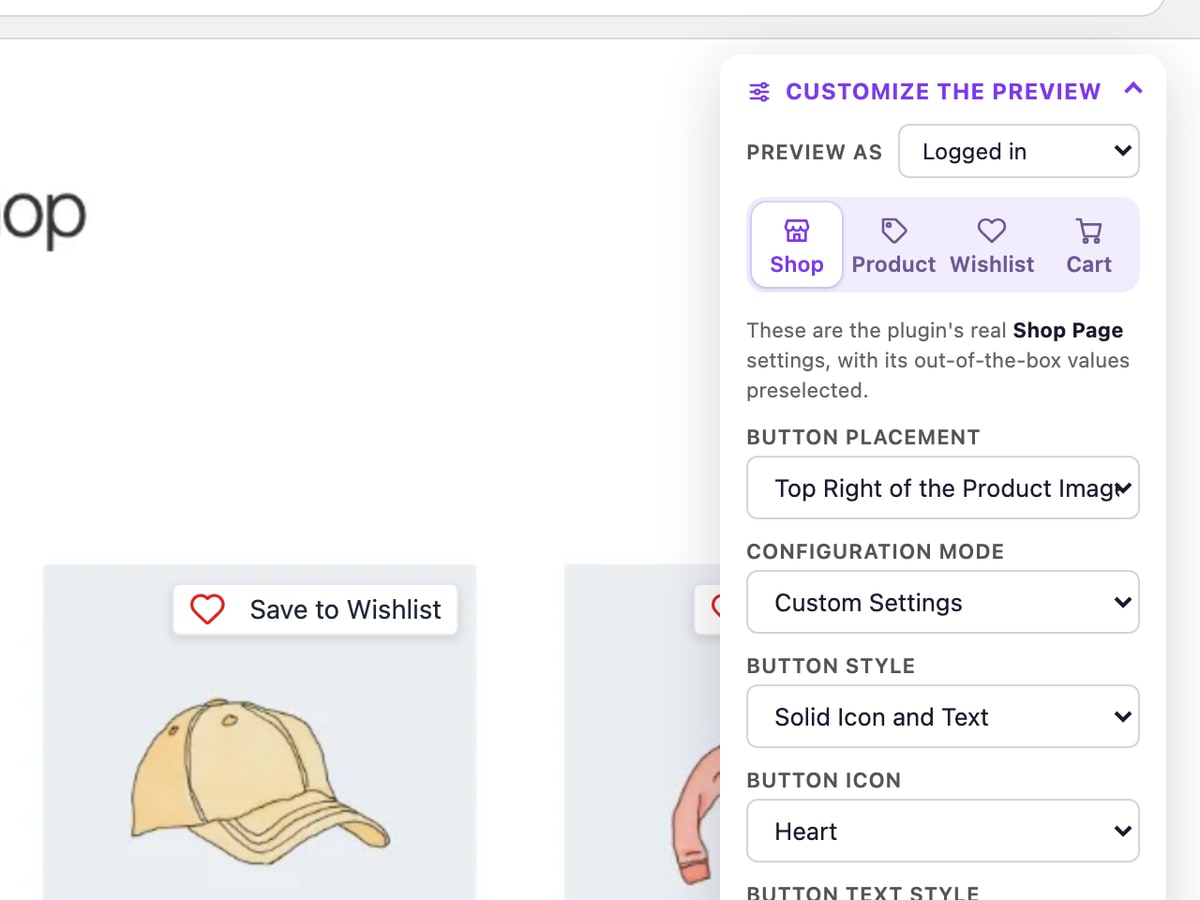
Passaggio 3
Prova SaveTo Wishlist in alto
Salva prodotti, cambia posizionamenti e stili e apri la pagina della wishlist che vedrebbero i tuoi clienti.
Puoi provarlo in sicurezza sul tuo negozio live. Guardiamo solo le tue pagine pubbliche, nello stesso modo in cui fa un acquirente. Non effettuiamo mai l'accesso, non installiamo nulla e non modifichiamo il tuo sito. La demo è gratuita, senza registrazione.
Pronto a provare la versione gratuita ora?
Cosa provare nella demo della WooCommerce Wishlist
Poiché la demo apre le tue pagine, vedi esattamente come SaveTo Wishlist si adatta al tuo tema.
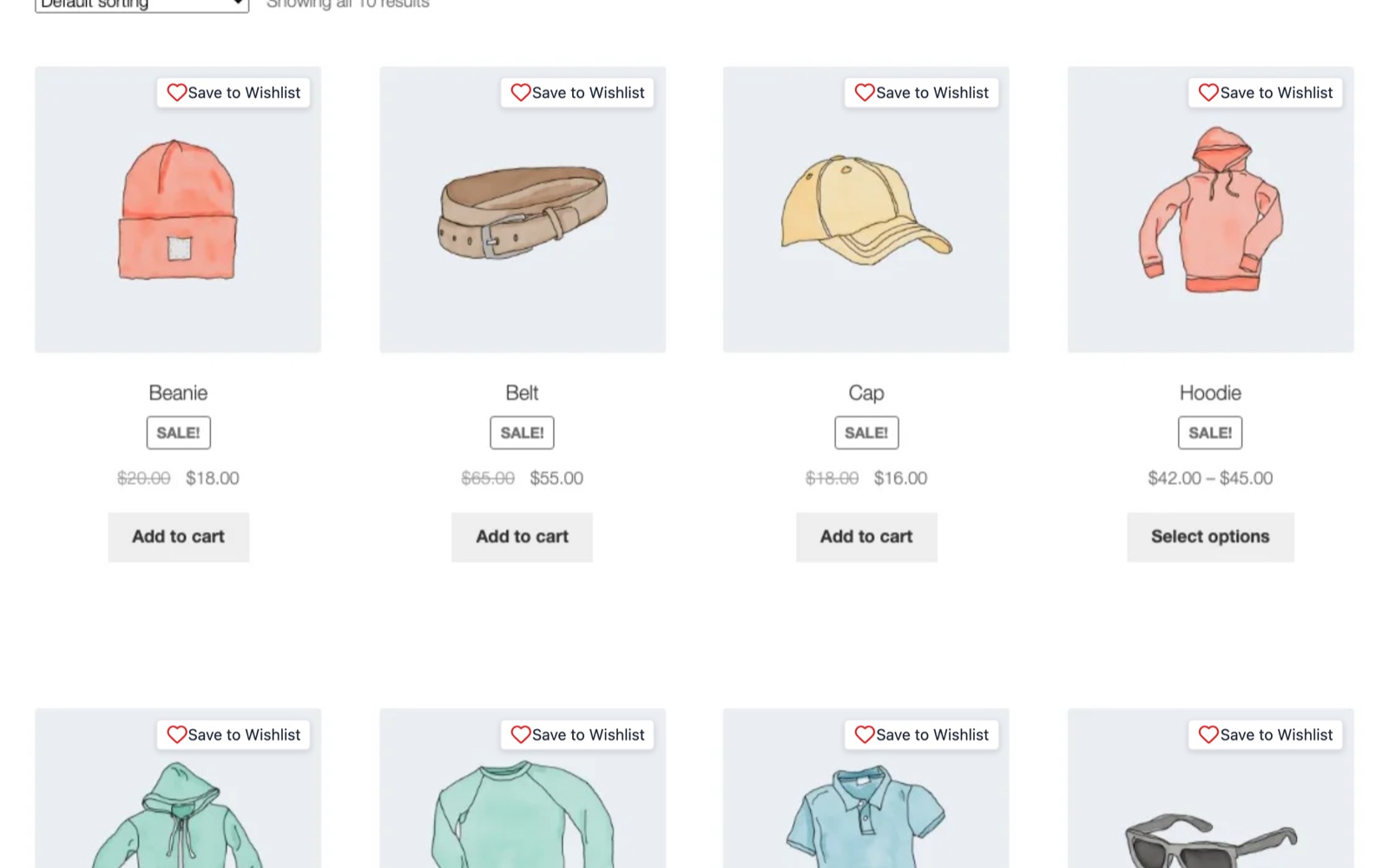
Pagina Negozio
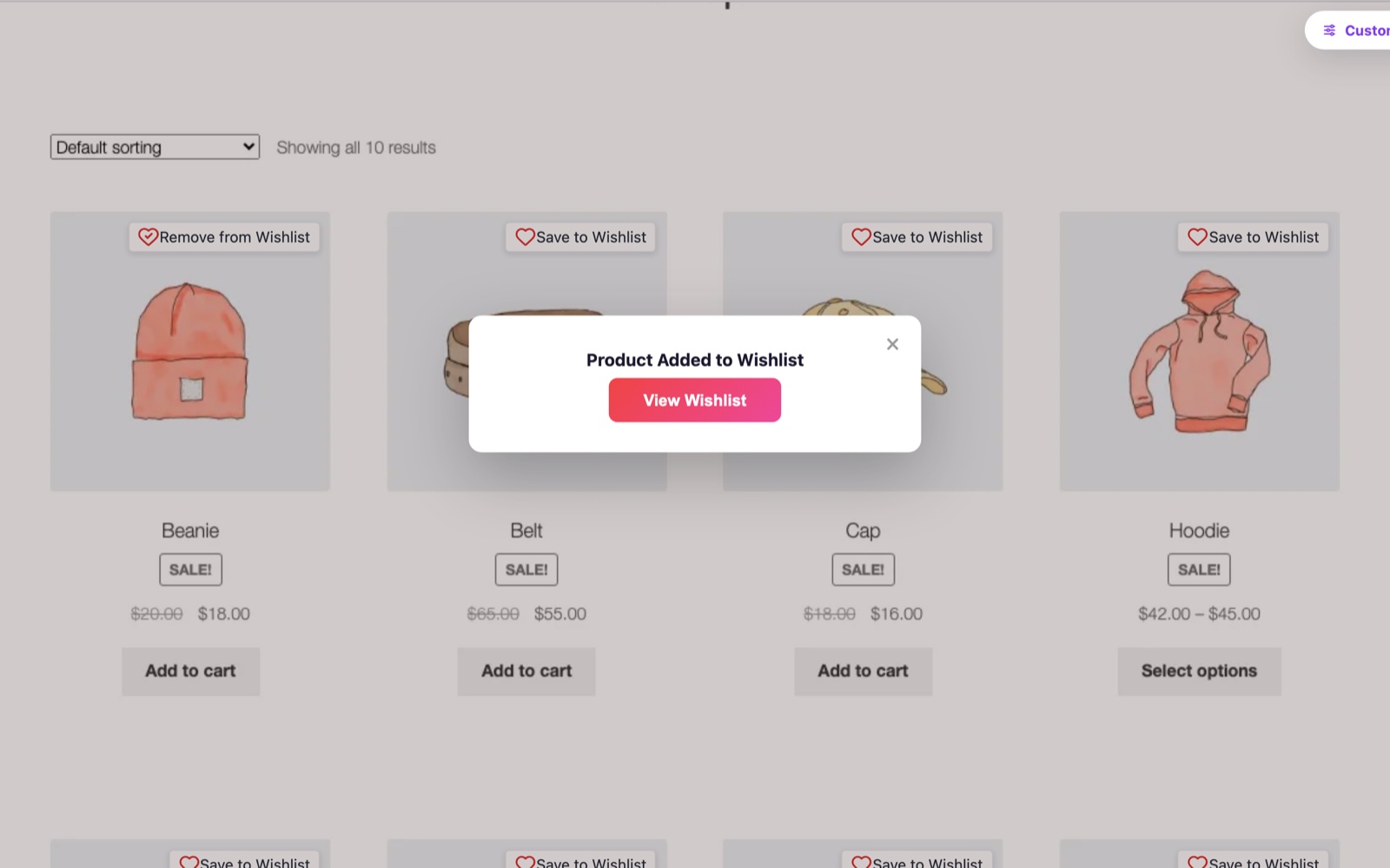
Un pulsante wishlist su ogni prodotto
La maggior parte degli acquirenti non è pronta per acquistare alla prima visita. Un pulsante wishlist permette loro di salvare ciò che piace direttamente dalla tua pagina negozio, in modo che abbiano un motivo per tornare.
Salvare un prodotto
Un clic per salvare, un clic per tornare
Quando un acquirente salva un prodotto, riceve una rapida conferma con un link diretto alla sua wishlist. Fai clic su un cuore nella demo per vederlo accadere sul tuo negozio.
Pagina prodotto
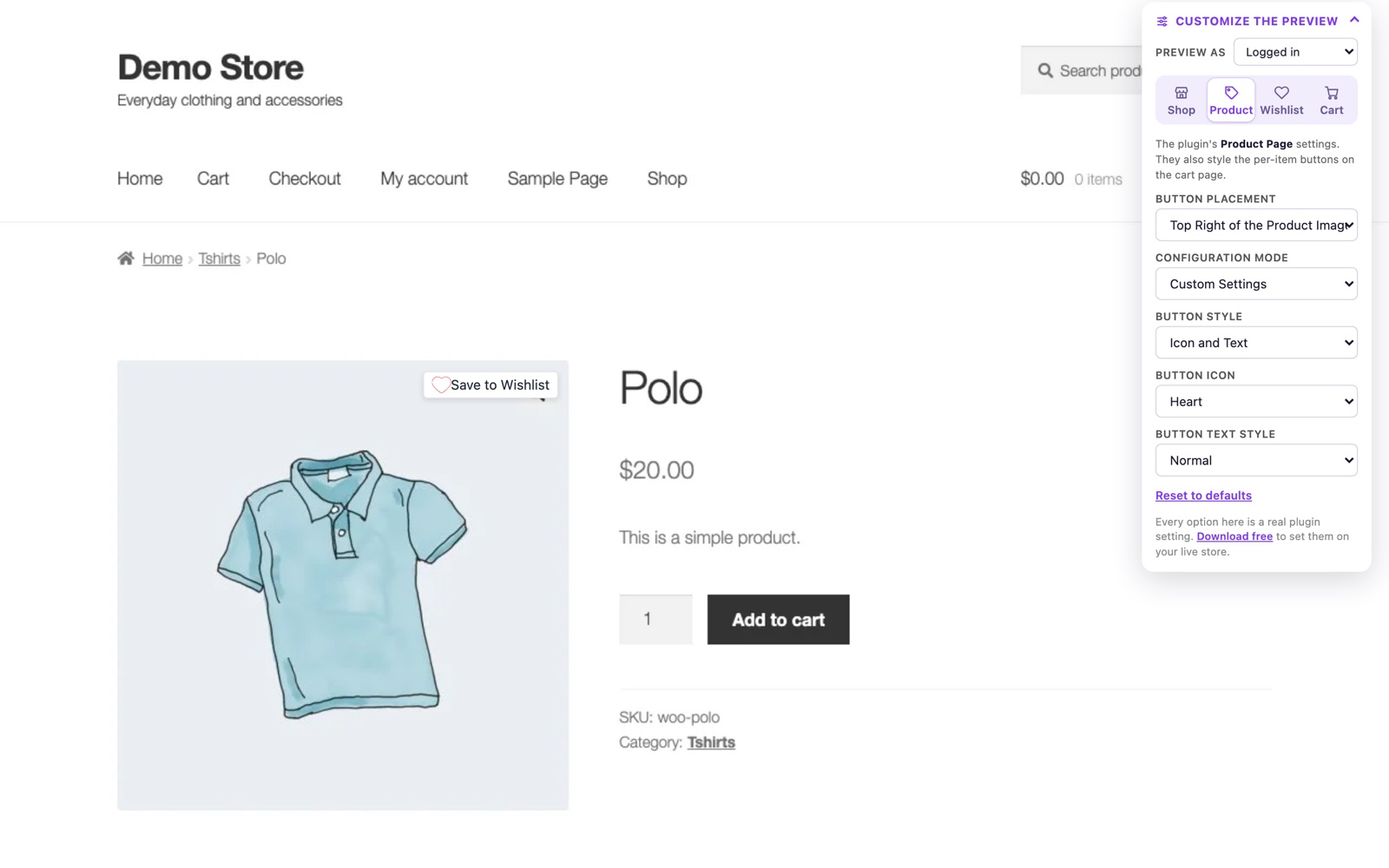
Posiziona il pulsante esattamente dove vuoi
Prova ogni posizionamento della pagina prodotto: sull'immagine, sopra o sotto il titolo, o accanto ad Aggiungi al carrello. Cambia lo stile, l'icona e il testo, e guarda il pulsante aggiornarsi sulla tua pagina. Queste sono le impostazioni reali del plugin, partendo dai suoi valori predefiniti di installazione.
Pagina Wishlist
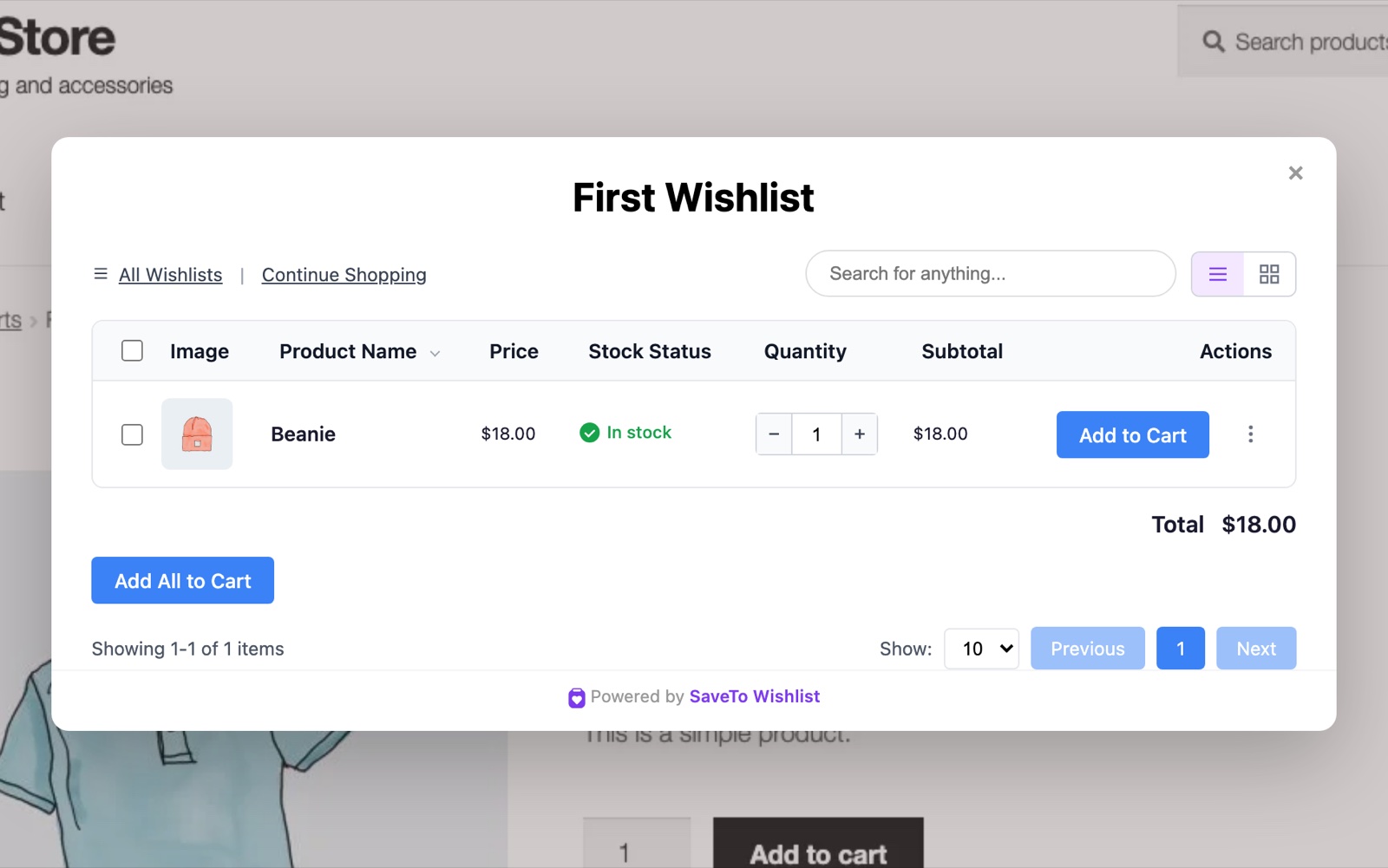
Una pagina wishlist a cui gli acquirenti tornano
I prodotti salvati mostrano il loro prezzo, lo stato di disponibilità e un pulsante Aggiungi al carrello, in modo che gli acquirenti possano tornare e acquistare in un unico passaggio. La pagina può anche mostrare un totale wishlist, e gli acquirenti possono mantenere diverse wishlist.
Pagina Carrello
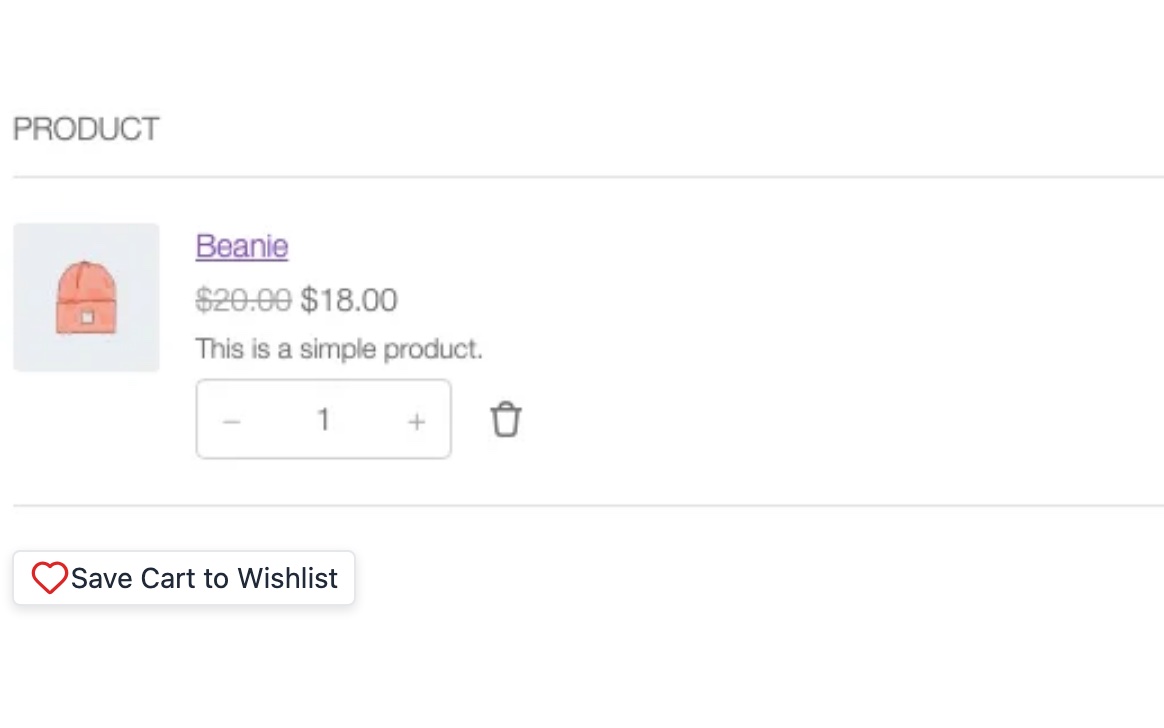
Salva l'intero carrello per dopo
Gli acquirenti che non sono pronti per il checkout possono salvare l'intero carrello in una wishlist invece di abbandonarlo. La demo della wishlist di WooCommerce aggiunge un prodotto al tuo carrello in modo che tu possa vedere il pulsante al suo posto.
Pronto ad aggiungerlo al tuo negozio?
Ti è piaciuta la demo della wishlist di WooCommerce? SaveTo Wishlist Lite è gratuito per WooCommerce, così puoi installarlo e attivare gli stessi pulsanti che hai appena provato, negli stessi punti. La nostra guida all'installazione ti accompagna.
Domande frequenti sulla demo della WooCommerce Wishlist
Risposte rapide prima di provarlo.
Cos'è la demo della wishlist di WooCommerce?
È uno strumento gratuito che mostra SaveTo Wishlist sul tuo negozio WooCommerce prima di installare qualsiasi cosa. Scattiamo foto delle tue pagine negozio, prodotto e carrello e aggiungiamo i pulsanti e le pagine reali della wishlist del plugin sopra, in modo che tu possa provare le sue impostazioni. Novità sulle wishlist? Leggi la nostra guida alle wishlist di WooCommerce.
La demo cambia qualcosa nel mio negozio?
No. Visitiamo le tue pagine pubbliche come farebbe qualsiasi acquirente e ne scattiamo delle foto. Non viene installato nulla e non è necessario accedere o condividere password.
Sembrerà il mio negozio?
Sì. La demo utilizza le pagine reali del tuo negozio, quindi vedi SaveTo Wishlist con il tuo tema, i tuoi font e i tuoi colori. Funziona con qualsiasi negozio WooCommerce visibile pubblicamente.
Perché non vedo la mia pagina prodotto o il mio carrello?
Alcuni negozi bloccano le visite automatizzate e alcuni prodotti richiedono la selezione di opzioni prima di poter essere aggiunti al carrello. Quando non possiamo aprire una pagina, la demo mostra le pagine che siamo riusciti a raggiungere.
Per quanto tempo viene conservata la mia anteprima?
Per un giorno. Dopodiché le immagini vengono eliminate e puoi creare una nuova anteprima in qualsiasi momento.
La demo è uguale al plugin reale?
I pulsanti, le impostazioni e i valori predefiniti corrispondono al plugin. La demo conserva le wishlist solo nel tuo browser, quindi nulla di ciò che fai al suo interno viene memorizzato o inviato da nessuna parte.
SaveTo Wishlist è gratuito?
Sì. SaveTo Wishlist Lite è gratuito per WooCommerce. SaveTo Wishlist Pro aggiunge analisi della wishlist, automazioni e avvisi di calo prezzi e ritorno in stock.