
Vuoi permettere ai clienti di salvare i prodotti che amano e tornare ad acquistarli in seguito? SaveTo Wishlist per WooCommerce aggiunge una wishlist al tuo negozio in pochi minuti. Questa guida ti accompagnerà nell'installazione del plugin, nel controllo della wishlist sul tuo negozio, nella visualizzazione o nascondimento del totale della wishlist e nei prossimi passi.
Cos'è SaveTo Wishlist?
SaveTo Wishlist aggiunge un moderno sistema di wishlist al tuo negozio WooCommerce. I clienti possono salvare i prodotti per dopo, organizzarli in più liste, condividere le wishlist con amici e familiari e spostare rapidamente gli articoli salvati nel carrello quando sono pronti per l'acquisto.
Aggiungere una funzionalità di wishlist aiuta:
- Aumentare le conversioni e gli acquisti ripetuti
- Ridurre l'abbandono del carrello
- Stimolare l'engagement e la condivisione sui social
- Rendere più facile per i clienti pianificare acquisti o idee regalo
Requisiti
Prima di iniziare, assicurati che il tuo sito disponga di:
- WordPress 5.8 o versioni successive
- PHP 7.4 o versioni successive
- WooCommerce 4.0 o versioni successive, installato e attivo
Se utilizzi SaveTo Wishlist Pro, è necessario che sia installato e attivo anche SaveTo Wishlist Lite 1.0.8 o versioni successive. Pro si basa su Lite.
Passaggio 1: Installa e attiva SaveTo Wishlist Lite
Installa SaveTo Wishlist Lite dalla directory dei plugin di WordPress.org:
- Vai su Plugin > Aggiungi Plugin nella tua bacheca di WordPress (Aggiungi Nuovo Plugin nelle versioni precedenti di WordPress).
- Cerca SaveTo Wishlist Lite.
- Fai clic su Installa ora, quindi su Attiva.
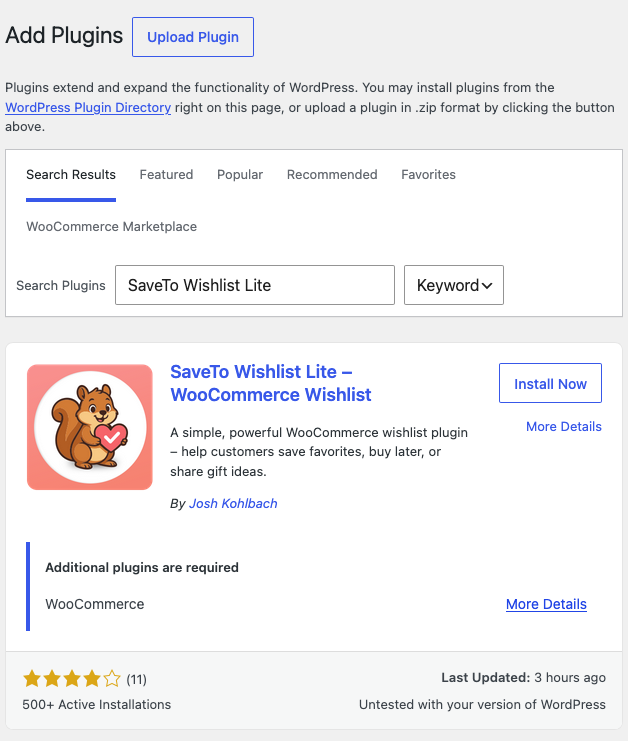
Una volta attivato, appare una nuova voce di menu SaveTo Wishlist nella barra laterale della tua bacheca.
Se utilizzi SaveTo Wishlist Pro
SaveTo Wishlist Pro si basa su Lite, quindi installa e attiva prima Lite (i passaggi precedenti), poi attiva Pro. Su WordPress 6.5 o versioni successive, WordPress blocca l'attivazione di Pro finché Lite non è attivo. Se Pro viene eseguito mentre Lite è mancante o inattivo, la tua bacheca mostra questo avviso: "SaveTo Wishlist Pro per WooCommerce richiede che SaveTo Wishlist Lite sia installato e attivato."
Fai clic sul pulsante nell'avviso:
- Installa SaveTo Wishlist Lite appare quando Lite non è ancora installato. Scarica e installa Lite dalla directory dei plugin di WordPress.org. Al termine dell'installazione, fai clic su Attiva Plugin.
- Attiva SaveTo Wishlist Lite appare quando Lite è installato ma disattivato. Un clic lo attiva.
L'avviso viene mostrato solo agli amministratori che possono gestire i plugin. Se vedi invece un pulsante Gestisci plugin, il tuo account può attivare i plugin ma non installarne di nuovi, quindi il pulsante ti porta alla schermata dei Plugin.

Passaggio 2: Controlla il pulsante Salva nella Wishlist sul tuo negozio
Visita la pagina del tuo negozio o qualsiasi pagina di prodotto. Il pulsante Salva nella Wishlist appare lì per impostazione predefinita.
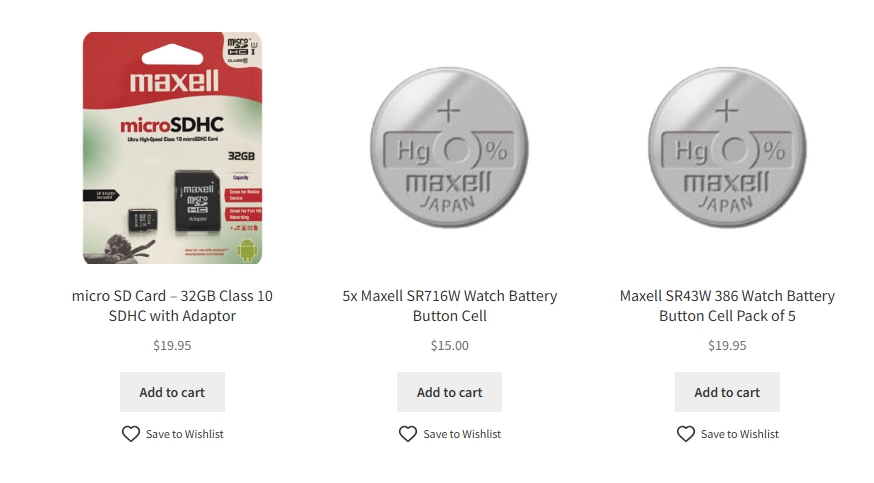
Per modificare dove appare il pulsante o come appare, consulta Come personalizzare il posizionamento e gli stili del pulsante wishlist in WooCommerce.
Passaggio 3: Mostra o nascondi il totale della wishlist
I clienti che salvano articoli con quantità possono vedere quanto vale l'intera lista prima di fare clic su Aggiungi tutto al carrello. Una riga Totale appare sotto gli articoli nella pagina della wishlist, per i clienti registrati e per gli ospiti. Funziona allo stesso modo con lo shortcode [saveto_wishlist] e il blocco wishlist.
Il totale somma il Subtotale di ogni articolo (prezzo × quantità), in tutte le pagine della wishlist, non solo nella pagina visualizzata. Utilizza il prezzo corrente del prodotto, incluso un prezzo in saldo e il prezzo a scaglioni per la quantità quando si utilizza il plugin Tiered Pricing Table for WooCommerce. Cambia non appena un cliente modifica una quantità, rimuove un articolo o cerca nell'elenco.
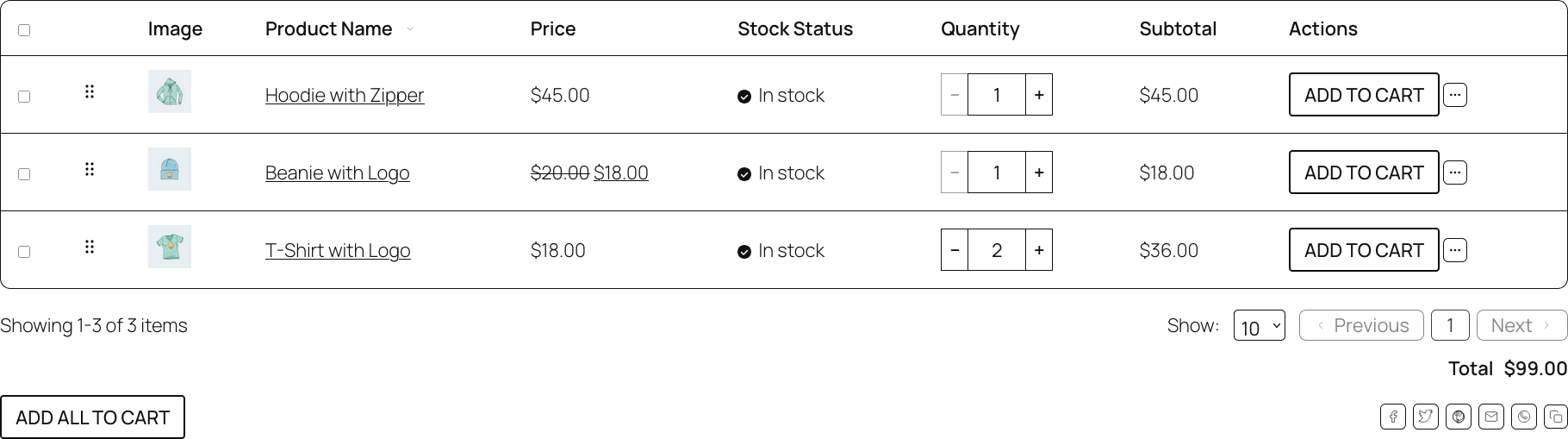
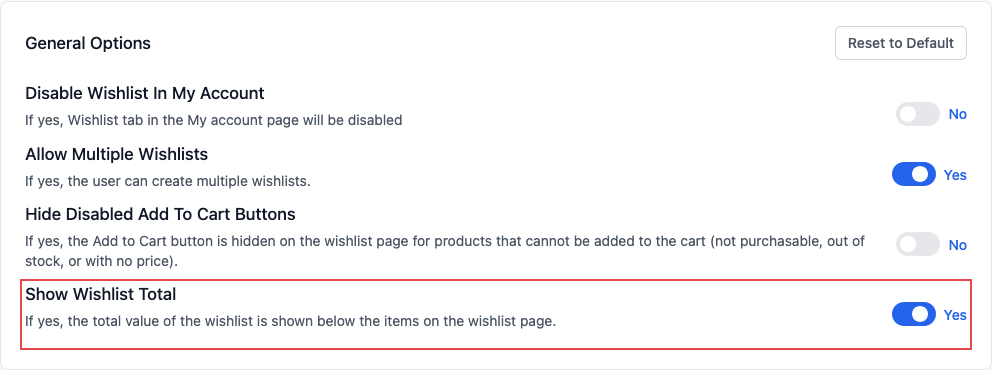
Il totale è attivo per impostazione predefinita. Per nasconderlo:
- Vai su SaveTo Wishlist > Impostazioni.
- Apri la scheda Pagina Wishlist.
- Sotto Opzioni generali, imposta Mostra totale wishlist su No.
- Fai clic su Salva Modifiche.
Il totale esclude questi articoli:
- Articoli senza prezzo.
- Un prodotto variabile senza variazioni selezionate. Un prodotto variabile con una variazione selezionata viene conteggiato al prezzo di quella variazione.
Il totale non viene visualizzato quando:
- Più di 200 articoli corrispondono per un cliente registrato.
- SaveTo Wishlist Pro nasconde la colonna Prezzo o Subtotale.
Gli sviluppatori possono modificare il totale con i filtri JavaScript stwlite_wishlist_total e stwlite_wishlist_total_html. Il readme del plugin su WordPress.org descrive entrambi.
Panoramica delle funzionalità
Ecco cosa include SaveTo Wishlist Lite.
Funzionalità principali
- Pulsante Salva nella Wishlist: i clienti aggiungono prodotti a una wishlist dalle pagine dei prodotti o del negozio.
- Wishlist multiple: i clienti possono creare e nominare wishlist separate per diverse occasioni.
- Wishlist per ospiti: i visitatori non registrati possono salvare articoli e mantenerli quando si registrano o accedono.
- Wishlist condivisibili: ogni wishlist ha un link univoco che i clienti possono condividere con altri.
- Aggiungi tutto al carrello: i clienti possono spostare un articolo o tutti gli articoli della wishlist nel carrello.
- Supporto per prodotti variabili: viene salvata la variazione scelta, ad esempio taglia o colore.
- Gestione wishlist in Il mio account: i clienti possono visualizzare, modificare ed eliminare le wishlist dalla loro area account WooCommerce.
- Totale wishlist: la pagina della wishlist mostra il valore totale della wishlist, sotto gli articoli.
Personalizzazione e funzionalità per amministratori
- Stili e testo del pulsante personalizzati: regola il design, il posizionamento e il testo del pulsante per adattarli al marchio del tuo negozio.
- Controlli di comportamento: scegli cosa succede dopo che un cliente salva un articolo (reindirizzamento, popup o dissolvenza), dove vanno i clienti dopo Aver aggiunto tutto al carrello (rimani, carrello o checkout) e se un articolo viene rimosso dalla wishlist quando va nel carrello.
- Gestione amministratori: visualizza, modifica o crea wishlist dal backend.
- Shortcode e blocchi: visualizza le wishlist ovunque con uno shortcode o un blocco Gutenberg.
- Hook per sviluppatori: estendi SaveTo Wishlist o collegalo ad altri sistemi con hook PHP e JavaScript. SaveTo Wishlist Pro aggiunge webhook per wishlist.
Cosa fare dopo
Ora che la tua wishlist è configurata, leggi questi articoli:
- Come personalizzare il posizionamento e gli stili del pulsante wishlist in WooCommerce
- Come usare lo shortcode della wishlist
- Come stilizzare la pagina wishlist
- Come i clienti possono gestire le loro wishlist in Il mio account
- Come analizzare i dati della wishlist con le analytics (SaveTo Wishlist Pro): scopri quali prodotti i clienti salvano di più.
- Guida introduttiva a SaveTo Wishlist Pro
Per vedere la configurazione in video, guarda questa rapida guida:
Domande frequenti
Ho ancora bisogno di SaveTo Wishlist Lite se ho acquistato Pro?
Sì. SaveTo Wishlist Pro si basa su SaveTo Wishlist Lite, quindi entrambi devono essere installati e attivi. Installa e attiva prima Lite, poi attiva Pro. Se Pro viene eseguito senza Lite, mostra una notifica con un pulsante per installare o attivare Lite. Vedi Se usi SaveTo Wishlist Pro nel Passo 1.
Perché la mia pagina della wishlist non mostra un totale?
Controlla questi punti:
- Mostra totale wishlist è impostato su Sì sotto SaveTo Wishlist > Impostazioni > Pagina Wishlist.
- La wishlist ha 200 articoli corrispondenti o meno, per un cliente connesso.
- SaveTo Wishlist Pro non nasconde la colonna Prezzo o Subtotale.
Serve aiuto?
Se hai una domanda o riscontri problemi, siamo qui per aiutarti.
- Utenti Premium: Apri un ticket di supporto
- Utenti Gratuiti: Visita il nostro forum della community

