

 Recensito da
 Ho installato più plugin WooCommerce di quanti ne possa contare, e la maggior parte di essi richiede almeno 20 minuti di smanettamento con le impostazioni prima di fare effettivamente qualcosa di utile. Alcuni ne richiedono anche di più. Quindi, quando mi sono messo a configurare il plugin WooCommerce wishlist SaveTo Wishlist per la prima volta, mi sono ritrovato sinceramente sorpreso da quanta poca configurazione richiedesse.
Se hai rimandato l'aggiunta della funzionalità wishlist al tuo negozio WooCommerce perché pensavi che sarebbe stato un problema, questa guida è per te. Ti guiderò attraverso ogni passaggio, dalla ricerca del plugin WordPress a una wishlist completamente funzionante sulle tue pagine prodotto. E la parte migliore? La versione gratuita include funzionalità per cui altri plugin chiedono $99+/anno.
Indice dei contenuti
- Cosa ottieni con il plugin gratuito
- 1° Passaggio: Installa SaveTo Wishlist
- 2° Passaggio: Configura le impostazioni di base
- 3° Passaggio: Controlla le tue pagine prodotto
- 4° Passaggio: Personalizza il pulsante
- 5° Passaggio: Verifica che le wishlist per ospiti funzionino
- Cosa fare dopo
- FAQ
- Configura il plugin WooCommerce Wishlist
Cosa ottieni con il plugin gratuito
Prima di iniziare a installare qualsiasi cosa, voglio impostare le tue aspettative. La versione gratuita di SaveTo Wishlist non è una demo ridotta all'osso. È un plugin wishlist veramente completo.
Ecco cosa è incluso gratuitamente:
- Wishlist multiple in modo che i clienti possano organizzare gli articoli in liste separate (Compleanno, Vacanze, Un giorno, ecc.)
- Wishlist illimitate per cliente (nessun limite al numero di liste che possono creare)
- Wishlist per ospiti in modo che i visitatori possano salvare articoli senza creare un account
- Sincronizzazione account guest-utente che unisce automaticamente i dati della wishlist degli ospiti con l'account di un utente al momento dell'accesso o della registrazione, in modo che nessuna informazione vada persa
- Monitoraggio delle varianti che ricorda la taglia, il colore o la variante esatta che un cliente ha salvato
- Supporto per temi a blocchi per negozi che utilizzano temi WordPress moderni
- Importatore di wishlist per migrare i dati se stai passando da un altro plugin
- Personalizzazione del pulsante con controlli approfonditi che ti consentono di progettare l'aspetto del pulsante della tua wishlist, inclusi font, forma, icona e posizionamento
- Modelli di pulsanti in modo da poter abbinare rapidamente il pulsante della wishlist al design del tuo negozio
- Personalizzazione della pagina wishlist che ti consente di determinare l'aspetto della pagina wishlist, inclusi testo e colori
- Pronto per la traduzione per negozi multilingue
- REST API per sviluppatori che creano integrazioni personalizzate
Copre molto terreno prima ancora di spendere un euro. Per un'analisi completa, consulta l'elenco completo delle funzionalità.
Ora, procediamo all'installazione.
Passaggio 1: Installa SaveTo Wishlist
Questo funziona esattamente come l'installazione di qualsiasi altro plugin WordPress.
- Accedi alla tua bacheca di WordPress.
- Vai su Plugin > Aggiungi nuovo plugin.
- Nella barra di ricerca, digita "SaveTo Wishlist."
- Trova SaveTo Wishlist nei risultati e fai clic su Installa ora.
- Una volta terminata l'installazione, fai clic su Attiva.
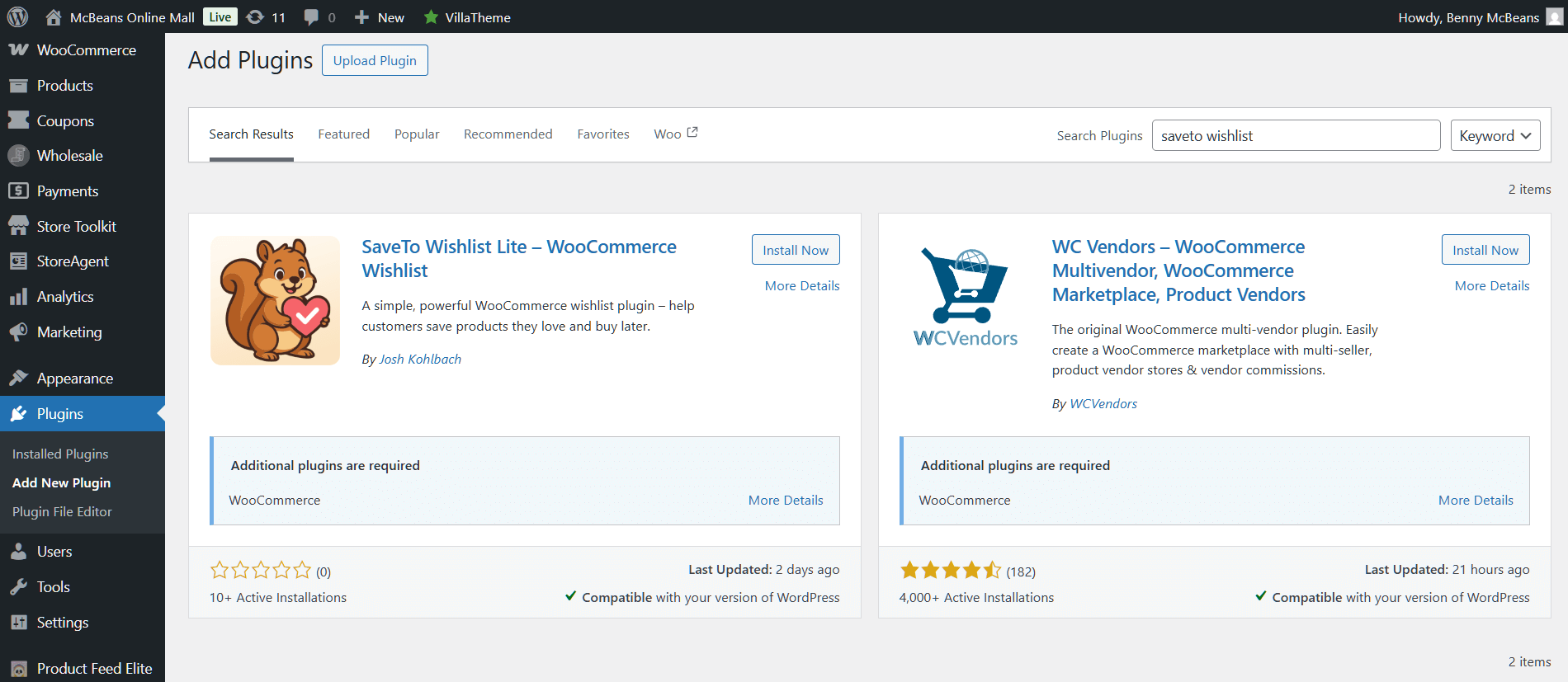
Questo è tutto per l'installazione. Nessuna chiave di licenza da inserire, nessun account da creare, nessun wizard di configurazione che richiede 15 clic per essere completato.
Se preferisci scaricare il plugin manualmente, puoi ottenerlo dalla directory dei plugin di WordPress.org e caricare il file zip tramite Plugin > Aggiungi nuovo plugin > Carica plugin.
Passaggio 2: Configura le impostazioni di base
Dopo l'attivazione, troverai una nuova voce di menu SaveTo Wishlist nella barra laterale di WordPress. Fai clic sulle impostazioni e vedrai il pannello di configurazione principale.
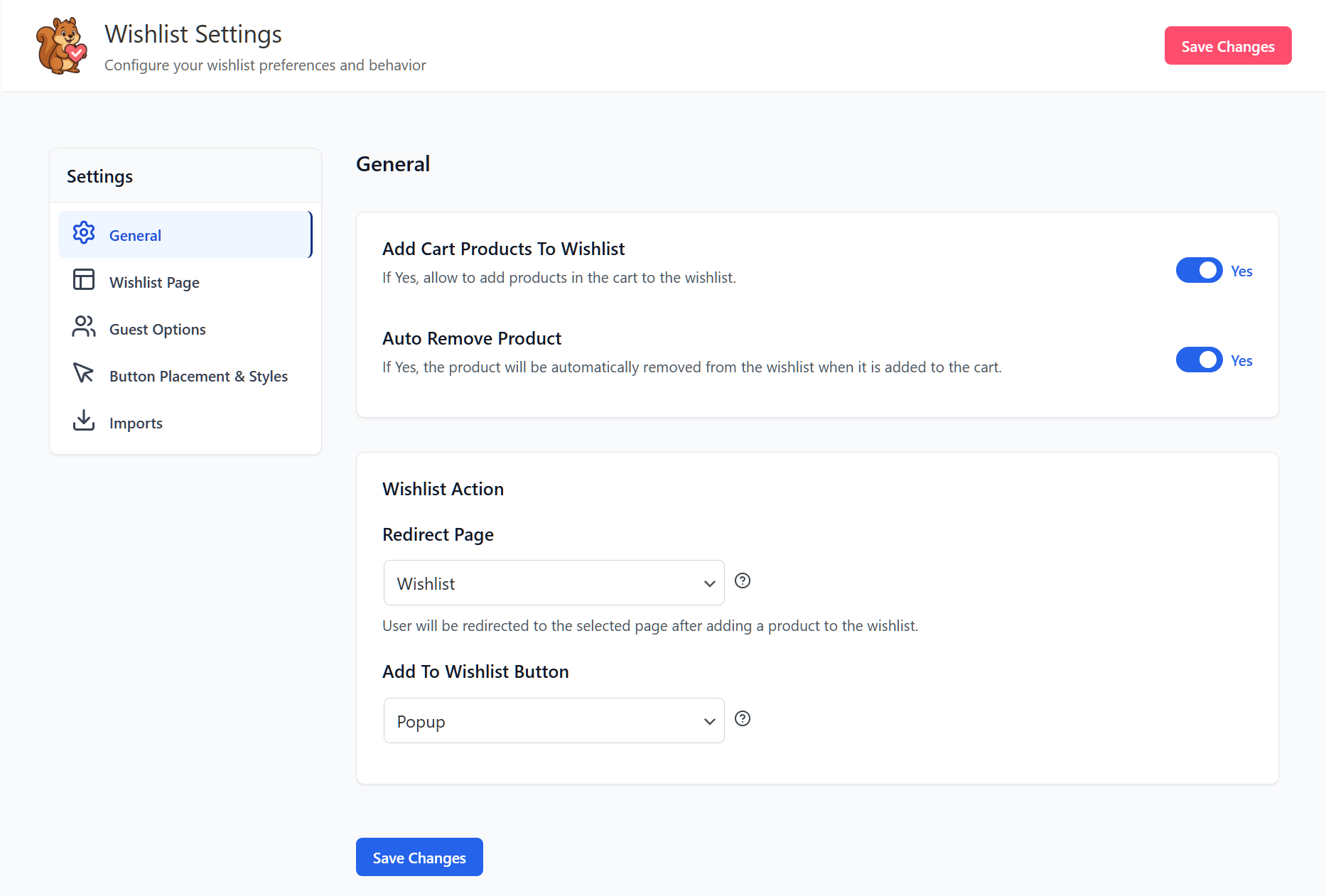
Ecco cosa controllare:
Pagina Wishlist
SaveTo Wishlist crea automaticamente una pagina wishlist dedicata per il tuo negozio. Verifica che sia stata creata controllando il menu a discesa. Se desideri utilizzare una pagina diversa, puoi selezionarla qui.
Questa sezione ti consente inoltre di nominare e descrivere le prime wishlist pubbliche di ogni cliente.
Posizionamento e design del pulsante
Per impostazione predefinita, il pulsante wishlist appare sulle pagine del tuo negozio e dei prodotti vicino al pulsante Aggiungi al carrello. Questa è la posizione giusta per la maggior parte dei negozi. Tuttavia, puoi regolare la posizione se il tuo tema gestisce queste pagine in modo diverso.
Liste dei desideri per ospiti
Assicurati che questa opzione sia abilitata. Permette ai visitatori di salvare i prodotti senza accedere o creare un account, il che è importante perché forzare la creazione di un account uccide le conversioni.
Queste impostazioni predefinite funzionano bene per la stragrande maggioranza dei negozi WooCommerce. Se stai utilizzando un tema standard come Storefront, Astra, Kadence, o qualsiasi tema basato su blocchi, probabilmente non avrai bisogno di cambiare nulla qui.
Passaggio 3: Controlla le tue pagine prodotto
Ora visita il front-end del tuo negozio e apri una pagina prodotto. Dovresti vedere un pulsante della lista dei desideri vicino all'area Aggiungi al carrello.
Cliccaci sopra. Dovresti vedere una conferma che il prodotto è stato salvato in una lista dei desideri. Quindi, naviga alla tua pagina della lista dei desideri (quella creata automaticamente da SaveTo Wishlist) e verifica che l'articolo appaia lì.
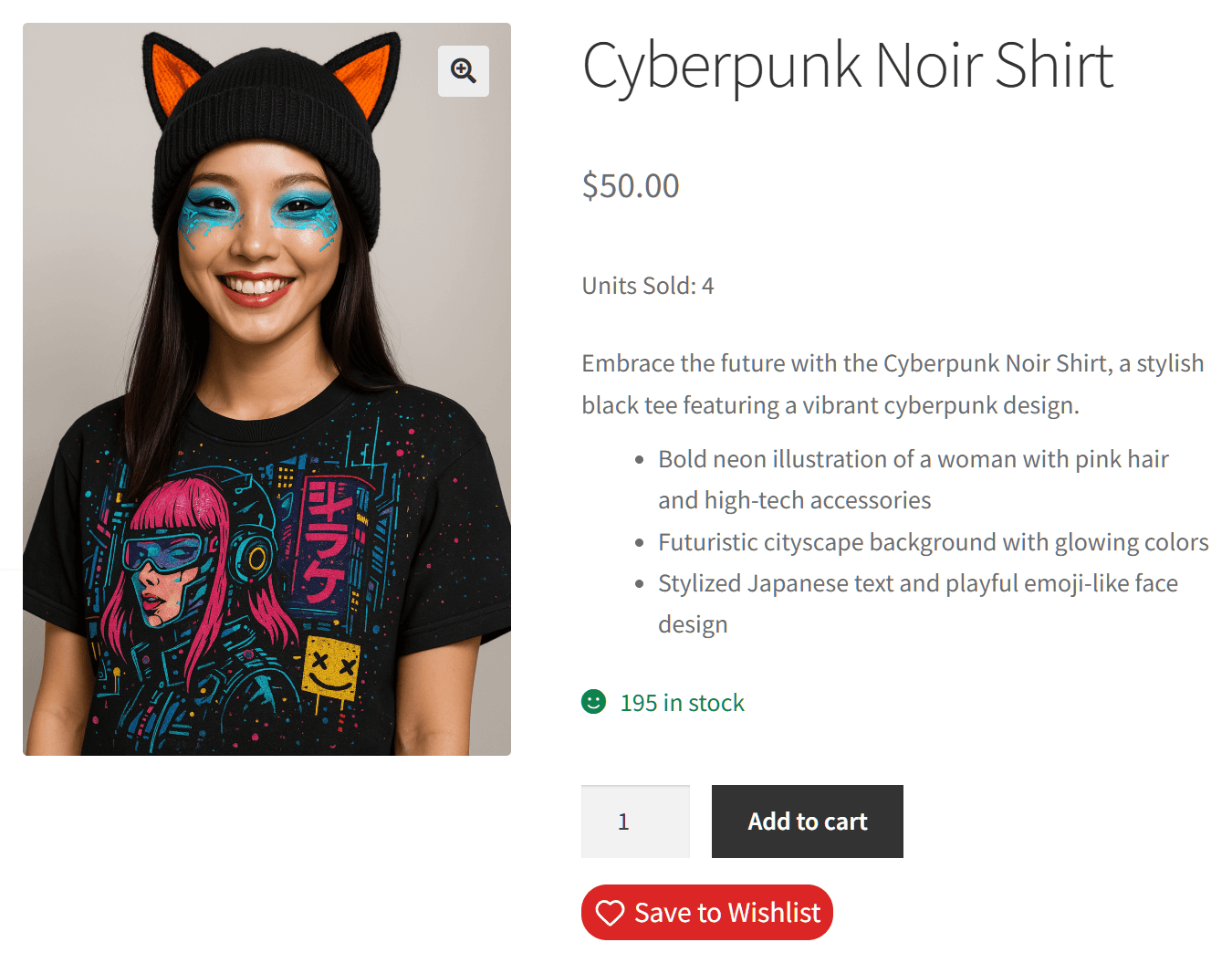
Se il pulsante non appare, ecco le soluzioni più comuni:
- Svuota la cache. Se stai usando un plugin di caching (WP Super Cache, W3 Total Cache, LiteSpeed Cache, ecc.), svuota la cache e controlla di nuovo.
- Controlla conflitti tra plugin. Disattiva temporaneamente altri plugin per vedere se uno sta interferendo. I plugin per page builder occasionalmente entrano in conflitto con l'iniezione di pulsanti.
- Verifica la compatibilità del tema. SaveTo Wishlist supporta temi a blocchi e la maggior parte dei temi classici. Se il tuo tema utilizza un modello di prodotto non standard, potresti dover regolare l'impostazione di posizionamento del pulsante.
Per la maggior parte dei negozi, il pulsante appare automaticamente senza problemi.
Passaggio 4: Personalizza il pulsante
Il pulsante predefinito funziona bene, ma se vuoi che corrisponda più da vicino al branding del tuo negozio, SaveTo Wishlist include modelli di pulsanti nella versione gratuita.
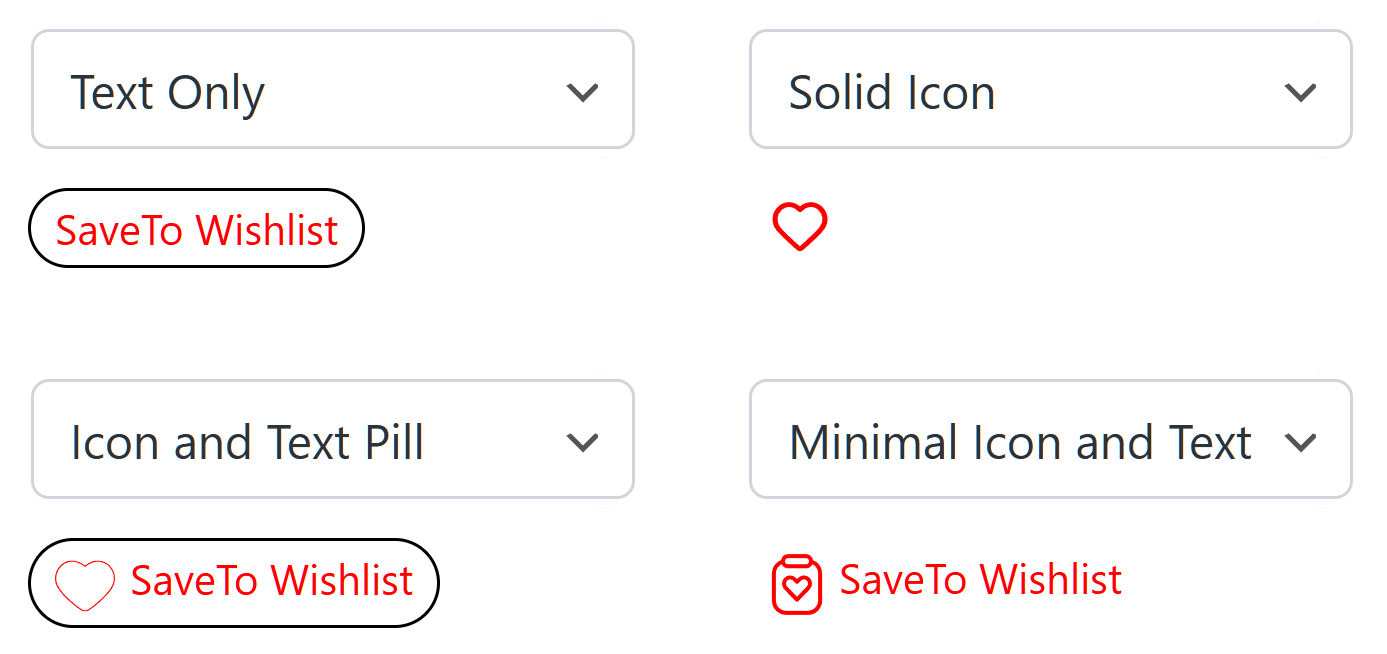
Vai su SaveTo Wishlist > Impostazioni e cerca le opzioni di stile del pulsante. Puoi regolare:
- Stile del pulsante (solo icona, solo testo o icona + testo)
- Testo del pulsante (cambia "Aggiungi alla lista dei desideri" con qualsiasi cosa si adatti al tuo negozio)
- Posizione sulla pagina prodotto, negozio e carrello
- Colori per abbinarli al tuo tema
In alternativa, potresti scegliere uno dei 12 modelli di pulsanti se preferisci non dedicare troppo tempo a questo passaggio.
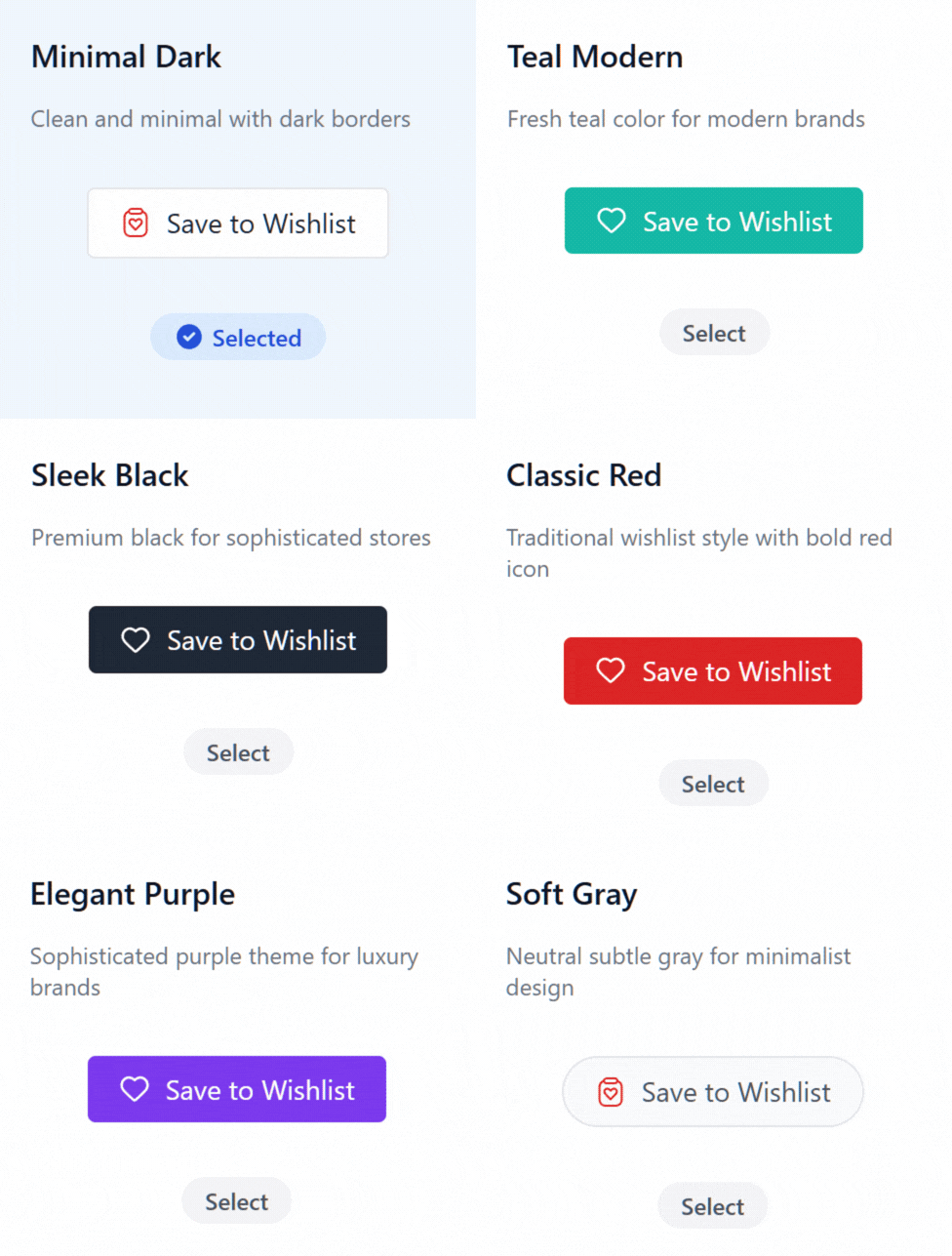
Per maggiori informazioni sui modelli e sulle opzioni di personalizzazione, consulta la pagina dei modelli di pulsanti.
Passaggio 5: Verifica che le liste dei desideri per ospiti funzionino
Vale la pena fare questo passaggio separatamente perché le liste dei desideri per ospiti sono una delle funzionalità più importanti per la conversione.
Apri una finestra di navigazione in incognito o privata (in modo da non essere connesso) e visita il tuo negozio. Naviga a una pagina prodotto e prova ad aggiungerla a una lista dei desideri. Dovrebbe funzionare senza richiedere l'accesso o un indirizzo email.
Perché è importante? Secondo il Baymard Institute, il 19% degli acquirenti online abbandona l'acquisto perché un sito richiede la creazione di un account. Se la tua wishlist impone la registrazione, perdi una parte significativa di potenziali utenti della wishlist prima ancora che inizino. Le wishlist per ospiti rimuovono completamente questa barriera.
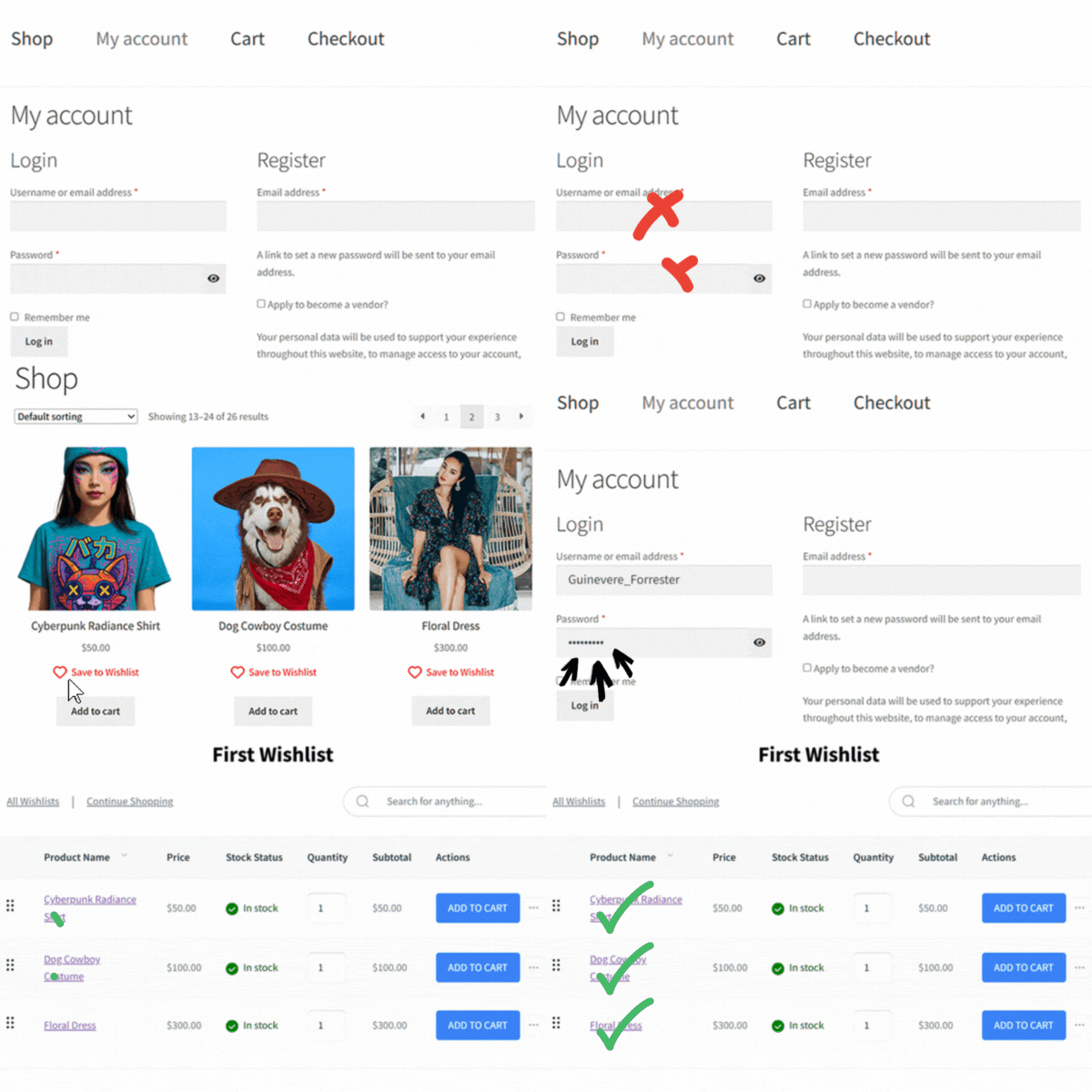
Per saperne di più sul perché le wishlist per ospiti sono importanti e su come ottenere il massimo da esse, consulta la guida alle wishlist per ospiti.
Cosa fare dopo
La tua wishlist è attiva. I clienti possono salvare prodotti, creare più liste e consultare le loro wishlist senza bisogno di un account. Questa è una solida base.
🔍️ Cosa Abbiamo Osservato: I negozi che iniziano con la versione gratuita di SaveTo Wishlist in genere passano a Pro quando si rendono conto di quanti dati di intenzione d'acquisto generano le wishlist. Sapere quali prodotti i clienti salvano di più, quali rimangono nelle wishlist per settimane senza convertire e quali punti di prezzo innescano acquisti sono informazioni attuabili. La versione gratuita cattura i dati. Pro ti aiuta ad agire su di essi.
Quando sei pronto per andare oltre, SaveTo Wishlist Pro aggiunge:
- Analisi e report per vedere quali prodotti vengono aggiunti più frequentemente alle wishlist e monitorare i tassi di conversione
- Automazioni, inclusi avvisi di calo prezzi e notifiche di ritorno in stock
- Webhook per collegare i dati della wishlist alla tua piattaforma email, CRM o strumenti personalizzati
- Liste collaborative e accesso basato sui ruoli per casi d'uso B2B o di team
- Integrazione B2B che visualizza i prezzi all'ingrosso sulla pagina della wishlist, e ora porta lo stesso pulsante di salvataggio sulla modulo d'ordine all'ingrosso stessa
I prezzi partono da $49,50/anno per un singolo sito (piano Growth), salendo a $99,50/anno (Plus) e $199,50/anno per siti illimitati (Business), tutti con una garanzia di rimborso di 14 giorni. Vedi la suddivisione completa dei prezzi.
Vuoi maggiori dettagli su SaveTo Wishlist Pro e le sue funzionalità? Allora dai un'occhiata alla nostra guida completa:
SaveTo Wishlist Pro: Come Trasformare gli Articoli Salvati in un Motore di Crescita
FAQ
SaveTo Wishlist funziona con il mio tema?
SaveTo Wishlist funziona con temi a blocchi (i moderni temi di modifica completa del sito di WordPress) e la maggior parte dei temi WooCommerce classici. È testato con temi popolari come Storefront, Astra, Kadence, GeneratePress e OceanWP. Pertanto, se il tuo tema utilizza i modelli di prodotto WooCommerce standard, il pulsante della wishlist dovrebbe apparire automaticamente.
I clienti possono creare più wishlist con la versione gratuita?
Sì, la versione gratuita di SaveTo Wishlist include più wishlist. I clienti possono creare liste separate come "Idee per il compleanno", "Ufficio a casa" o "Idee regalo per la mamma" senza limiti. Questa è una funzionalità che diversi plugin concorrenti, tra cui YITH WooCommerce Wishlist, bloccano dietro i loro piani premium.
Devo creare manualmente una pagina wishlist?
No. SaveTo Wishlist crea automaticamente una pagina wishlist quando attivi il plugin. Sebbene tu possa utilizzare le impostazioni per modificare quale pagina utilizza il plugin, la configurazione predefinita se ne occupa per te.
Cosa succede alle wishlist se effettuo l'upgrade a Pro in seguito?
Tutti i dati della wishlist esistenti vengono mantenuti quando si effettua l'aggiornamento. Di conseguenza, non perdi alcuna wishlist dei clienti, salvataggi di prodotti o impostazioni di configurazione. Pro aggiunge nuove funzionalità a ciò che hai già.
Configura oggi stesso il plugin WooCommerce Wishlist SaveTo Wishlist!
Configurare una wishlist di WooCommerce non deve essere complicato. Con SaveTo Wishlist, installi il plugin, controlli le impostazioni e il tuo negozio avrà un sistema di wishlist completamente funzionale con funzionalità come wishlist per ospiti, liste multiple e tracciamento delle varianti incluse gratuitamente.
Se non l'hai ancora installato, cerca "SaveTo Wishlist" nella tua directory di plugin WordPress e mettilo in funzione sul tuo negozio oggi stesso. E quando sei pronto per analisi, automazioni e avvisi di calo prezzi, SaveTo Wishlist Pro è lì per crescere con te.



