
Come proprietario di un negozio, vuoi che i tuoi clienti traggano il massimo dalle wishlist in modo che continuino a tornare e completino più acquisti. Questo articolo illustra come i clienti creano wishlist, salvano e gestiscono prodotti, aggiungono articoli al carrello in blocco, condividono le loro liste e salvano il loro carrello, tutto dal front-end del tuo negozio.
Prerequisiti
- WooCommerce installato e configurato.
- SaveTo Wishlist Lite installato e attivo.
- Accesso amministrativo alla tua bacheca WordPress.
Cosa possono fare i clienti con le wishlist
I clienti che utilizzano la wishlist sul front-end possono:
- Creare la loro prima wishlist
- Aggiungere prodotti durante la navigazione nel tuo negozio
- Creare più wishlist per scopi diversi
- Aggiungere tutti gli articoli della wishlist, o solo quelli selezionati, al carrello in blocco
- Condividere le wishlist pubblicamente (per regali o raccomandazioni)
- Controllare il prezzo attuale e lo stato delle scorte dei prodotti salvati
- Passare dalla vista elenco alla vista griglia nella pagina degli articoli della wishlist
- Salvare tutti gli articoli del carrello in una wishlist con un clic
- Salva o sposta singoli articoli del carrello in una wishlist da un cassetto del carrello laterale
Flusso di lavoro del cliente (front end)
1. Creazione di una wishlist
Opzione A: Dal Dashboard dell'Account
- I clienti accedono al loro account.
- Navigano su Il mio account → Wishlist.
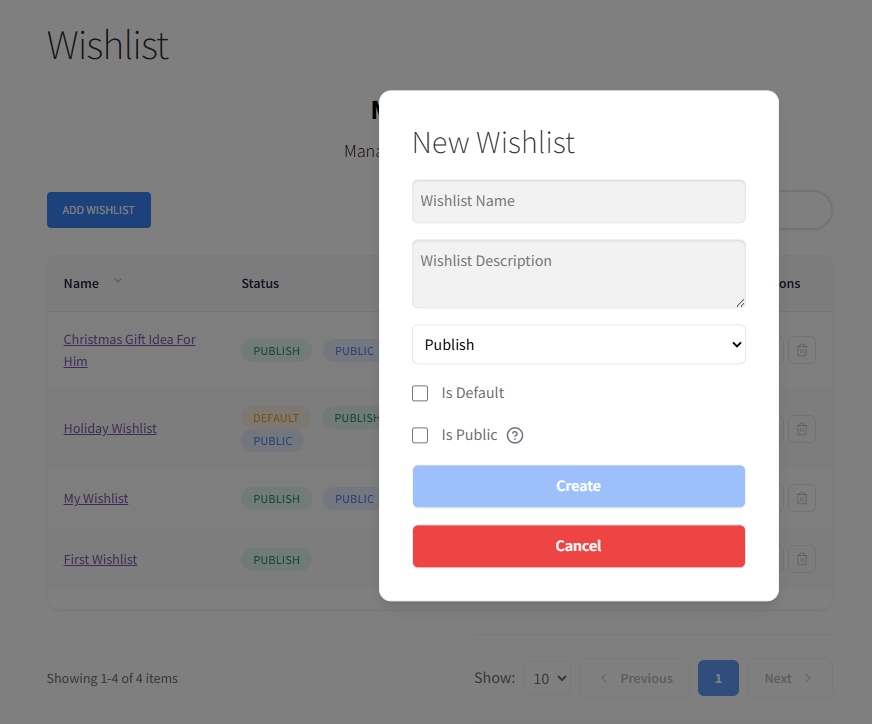
- Fanno clic su Aggiungi Wishlist.
- Inseriscono un nome (es. “Regali di compleanno” o “Wishlist tecnologica”).
- Aggiungono una descrizione opzionale per contesto.
- Abilitano È Pubblica per renderla accessibile a tutti, o la lasciano disabilitata per mantenerla privata.
- Fanno clic su Crea.
Opzione B: Dal primo prodotto aggiunto
- I clienti navigano nel tuo negozio.
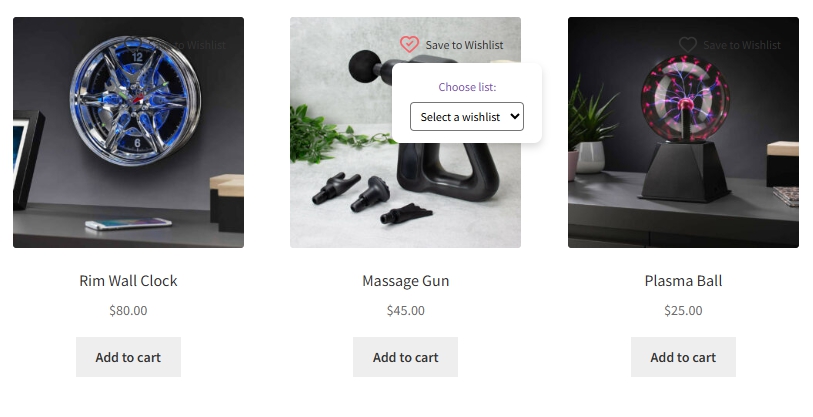
- Fanno clic su Salva nella Wishlist su qualsiasi prodotto.
Se sono loggati, una wishlist predefinita viene creata automaticamente. Se non sono loggati, gli articoli vengono memorizzati temporaneamente, in modo che possano accedere in seguito per salvarli in modo permanente.
2. Aggiunta di prodotti
Per aggiungere un prodotto, i clienti fanno clic su Salva nella Wishlist dalla pagina del prodotto, dalla pagina del negozio o dalla pagina del carrello. Possono ripetere questa operazione per creare la loro lista nel tempo. Se hanno più wishlist, un popup consente loro di scegliere in quale wishlist aggiungere l'articolo.
3. Gestione delle wishlist
Visualizza e modifica
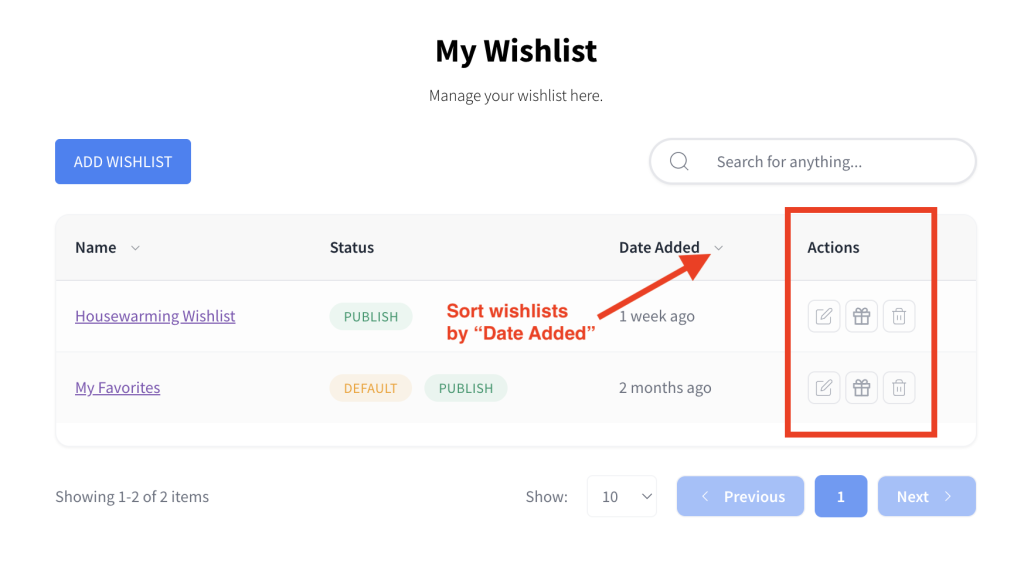
I clienti accedono a tutte le loro wishlist tramite Il mio account → Wishlist. Possono modificare il nome della wishlist, la descrizione, la visibilità o lo stato predefinito.
Ordinamento per data di aggiunta
L'intestazione della colonna Data di aggiunta nella pagina Wishlist è cliccabile. I clienti possono fare clic su di essa per ordinare le wishlist in base a quando sono state aggiunte. La più recente viene mostrata per prima per impostazione predefinita, passando alla più vecchia con un secondo clic.
Cambio della visualizzazione del layout
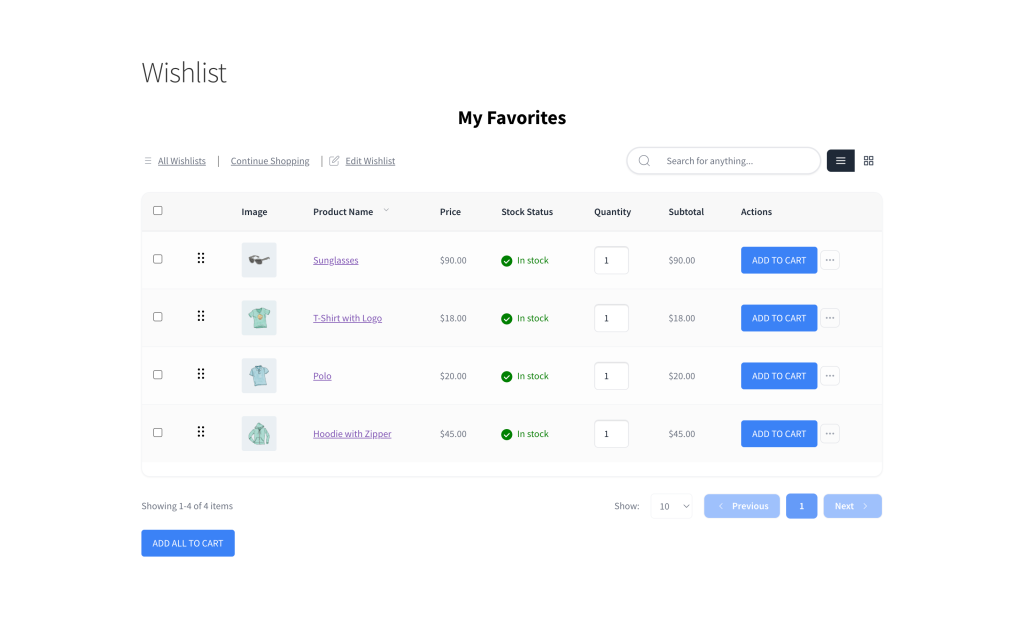
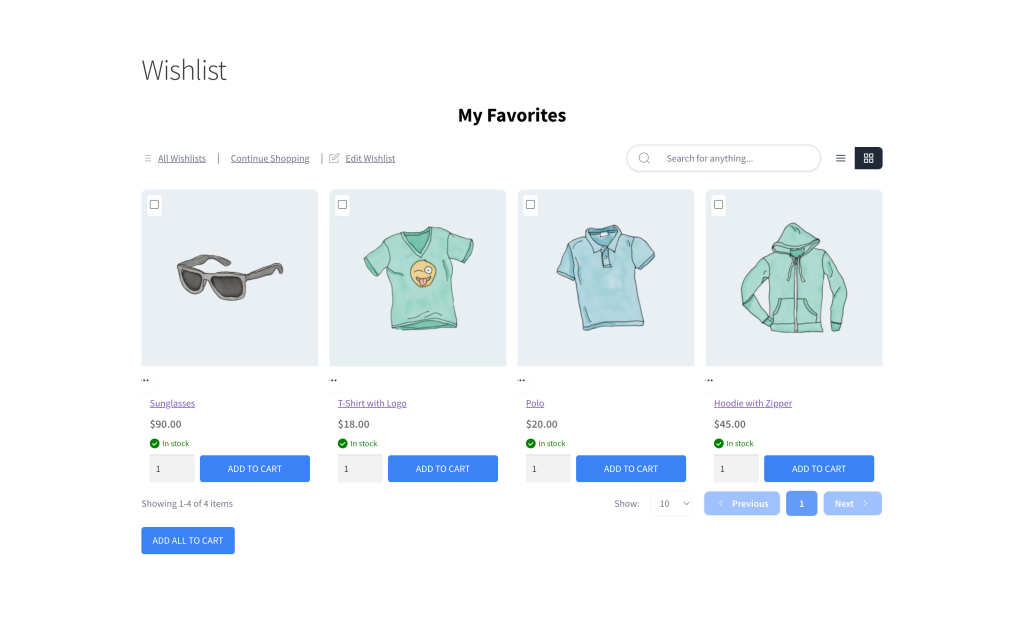
Nella pagina degli articoli della wishlist, i clienti possono passare dalla visualizzazione elenco (tabella) a quella griglia (mattonelle) utilizzando le icone accanto alla barra di ricerca.
La visualizzazione griglia mostra ogni prodotto come una scheda con immagine, nome, prezzo, stato dello stock, selettore di quantità e pulsante aggiungi al carrello, fino a quattro colonne su desktop e una colonna su mobile.
La visualizzazione scelta viene salvata per dispositivo e ricordata la prossima volta che lo visitano.
Aggiunta di articoli al carrello
Dalla pagina degli articoli della wishlist, i clienti hanno tre modi per aggiungere prodotti al loro carrello:
- Per articolo: Fai clic sul pulsante Aggiungi al carrello su qualsiasi riga per aggiungere quel prodotto singolarmente.
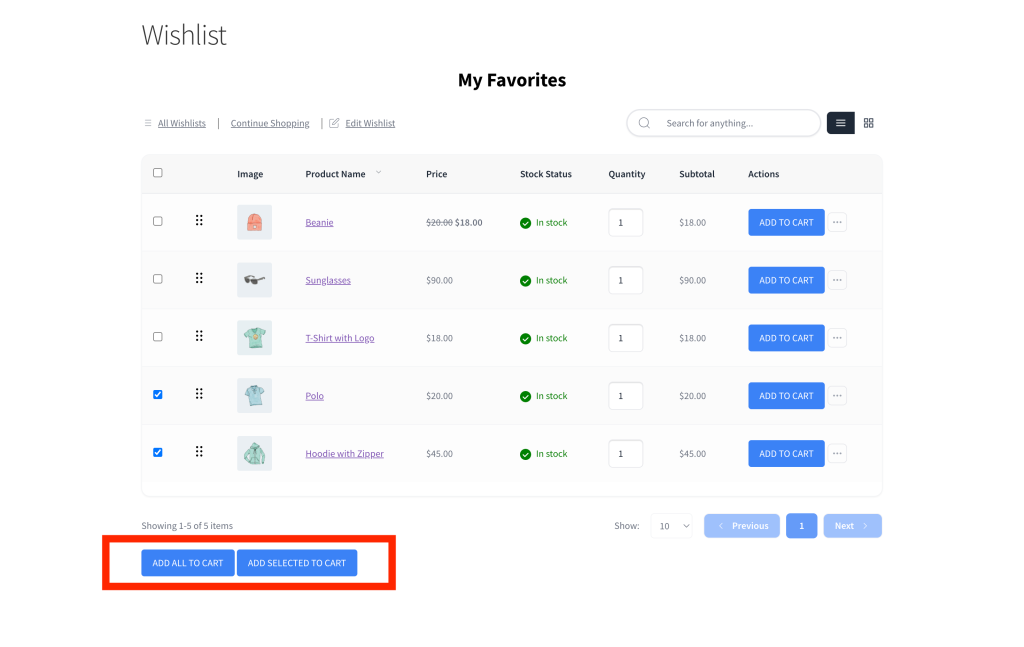
- Aggiungi tutto al carrello: Un pulsante nel piè di pagina della tabella aggiunge tutti gli articoli della wishlist al carrello contemporaneamente. Appare una volta che la wishlist è pubblicata e contiene articoli.
- Aggiungi selezionati al carrello: Seleziona una o più caselle di controllo degli articoli e un pulsante Aggiungi selezionati al carrello appare nel piè di pagina della tabella. Fai clic su di esso per aggiungere solo quegli articoli al carrello.
Sia il pulsante Aggiungi tutto al carrello che Aggiungi selezionati al carrello appaiono sulla pagina della wishlist dell'utente connesso e sulla tabella della wishlist dell'ospite. I loro colori seguono gli stili dei pulsanti della pagina della wishlist.
Spostamento di articoli tra wishlist
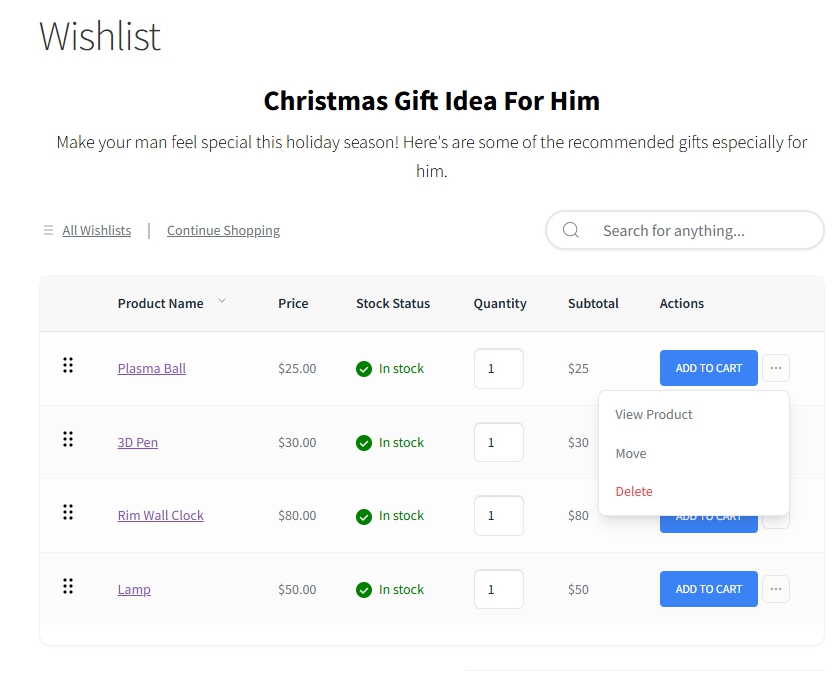
- Fai clic sul pulsante con i tre puntini dell'articolo nell'angolo destro nella visualizzazione elenco o sotto l'immagine del prodotto nella visualizzazione griglia.
- Scegli Sposta e si aprirà un popup Sposta nella Wishlist.
- Seleziona la wishlist di destinazione e fai clic su Sposta.
L'articolo viene rimosso dalla lista corrente e aggiunto a quella scelta.
Elimina articoli o wishlist
- Fai clic sul pulsante con i tre puntini dell'articolo nell'angolo destro nella visualizzazione elenco o sotto l'immagine del prodotto nella visualizzazione griglia.
- Scegli Elimina per rimuovere singoli articoli o eliminare intere wishlist.
I link pubblici vengono rimossi immediatamente.
4. Condivisione delle wishlist
Le wishlist pubbliche generano un URL univoco condivisibile.
I clienti possono copiare il link univoco con il pulsante icona di copia e incollarlo ovunque, inclusi social media, email o chat. Le wishlist pubbliche mostrano anche pulsanti di condivisione con un clic per Facebook, X, Pinterest, email e WhatsApp.
Possono disattivare È pubblico per rendere la wishlist privata in qualsiasi momento.

5. Salvataggio del carrello in una wishlist
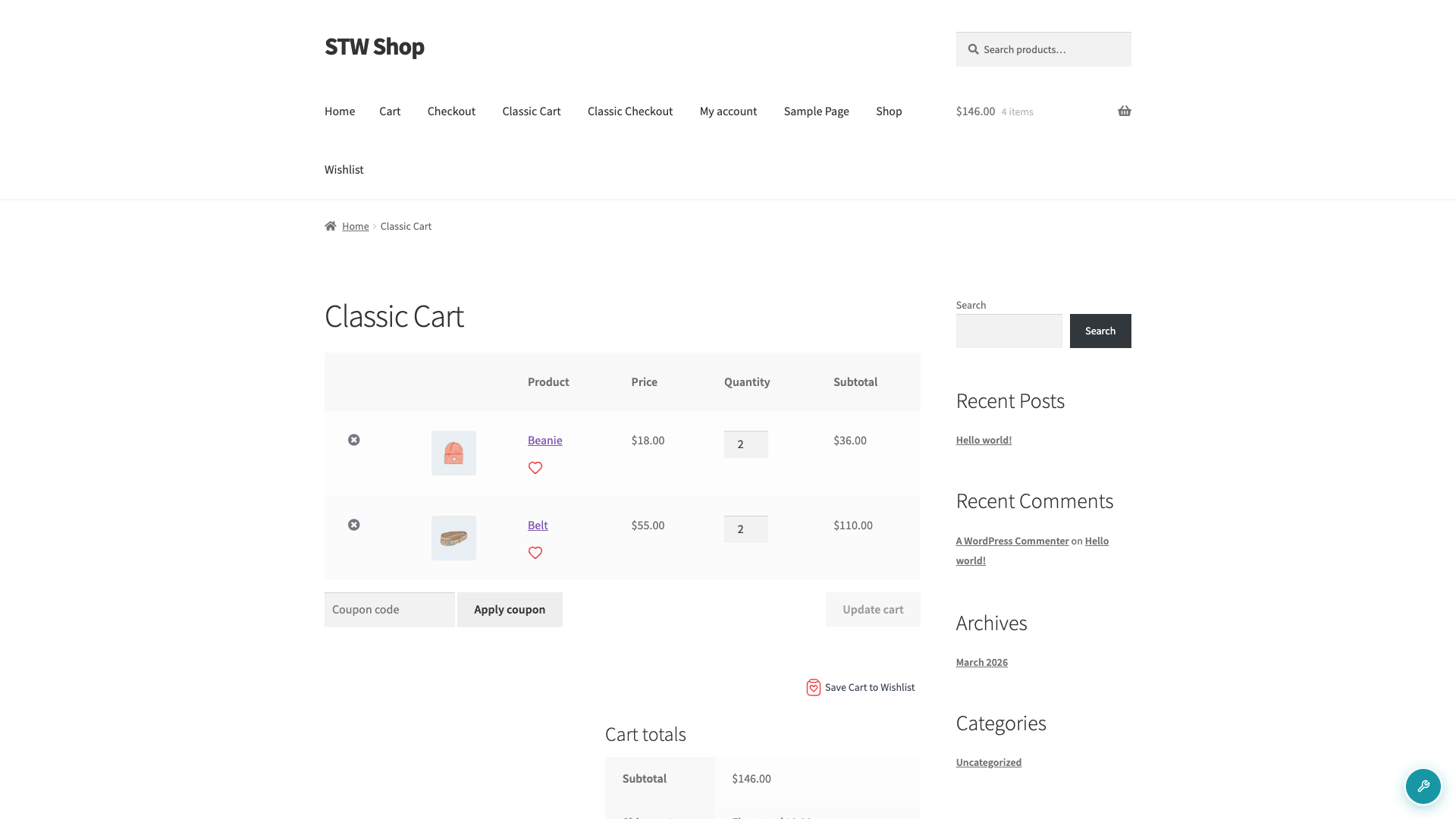
I clienti possono salvare tutto ciò che è nel loro carrello in una wishlist con un clic. Un pulsante Salva carrello in wishlist appare nella pagina del carrello. Cliccandoci sopra, tutti gli articoli del carrello vengono aggiunti alla wishlist predefinita del cliente. Il carrello stesso non viene svuotato. Il cliente deve aver effettuato l'accesso affinché ciò funzioni.
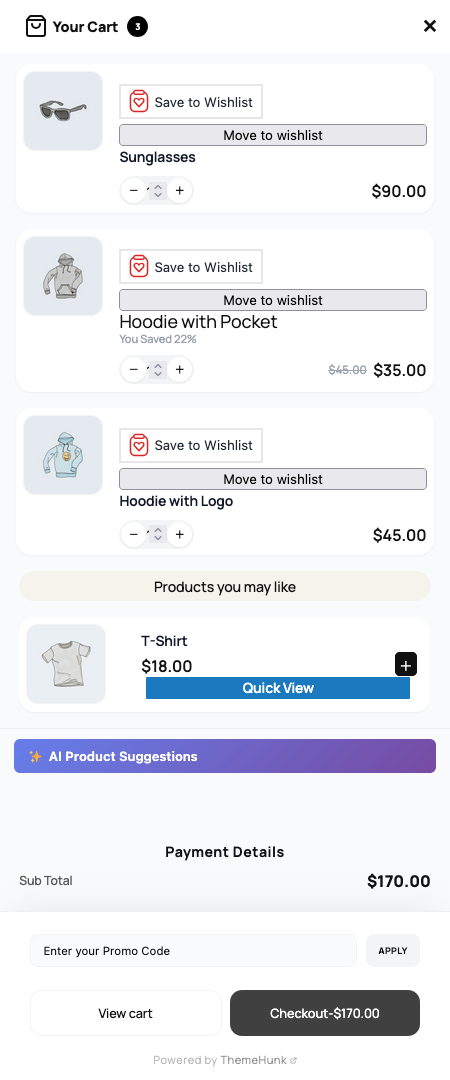
Salvataggio o spostamento di articoli dal cassetto del carrello laterale
Se il tuo negozio utilizza il plugin ThemeHunk Advance Side Cart, i clienti possono anche inviare singoli articoli a una wishlist dal cassetto del carrello laterale. Ogni articolo nel cassetto mostra due controlli:
- Salva nella Wishlist: Aggiunge il prodotto a una wishlist e lo mantiene nel carrello.
- Sposta nella Wishlist: Aggiunge il prodotto alla wishlist e lo rimuove dal carrello. Per i clienti registrati, il prodotto va alla loro wishlist predefinita.
Entrambi i controlli sono attivi per impostazione predefinita. Se attivi Disabilita Wishlist Ospite, vengono mostrati solo ai clienti registrati. Per sapere come attivarli o disattivarli, consulta Come integrare SaveTo Wishlist con Advance Side Cart (ThemeHunk).
Risoluzione dei problemi
Il pulsante Salva nella Wishlist non appare nelle pagine dei prodotti
Verifica che SaveToWishlist sia attivo sotto Plugin nella tua Bacheca di WordPress. Se il pulsante è abilitato ma non viene ancora visualizzato, conferma le impostazioni di posizione del pulsante sotto SaveToWishlist → Impostazioni → Posizionamento e stili dei pulsanti. Alcuni temi sovrascrivono i modelli delle pagine prodotto. In tal caso, potrebbe essere necessario contattare lo sviluppatore del tuo tema per regolare la posizione dell'hook di questi pulsanti.
Gli articoli degli ospiti scompaiono dopo che il cliente accede
Gli articoli degli ospiti vengono memorizzati temporaneamente nel browser. Vengono automaticamente uniti all'account del cliente al momento dell'accesso se la sessione del browser è ancora attiva. Se gli articoli sono scomparsi, la sessione potrebbe essere scaduta o la memoria locale del browser è stata cancellata. I clienti possono riaggiungere eventuali prodotti mancanti dopo aver effettuato l'accesso.
Domande frequenti
I clienti hanno bisogno di un account per usare le wishlist?
No, a meno che tu non attivi Disabilita Wishlist Ospite. Per impostazione predefinita, i clienti ospiti possono aggiungere prodotti a una wishlist e gli articoli vengono memorizzati temporaneamente nel loro browser. Se accedono o creano un account, gli articoli vengono uniti automaticamente al loro account.
I clienti possono avere più di una wishlist?
Sì. I clienti con accesso effettuato possono creare tutte le wishlist che desiderano e dare a ciascuna un nome e una descrizione diversi, ad esempio "Regali di compleanno", "Ufficio domestico" o "Ritorno a scuola". Ogni wishlist può essere pubblica o privata in modo indipendente.
Serve aiuto?
- Utenti Premium: invia un ticket di supporto e il nostro team ti aiuterà.
- Utenti gratuiti: pubblica nel forum di supporto di WordPress.org.

