

 Recensito da
 Un cuore ha senso in un negozio di regali. Ha molto meno senso in un negozio che vende sensori industriali, pezzi di ricambio o attrezzature di sicurezza.
Per molto tempo, l'icona della wishlist in SaveTo Wishlist Lite era un cuore codificato. Non c'era un'impostazione per questo. Se un cuore contrastava con il tuo marchio, l'unica soluzione era CSS personalizzato o una sovrascrittura PHP.
Questo è cambiato nella v1.1.2. L'icona del pulsante della wishlist WooCommerce è ora un'impostazione adeguata. Puoi scegliere Cuore, Stella, Segnalibro, Più o la tua immagine caricata. Ancora meglio, puoi impostarla separatamente per le tue pagine prodotto, pagine negozio e pagina carrello.
Continua a leggere per vedere cosa ti aspetta nel tuo plugin gratuito SaveTo Wishlist Lite oggi stesso!
Salta a:
Un'icona del pulsante Wishlist che si abbina al tuo negozio
Il tuo pulsante wishlist può ora mostrare l'icona che si adatta al tuo negozio. L'impostazione si chiama Icona Pulsante e si trova sotto SaveTo Wishlist > Impostazioni > Posizionamento e Stili Pulsante.
Ogni tipo di pagina ottiene la propria copia del campo. Ciò significa che la tua pagina prodotto e i tuoi archivi negozio non devono essere d'accordo.
Cosa devi sapere:
- Cinque scelte, il cuore ancora per primo: Cuore, Stella, Segnalibro, Più e Immagine Personalizzata. Il Cuore rimane l'impostazione predefinita, quindi nulla sul tuo negozio cambia finché non lo modifichi.
- Impostato per tipo di pagina: Pagina Prodotto, Pagina Negozio e Pagina Carrello hanno ciascuna la propria icona. Un Più neutro sugli archivi negozio affollati e un Segnalibro sulle pagine prodotto è una combinazione valida.
- Solo forma, non layout: Il campo separato Tipo Pulsante imposta ancora il layout e il peso. Copre solo icona, icona e testo, trattamenti a pillola, solidi e minimali. Icona Pulsante scambia il glifo all'interno di qualsiasi tipo tu abbia scelto.
- La dimensione ha un suo campo: Button Icon Size va da 12px a 40px, con 20px come predefinito. Si applica a ogni forma, inclusa un'immagine caricata.
- I colori seguono le forme integrate: Button Icon Color e Button Hover Icon Color si applicano a tutti e quattro i glifi. Il colore al passaggio del mouse è rosso per impostazione predefinita,
#DC2626.
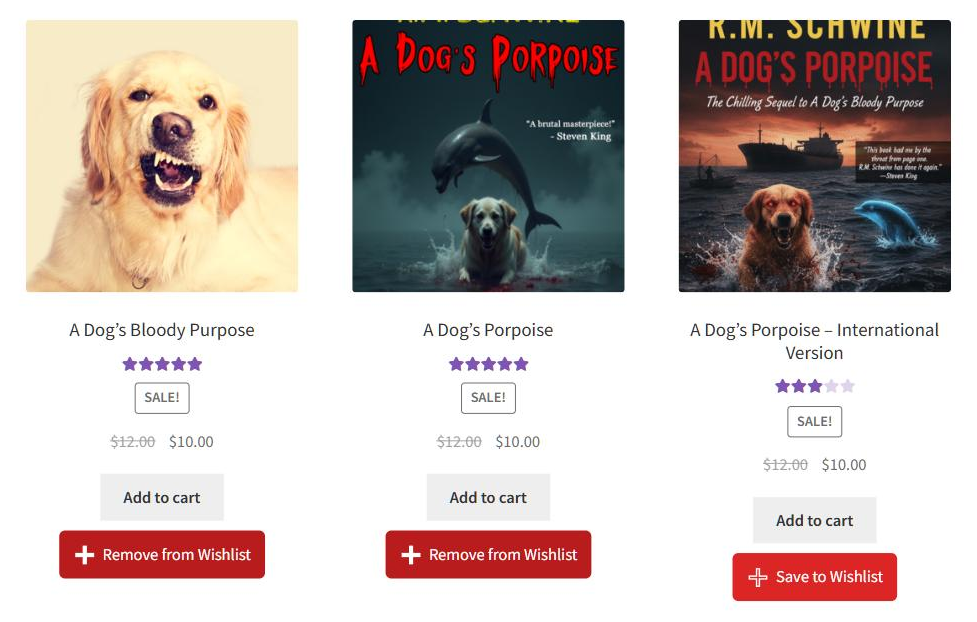
Questo è uno dei pezzi più piccoli di personalizzazione della wishlist che abbiamo rilasciato, ed è arrivato direttamente da un cliente. Gestiva un negozio di elettronica e robotica, dove un cuore significava "mi piace" piuttosto che "salva per dopo". Inoltre, l'icona si applica a ogni acquirente, inclusi gli ospiti che salvano senza un account.
Come cambiare l'icona del pulsante WooCommerce Wishlist
C'è un passaggio che confonde le persone, quindi lo metterò subito in chiaro. I campi delle icone appaiono solo una volta che Configuration Mode è impostato su Custom Settings.
In modalità Use Presets o Theme Default, ogni campo di stile si nasconde, inclusa l'icona del pulsante. È deliberato, poiché queste due modalità delegano lo stile a un preset o al tuo tema. Tuttavia, ciò significa che l'impostazione sembra mancante se la cerchi nella modalità sbagliata.
Ecco il percorso completo:
- Dal tuo pannello di controllo WordPress, vai su SaveTo Wishlist > Settings > Button Placement & Styles.
- Scegli il tipo di pagina che desideri modificare: Product Page, Shop Page o Cart Page.
- Imposta Configuration Mode su Custom Settings. I campi di stile appaiono sotto.
- Trova Button Icon e scegli la tua forma dal menu a discesa.
- Regola Button Icon Size se la nuova forma appare piccola, quindi salva le modifiche.
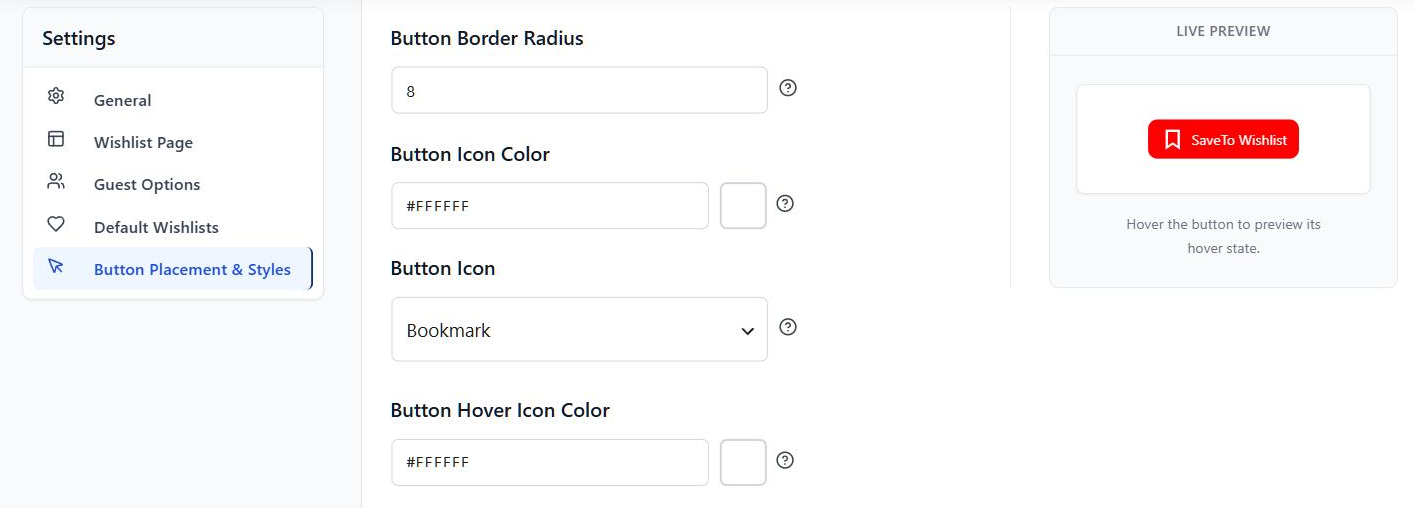
L'anteprima del pulsante live si trova accanto a questi campi, così puoi osservare ogni modifica senza scorrere. Quindi ripeti i passaggi per qualsiasi altro tipo di pagina che desideri differenziare. È una modifica più piccola rispetto al blocco wishlist che abbiamo rilasciato nella v1.0.9, ma la toccherai più spesso.
Qui nulla riguarda il posizionamento. Invece, spostare o nascondere il pulsante è il menu a discesa Button Placement nello stesso pannello. La nostra guida al posizionamento e allo stile copre quell'aspetto in modo più dettagliato. Se crei pagine visivamente, abbiamo anche documentato il percorso del pulsante wishlist di Elementor.
Caricare la tua icona con Immagine Personalizzata
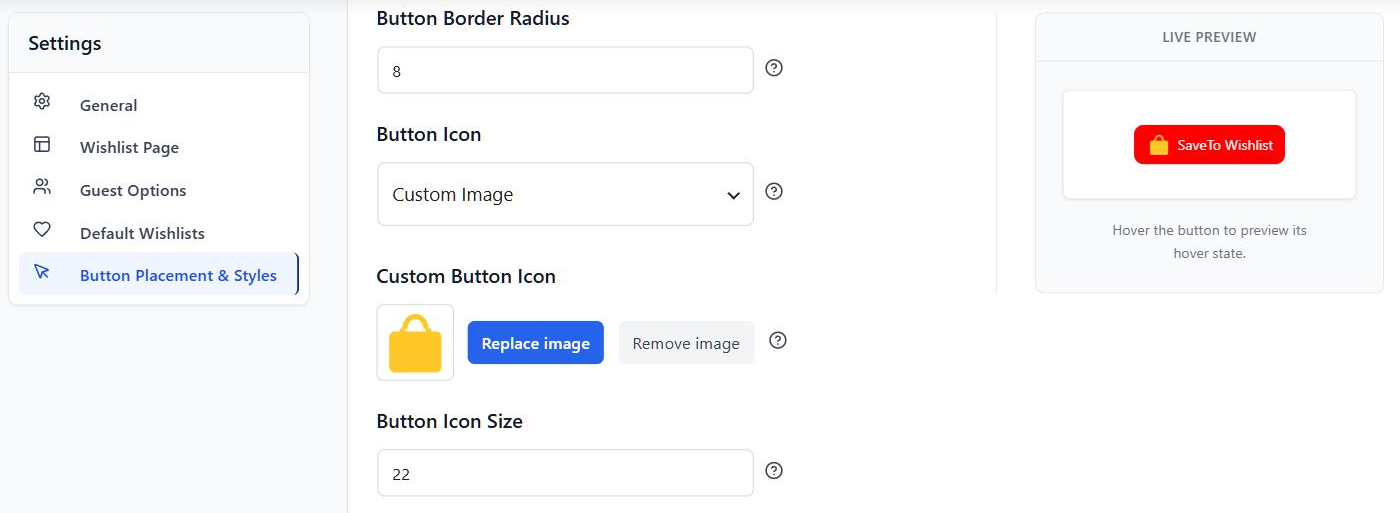
Puoi fornire la tua grafica quando nessuna delle quattro forme è adatta. Scegliere Custom Image rivela un caricatore Custom Button Icon direttamente sotto il menu a discesa.
Un comportamento da conoscere prima di iniziare: selezionare Custom Image da solo non cambia nulla. Invece, il pulsante continua a mostrare un cuore finché non scegli effettivamente un'immagine.
Cosa devi sapere:
- I campi colore scompaiono: Scegliere Custom Image nasconde sia Button Icon Color che Button Hover Icon Color. Il colore non può raggiungere un'immagine caricata e un controllo che visibilmente non fa nulla viene letto come un bug.
- Un'immagine copre entrambi gli stati: Il tuo caricamento viene visualizzato nello stato di riposo e al passaggio del mouse. Lo scambio bicolore che ottieni con le forme integrate non si applica qui.
- Le proporzioni sono mantenute: un'immagine non quadrata non viene schiacciata in un quadrato. La dimensione dell'icona del pulsante imposta ancora la scala.
- L'immagine è trattata come decorativa: viene resa con un attributo alt vuoto di proposito. Il pulsante porta già il proprio nome accessibile per gli screen reader.
- L'eliminazione del file ha una conseguenza: rimuovi quell'allegato dalla tua libreria multimediale in seguito e l'uploader apparirà di nuovo vuoto. Il pulsante tornerà quindi a un cuore.
Quest'ultimo punto è quello che segnalerei prima di caricare. Tuttavia, le pulizie della libreria multimediale sono comuni, quindi conserva il tuo file icona in un posto dove non potrai potarlo per errore.
Quale icona dovresti scegliere?
Il salvataggio è un comportamento di acquisto mainstream, non di nicchia. Nello studio di Baymard Institute su 1.193 acquirenti, il 21% ha dichiarato di fare affidamento sulle funzionalità di salvataggio. Ciò rende la forma del tuo pulsante degna di un minuto di riflessione.
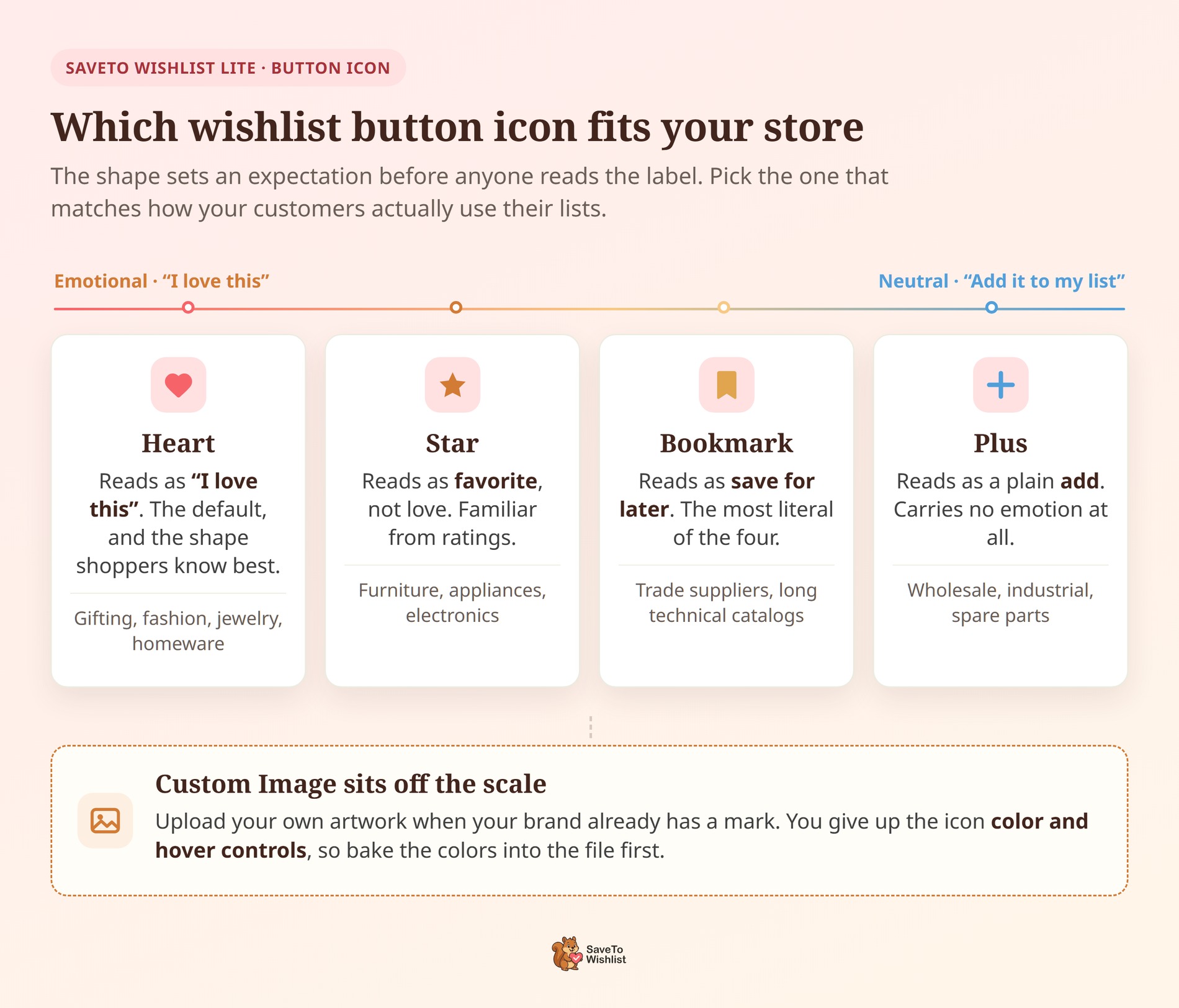
Le icone trasmettono anche un significato prima che qualcuno legga l'etichetta. Gli acquirenti colgono il significato di ogni forma dalle altre negozi che utilizzano. Di conseguenza, la tua scelta imposta un'aspettativa su ciò che fa il pulsante.
Il cuore si adatta a regali, moda e lifestyle
Il cuore è il nostro predefinito, ed è una forma che gli acquirenti riconoscono da altre funzionalità di wishlist. Trasmette calore, il che si adatta a negozi in cui desiderare qualcosa fa parte del fascino.
In pratica, negozi di articoli da regalo, abbigliamento, gioielleria e articoli per la casa si inseriscono comodamente qui. È anche la scelta giusta se i clienti creano elenchi da condividere con altre persone.
La stella si legge come preferito piuttosto che amore
Una stella dice "vale la pena tornare" senza affetto. È familiare dalle valutazioni e dagli elenchi dei preferiti, quindi il significato arriva rapidamente.
In pratica, funziona bene per cataloghi in cui le persone confrontano le opzioni nel corso di diverse visite. Nel frattempo, mobili, elettrodomestici ed elettronica sono i casi tipici.
Segnalibro dice salva per dopo
Il segnalibro è il più letterale dei quattro. Si legge come "tienilo dove posso trovarlo", che è esattamente ciò che una wishlist fa per la maggior parte degli acquirenti.
Quindi scegliilo quando le tue liste sono documenti di lavoro piuttosto che liste regalo. Al contrario, fornitori commerciali e lunghi cataloghi tecnici tendono ad adattarsi.
Il più rimane neutro per negozi B2B e tecnici
Il segno più non trasmette alcuna emozione. Si legge come un semplice "aggiungi". Questo è spesso ciò che vuoi quando l'acquirente acquista per un'azienda piuttosto che per sé stesso.
Questo è quello con cui inizierei per cataloghi di ingrosso, industriali e di pezzi di ricambio. È anche la forma più sicura se i tuoi pulsanti si trovano vicini in una griglia di prodotti densa.
Immagine personalizzata quando il tuo marchio ha il suo segno
Un caricamento ha senso quando hai già un'icona consolidata nel tuo sistema di progettazione. È anche la strada per una forma che non forniamo, come una borsa, un'etichetta o una chiave inglese.
Tieni presente che perdi i controlli del colore e del passaggio del mouse quando scegli questa opzione. Quindi integra i colori nel file stesso prima di caricarlo.
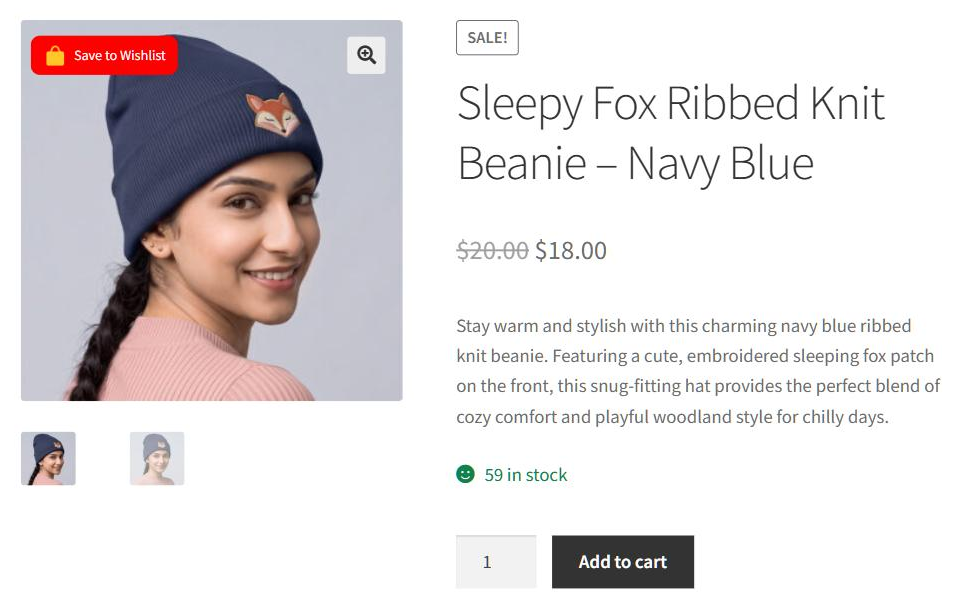
Se sei insicuro, prova la forma sulla tipologia di pagina dove ottieni più salvataggi. La guida completa alla wishlist spiega da dove provengono solitamente questi salvataggi.
Domande frequenti
Cambiare l'icona influenzerà le wishlist che i miei clienti hanno già salvato?
No. L'icona è solo una questione di presentazione, quindi le liste salvate e i loro contenuti rimangono esattamente come sono. I tuoi clienti vedranno una forma diversa sul pulsante la prossima volta che visiteranno.
Posso usare un'icona diversa sulla mia pagina negozio rispetto alle mie pagine prodotto?
Sì. La Pagina Prodotto, la Pagina Negozio e la Pagina Carrello hanno ciascuna la propria impostazione per l'icona del pulsante. Dovrai impostare la Modalità di Configurazione su Impostazioni Personalizzate per ogni tipologia di pagina che desideri modificare.
Ho bisogno di un piano a pagamento per cambiare l'icona?
No. Icona Pulsante, Immagine Personalizzata e Dimensione Icona Pulsante sono tutte incluse nel plugin Lite gratuito. Aggiorna alla v1.1.2 o successiva e l'impostazione sarà disponibile.
Conclusione
Questa è l'impostazione dell'icona trattata. Puoi scegliere la tua subito aggiornando SaveTo Wishlist Lite dalla tua bacheca WordPress.
Per riassumere, questo annuncio ha esplorato:
- Cinque opzioni di icone per il pulsante della wishlist, impostate separatamente per ogni tipologia di pagina.
- Dove si trova l'impostazione, inclusa la modalità Impostazioni Personalizzate di cui ha bisogno.
- Caricare la propria icona, e i due controlli che cedi in cambio.
- Quale forma scegliere per il tuo tipo di negozio.
La mia opinione onesta su questo: non pensarci troppo. Invece, abbina l'icona a come i tuoi clienti usano le loro liste, poi lasciala stare. Una pagina wishlist che sembra nativa per il tuo negozio batte un'icona intelligente ogni volta.
Hai bisogno di aiuto con i controlli dei pulsanti, o vuoi vedere cosa aggiungono i piani a pagamento? Consulta la nostra knowledge base, sfoglia il confronto dei piani, o contatta il nostro team di supporto.
Se non hai ancora provato le wishlist sul tuo negozio, scarica oggi la versione gratuita di SaveTo Wishlist.



