
Se desideri che i contenuti della wishlist appaiano su una pagina specifica, o che un pulsante Salva nella Wishlist appaia automaticamente nel tuo negozio, SaveTo Wishlist ti offre entrambe le opzioni. Puoi inserire lo shortcode [saveto_wishlist] in qualsiasi pagina per visualizzare i contenuti della wishlist, e il plugin inserisce automaticamente il pulsante Salva nella Wishlist nei blocchi del Carrello e dei prodotti di WooCommerce senza alcuna configurazione aggiuntiva. Questa guida ti mostra come usarli entrambi.
Prima di iniziare
- SaveTo Wishlist installato e attivo sul tuo negozio WooCommerce
- WooCommerce installato e attivo
- Una pagina WordPress per incorporare lo shortcode (necessaria solo se si inserisce lo shortcode in una pagina personalizzata)
La pagina della wishlist
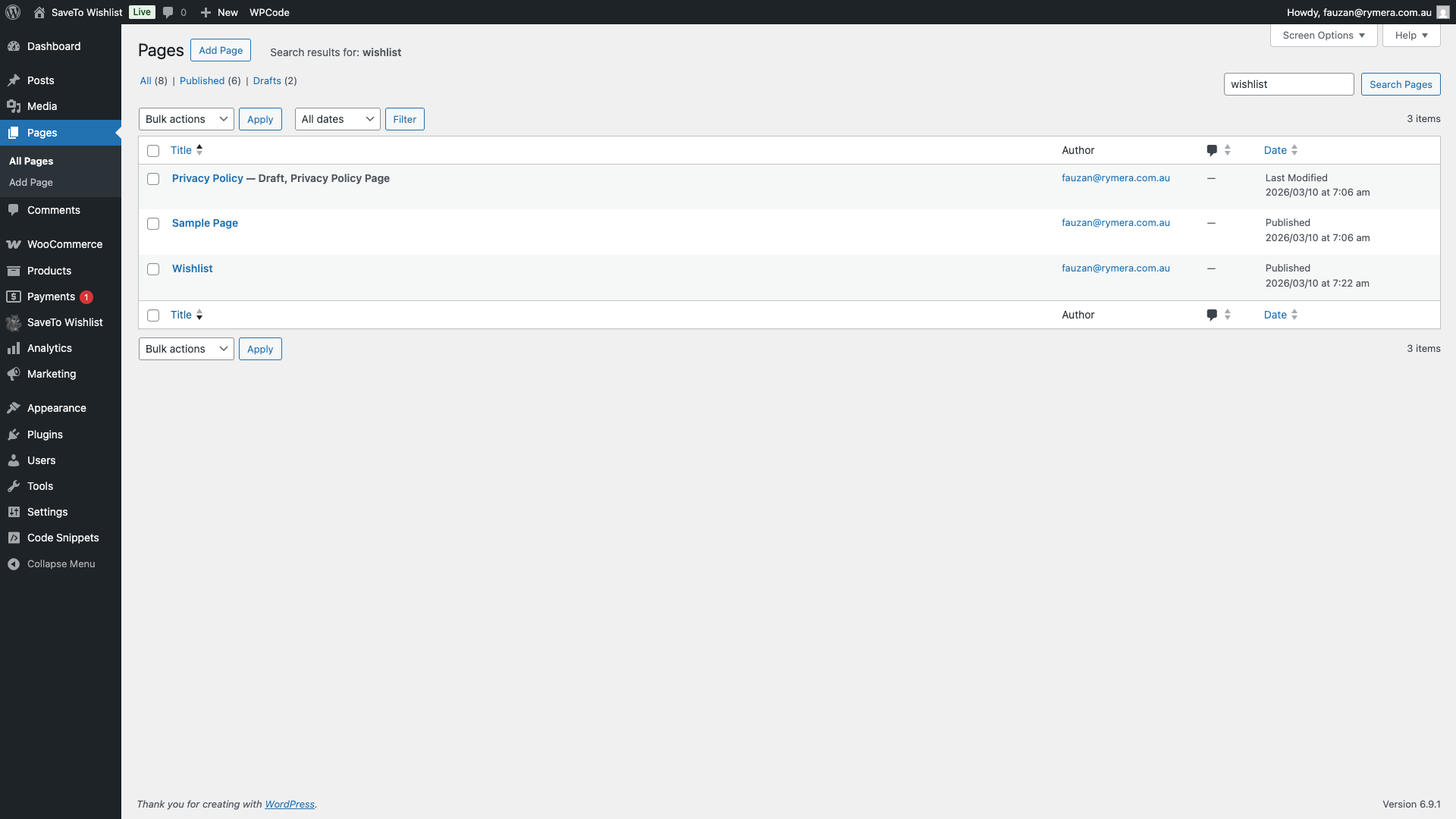
Quando installi e attivi SaveTo Wishlist, il plugin crea automaticamente una pagina dedicata Wishlist e vi inserisce lo shortcode [saveto_wishlist]. Non è necessario configurarla manualmente. La pagina è pronta per l'uso non appena il plugin è attivo.
Per trovare o aggiornare questa pagina, vai su Pagine nel tuo pannello di amministrazione WordPress e cerca la pagina denominata Wishlist.
Come aggiungere lo shortcode a una pagina
Se desideri visualizzare i contenuti della wishlist su una pagina diversa dalla pagina Wishlist predefinita, ad esempio all'interno di una scheda, una landing page o un modello personalizzato, puoi aggiungere manualmente lo shortcode [saveto_wishlist].
Nell'editor di Gutenberg
- Apri la pagina in cui desideri visualizzare la wishlist nell'editor a blocchi di WordPress.
- Fai clic sull'icona + per aggiungere un nuovo blocco.
- Cerca Shortcode e seleziona il blocco Shortcode.
- Nel campo dello shortcode, inserisci:
[saveto_wishlist] - Fai clic su Aggiorna o Pubblica per salvare la pagina.
![Editor di Gutenberg con un blocco Shortcode contenente [saveto_wishlist]](https://savetowishlist.com/wp-content/uploads/save-to-wishlist-shortcode-gutenberg-block.png "save-to-wishlist-shortcode-gutenberg-block - SaveTo Wishlist")
Nell'editor classico
Se stai usando l'Editor Classico, passa alla scheda Testo e digita [saveto_wishlist] dove desideri che appaia la wishlist. Verrà visualizzata quando la pagina verrà vista sul front-end.
In un page builder
Alcuni builder ora includono un elemento pronto all'uso, quindi non hai bisogno affatto dello shortcode.
- Divi ha un modulo Save to Wishlist. Inseriscilo nel tuo layout e imposta Wishlist ID se desideri una wishlist specifica. All'interno dell'area di lavoro del builder, disegna un segnaposto piuttosto che una wishlist attiva, il che è previsto.
- Flatsome ha un elemento Save to Wishlist nell'editor UX Builder, nel gruppo Content, con campi per Wishlist ID e Show the default wishlist only. Disegna anche un segnaposto nel builder.
- Qualsiasi altro builder, incluso Beaver Builder, utilizza il proprio widget shortcode. Aggiungi quel widget e inserisci
[saveto_wishlist].
Elementor è l'eccezione che vale la pena conoscere. Il suo widget Save to Wishlist aggiunge il pulsante Aggiungi alla Wishlist, non la wishlist stessa, quindi usa il widget shortcode di Elementor con [saveto_wishlist] quando desideri la wishlist in una pagina. Vedi Come aggiungere il pulsante della wishlist con il widget Elementor.
Visualizzazione di una wishlist specifica per ID
Per impostazione predefinita, [saveto_wishlist] visualizza la wishlist dell'utente attualmente connesso. Per visualizzare una wishlist specifica, ad esempio su una pagina di wishlist condivisa, puoi passare l'ID della wishlist usando l'attributo id:
[saveto_wishlist id="123"]Sostituisci 123 con l'ID effettivo della wishlist. Usalo per visualizzare una wishlist condivisa o pubblica a un URL specifico.
Mostrare solo la wishlist predefinita
Se i clienti possono conservare diverse wishlist, [saveto_wishlist] le mostra tutte con un selettore di lista. Aggiungi defaultonly="yes" per mostrare solo la wishlist con cui un cliente inizia e nascondere il selettore.
[saveto_wishlist defaultonly="yes"]Il valore deve essere esattamente yes. Qualsiasi altra cosa, inclusi true o 1, viene ignorata e viene visualizzata la vista completa della lista. Usalo in una semplice pagina della wishlist dove un selettore sarebbe solo d'intralcio.
Quando la vista singola appare da sola
Non hai sempre bisogno di defaultonly. Se disattivi Consenti più wishlist sotto SaveTo Wishlist > Impostazioni > Pagina Wishlist > Opzioni Generali, [saveto_wishlist] mostra già a un cliente connesso la sua singola wishlist, senza switcher e senza attributi aggiuntivi. Vedi come impostare la wishlist in modalità singola o multipla.
Un'eccezione vale la pena di saperla. Quell'impostazione impedisce ai clienti di creare nuove wishlist, ma non toglie quelle che hanno già. Un cliente che possiede ancora più di una mantiene la vista elenco, quindi quelle wishlist aggiuntive rimangono raggiungibili. Tutti gli altri vedono la vista singola.
Tre cose sovrascrivono la vista singola, in qualunque modo tu la attivi:
- Un visitatore disconnesso vede invece la wishlist ospite o un invito al login.
- Qualcuno che segue un link di wishlist condivisa vede quella lista condivisa, non la propria.
- Un
idesplicito sullo shortcode vince sempre.
Come la visualizzazione della wishlist si adatta al visitatore
Lo shortcode rileva automaticamente chi sta visualizzando la pagina e mostra la vista della wishlist appropriata:
| Tipo di visitatore | Cosa viene visualizzato |
|---|---|
| Cliente connesso | La wishlist completa del cliente, inclusi tutti i prodotti salvati con opzioni Aggiungi al carrello, quantità e rimuovi. |
| Ospite (quando le wishlist per ospiti sono abilitate) | Una visualizzazione della wishlist per ospiti che mostra i prodotti salvati nello spazio di archiviazione locale del browser, con un invito ad accedere o creare un account. |
| Ospite (quando le wishlist per ospiti sono disabilitate) | Un invito ad accedere o creare un account. Nessun contenuto della wishlist viene mostrato. |
Il comportamento della wishlist per ospiti è controllato dall'impostazione Disabilita Wishlist Ospite in SaveTo Wishlist → Impostazioni → Opzioni Ospite.
Pulsante Salva nella Wishlist nei blocchi di WooCommerce
SaveTo Wishlist inietta automaticamente il pulsante Salva nella Wishlist nei blocchi Carrello e prodotto di WooCommerce. Non sono necessari shortcode o configurazioni aggiuntive. Questo è separato dalla visualizzazione della wishlist stessa: la visualizzazione della wishlist utilizza lo shortcode sopra, mentre l'integrazione seguente riguarda dove i clienti possono *aggiungere* prodotti alla loro wishlist.
Blocco Carrello
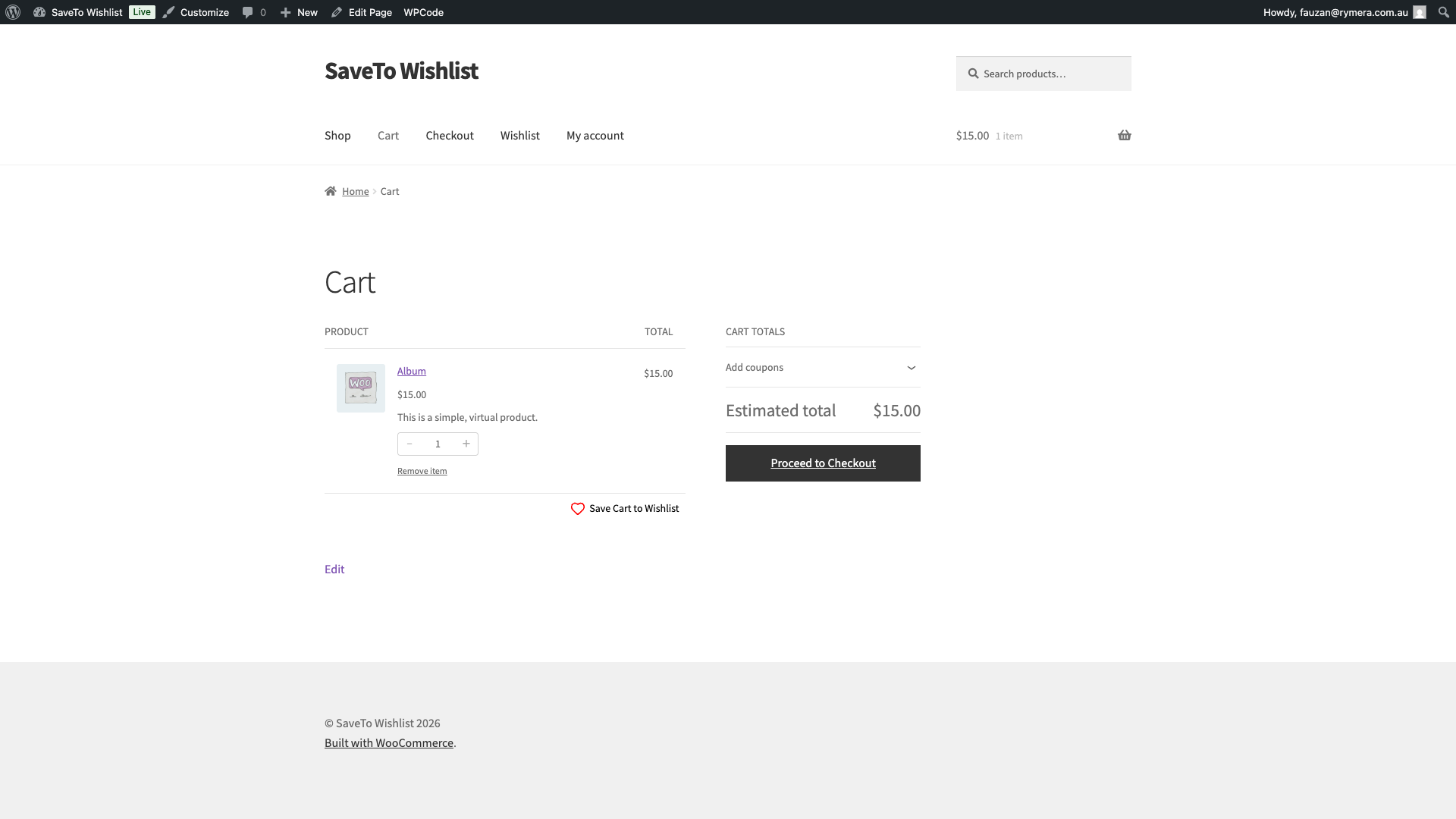
Quando un cliente visualizza la pagina del carrello, un pulsante Salva Carrello nella Wishlist appare sotto gli articoli del carrello. Questo consente ai clienti di salvare l'intero carrello in una wishlist con un clic, senza tornare alle singole pagine dei prodotti. Questo pulsante appare solo per i clienti registrati. Gli ospiti non lo vedranno.
Blocchi Prodotto
Quando vengono utilizzati i blocchi prodotto di WooCommerce (ad esempio, in una pagina creata con l'editor a blocchi utilizzando blocchi immagine-prodotto o pulsante-prodotto), il pulsante Salva nella Wishlist viene iniettato automaticamente nella visualizzazione del prodotto.
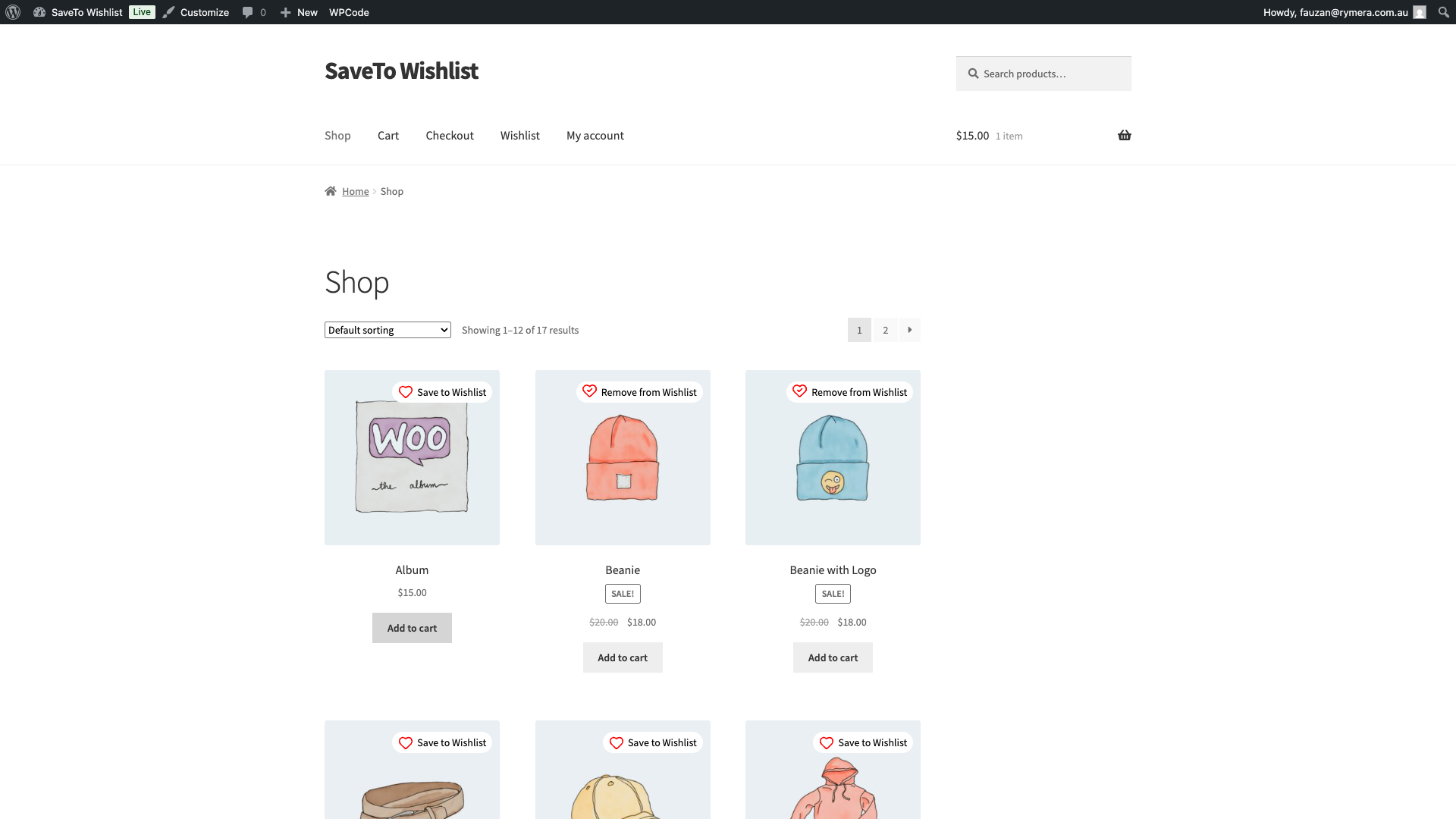
Questa integrazione non richiede alcuna configurazione. Funziona finché SaveTo Wishlist è attivo e il pulsante Salva nella Wishlist è abilitato nelle tue impostazioni.
Risoluzione dei problemi
La wishlist non viene caricata dopo aver aggiunto lo shortcode.
Se lo shortcode è sulla pagina ma l'area della wishlist rimane vuota o non risponde, un plugin di ottimizzazione JS potrebbe esserne la causa. Plugin che posticipano, ritardano o minificano JavaScript, come Autoptimize, l'ottimizzazione degli script di WP Rocket o strumenti simili, possono impedire a SaveTo Wishlist di caricare correttamente la sua app. Per risolvere questo problema:
- Aggiorna a SaveTo Wishlist versione 1.0.7 o successiva, che include una correzione per questo conflitto.
- Se devi rimanere su una versione precedente, configura il tuo plugin di ottimizzazione JS per escludere gli script di SaveTo Wishlist dalla posticipazione e dalla minificazione.
La pagina della wishlist mostra un'area vuota.
Conferma che la pagina contiene lo shortcode [saveto_wishlist] modificandola nell'amministrazione di WordPress. Se lo shortcode è presente ma non viene visualizzato nulla, verifica che il plugin sia attivo e che qualsiasi plugin di caching non stia servendo una versione obsoleta della pagina.
Domande frequenti
Posso usare lo shortcode più di una volta sulla stessa pagina?
Puoi inserire lo shortcode su più pagine, ma ti consigliamo di usarlo una volta per pagina. Inserirlo più volte sulla stessa pagina potrebbe causare visualizzazioni duplicate della wishlist.
Il pulsante Salva nella Wishlist funziona con il blocco Carrello di WooCommerce?
Sì. SaveTo Wishlist si aggancia automaticamente al blocco Carrello di WooCommerce e inserisce il pulsante senza alcuna configurazione aggiuntiva. Assicurati di utilizzare l'ultima versione di SaveTo Wishlist.
Serve aiuto?
- Utenti Premium: Apri un ticket di supporto
- Utenti Gratuiti: Visita il nostro forum della community

