
Se un cliente desidera salvare solo un articolo da un carrello più grande invece dell'intero contenuto, il pulsante del singolo articolo del carrello in SaveTo Wishlist offre loro questa opzione. Questa guida mostra come abilitarla e cosa vedranno i tuoi clienti.
Requisiti
- Save to Wishlist Lite installato e attivo
- WooCommerce installato e configurato
- I clienti devono aver effettuato l'accesso per salvare singoli articoli
Come funziona
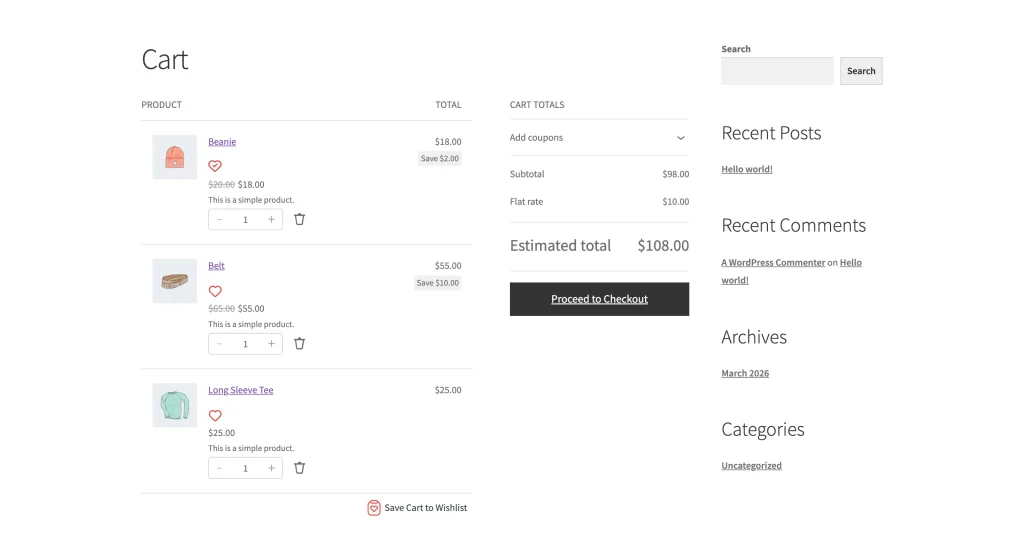
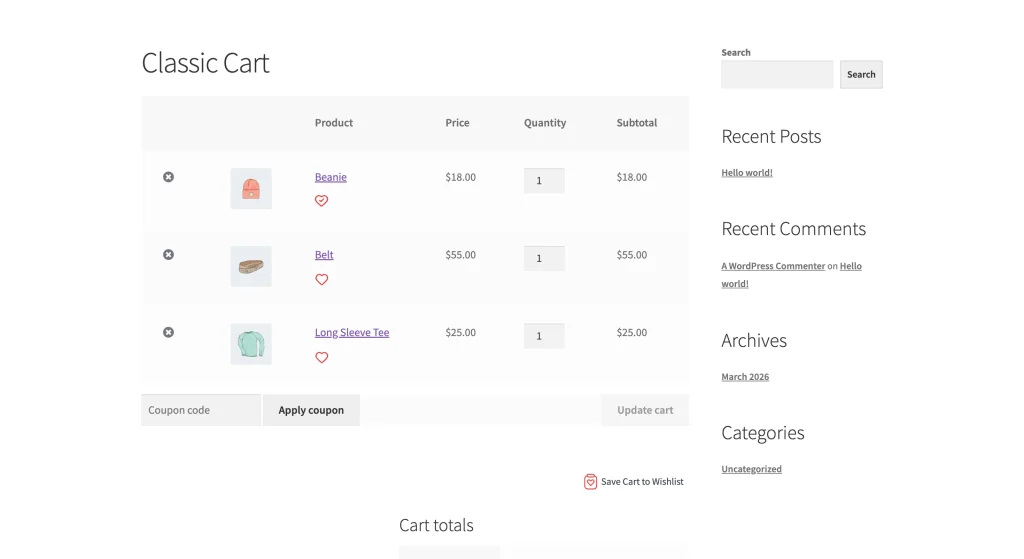
Quando la funzionalità è abilitata, un pulsante Salva nella Wishlist appare su ogni riga nel carrello di WooCommerce. Il tuo cliente fa clic sul pulsante accanto a qualsiasi prodotto e salva solo quell'articolo nella sua wishlist. L'articolo rimane nel carrello: salvare nella wishlist non lo rimuove.
Se un cliente in seguito aggiunge nuovamente lo stesso prodotto al carrello o completa un acquisto, l'impostazione Rimuovi automaticamente il prodotto determina se l'articolo viene rimosso automaticamente dalla sua wishlist.
Come abilitare il pulsante per i singoli articoli del carrello
- Vai su SaveTo Wishlist → Impostazioni → Generali.
- Trova l'opzione Aggiungi prodotti del carrello alla wishlist e impostala su Sì.
- Attiva l'opzione Selezione articolo del carrello su Sì.
- Fai clic su Salva Modifiche.
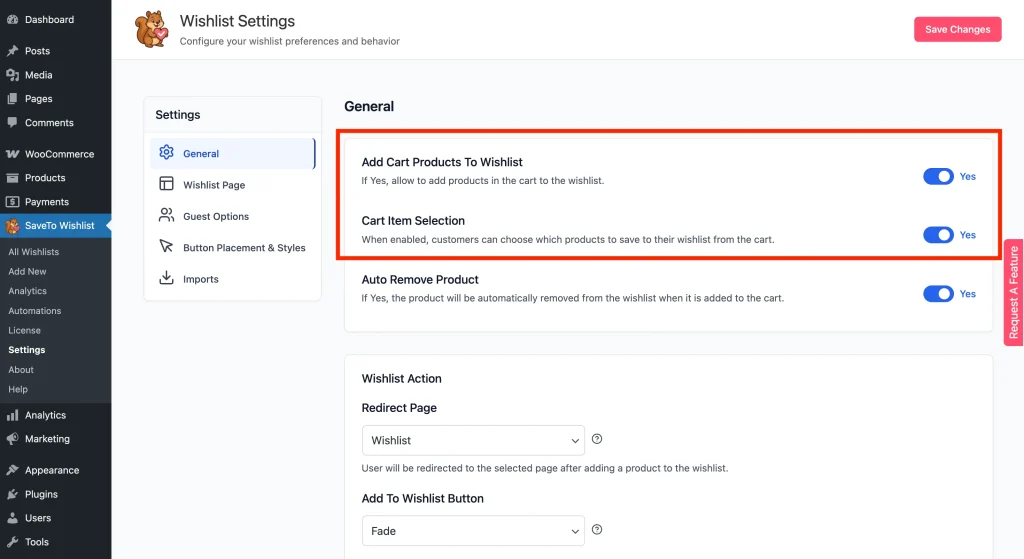
Una volta abilitati, i pulsanti della wishlist appaiono su ogni riga dell'articolo del carrello per i clienti con accesso effettuato.
Personalizzazione del pulsante per i singoli articoli del carrello
Controlli l'aspetto del pulsante dell'articolo del carrello sotto Posizionamento e stili del pulsante. Per personalizzarlo:
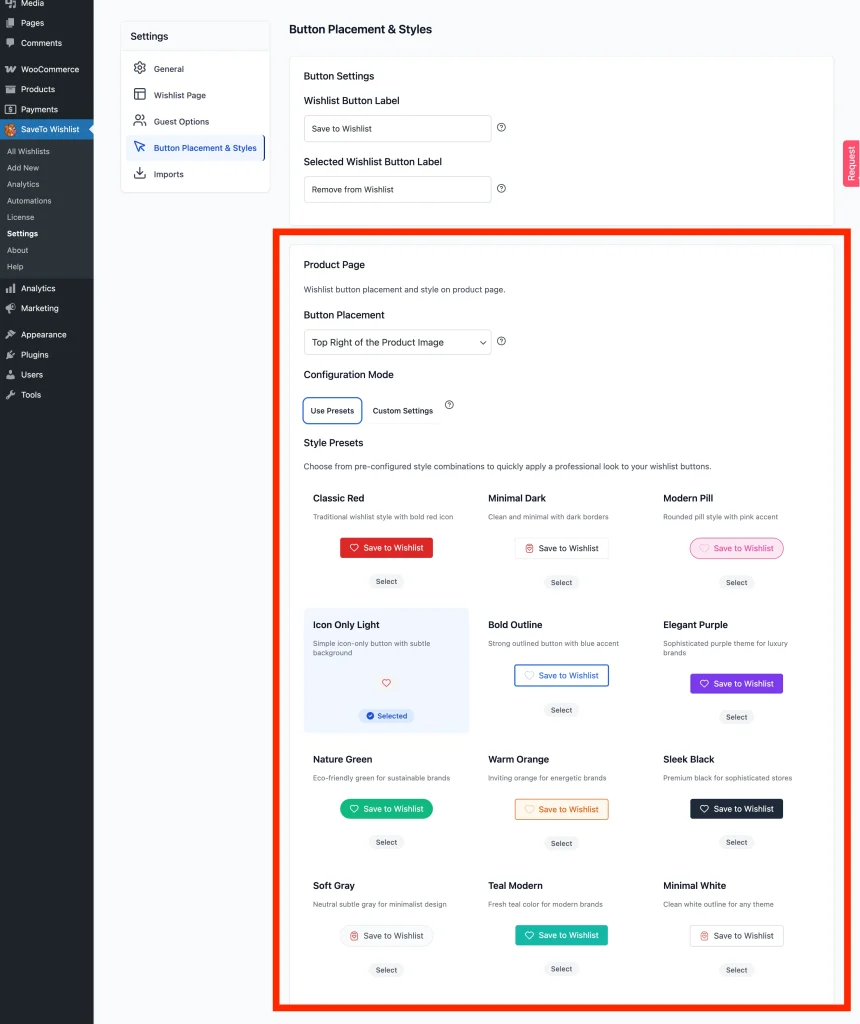
- Vai su SaveTo Wishlist → Impostazioni → Posizionamento e stili del pulsante.
- Individua la sezione Pagina prodotto (il pulsante dell'articolo del carrello eredita gli stili da qui).
- Scegli un preset o regola manualmente lo stile e i colori del pulsante tramite la modalità Impostazioni personalizzate.
- Fai clic su Salva modifiche per applicare questi stili sia alla visualizzazione del prodotto che a quella del carrello.
La stilizzazione qui aggiorna il pulsante sia sulla pagina del prodotto che all'interno del carrello, in modo che rimanga coerente per gli acquirenti.
Cosa vedono i clienti
I clienti con accesso effettuato vedono un pulsante della wishlist accanto a ogni prodotto nel loro carrello. Facendo clic sul pulsante, quel prodotto viene salvato nella loro wishlist predefinita. La stessa conferma di aggiunta alla wishlist che hai impostato in Impostazioni → Generali → Pulsante aggiungi alla wishlist si applica qui, che si tratti di un reindirizzamento, un popup o una notifica sfumata.
I clienti che non hanno effettuato l'accesso non vedranno i pulsanti dei singoli articoli del carrello, anche se la wishlist per gli ospiti è abilitata per le pagine del negozio e dei prodotti.
Domande frequenti
I clienti ospiti possono usare il pulsante per i singoli articoli del carrello?
No. Il pulsante della wishlist per i singoli articoli del carrello richiede che i clienti abbiano effettuato l'accesso. Gli ospiti possono comunque salvare prodotti dalle pagine del negozio e dei prodotti se la wishlist per gli ospiti è abilitata in Impostazioni → Opzioni Ospite.
È diverso dal pulsante “Salva carrello nella Wishlist”?
Sì. Il pulsante Salva carrello nella wishlist aggiunge tutti gli articoli del carrello alla wishlist contemporaneamente. Il pulsante per i singoli articoli del carrello salva solo il prodotto su cui fai clic, il che è utile quando un cliente desidera aggiungere alla wishlist uno o due articoli da un carrello più grande.
Salvare un articolo del carrello nella wishlist lo rimuove dal carrello?
No. L'articolo rimane nel carrello. Solo l'impostazione Rimuovi automaticamente prodotto influisce sulla rimozione degli articoli dalla wishlist dopo che sono stati acquistati o aggiunti nuovamente al carrello.
Serve Aiuto?
Se hai una domanda o riscontri problemi, siamo qui per aiutarti.
- Utenti Premium: Apri un ticket di supporto
- Utenti Gratuiti: Visita il nostro forum della community

