
 Recensito da
Immagina questo: un acquirente trova una giacca che gli piace, ma la paga è la prossima settimana. Tocca il cuore per salvarla e il tuo negozio gli chiede di creare prima un account. Molti di loro chiudono invece la scheda.
Quando gli acquirenti non vogliono creare un account per salvare gli articoli, il pulsante di salvataggio chiede troppo, troppo presto. Questo ti costa più di un clic. Dopotutto, un prodotto salvato ti dice cosa qualcuno vuole comprare. Senza di esso, non hai una lista per farli tornare.
La soluzione è una wishlist senza login, più un momento migliore per chiedere l'account. Di seguito, ti mostrerò come individuare il muro del login nel tuo negozio. Poi vedrai come permettere agli ospiti di salvare e quando chiedere loro di registrarsi.
Salta a:
Come capire che il muro di accesso ti costa salvataggi
Fortunatamente, di solito puoi individuare il muro del login nei dati del tuo negozio. Cerca salvataggi che iniziano ma non finiscono mai.
Gli acquirenti si oppongono già alla creazione di account al momento del checkout. Baymard Institute monitora il motivo per cui gli acquirenti statunitensi abbandonano gli ordini. Nella sua ricerca, il 18% ha indicato questo motivo: "Il sito mi ha chiesto di creare un account." Inoltre, la sua media su 50 studi pone l'abbandono del carrello al 70,22%.
Un salvataggio è un passo molto più piccolo di un acquisto, però. Quindi un modulo di registrazione di fronte ad esso sembra ancora più grande.
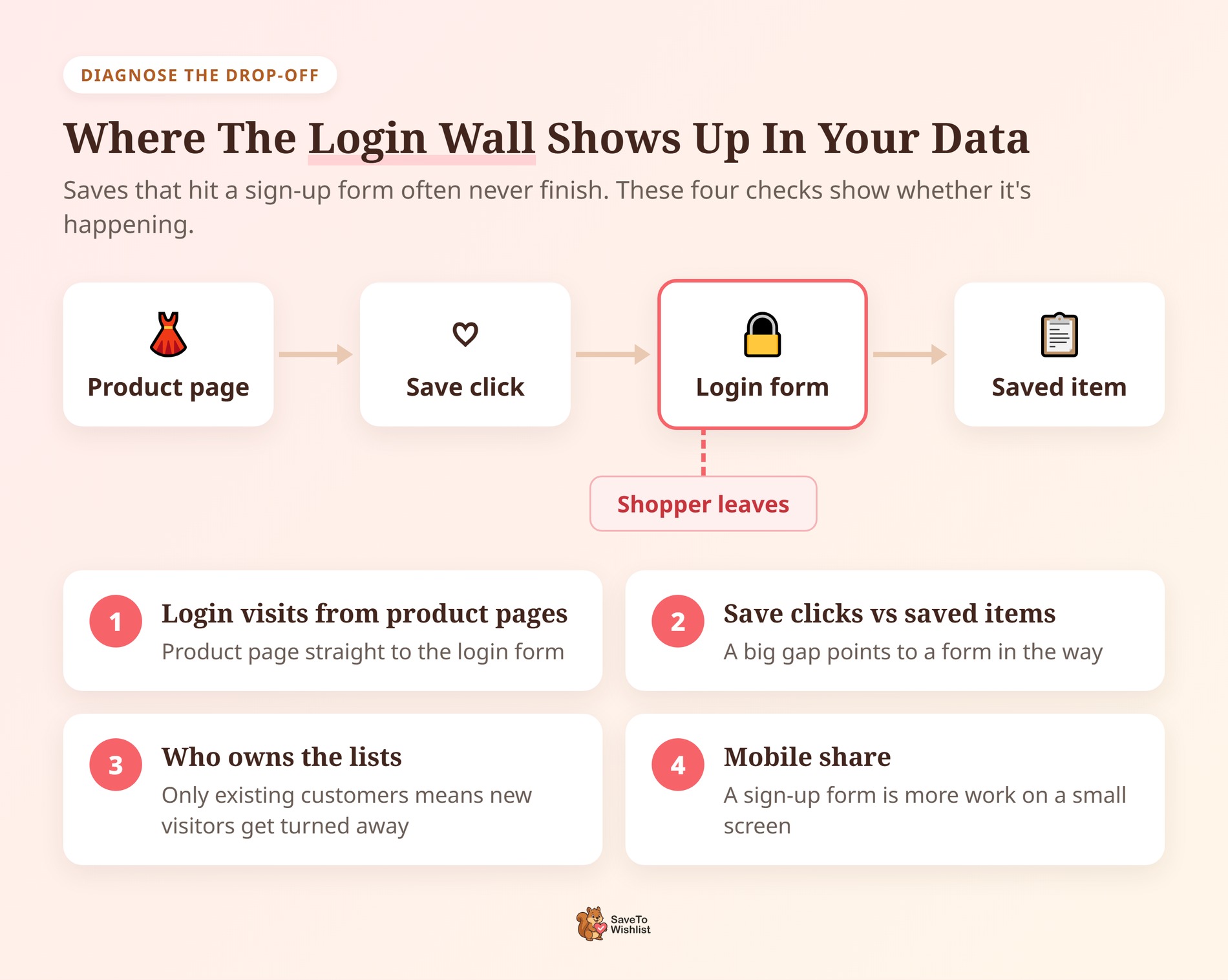
Per vedere se questo sta accadendo nel tuo negozio, esegui questi quattro controlli:
- Visite di login dalle pagine prodotto: Controlla quante visite di login o Account Mio provengono direttamente da una pagina prodotto. Una quota elevata spesso significa che il pulsante di salvataggio sta inviando le persone lì.
- Clic di salvataggio rispetto agli articoli salvati: Se tracci i clic sul pulsante di salvataggio, confrontali con gli articoli effettivamente salvati. Una grande differenza indica un modulo di mezzo.
- Chi possiede le liste: Controlla se le liste salvate appartengono quasi esclusivamente a clienti esistenti. Se i nuovi visitatori non compaiono mai, è probabile che vengano respinti.
- Quota mobile: Nota quanta parte del tuo traffico è su telefoni. Un modulo di registrazione richiede più lavoro su uno schermo piccolo, quindi il muro è più importante lì.
🔍️ Cosa abbiamo visto: Il muro del login non è sempre una scelta. In pratica, un'impostazione del tema o del plugin a volte limita la wishlist agli utenti registrati, e nessuno se ne accorge. Quindi, prima di cambiare qualcosa, apri il tuo negozio in una finestra del browser privata. Poi clicca sul pulsante di salvataggio come ospite.
Lascia che gli ospiti salvino senza account

La soluzione più semplice è rimuovere il muro. In altre parole, permetti a qualsiasi visitatore di salvare un prodotto, che sia registrato o meno.
È esattamente quello che fa una wishlist per ospiti. Un acquirente clicca su salva, l'articolo va nella sua lista e nessuno chiede un indirizzo email. Di conseguenza, il tuo pulsante di salvataggio torna ad essere un'azione in un clic.
Abbiamo creato il plugin gratuito SaveTo Wishlist Lite per gestire questo fuori dagli schemi. Quando abbiamo controllato le impostazioni predefinite in Lite 1.1.6, Disabilita Wishlist Ospite era impostato su No. Ciò significa che il salvataggio per ospiti è attivo non appena attivi il plugin. Inoltre, non hai bisogno della versione Pro per questo.

Per la guida completa, vedi come impostare una wishlist per ospiti in WooCommerce, inclusi il posizionamento del pulsante e i test. Oltre a ciò, puoi modificare l'intestazione e la descrizione che gli ospiti vedono nella loro lista. In questo modo, sembrerà il tuo negozio. Ecco come personalizzare la tua pagina wishlist per ospiti.
Chiedi l'account in un momento naturale
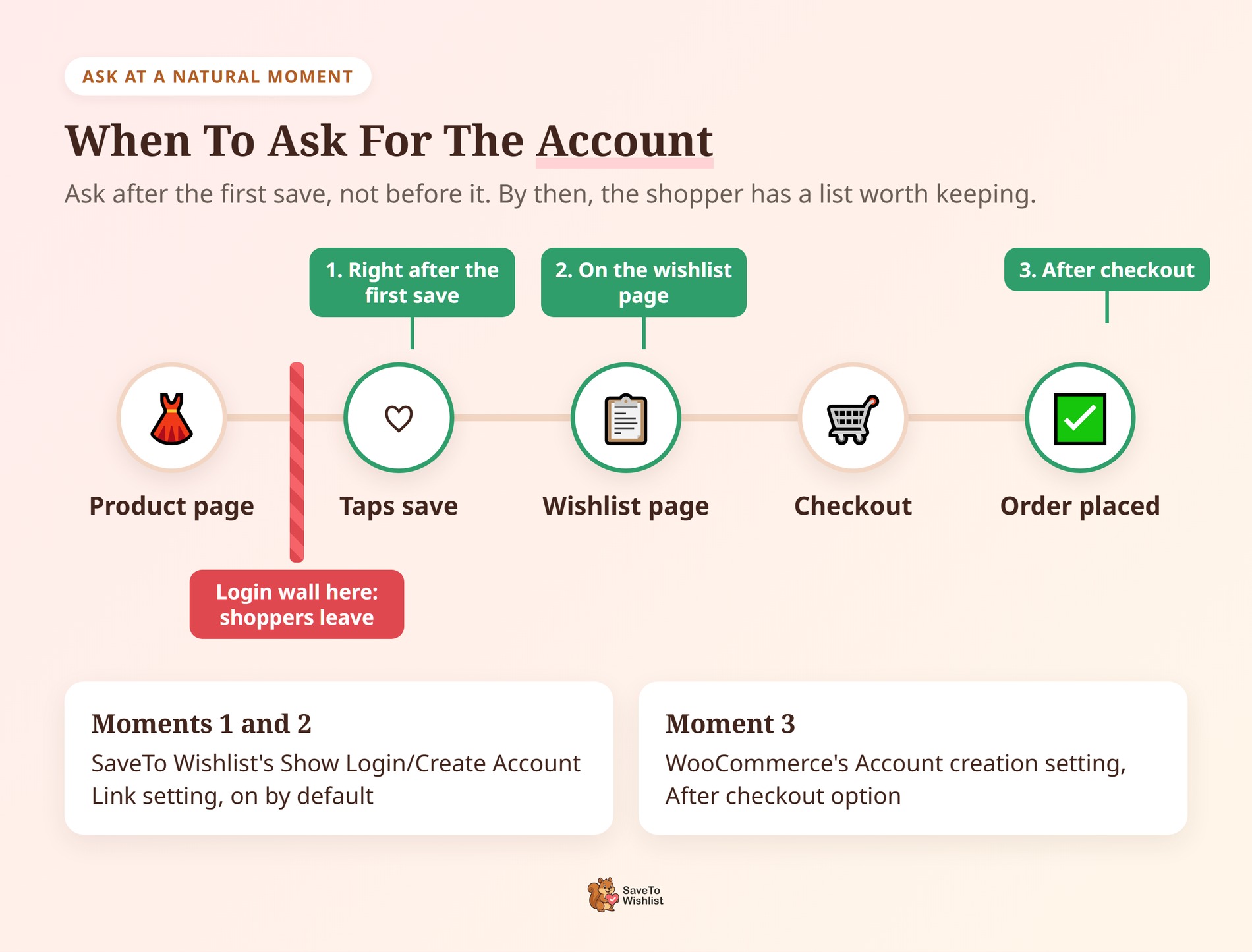
Chiedi l'account dopo che l'acquirente ha salvato qualcosa, non prima. A quel punto, hanno un motivo per conservare la loro lista.
Interessante, Baymard applica la stessa idea al checkout. La sua ricerca sui moduli di checkout raccomanda di salvare la creazione dell'account per la fase di conferma dell'ordine. Ciononostante, ha scoperto che l'84% dei siti esaminati non lo fa.
Per una wishlist, i momenti giusti per chiedere includono:
- Subito dopo il primo salvataggio: Una breve nota che indica che possono conservare la loro lista creando un account.
- Nella pagina wishlist: Quando tornano a guardare ciò che hanno salvato.
- Dopo il checkout: WooCommerce può offrire l'account una volta effettuato l'ordine. Cerca Creazione account nelle impostazioni Account e privacy, che richiede l'attivazione del checkout per ospiti.
Come attivare il link dell'account in SaveTo Wishlist
In SaveTo Wishlist, i primi due momenti sono un'unica impostazione. Per usarla, vai alle impostazioni Opzioni per ospiti e trova Mostra link Accedi/Crea account. È impostato su Sì per impostazione predefinita.
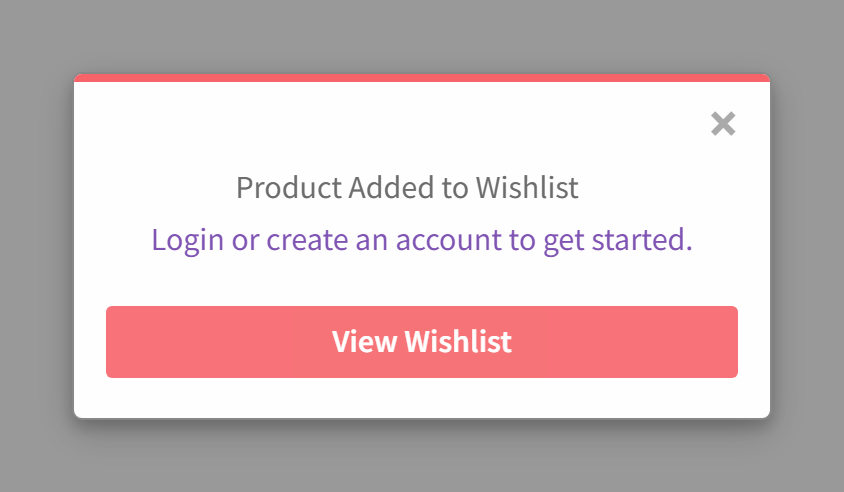
Con Sì, gli ospiti vedono un link per accedere o creare un account nel popup di conferma e nella pagina wishlist per ospiti. Il messaggio predefinito dice "Accedi o crea un account per iniziare". D'altra parte, No nasconde il link in entrambi i posti.

Una cosa da controllare: il popup appare solo se l'impostazione del tuo Pulsante Aggiungi alla wishlist è Popup. Con l'impostazione predefinita Reindirizza, gli ospiti vanno direttamente alla loro pagina wishlist. Vedranno il link lì. Per un'analisi più approfondita, il nostro post sul link di accesso alla wishlist per ospiti mostra dove trovare l'impostazione.
Puoi anche dare agli acquirenti un motivo per dire sì, come uno sconto per l'iscrizione. Per ulteriori idee, vedi questi tre modi per trasformare gli utenti della wishlist per ospiti in clienti registrati.
Mantieni la loro lista quando si registrano
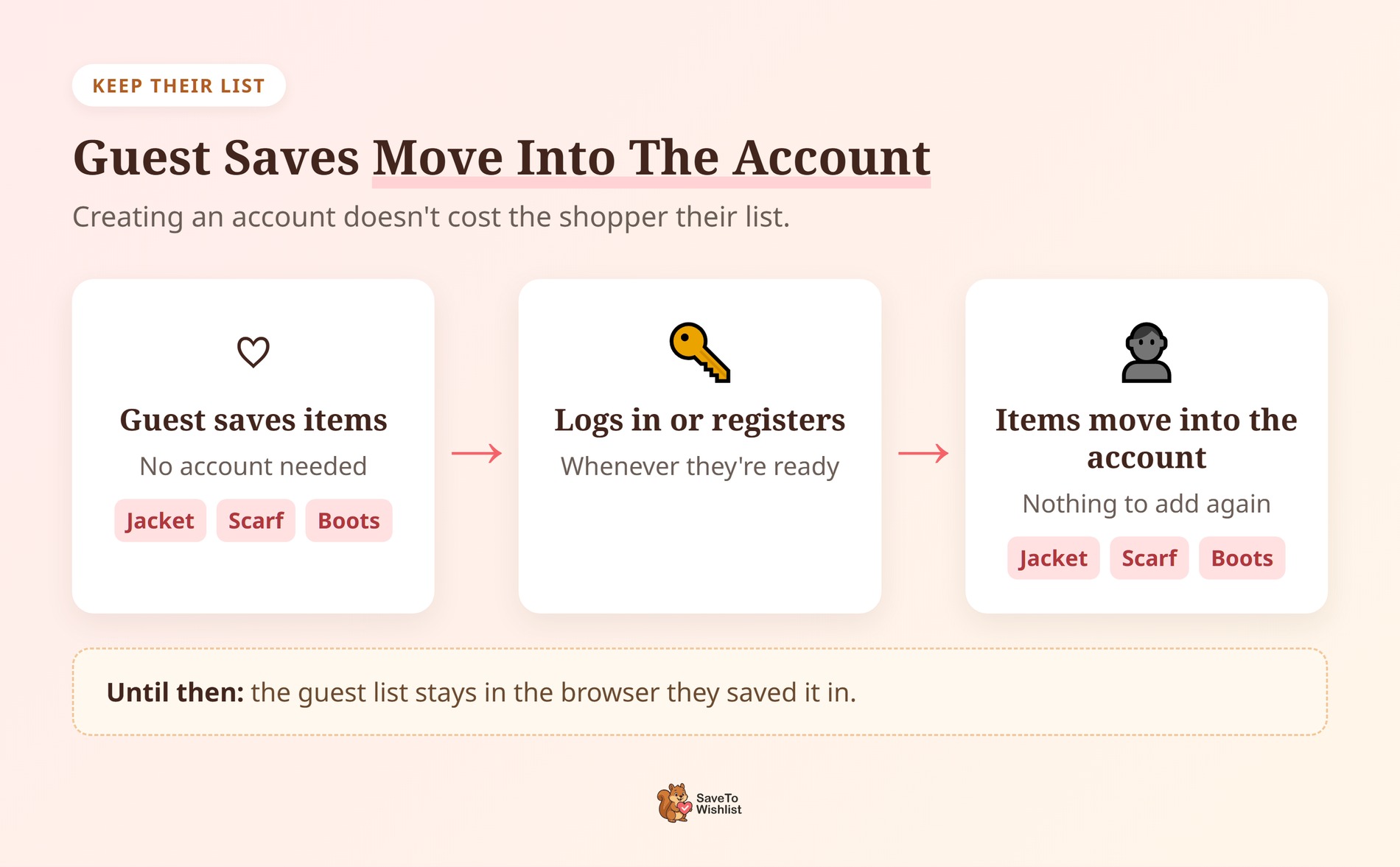
Un ospite non perderà i suoi articoli salvati creando un account.
Quando un ospite accede o si registra, SaveTo Wishlist sposta gli articoli che ha salvato nel suo account. Fino ad allora, però, la lista rimane nel browser in cui l'ha salvata. Per i dettagli, la guida alla wishlist per ospiti spiega come funziona l'unione alla registrazione.
Una volta che un acquirente ha un account, puoi monitorare ciò che ha salvato. Ad esempio, la nostra guida all'abbandono della navigazione di WooCommerce copre come recuperare gli acquirenti che hanno guardato ma non hanno acquistato. E per convincere più persone a salvare in primo luogo, vedi come ottimizzare le tue wishlist di WooCommerce.
Domande frequenti
I clienti possono usare una wishlist di WooCommerce senza effettuare l'accesso?
Non con WooCommerce da solo, perché WooCommerce non include una wishlist. Hai bisogno di un plugin per wishlist che supporti gli ospiti.
SaveTo Wishlist Lite è gratuito e consente ai visitatori non registrati di salvare prodotti senza account. Il salvataggio per gli ospiti è attivo per impostazione predefinita e l'impostazione Disabilita Wishlist Ospiti lo disattiva. Finché l'acquirente non accede o si registra, gli articoli salvati rimangono nel loro browser.
Gli ospiti perdono i loro articoli salvati quando creano un account?
No. Quando un ospite accede o si registra, SaveTo Wishlist unisce i suoi articoli salvati al suo account. Non è necessario aggiungere nulla di nuovo.
Il problema è il browser, però. La lista degli ospiti risiede nel browser che hanno utilizzato. Quindi, se cancellano i dati del browser o cambiano dispositivo prima di accedere, quegli articoli rimangono indietro.
Devo disattivare il checkout per gli ospiti per ottenere più account?
Di solito no. Gli account forzati sono un motivo noto per gli ordini abbandonati. Nella ricerca di Baymard, il 18% degli acquirenti statunitensi che hanno abbandonato un ordine ha fornito questo come motivo.
Invece, mantieni il checkout per gli ospiti e dai agli acquirenti un motivo per registrarsi in seguito, come il mantenimento della loro wishlist. WooCommerce stesso etichetta "Abilita checkout per gli ospiti" come consigliato nelle sue impostazioni Account e Privacy.
Posso nascondere il prompt di accesso agli ospiti?
Sì. In SaveTo Wishlist, imposta "Mostra link Accedi/Crea account" su No nelle impostazioni Opzioni Ospite. Questo nasconde il link nel popup di conferma ospite e nella pagina della wishlist ospite.
Gli ospiti possono comunque salvare articoli; non vedranno il prompt. Questa impostazione fa parte del plugin gratuito.

Risolvi il muro dell'account con una wishlist senza accesso
La maggior parte degli acquirenti non è contraria agli account. Piuttosto, è contraria a doverne creare uno prima di aver deciso qualcosa. Una wishlist senza accesso consente loro di salvare prima. Offre anche loro un vero motivo per registrarsi in seguito.
- Controlla i tuoi dati per i salvataggi che terminano su una pagina di accesso.
- Attiva il salvataggio per gli ospiti in modo che qualsiasi visitatore possa salvare un prodotto.
- Chiedi l'account dopo il primo salvataggio, non prima.
- Lascia che la lista li segua nel loro nuovo account.
La tua wishlist senza accesso è a portata di un plugin gratuito. Installa SaveTo Wishlist Lite e gli ospiti potranno iniziare subito a salvare.