
 Recensito da
Immagina un cliente che invia un'email al tuo negozio per chiedere una copia dei propri dati, e poi ti chiede di eliminarli. Gestire i dati dei clienti delle wishlist GDPR in WooCommerce sembra di routine finché non controlli cosa ha salvato quel cliente.
Ordini e dettagli dell'account sono record che la maggior parte dei proprietari di negozi ha gestito in precedenza. Le liste salvate esulano da questa abitudine. Nel frattempo, un registro regali aggiunge un secondo livello: record di acquisto da parte di ospiti che non hanno mai creato un account.
Ho scritto questa guida come guida operativa, non come consulenza legale. Copre cosa contengono una wishlist e un registro, e come WordPress gestisce le richieste di esportazione e cancellazione. Mostra anche dove si inserisce SaveTo Wishlist e come gestire un'eliminazione senza interrompere un evento attivo.
Salta a:
- Quali dati personali contiene effettivamente una wishlist
- Cosa aggiunge un Registro
- Come funzionano le richieste di privacy di WordPress
- Perché le wishlist ordinarie sono assenti dall'esportazione
- Cosa restituiscono gli esportatori di registri
- Cosa rimuovono e conservano gli eliminatori di registri
- Gestire una richiesta di eliminazione senza interrompere un registro attivo
- Le impostazioni del negozio che definiscono una richiesta di cancellazione
- FAQ su GDPR e dati delle wishlist
- Preparati alla tua prossima richiesta dati wishlist
Quali dati personali contiene effettivamente una wishlist

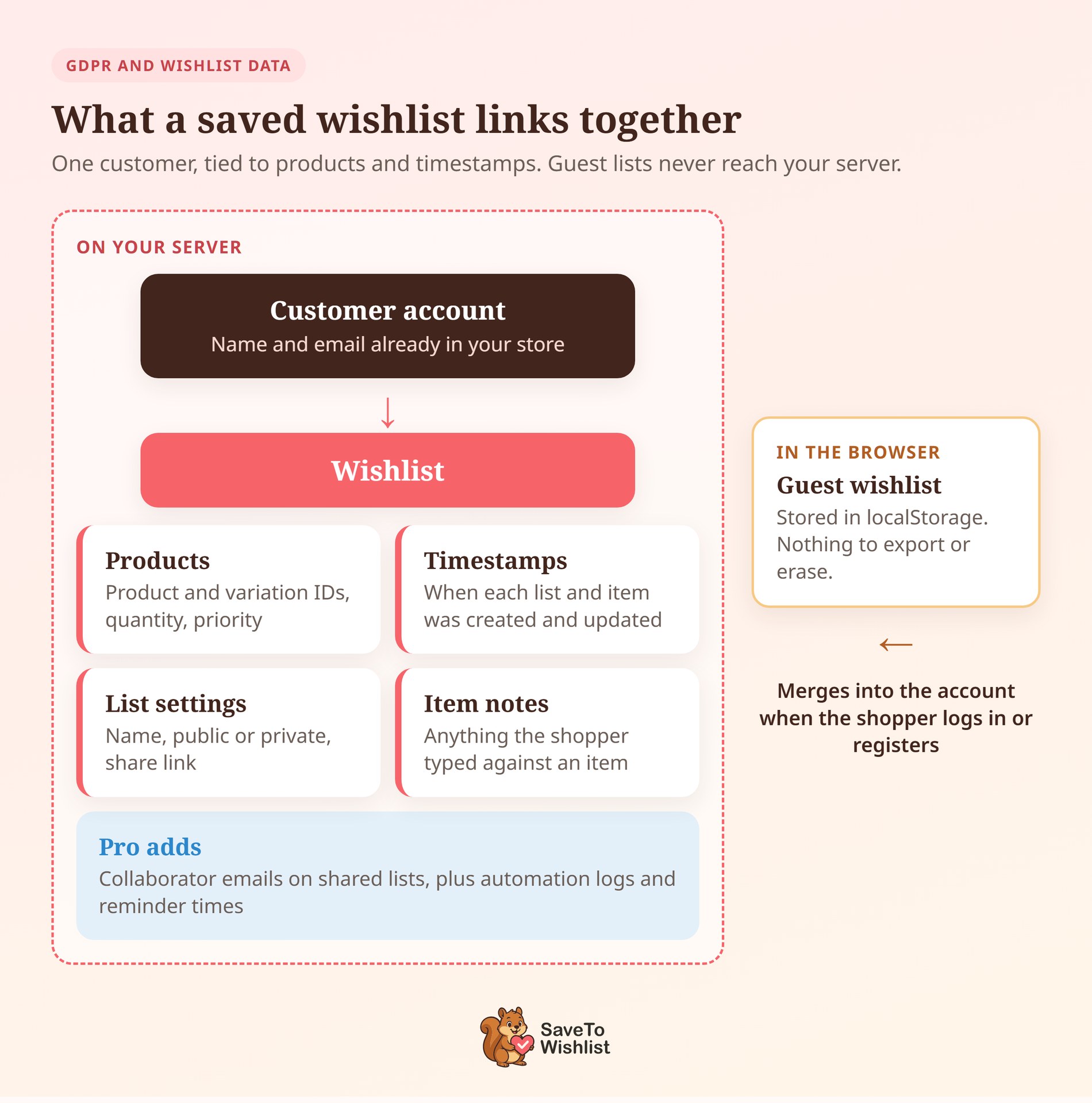
Una wishlist collega una persona a un insieme di prodotti, con timestamp allegati. Quel collegamento è il dato personale.
Una lista salvata in SaveTo Wishlist contiene:
- Chi l'ha salvata: l'account a cui appartiene la lista, collegato a un nome e un'email già presenti nel tuo negozio.
- Cosa hanno salvato: ID prodotto e variante, più una quantità e priorità per ogni articolo.
- Quando l'hanno salvato: timestamp di creazione e aggiornamento, spesso i campi più rivelatori.
- Come è impostata la lista: nome della lista, impostazione pubblica o privata, e qualsiasi link di condivisione.
- Qualsiasi cosa aggiunta: note sugli articoli, più alcuni record extra su Pro.
Su SaveTo Wishlist Pro, una lista condivisa può anche memorizzare gli indirizzi email delle persone autorizzate a modificarla. Quindi l'email di un collaboratore può trovarsi sulla lista di qualcun altro. Le automazioni della wishlist di Pro registrano anche le loro esecuzioni e registrano quando è stato inviato ogni promemoria articolo.
I salvataggi degli ospiti sono l'eccezione. Quando un acquirente salva un prodotto senza effettuare l'accesso, SaveTo Wishlist Lite mantiene la lista nel localStorage di quel browser. Non tocca mai il database del tuo sito.
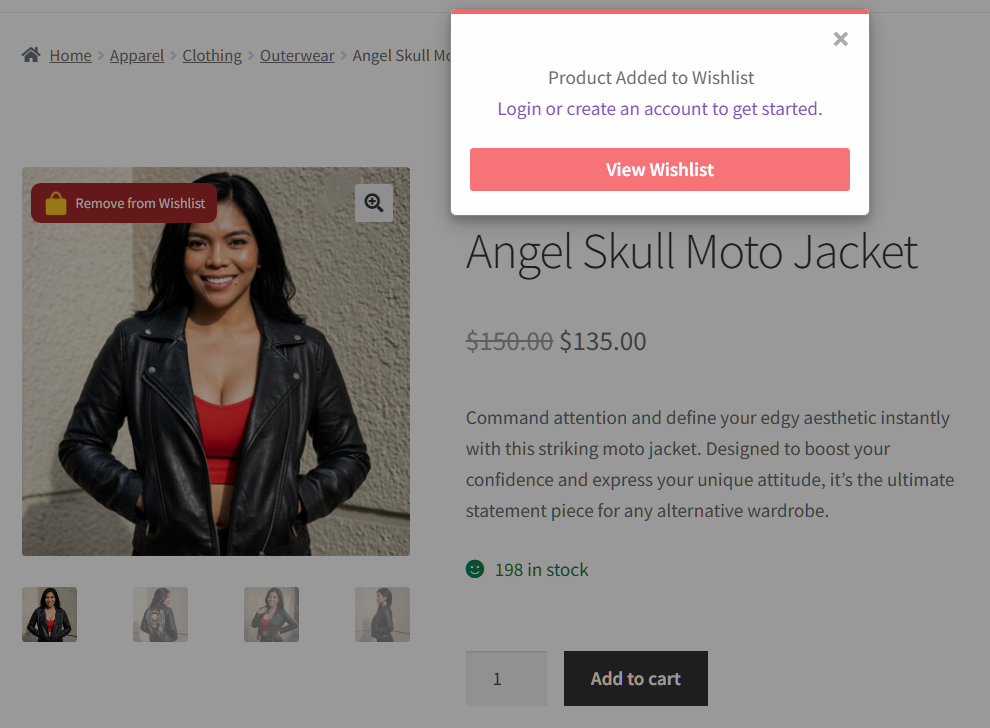
Questa distinzione è importante quando rispondi a una richiesta. Una wishlist ospite vive su un dispositivo, quindi non c'è una copia lato server da consegnare e nulla da cancellare. Una volta che l'acquirente effettua l'accesso o si registra, gli articoli salvati vengono uniti al suo account. Da allora in poi, sono dati ordinari lato server.
Ecco anche perché i follow-up di abbandono del carrello non possono raggiungere la lista di un ospite finché non accede.
Cosa aggiunge un Registro
Un registro regali allega altre persone alla lista, e questa è l'intera differenza per una richiesta di dati. I prodotti salvati di un cliente diventano una pagina creata per un pubblico di acquirenti.
Oltre ai campi della wishlist, un registro creato con il Gift Registry Addon include:
- Dettagli evento: tipo e data dell'evento, nomi di entrambi i registrati, una località e un messaggio di benvenuto opzionale e un'immagine di copertina.
- Una presenza pubblica: una pagina di registro e una voce di ricerca in modo che gli ospiti possano trovarla. Questo inverte deliberatamente la configurazione di condivisione e privacy della wishlist di una lista normale.
- Record di acquisto: chi ha acquistato quale articolo dal registro e quando.
- Record di contributo: chi ha contribuito a un articolo, quanto e qualsiasi messaggio abbiano lasciato.
Questi ultimi due sono dove le cose si complicano. Il proprietario del tuo registro è un cliente e può chiederti i suoi dati. Tuttavia, un ospite che ha acquistato un frullatore da quel registro potrebbe aver completato l'acquisto senza un account. Il suo nome e l'ordine ora si trovano collegati al registro di qualcun altro.
Gli eventi di gruppo rendono ciò normale anziché raro. La nostra guida alle wishlist collaborative e condivise nota che i matrimoni tendono a diffondere ampiamente una lista. Se stai ancora decidendo quale la tua negozio ha bisogno, il nostro confronto wishlist vs registro regali ti illustra il tutto.
Come funzionano le richieste di privacy di WordPress
WordPress ha strumenti integrati di esportazione ed eliminazione, e i plugin aggiungono i loro dati a questi. Questa è la meccanica che userai per la maggior parte delle richieste.
Il flusso si svolge in quattro passaggi:
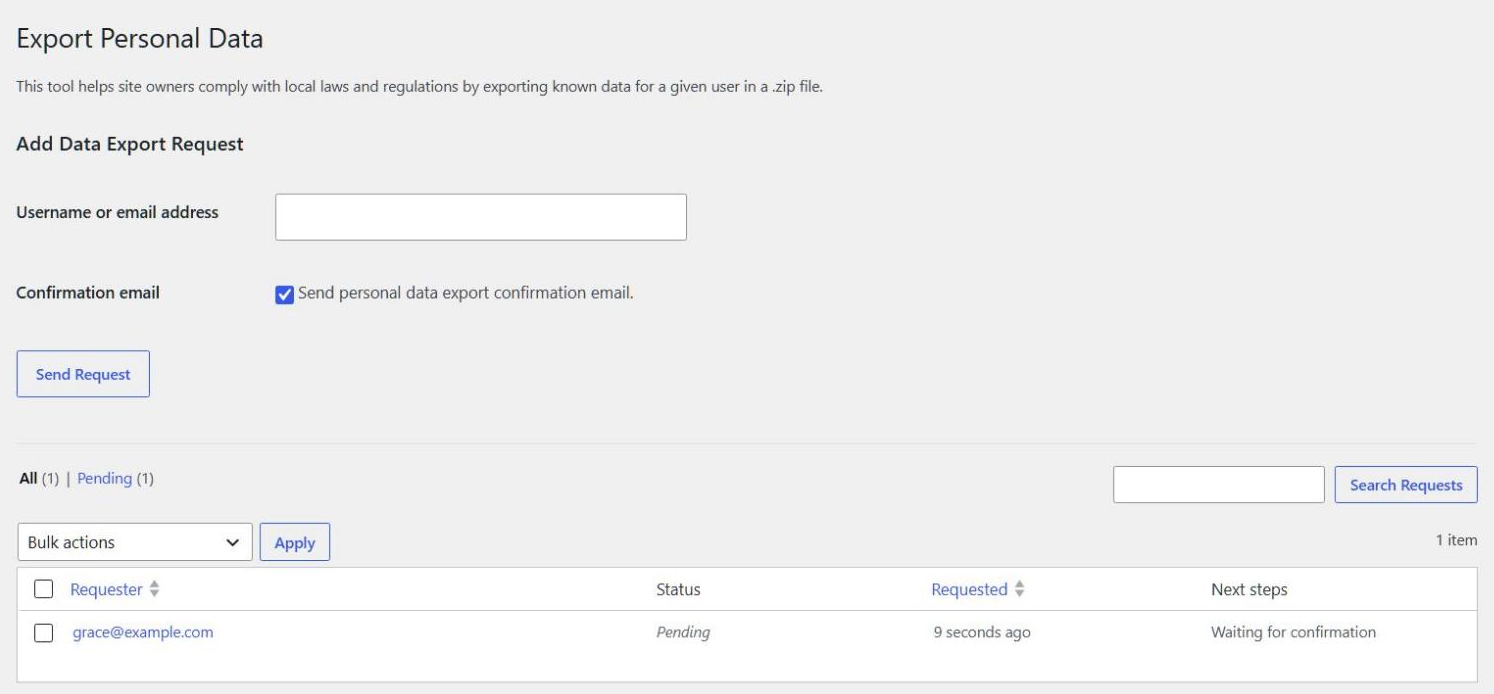
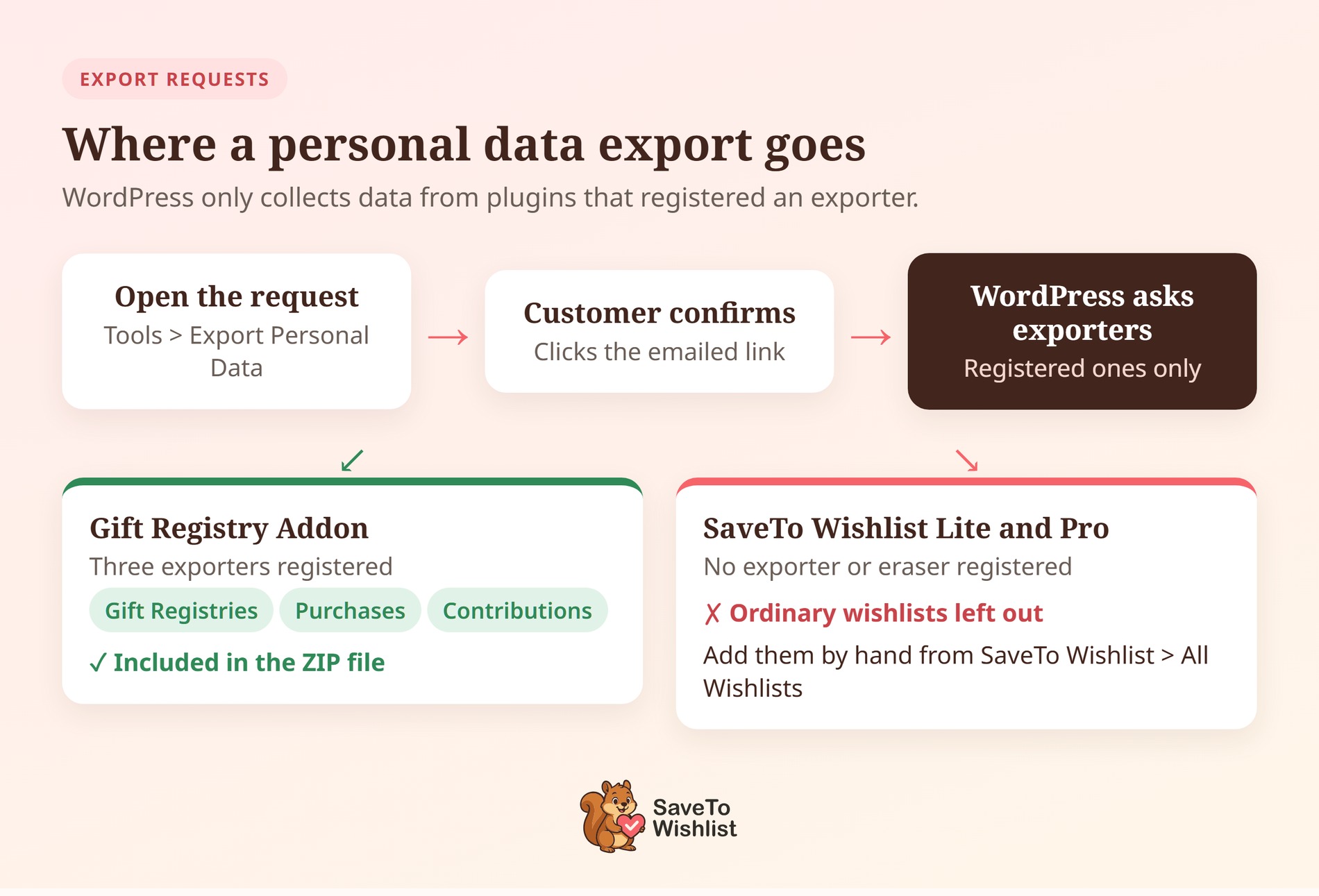
- Apri la richiesta: vai su Strumenti > Esporta dati personali (o Elimina dati personali) e inserisci l'email del cliente.
- Attendi la conferma: per impostazione predefinita, WordPress invia un'email a quell'indirizzo con un link. La richiesta rimane in sospeso finché la persona non lo clicca.
- Esegui l'esportazione: WordPress richiede a ogni esportatore registrato i dati di quella persona, quindi crea un file ZIP scaricabile.
- Esegui l'eliminazione: ogni eliminatore registrato rimuove o anonimizza i propri record, quindi segnala cosa ha rimosso e cosa ha conservato.
Ecco la parte che è facile trascurare. WordPress non sa cos'è una wishlist. Sa solo quali plugin hanno registrato un esportatore o un eliminatore. Quindi la tua risposta è completa solo quanto ciò che quei plugin hanno dichiarato, e nulla ti avvisa di una lacuna.
Perché le wishlist ordinarie sono assenti dall'esportazione
Le wishlist ordinarie di un cliente non appariranno nel file di esportazione. SaveTo Wishlist Lite e Pro non registrano un esportatore o eliminatore di dati personali, quindi WordPress non li interroga mai.
Lo strumento di eliminazione li ignora per lo stesso motivo. Una richiesta di eliminazione lascia intatte tutte le liste salvate e il rapporto dell'eliminatore non le menzionerà.
Invece, l'eliminazione dell'account è ciò che le rimuove. Quando un utente di WordPress viene eliminato, SaveTo Wishlist elimina le wishlist di quella persona e ogni articolo salvato al loro interno.
Due casi limite vale la pena conoscere:
- Eliminato mentre il plugin è disattivato: le righe della sua wishlist rimangono, perché la pulizia viene eseguita dal plugin stesso.
- Multisito: rimuovere un utente da un sito mantiene le sue wishlist. Eliminarlo dall'intera rete cancella le sue liste su ogni sito.
Per ora, gestiscile manualmente:
- Per un'esportazione, apri SaveTo Wishlist > Tutte le Wishlist e trova le liste di quel cliente. Aggiungi i loro nomi e prodotti alla tua risposta.
- Per un'eliminazione, elimina quelle liste dalla stessa schermata. Oppure elimina l'account, se è quello che ha chiesto il cliente.
Cosa restituiscono gli esportatori di registri
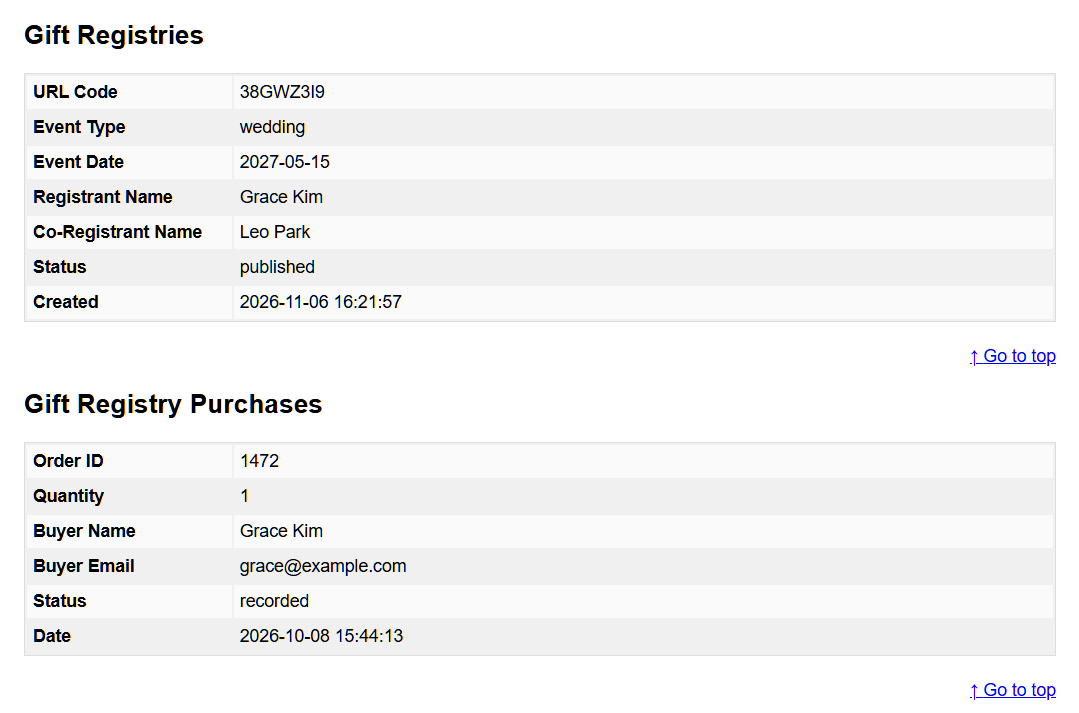
Il Gift Registry Addon registra tre esportatori con nome in WordPress. Di conseguenza, un'esportazione del registro è prevedibile e puoi dire a un cliente esattamente cosa riceverà.
| ID esportatore | Nome amichevole | Cosa restituisce |
|---|---|---|
stwreg-registries | Registri dei regali | I registri di cui quella persona è proprietaria |
stwreg-purchases | Acquisti del registro dei regali | Acquisti effettuati da un registro |
stwreg-contributions | Contributi al registro dei regali | Contributi effettuati verso un articolo del registro |
Ognuno dei tre ha un eliminatore corrispondente, quindi puoi rimuovere quei dati oltre a fornirli. L'addon si aggancia anche all'eliminazione dell'account. Quindi l'eliminazione diretta dell'utente raggiunge la stessa pulizia del registro di una richiesta di eliminazione.
🔍️ Cosa abbiamo visto: I negozi spesso rispondono a una richiesta di dati solo con la cronologia degli ordini. Quella è l'esportazione che hanno già eseguito in precedenza. Poi il cliente scrive di nuovo chiedendo del registro che ha condiviso con la famiglia. Esegui un'esportazione sul tuo account di prova, così saprai cosa otterrai.
Sulla disponibilità: SaveTo Wishlist Lite è gratuito e SaveTo Wishlist Pro è l'aggiornamento a pagamento. L'addon Gift Registry è incluso nel piano Plus ($99,50 il primo anno, $199 al rinnovo). È anche nel piano Business ($199,50 il primo anno, $399 al rinnovo), ma non in Growth.
Cosa rimuovono e conservano gli eliminatori di registri
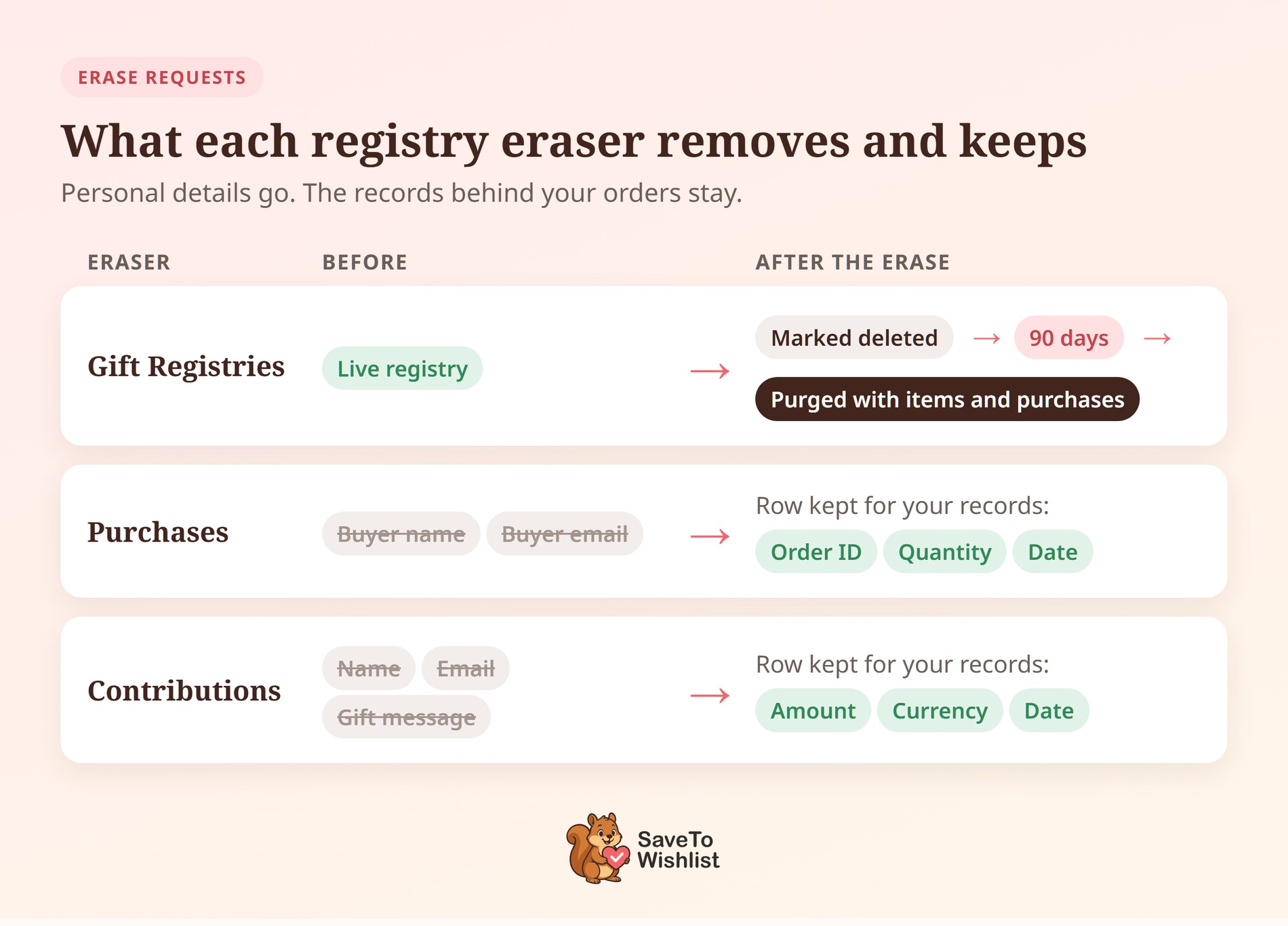
Cancellare i dati del registro non è la stessa cosa che eliminarli. Ogni cancellatore tratta i propri record in modo diverso e il report che WordPress ti mostra lo riflette.
| Cancellatore | Cosa rimuove | Cosa rimane |
|---|---|---|
| Registri dei regali | Segna i registri della persona come eliminati, in modo che gli invitati non possano più accedervi | Le righe del registro, per 90 giorni. Una pulizia giornaliera le rimuoverà quindi insieme ai loro articoli e acquisti. |
| Acquisti del registro dei regali | Svuota il nome e l'email dell'acquirente | La riga di acquisto, con il suo ID ordine, quantità e data |
| Contributi al registro dei regali | Svuota il nome, l'email e il messaggio regalo del contributore | La riga di contributo, con il suo importo, valuta e data |
Acquisti e contributi sono abbinati per indirizzo email, non per account. Quindi un ospite che ha acquistato da un registro senza un account viene comunque trovato sia dagli esportatori che dai cancellatori.
I registri stessi funzionano al contrario. Quell'esportatore e cancellatore cercano un account cliente tramite l'email. Quindi trovano solo i registri di proprietà di un cliente registrato.
🔍️ Attenzione: Dopo una cancellazione, una nuova esportazione può ancora elencare il registro, contrassegnato come eliminato. Questo è il periodo di attesa di 90 giorni che funziona come previsto, non una cancellazione fallita.
Gestire una richiesta di eliminazione senza interrompere un registro attivo
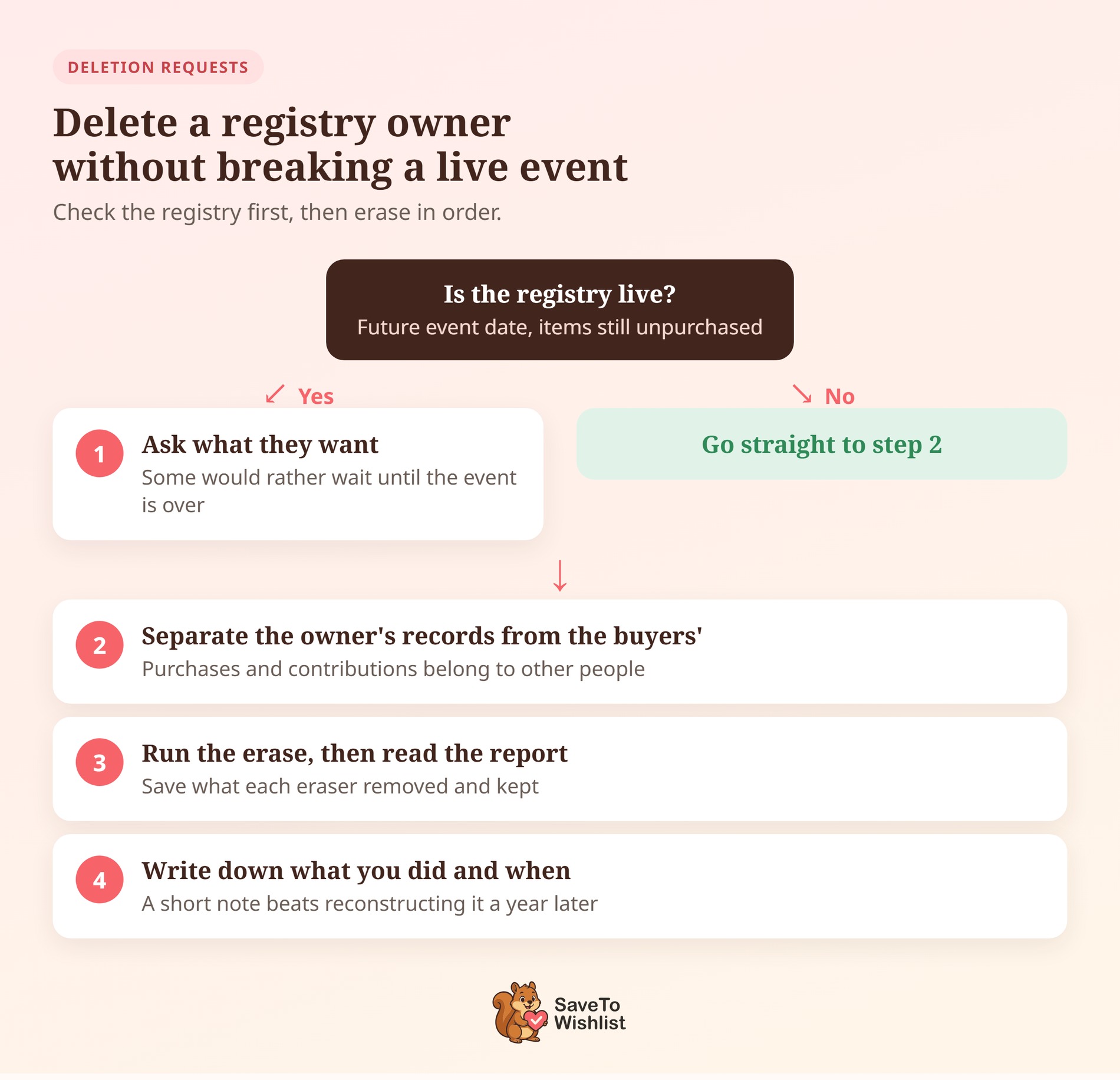
La sequenza è più importante della velocità in una cancellazione. Cancellare il proprietario di un registro a metà evento blocca la pagina da cui gli invitati stanno acquistando.
Un ordine di operazioni praticabile è questo:
- Verifica se il registro è attivo. Una data di evento futura con articoli ancora non acquistati significa un registro attivo, non un archivio.
- Chiedi al richiedente cosa vuole realmente. Molte persone che chiedono di "eliminare il mio account" non hanno pensato alla pagina dell'evento. Alcuni preferirebbero aspettare che l'evento sia finito.
- Separa i record del proprietario da quelli degli acquirenti. Acquisti e contributi effettuati da altre persone sono i loro dati, non quelli del richiedente.
- Esegui la cancellazione, quindi leggi il report. WordPress mostra cosa ogni cancellatore ha rimosso e conservato, e quel report vale la pena salvarlo.
- Scrivi cosa hai fatto e quando. Una breve nota interna è meglio che ricostruire la decisione un anno dopo.
Nessuna di queste cose rende il tuo negozio conforme di per sé, e non si tratta di consigli sui tuoi obblighi. Affronta quella parte con chi si occupa della protezione dei dati per la tua attività. Quello che ti dà è una risposta ripetibile invece di una improvvisata.
Le impostazioni del negozio che definiscono una richiesta di cancellazione
Due impostazioni al di fuori degli strumenti per la privacy decidono cosa lascia dietro una cancellazione. Vale la pena controllare entrambe prima che arrivi la tua prima richiesta reale.
Inizia con WooCommerce > Impostazioni > Account e Privacy. Lì, Rimuovi i dati personali dagli ordini su richiesta è disattivato per impostazione predefinita. Con questa opzione disattivata, una cancellazione lascia il nome e l'indirizzo sugli ordini di quel cliente.
Anche quella casella è importante per i registri. Una riga di acquisto anonimizzata conserva ancora il suo ID ordine, quindi l'ordine è dove rimangono i dettagli dell'acquirente.
La stessa schermata ha Conserva account inattivi, che è vuota per impostazione predefinita. Imposta una durata e WooCommerce elimina gli account cliente senza accesso o ordini in quel periodo.
Ognuna di queste cancellazioni esegue la stessa pulizia di una manuale. Le wishlist del cliente vengono cancellate e tutti i registri di loro proprietà vengono contrassegnati come cancellati.
Sul lato del consenso, SaveTo Wishlist ha un'impostazione Abilita cookie di segnale di aggiunta alla wishlist sotto SaveTo Wishlist > Impostazioni. Impostala su No e il salvataggio di un prodotto smette di scrivere il cookie stwlite_wishlist_added.
Anche i popup basati su quel segnale di salvataggio smettono di aprirsi. Il nostro post sul controllo della privacy dei cookie della wishlist illustra il passaggio.
FAQ su GDPR e dati delle wishlist
L'eliminazione di un account cliente elimina anche il suo registro regali?
Sì, a meno che tu non ceda il loro contenuto a un altro utente. La cancellazione dell'account WordPress contrassegna i loro registri come cancellati, lo stesso risultato di una richiesta di cancellazione. Anche le loro wishlist ordinarie vengono cancellate.
Se attribuisci il loro contenuto a un altro utente durante la cancellazione, i registri vengono invece spostati su quell'utente. Se l'evento è ancora attivo, decidi prima cosa succede alla pagina del registro.
Cosa succede alle wishlist degli ospiti in una richiesta dati?
Niente, perché non c'è nulla sul tuo server su cui agire. Un salvataggio ospite viene scritto nell'archiviazione del browser dell'acquirente. Raggiunge il tuo database solo se quella persona accede o si registra. Se qualcuno chiede di una lista creata mentre era disconnesso, la cancellazione dei dati del suo browser la rimuove.
Ho bisogno del consenso per memorizzare la wishlist di un cliente?
Questa è una domanda per chiunque consiglia la tua attività sulla protezione dei dati. La risposta dipende da come utilizzi i dati, non dal plugin. Quello che possiamo dirti è quali sono i dati: una registrazione che collega un cliente identificabile a prodotti e timestamp. Se invii email alle persone riguardo a quegli articoli salvati, quell'uso fa parte del quadro.
Come si presenta effettivamente un'esportazione dati di un registro?
WordPress fornisce un file ZIP contenente un report HTML leggibile. Le informazioni del registro vi compaiono sotto i nomi dei gruppi Registri Regali, Acquisti Registro Regali e Contributi Registro Regali.

Preparati alla tua prossima richiesta dati wishlist
Una richiesta di dati testa i tuoi record, non le tue intenzioni. I negozi che rispondono bene di solito sanno solo dove vivono le loro liste salvate.
- Scrivi cosa contengono le tue wishlist, campo per campo.
- Tratta i record del registro come dati multiparte, perché anche acquirenti e collaboratori sono presenti.
- Esegui un'esportazione di prova tramite gli strumenti per la privacy di WordPress prima che arrivi una richiesta reale.
- Gestisci manualmente le wishlist ordinarie, perché gli strumenti per la privacy non le includono ancora.
- Verifica quali esportatori utilizzano i dati del tuo registro e cosa conservano ciascun cancellatore.
- Concorda in anticipo una sequenza di eliminazione che non interrompa un evento in corso.
- Rivedi le impostazioni Account e Privacy in modo che le richieste di cancellazione raggiungano i tuoi ordini come desideri.
SaveTo Wishlist Pro parte da $49,50 per il primo anno nel piano Growth, poi $99 all'anno. Il Gift Registry Addon, con i suoi tre esportatori e cancellatori, è incluso nei piani Plus e Business. Confronta cosa include ciascun piano nella pagina dei prezzi di SaveTo Wishlist.