
Quando i clienti fanno clic sul pulsante della wishlist nel tuo negozio, vengono indirizzati alla tua pagina Wishlist. Se quella pagina è stata eliminata, non è più assegnata nelle impostazioni o è rimasta nello stato di Bozza, i visitatori vedranno un errore 404 invece della loro wishlist.
Questo articolo illustra le cause più comuni di un errore 404 nella pagina Wishlist e come risolverle.
Correzione 1 — Ri-assegna la pagina Wishlist nelle Impostazioni
Il plugin memorizza la tua pagina Wishlist come impostazione. Se questa impostazione è stata cancellata o reimpostata, il pulsante della wishlist non avrà una pagina a cui collegarsi. Per riassegnarla:
- Vai su SaveTo Wishlist → Impostazioni nella tua bacheca WordPress.
- Fai clic sulla scheda Generale.
- Trova il menu a discesa Pagina di reindirizzamento e seleziona la tua pagina Wishlist dall'elenco.
- Fai clic su Salva modifiche.
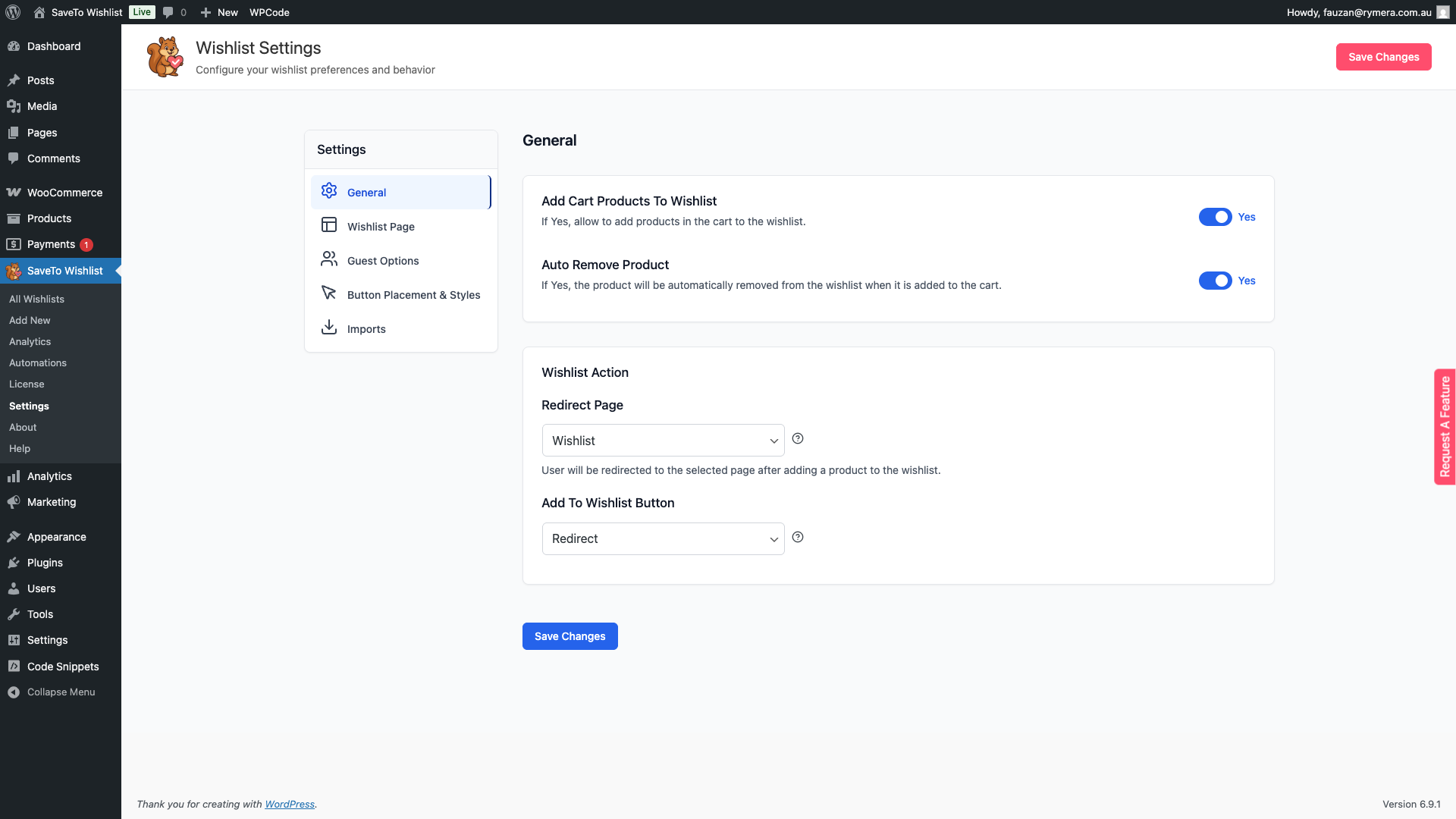
Dopo aver salvato, testa il pulsante della wishlist in una pagina prodotto per confermare che si colleghi correttamente.
Correzione 2 — Ricrea una pagina Wishlist eliminata
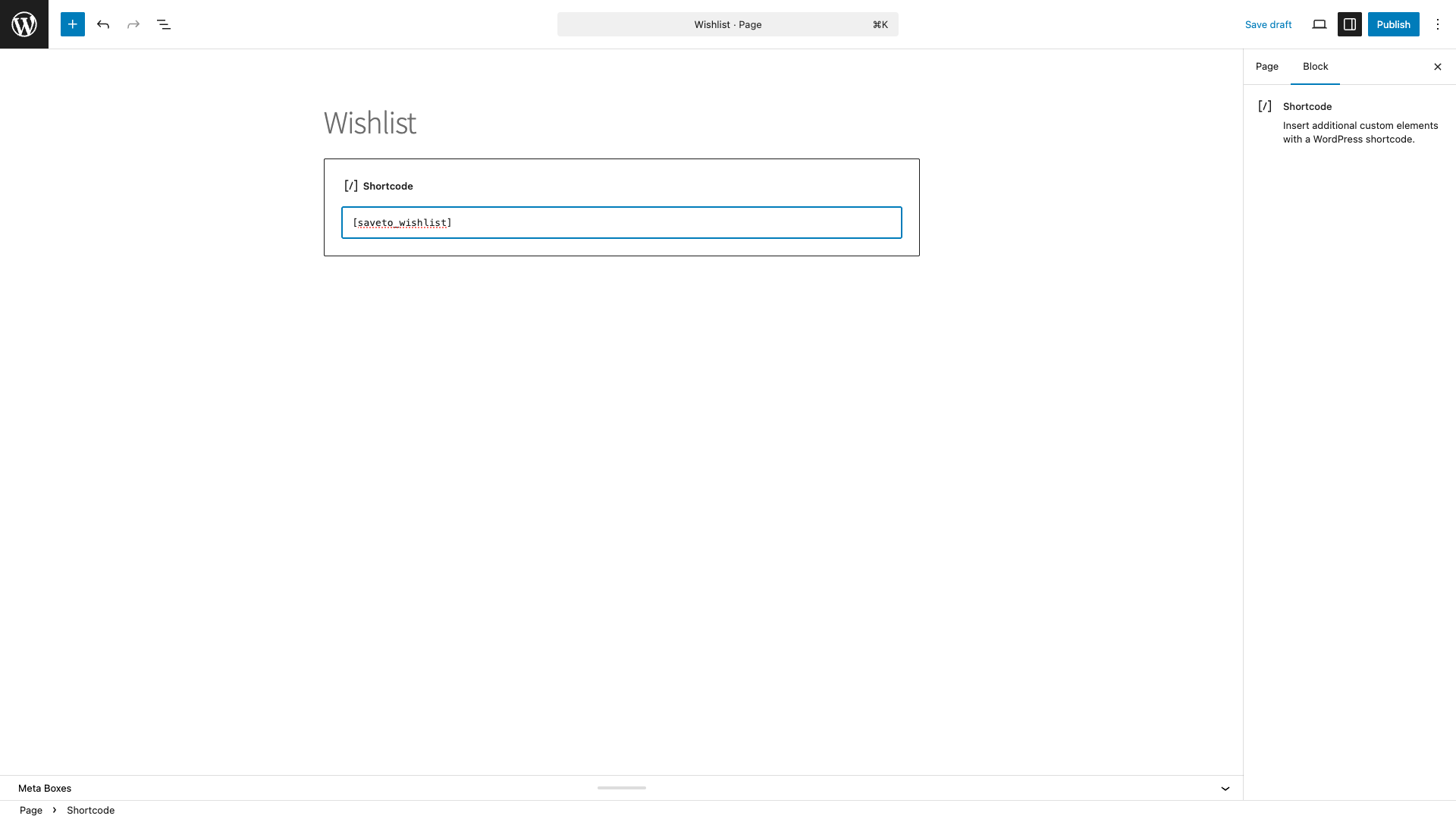
Se la pagina Wishlist è stata eliminata, dovrai ricrearla e quindi riassegnarla nelle impostazioni. La pagina deve contenere lo shortcode [saveto_wishlist] per visualizzare correttamente la wishlist.
- Vai su Pagine → Aggiungi nuova pagina nella tua bacheca WordPress.
- Imposta il titolo su Wishlist (o qualsiasi titolo preferisci).
- Nell'area del contenuto, aggiungi un Blocco Shortcode e inserisci
[saveto_wishlist]. - Imposta lo stato della pagina su Pubblicato e fai clic su Pubblica.
- Ora vai su SaveTo Wishlist → Impostazioni → Generale, seleziona la nuova pagina dal menu a discesa Pagina di reindirizzamento e fai clic su Salva modifiche.
Correzione 3 — Svuota le regole dei Permalink
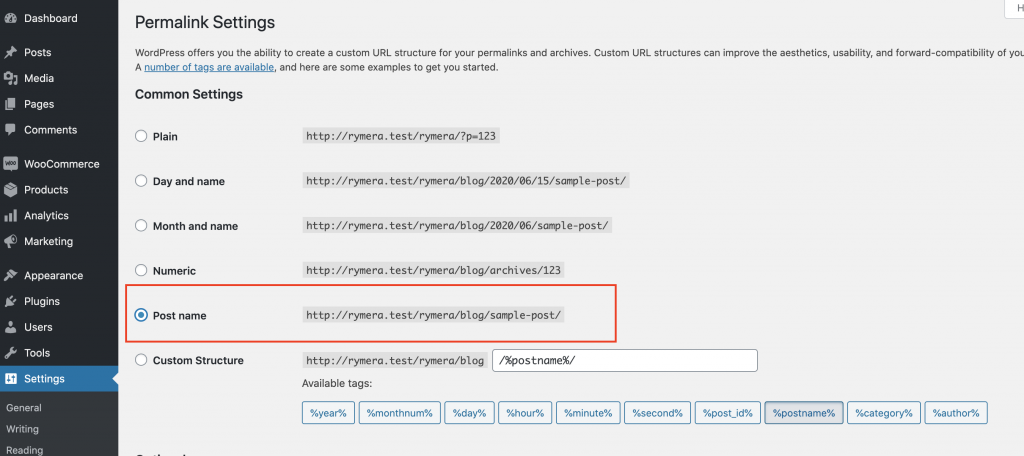
Se la tua pagina Wishlist è assegnata correttamente ma restituisce ancora un errore 404, le regole dei permalink obsolete potrebbero essere la causa. Ciò accade comunemente dopo l'attivazione di un plugin o dopo aver apportato modifiche alla struttura del tuo sito.
- Vai su Impostazioni → Permalink nella tua bacheca WordPress.
- Assicurati che sia selezionata l'opzione Nome articolo.
- Fai clic su Salva modifiche per svuotare e ricostruire la struttura dei permalink.
Correzione 4 — Pubblica una pagina Wishlist in bozza
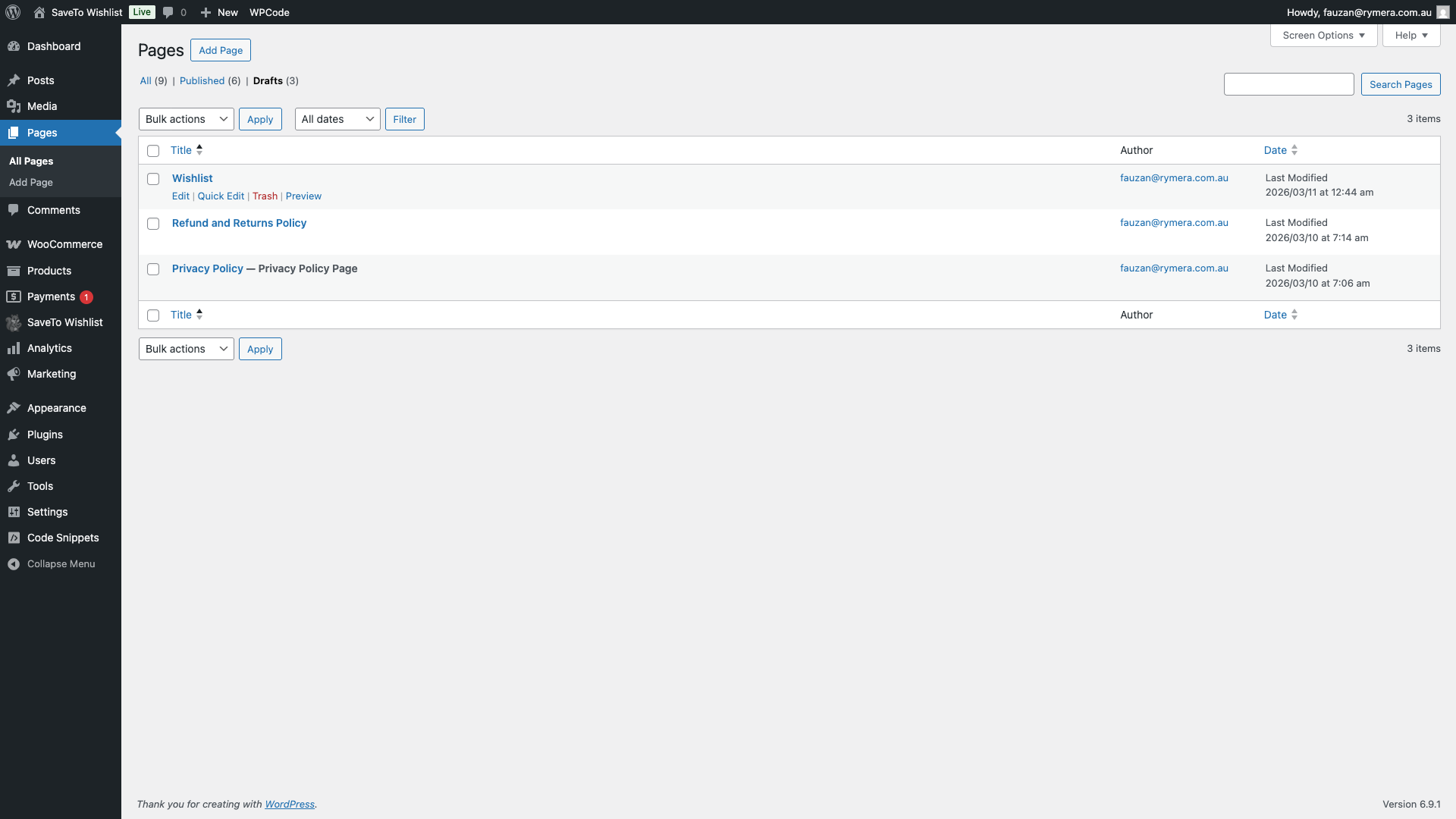
Una pagina Wishlist nello stato di Bozza è visibile solo agli amministratori connessi. I clienti e gli altri visitatori vedranno un errore 404. Per controllare lo stato della pagina:
- Vai su Pagine nella tua bacheca WordPress.
- Trova la tua pagina Wishlist e controlla il suo stato nella colonna Stato.
- Se mostra Bozza, fai clic sul titolo della pagina per aprire l'editor.
- Fai clic su Pubblica per renderla pubblicamente accessibile.
Correzione 5 — Svuota la cache
I plugin di caching o il caching lato server possono talvolta restituire una risposta 404 obsoleta anche dopo aver risolto il problema sottostante. Se la pagina Wishlist restituisce ancora un 404 dopo aver provato le correzioni sopra:
- Se hai un plugin di caching abilitato, disabilitalo temporaneamente e testa l'URL della wishlist.
- Se l'URL funziona correttamente dopo aver disabilitato la cache, svuota o cancella la cache e riabilita il plugin.
- Alcuni host implementano il caching lato server. Se il problema persiste, contatta il tuo provider di hosting per assicurarti che il caching lato server non stia bloccando gli URL della wishlist.
Serve Aiuto?
Se hai una domanda o riscontri problemi, siamo qui per aiutarti.
- Utenti Premium: Apri un ticket di supporto
- Utenti Gratuiti: Visita il nostro forum della community

