
Il Dashboard di SaveTo Wishlist è il tuo hub centrale per la gestione di tutte le attività della wishlist sul tuo store WooCommerce.
Dalla visualizzazione delle wishlist dei clienti alla regolazione di impostazioni, notifiche e design, tutto ciò di cui hai bisogno è organizzato in un unico posto facile da navigare.
Perché lo Amerai
- Visibilità All-in-One: Vedi quante wishlist stanno creando i tuoi clienti, quali prodotti desiderano di più e quanto spesso si convertono.
- Gestione Semplificata: Visualizza, modifica, elimina o unisci facilmente le wishlist. Anche per gli utenti ospiti.
- Controllo Completo: Configura il funzionamento della wishlist (pulsanti, comportamento, condivisione, ecc.) senza toccare il codice.
- Coerenza del Brand: Personalizza l'aspetto della pagina della wishlist e del pulsante per abbinarlo al design del tuo store.
- Amichevole per Sviluppatori: Utilizza endpoint API REST e hook per creare integrazioni più profonde o flussi di lavoro personalizzati.
Dashboard di Tutte le Wishlist
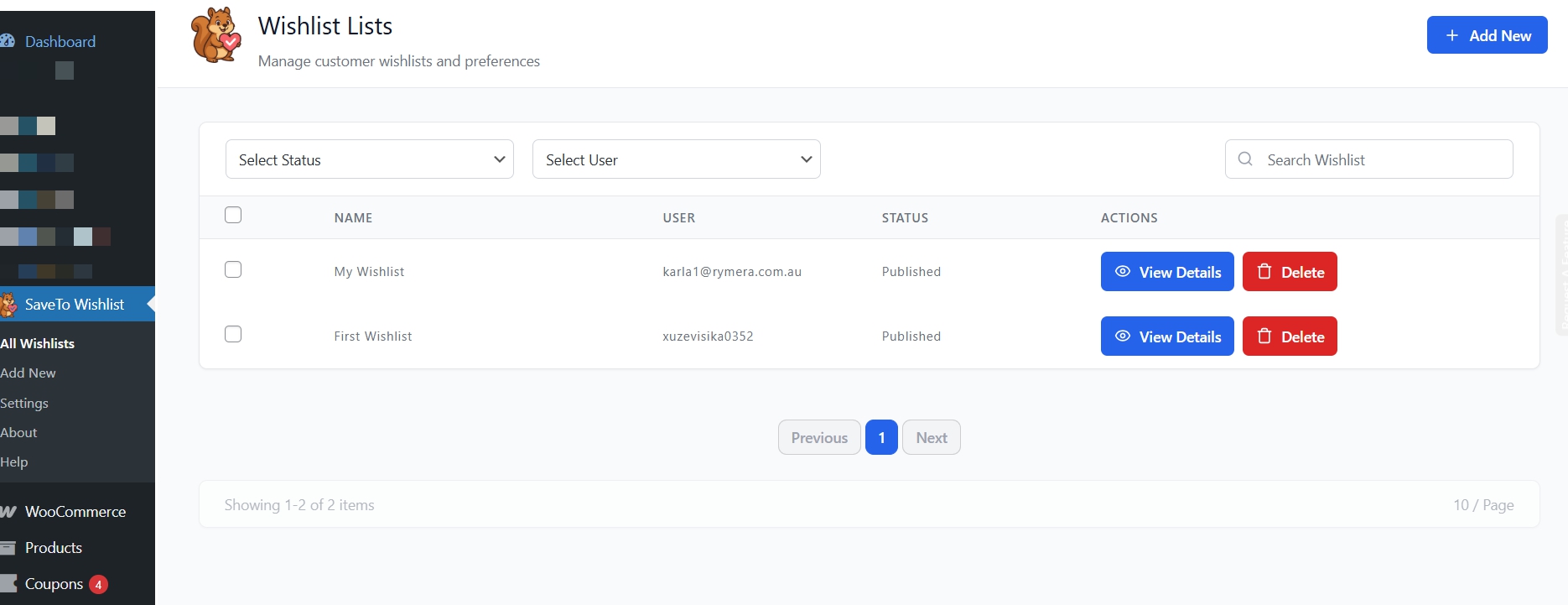
Questa sezione ti permette di visualizzare e gestire tutte le wishlist dei clienti in un unico posto.
Puoi:
- Vedere tutte le wishlist create da utenti e ospiti
- Cercare o filtrare per cliente, prodotto o data
- Vedere i prodotti aggiunti a ciascuna wishlist
- Eliminare o modificare le wishlist se necessario
Questo è utile per le richieste di supporto e per comprendere gli interessi dei clienti.
Dashboard Impostazioni
L'area Impostazioni controlla il funzionamento della funzionalità wishlist sul tuo sito. È divisa in diverse schede per una navigazione più semplice:
Impostazioni Generali
La sezione Impostazioni Generali controlla il comportamento principale della tua wishlist.
Le opzioni includono:
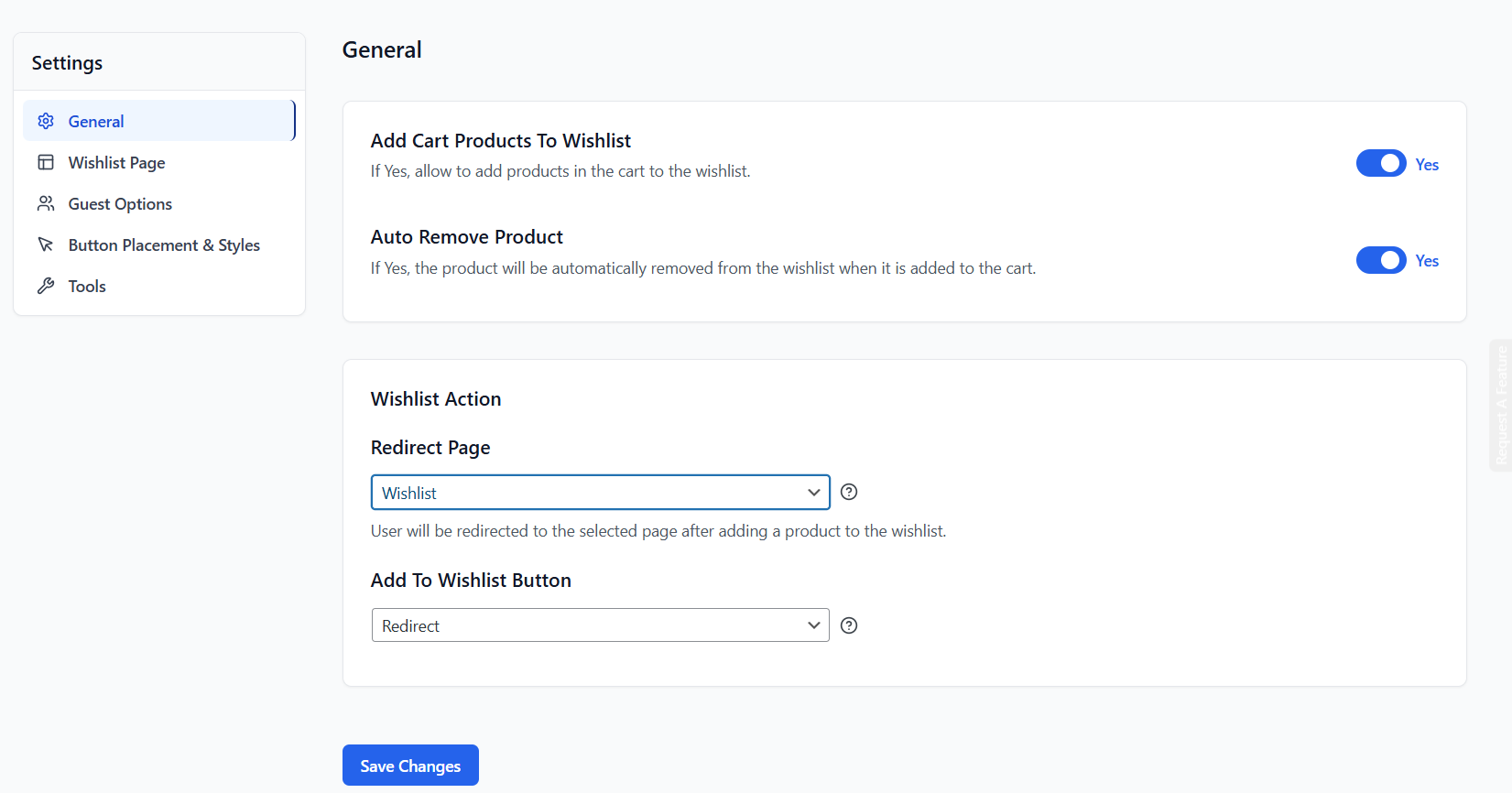
- Aggiungi Prodotti al Carrello alla Wishlist – Abilita questa opzione per consentire ai clienti di aggiungere articoli attualmente nel loro carrello direttamente alla loro wishlist.
- Rimuovi Prodotto Automaticamente – Quando abilitato, gli articoli vengono rimossi automaticamente dalla wishlist una volta aggiunti al carrello.
Impostazioni Azioni Wishlist:
- Pagina di Reindirizzamento – Scegli a quale pagina gli utenti vengono reindirizzati dopo aver aggiunto un prodotto alla loro wishlist (ad esempio, la pagina Wishlist).
- Pulsante Aggiungi alla Wishlist – Seleziona come si comporta il pulsante “Aggiungi alla Wishlist” (ad esempio, reindirizzamento dopo l'aggiunta).
Una volta configurate le tue preferenze, fai clic su Salva Modifiche per applicare le tue impostazioni.
Impostazioni Pagina Lista dei Desideri
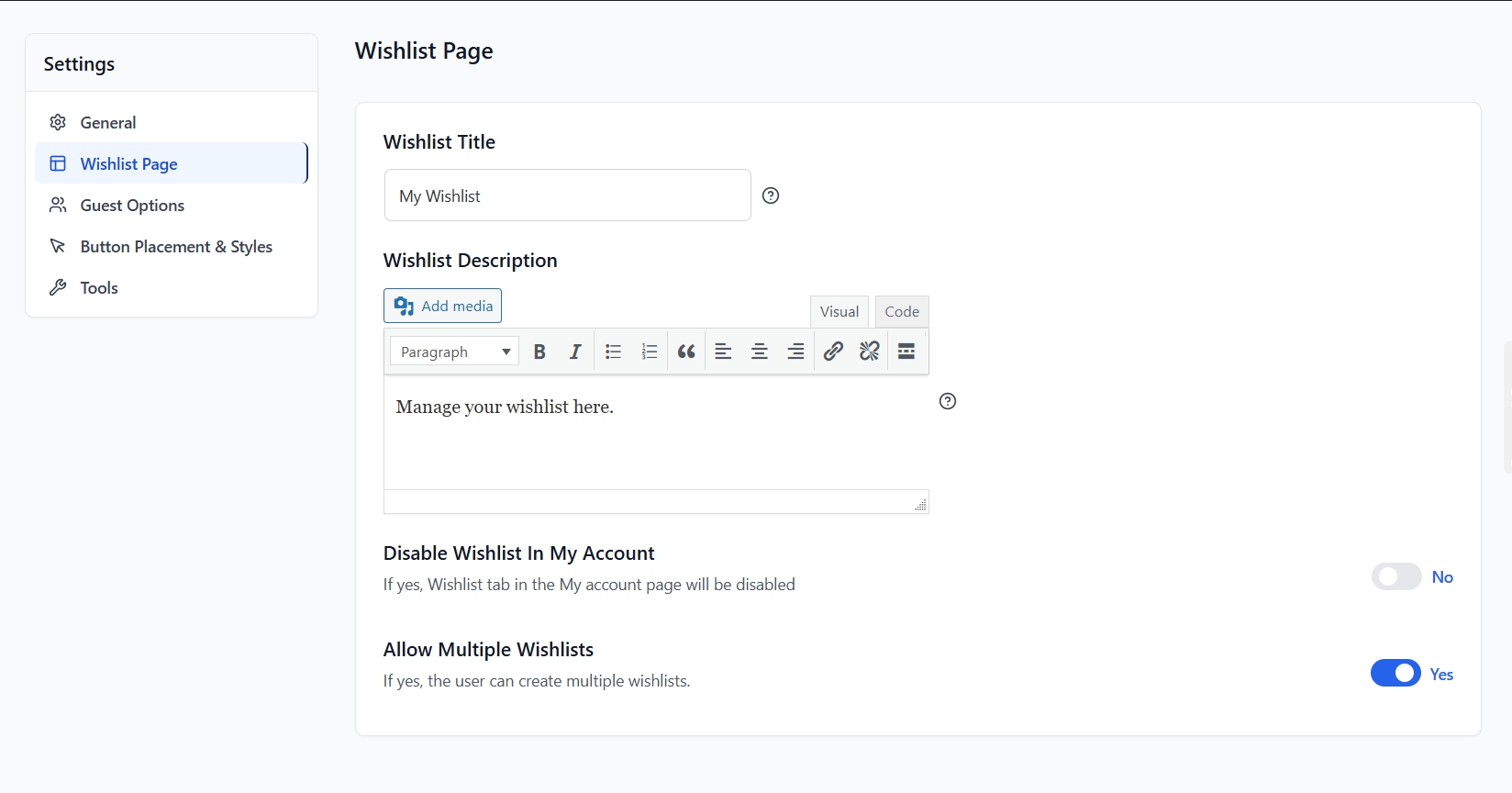
Le impostazioni della Pagina Lista dei Desideri ti consentono di personalizzare l'aspetto della tua lista dei desideri per i clienti.
Le opzioni includono:
- Titolo Lista dei Desideri – Imposta il titolo visualizzato in cima alla pagina della tua lista dei desideri.
- Descrizione Lista dei Desideri – Aggiungi una breve descrizione o istruzioni per i clienti (supporta testo e media).
- Disabilita Lista dei Desideri in Il Mio Account – Attiva questa opzione per nascondere la scheda Lista dei Desideri dalla pagina Il Mio Account.
- Consenti Liste dei Desideri Multiple – Abilita questa opzione per consentire agli utenti di creare e gestire più liste dei desideri.
Dopo aver regolato le impostazioni, fai clic su Salva Modifiche per applicarle.
Opzioni Ospite
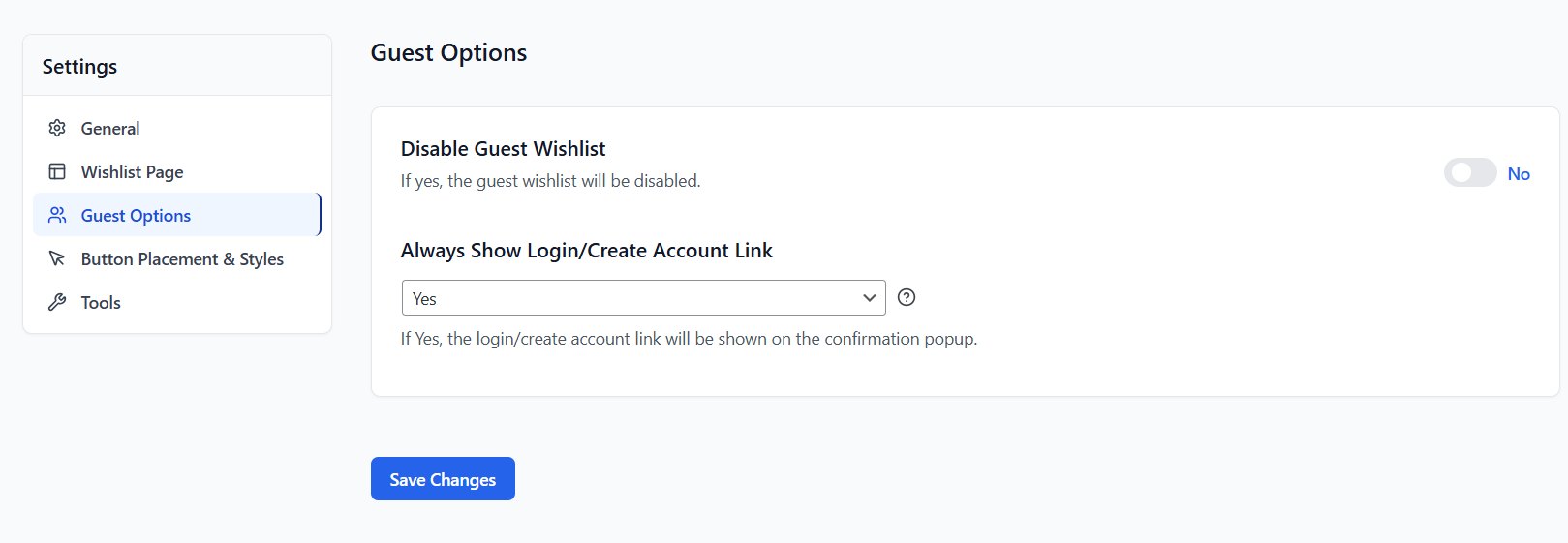
Le impostazioni Opzioni Ospite ti consentono di gestire come funzionano le liste dei desideri per gli utenti non registrati.
Le opzioni includono:
- Disabilita Lista dei Desideri Ospite – Attiva questa opzione per impedire agli utenti ospiti di creare o utilizzare liste dei desideri.
- Mostra Sempre Link Accedi/Crea Account – Scegli Sì per visualizzare un link di accesso o di creazione account nel popup di conferma per un accesso più facile.
Dopo aver regolato le tue preferenze, fai clic su Salva Modifiche per applicarle.
Posizionamento e Stili Pulsante
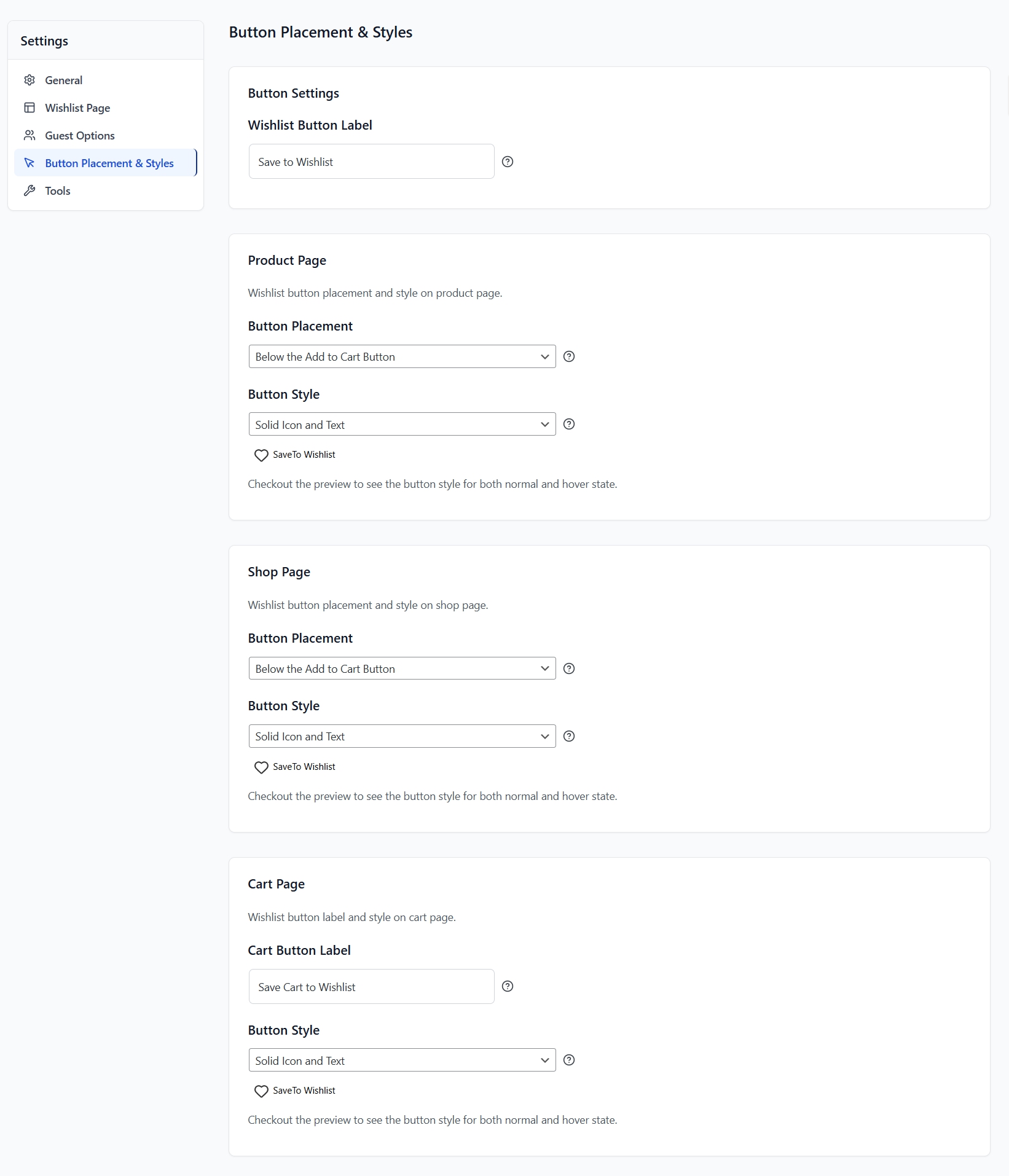
Le impostazioni Posizionamento e Stili Pulsante ti consentono di personalizzare come e dove appare il pulsante “Salva nella Lista dei Desideri” nel tuo negozio.
Le opzioni includono:
- Etichetta Pulsante Lista dei Desideri – Imposta il testo visualizzato sul pulsante della lista dei desideri (es. “Salva nella Lista dei Desideri”).
Pagina Prodotto
- Posizionamento Pulsante – Scegli dove appare il pulsante sulla pagina del prodotto (es. Sotto il Pulsante Aggiungi al Carrello).
- Stile Pulsante – Seleziona tra stili come Icona Solida e Testo per abbinarlo al tuo tema.
Pagina Negozio
- Posizionamento Pulsante – Definisci la posizione del pulsante sulla pagina del negozio.
- Stile Pulsante – Scegli il tuo stile di pulsante preferito per coerenza.
Pagina Carrello
- Etichetta Pulsante Carrello – Personalizza l'etichetta per il pulsante della lista dei desideri sulla pagina del carrello.
- Stile Pulsante – Regola l'aspetto del pulsante sia per lo stato normale che per quello al passaggio del mouse.
Una volta terminato, fai clic su Salva Modifiche per applicare i tuoi stili e posizionamenti dei pulsanti.
Strumenti
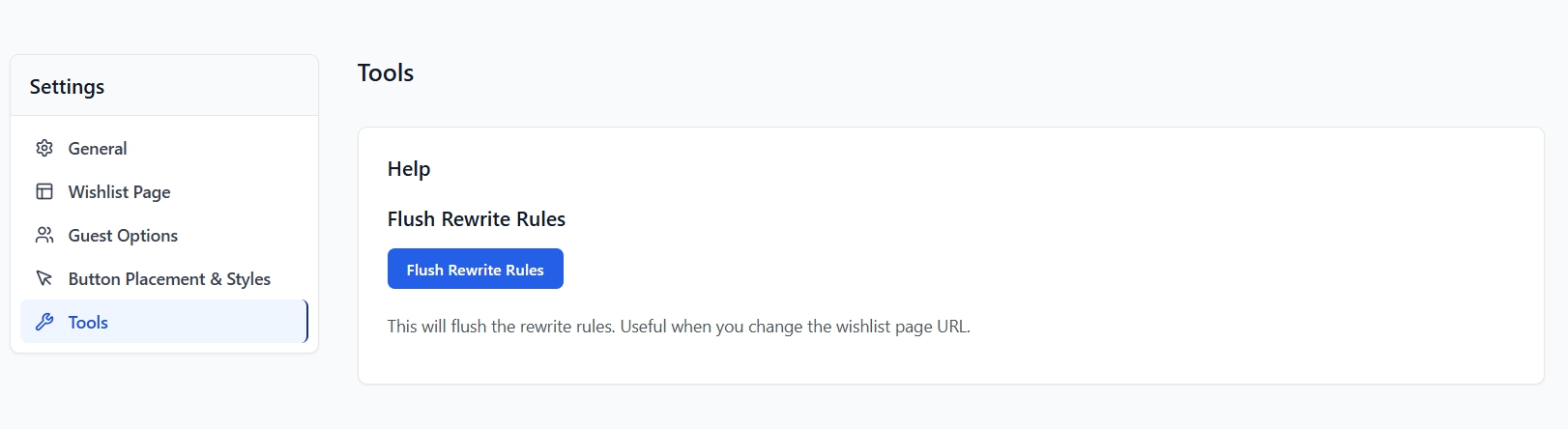
La sezione Strumenti fornisce opzioni utili per la manutenzione della funzionalità della tua lista dei desideri.
Svuota Regole di Rewrite
Se mai dovessi cambiare l'URL della Pagina Lista dei Desideri, fai clic sul pulsante Svuota Regole di Rewrite per aggiornare la struttura degli URL del sito.
Ciò garantisce che le tue pagine della lista dei desideri vengano caricate correttamente dopo eventuali aggiornamenti degli URL.
Aiuto e Supporto
Abbiamo un team di supporto dedicato per SaveTo Wishlist for WooCommerce che conosce molto bene i nostri prodotti, WooCommerce e il settore. Sei il benvenuto a sfruttare la loro esperienza in qualsiasi momento, in tutto il mondo.
Se desideri saperne di più su questo plugin o riscontrare problemi, visita il modulo di richiesta di supporto e inviaci un messaggio.

