
Un acquirente che compila una wishlist è solitamente pronto all'acquisto. Puoi inviarlo direttamente al checkout nel momento in cui aggiunge gli articoli della sua wishlist al carrello, in modo che salti i clic aggiuntivi tra la scelta e il pagamento. Questa guida mostra come attivare il reindirizzamento in SaveTo Wishlist e cosa vedono i tuoi clienti.
Prima di iniziare
- Devono essere attivi sul tuo sito WooCommerce e SaveTo Wishlist Lite 1.0.9 o versioni successive.
- È necessario un account amministratore per modificare le impostazioni.
Attiva il reindirizzamento al checkout
- Nel tuo pannello di amministrazione WordPress, vai su SaveTo Wishlist → Impostazioni.
- Nella scheda Generale, scorri fino alla sezione Azione Wishlist.
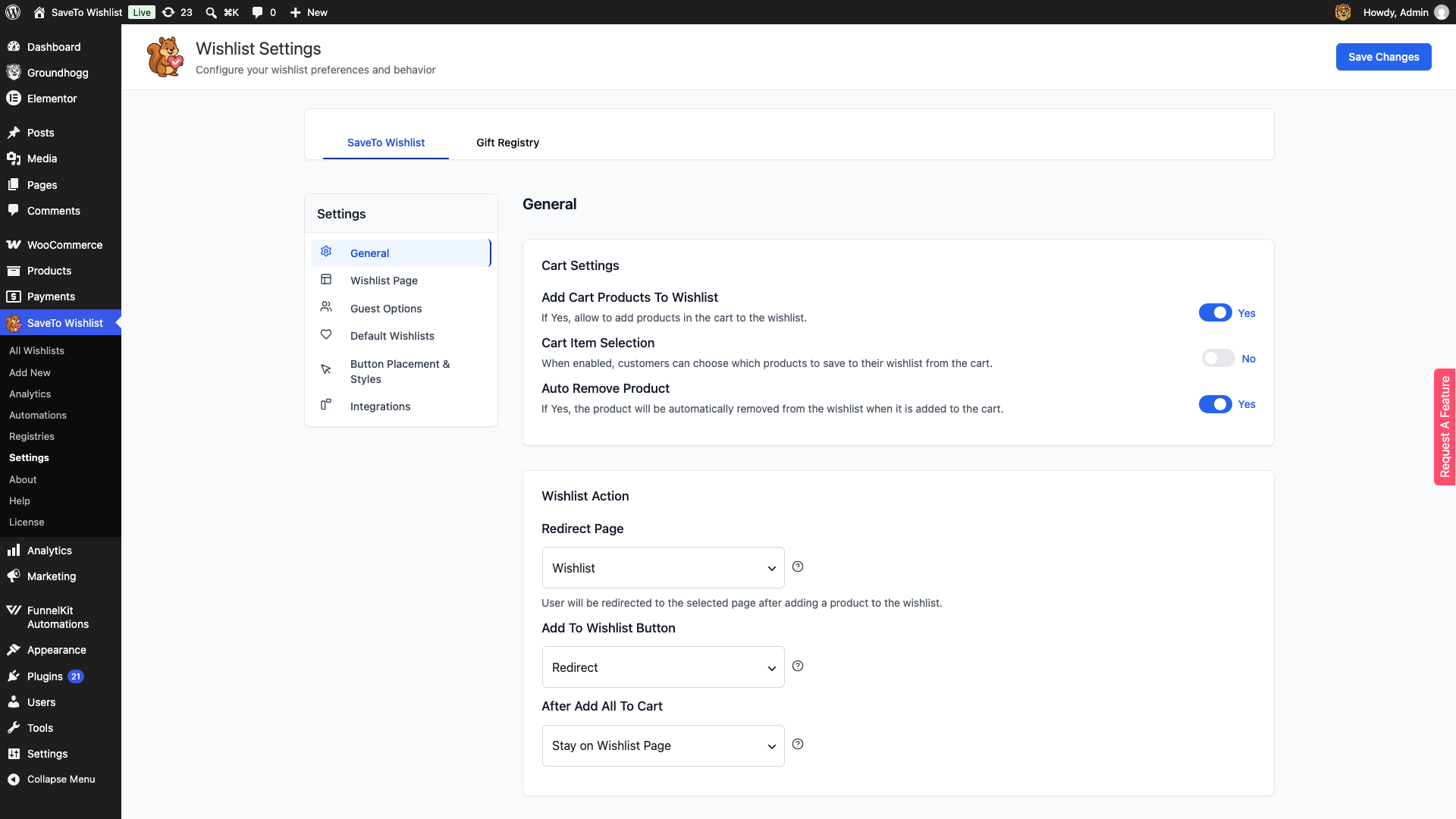
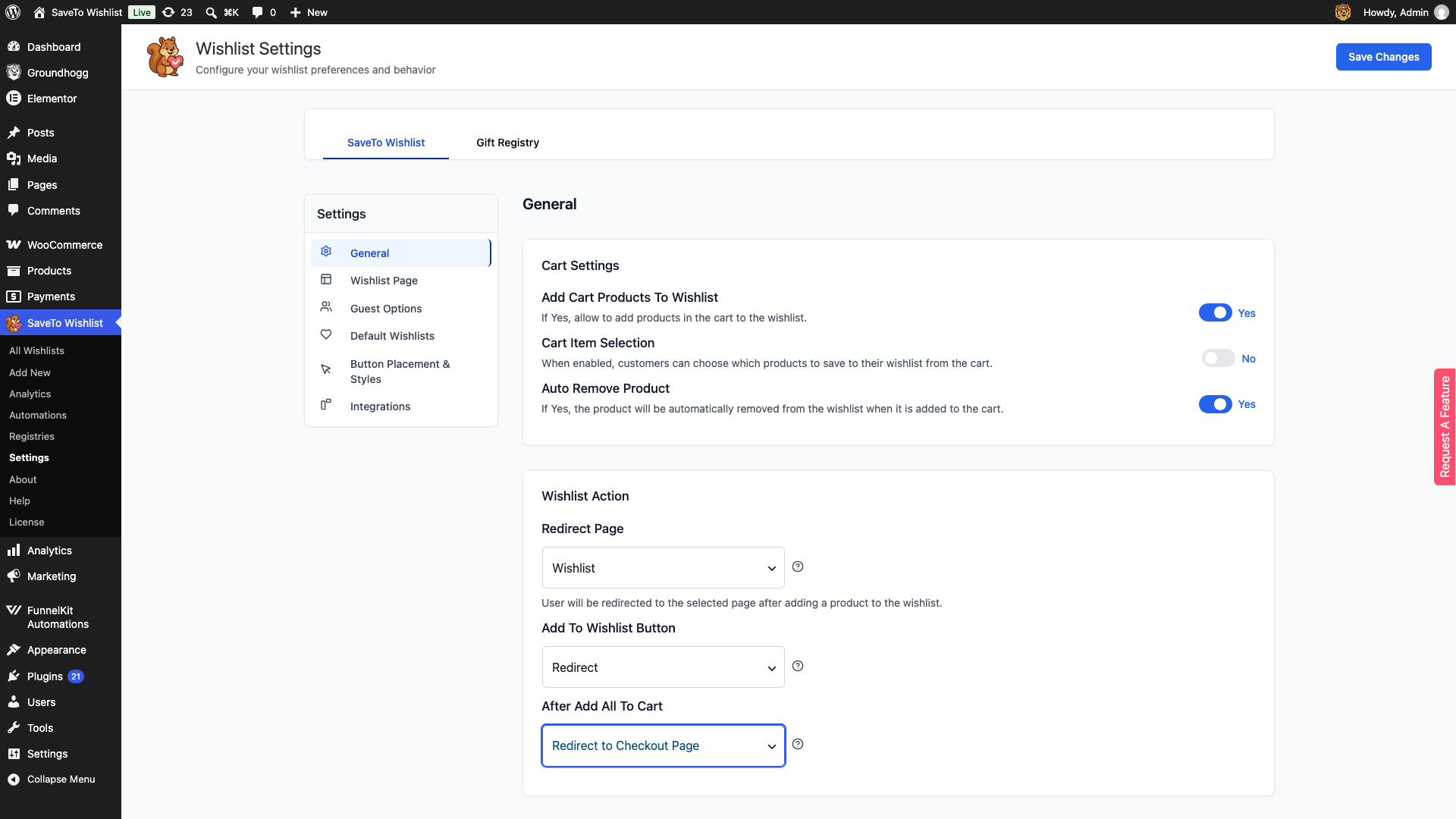
- Nel menu a discesa Dopo Aver aggiunto tutto al carrello, seleziona Reindirizza alla pagina di checkout.
- L'impostazione predefinita è Rimani sulla pagina Wishlist.
- Per inviare gli acquirenti al carrello, seleziona Reindirizza alla pagina del carrello.
- Fai clic su Salva Modifiche.
Cosa vedono i tuoi clienti
Nella pagina della wishlist, il pulsante Aggiungi tutto al carrello aggiunge ogni articolo al carrello. Quando un acquirente seleziona uno o più articoli, appare un pulsante Aggiungi selezionati al carrello che aggiunge solo quegli articoli. Dopo che uno dei pulsanti ha terminato, l'acquirente atterra sulla tua pagina di checkout con gli articoli già nel carrello.
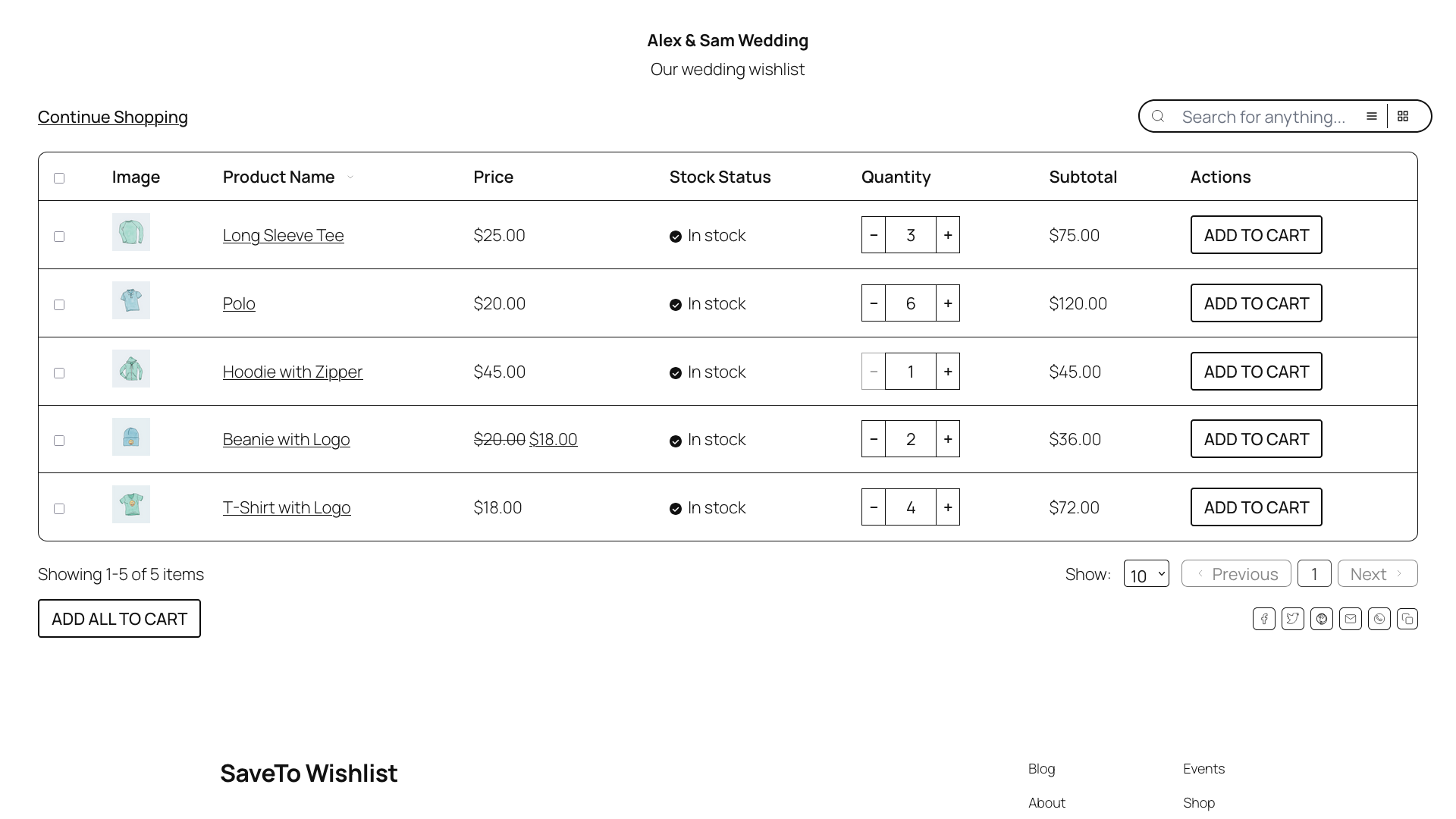
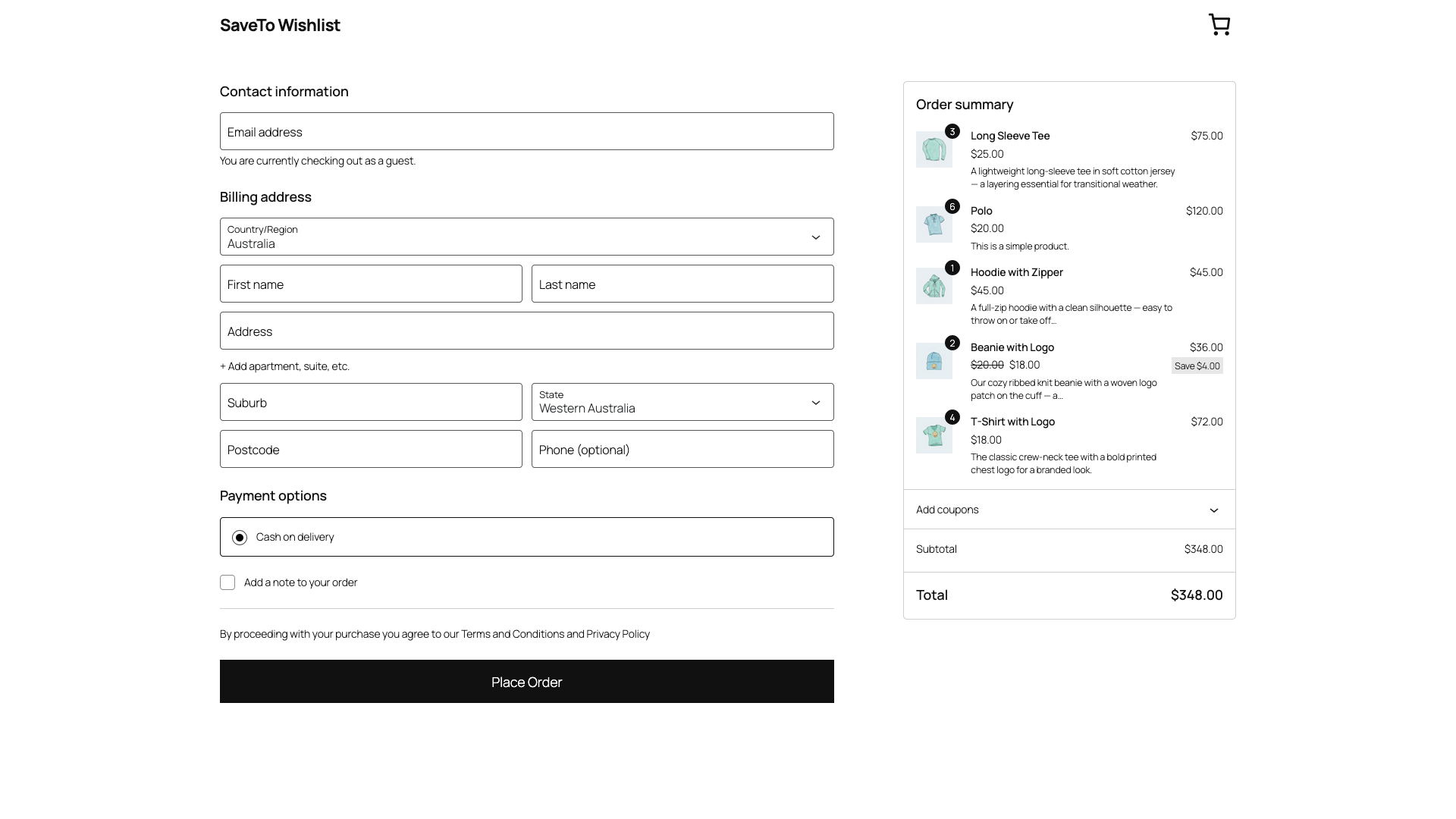
Il reindirizzamento funziona sulla pagina della wishlist di un cliente connesso, sulla wishlist dell'ospite e su una wishlist che qualcuno apre da un link condiviso. Ciò lo rende adatto per l'acquisto di regali: un amico apre la wishlist condivisa, fa clic su Aggiungi tutto al carrello e va direttamente al pagamento. Vedi Come condividere la tua wishlist e gestire i permessi di modifica per sapere come i clienti condividono le loro wishlist.
Il pulsante Aggiungi al carrello su una singola riga della wishlist non reindirizza. L'acquirente rimane sulla pagina della wishlist dopo aver aggiunto un articolo, indipendentemente da ciò che dice questa impostazione.
Risoluzione dei problemi
Gli acquirenti rimangono sulla pagina della wishlist invece di andare al checkout
Verifica che l'acquirente abbia utilizzato Aggiungi tutto al carrello o Aggiungi selezionati al carrello. Il pulsante Aggiungi al carrello su riga singola non reindirizza mai.
Controlla il livello di scorte e le impostazioni di acquisto di qualsiasi prodotto che non è stato aggiunto al carrello. Quando il negozio rifiuta anche un solo articolo, l'acquirente vede l'avviso Alcuni articoli non hanno potuto essere aggiunti al carrello. e il reindirizzamento viene saltato. Gli articoli che sono stati aggiunti rimangono nel carrello.
Conferma inoltre che Dopo Aver aggiunto tutto al carrello mostri ancora Reindirizza alla pagina di checkout e che hai fatto clic su Salva modifiche.
Alcuni articoli della wishlist sono mancanti al checkout
I pulsanti saltano gli articoli che non possono essere aggiunti al carrello. Gli articoli saltati sono:
- Prodotti esauriti
- Prodotti che non possono essere acquistati
- Prodotti variabili senza variazioni selezionate nella riga della wishlist
- Prodotti con campi aggiuntivi obbligatori da un plugin di opzioni prodotto
Chiedi all'acquirente di selezionare una variazione nella riga della wishlist prima di fare clic sul pulsante. Per i prodotti aggiuntivi, l'acquirente completa le opzioni nella pagina del prodotto.
Appare il messaggio “Nessun articolo idoneo da aggiungere al carrello”
Nessuno degli articoli nella wishlist può essere aggiunto al carrello, per i motivi sopra indicati, quindi non viene aggiunto nulla e non avviene alcun reindirizzamento. Rifornisci i prodotti o chiedi all'acquirente di scegliere prima le varianti.
Il pulsante Aggiungi tutto al carrello non appare
Il pulsante viene visualizzato solo su una wishlist pubblicata che contiene almeno un articolo. Chiedi al proprietario della wishlist di aggiungere prodotti e di pubblicare la wishlist.
Domande frequenti
Posso inviare gli acquirenti al carrello invece che al checkout?
Sì. Seleziona Reindirizza alla pagina del carrello nel menu a discesa Dopo aver aggiunto tutto al carrello. Gli acquirenti potranno quindi rivedere il carrello prima di procedere al checkout.
Questa impostazione modifica il pulsante Aggiungi al carrello nelle pagine del prodotto?
No. Influenza solo i pulsanti Aggiungi tutto al carrello e Aggiungi selezionati al carrello nella pagina della wishlist. Le pagine dei prodotti e le pagine del negozio mantengono il loro normale comportamento di WooCommerce.
Cosa fare dopo
- Come configurare le impostazioni generali della wishlist in SaveTo Wishlist
- Come condividere la tua wishlist e gestire i permessi di modifica
- Come i clienti possono usare le wishlist nel tuo negozio
Serve Aiuto?
Se hai una domanda o riscontri problemi, siamo qui per aiutarti.
- Utenti Premium: Apri un ticket di supporto
- Utenti Gratuiti: Visita il nostro forum della community

