
La configurazione di come la tua wishlist si comporta e appare inizia con due schede di impostazioni: Generale e Pagina Wishlist. Questo articolo esamina ogni impostazione su entrambe le schede in modo che tu possa configurare SaveTo Wishlist per soddisfare le esigenze del tuo negozio.
Prima di iniziare
- WooCommerce e SaveTo Wishlist Lite devono essere entrambi attivi sul tuo sito.
- Hai bisogno di un account amministratore per aprire le Impostazioni.
- Ogni sezione di questa pagina ha un pulsante Ripristina predefiniti che ripristina i suoi valori originali.
- Alcune impostazioni in questa pagina (Titolo Wishlist Pubbliche, Descrizione Wishlist Pubbliche e Testo per Prodotti Senza Prezzo) appaiono solo quando SaveTo Wishlist Pro è attivo con una licenza valida. Testo per Prodotti Senza Prezzo richiede anche SaveTo Wishlist Pro 1.0.4 o versioni successive.
Come accedere alle impostazioni
Per aprire le impostazioni di SaveTo Wishlist, vai su SaveTo Wishlist → Impostazioni nella tua bacheca di WordPress.
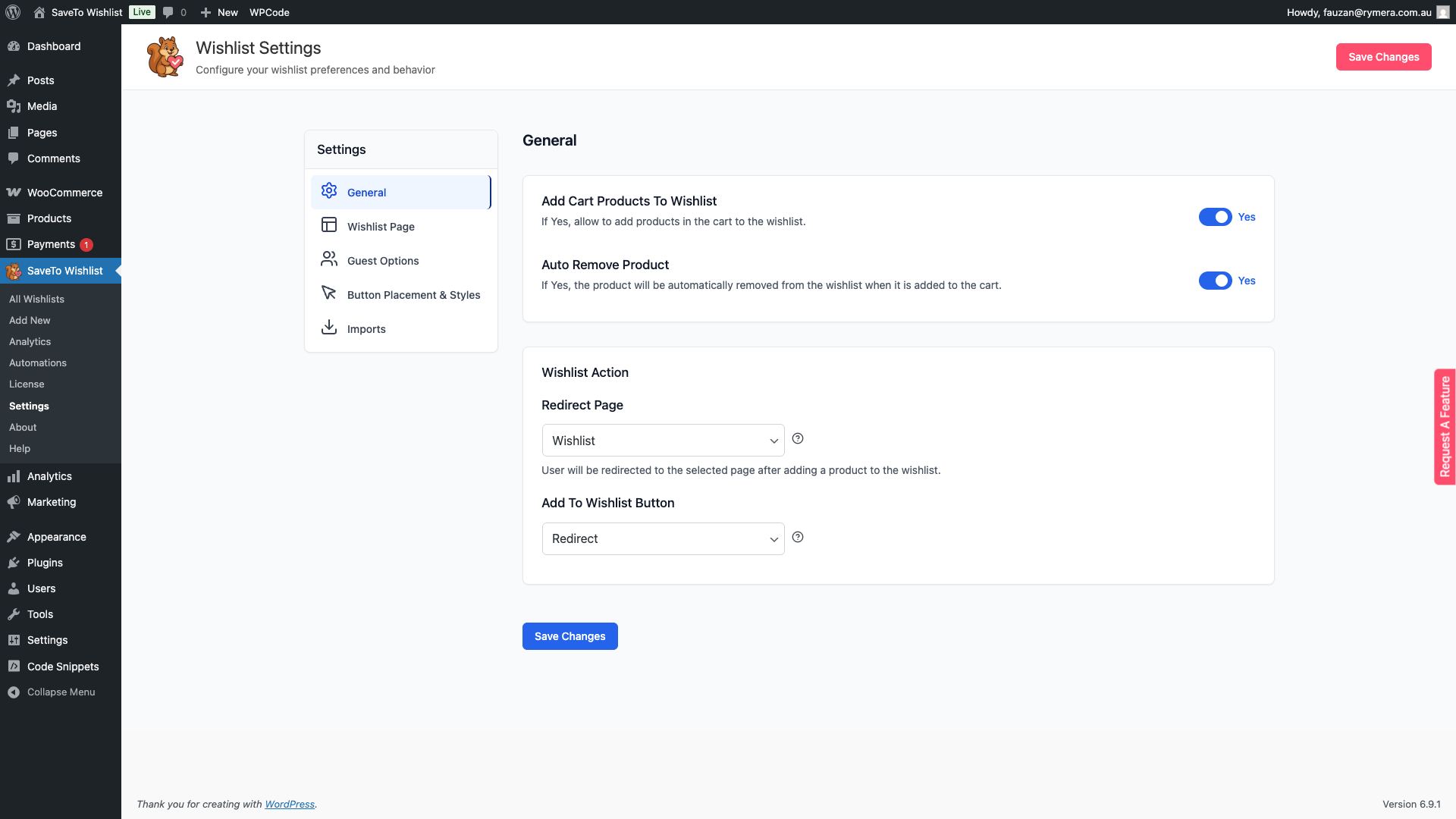
Scheda Generale
La scheda Generale controlla il comportamento principale della wishlist: come i prodotti interagiscono con il carrello e cosa succede quando un cliente fa clic sul pulsante Aggiungi alla Wishlist.
Impostazioni Carrello
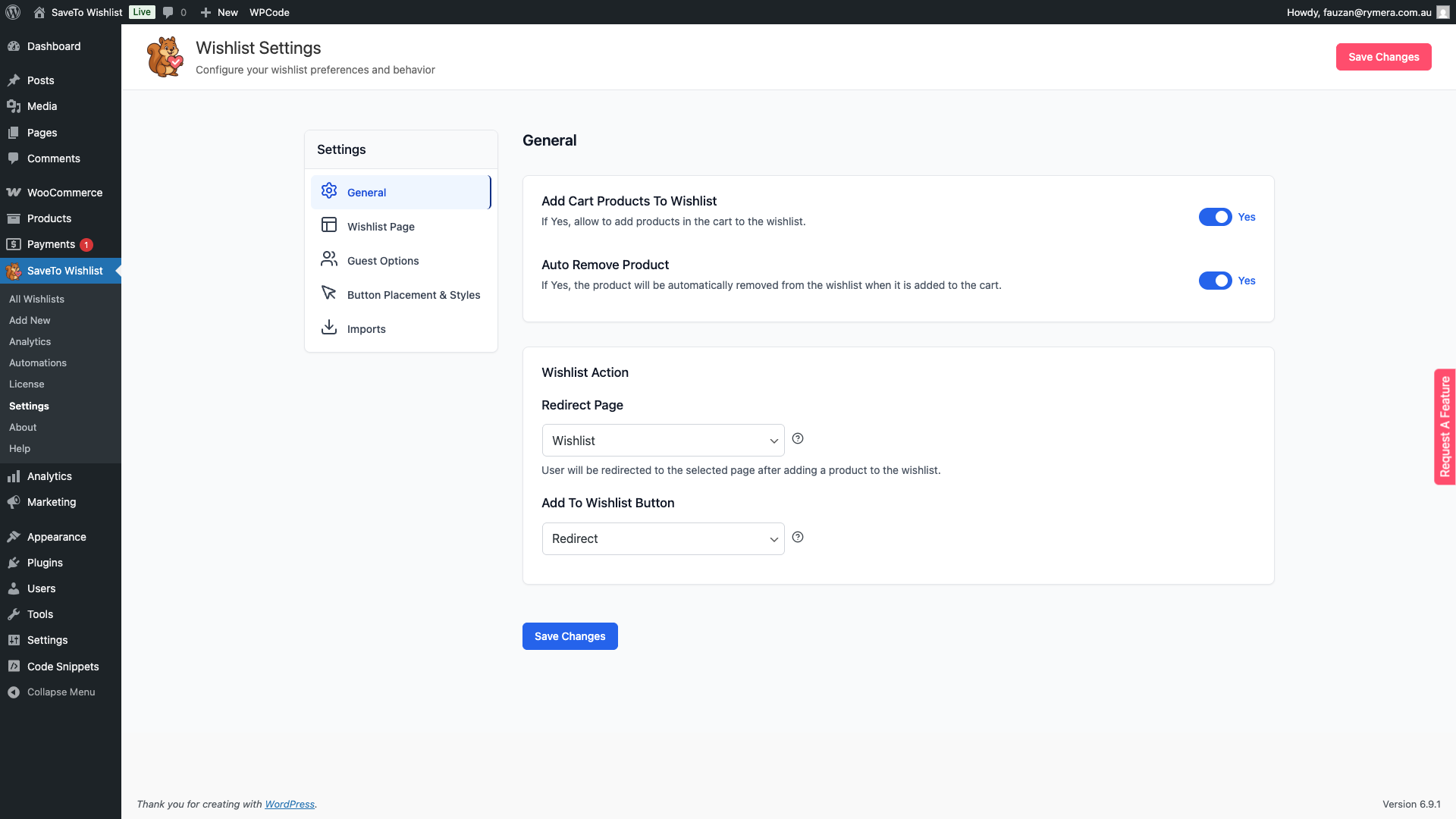
| Impostazione | Descrizione | Predefinito |
|---|---|---|
| Aggiungi prodotti del carrello alla wishlist | Se abilitato, i clienti possono salvare i prodotti già presenti nel loro carrello nella loro wishlist. Disabilita questa opzione se desideri che i clienti salvino articoli solo dalle pagine dei prodotti. | Abilitato |
| Selezione articoli del carrello | Se abilitato, i clienti scelgono quali prodotti del carrello salvare invece di salvare l'intero carrello in una volta. Questa impostazione appare solo quando Aggiungi prodotti del carrello alla wishlist è abilitato, quindi attiva prima quello se non lo vedi. | Disabilitato |
| Rimuovi automaticamente il prodotto | Se abilitato, un prodotto viene automaticamente rimosso dalla wishlist non appena il cliente lo aggiunge al carrello. Utile per mantenere le wishlist ordinate una volta che un cliente ha agito su un articolo salvato. | Abilitato |
Azione Wishlist
Queste impostazioni controllano dove i clienti atterrano dopo aver salvato un prodotto e come risponde il pulsante Aggiungi alla Wishlist quando viene cliccato.
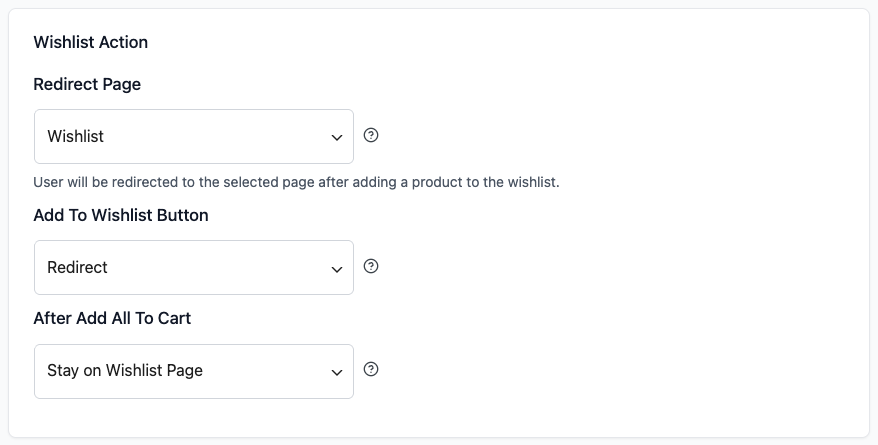
| Impostazione | Descrizione | Predefinito |
|---|---|---|
| Pagina di reindirizzamento | La pagina a cui i clienti vengono inviati dopo aver aggiunto un prodotto alla loro wishlist quando l'azione del pulsante è impostata su Reindirizza. Seleziona qualsiasi pagina pubblicata dal menu a discesa. Se non viene selezionata alcuna pagina, i clienti vengono reindirizzati alla pagina Il mio account. | Nessuno (torna a Il mio account) |
| Pulsante Aggiungi alla wishlist | Controlla cosa succede quando un cliente fa clic su Aggiungi alla Wishlist. Reindirizza invia il cliente alla pagina di reindirizzamento. Popup visualizza una finestra di dialogo di conferma con un link alla wishlist. Dissolvenza fa dissolvere brevemente il pulsante per segnalare il successo senza allontanarsi. | Reindirizza |
| Dopo Aver Aggiunto Tutto al Carrello | Dove vanno i clienti dopo aver utilizzato Aggiungi Tutto al Carrello o Aggiungi Selezionati al Carrello nella pagina della wishlist. Scegli Rimani sulla Pagina Wishlist per lasciarli dove sono, Reindirizza alla Pagina Carrello per inviarli al carrello, o Reindirizza alla Pagina di Checkout per inviarli direttamente al checkout. Scegli una delle opzioni di reindirizzamento se desideri che gli acquirenti della wishlist passino all'acquisto in un unico passaggio. | Rimani sulla Pagina Wishlist |
Monitoraggio Utilizzo
Questa sezione è un report opt-in. È separata dal comportamento della tua wishlist e non cambia nulla di ciò che vedono i clienti.
| Impostazione | Descrizione | Predefinito |
|---|---|---|
| Consenti monitoraggio utilizzo | Invia un report settimanale sulla tua configurazione, inclusi l'URL del tuo sito e l'email dell'amministratore, le versioni PHP, WordPress, WooCommerce, del tema e dei plugin, i plugin attivi, le impostazioni e i dettagli della licenza di SaveTo Wishlist, e i totali settimanali della wishlist. I record dei clienti, i record degli ordini e i contenuti delle wishlist non vengono mai inviati. L'elenco completo è mostrato accanto all'impostazione nel tuo pannello di amministrazione. | Abilitato se SaveTo Wishlist Pro è attivo; disabilitato altrimenti |
API Webhook
I sistemi che inviano eventi di wishlist a questo negozio devono presentare questa chiave. Lasciala vuota per rifiutare ogni chiamante.
| Impostazione | Descrizione | Predefinito |
|---|---|---|
| Chiave API Webhook Wishlist | La chiave che qualsiasi sistema esterno deve presentare, come header “x-api-key”, per inviare eventi di wishlist al tuo negozio. Lasciala vuota per rifiutare ogni chiamante. Un pulsante Genera una nuova chiave sostituisce immediatamente la chiave corrente. Qualsiasi sistema che invia ancora la vecchia chiave viene rifiutato. | Vuoto |
Scheda Pagina Wishlist
La scheda Pagina Wishlist controlla ciò che i clienti vedono sulla pagina dedicata della wishlist: il titolo e la descrizione sia per le wishlist personali che pubbliche, l'integrazione con Il Mio Account, se i clienti possono creare più wishlist e se la sezione delle wishlist pubbliche è visibile.
Contenuto Pagina
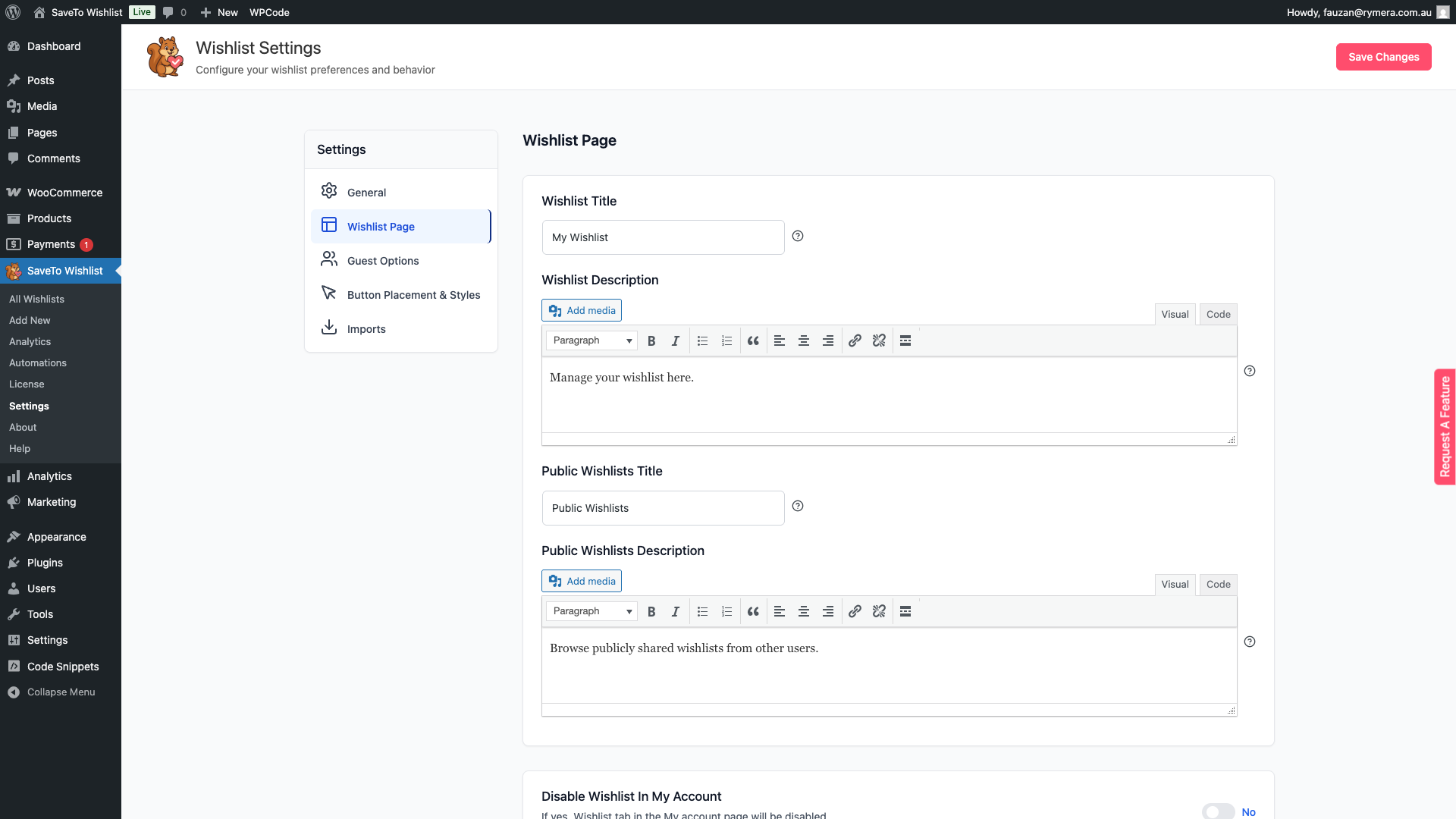
| Impostazione | Descrizione | Predefinito |
|---|---|---|
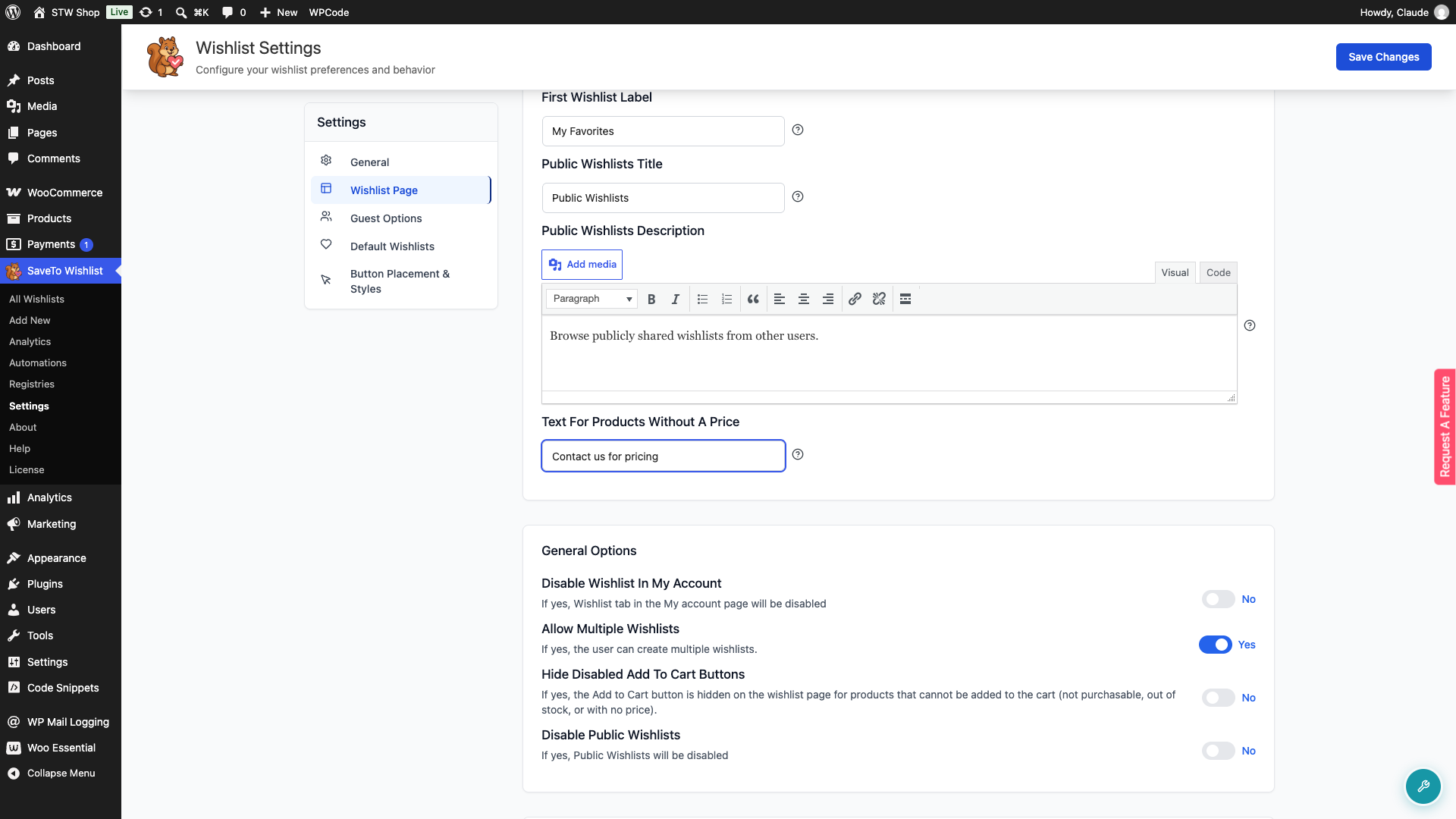
| Titolo Wishlist | L'intestazione visualizzata in cima alla pagina della wishlist visibile al cliente. | Le mie Wishlist |
| Descrizione Wishlist | Una breve descrizione mostrata sotto il titolo sulla pagina della wishlist. Supporta la formattazione di base del testo tramite l'editor integrato. | Gestisci le tue wishlist |
| Etichetta Prima Wishlist | Il nome dato alla wishlist che viene creata automaticamente per un cliente. Cambialo se "Prima Wishlist" non si adatta al tuo negozio. | Prima Wishlist |
| Titolo Wishlist Pubbliche | L'intestazione visualizzata sopra la sezione in cui i clienti possono sfogliare le wishlist condivise pubblicamente da altri utenti. | Wishlist Pubbliche |
| Descrizione delle Liste dei Desideri Pubbliche | Una breve descrizione mostrata sotto l'intestazione Liste dei Desideri Pubbliche. | Sfoglia le liste dei desideri condivise pubblicamente da altri utenti. |
| Testo per Prodotti Senza Prezzo | Testo personalizzato mostrato nella colonna Prezzo quando un prodotto in wishlist non ha prezzo, ad esempio “Contattaci per il prezzo.” Lascia vuoto per mantenere il trattino predefinito. L'HTML di base è consentito e viene sanificato al momento del salvataggio. Richiede SaveTo Wishlist Pro 1.0.4 o versioni successive con licenza attiva. | Vuoto (mostra un trattino) |
Opzioni Generali
| Impostazione | Descrizione | Predefinito |
|---|---|---|
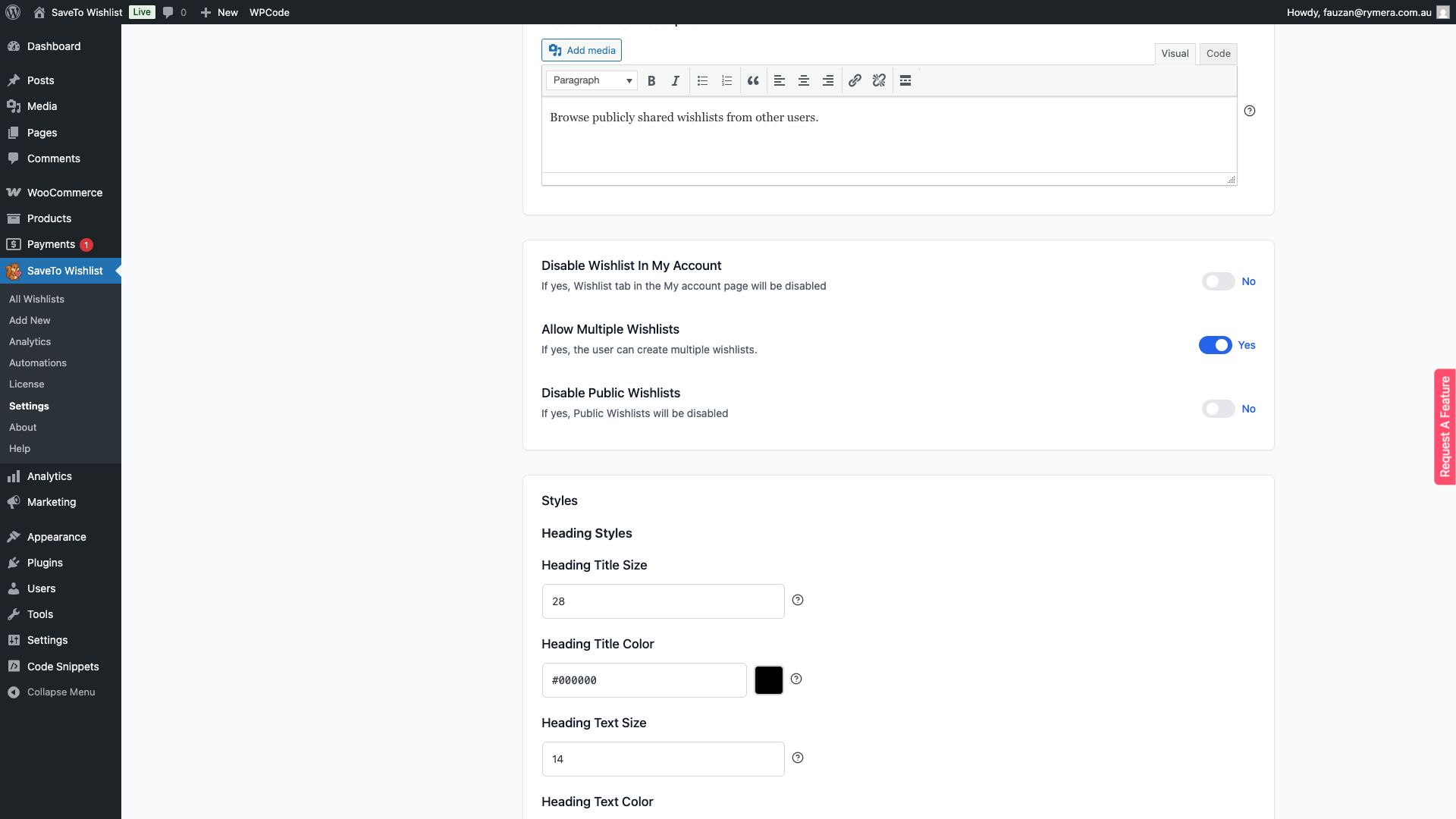
| Disabilita Lista dei Desideri in Il Mio Account | Quando abilitata, la scheda Lista dei Desideri viene nascosta dall'area Il Mio Account di WooCommerce. Abilita questa opzione se preferisci che i clienti accedano alla loro lista dei desideri solo dalla pagina dedicata alla lista dei desideri. | Disabilitato |
| Consenti Liste dei Desideri Multiple | Se abilitato, i clienti possono creare e nominare più di una wishlist, ad esempio una lista Compleanno e una lista Natale. Se disabilitato, ogni cliente è limitato a una singola wishlist. Vedi anche: Come Impostare la Wishlist in Modalità Singola o Multipla | Abilitato |
| Nascondi Pulsanti Aggiungi al Carrello Disabilitati | Se abilitato, il pulsante Aggiungi al carrello viene nascosto nella pagina della lista dei desideri per qualsiasi prodotto che non può essere acquistato al momento, il che copre prodotti non acquistabili, esauriti o senza prezzo. Lascialo disattivato per mostrare invece un pulsante disabilitato. | Disabilitato |
| Disabilita Liste dei Desideri Pubbliche | Quando abilitata, la sezione delle liste dei desideri pubbliche viene nascosta dalla pagina della lista dei desideri. I clienti non potranno sfogliare le liste dei desideri che altri utenti hanno reso visibili pubblicamente. | Disabilitato |
Stili
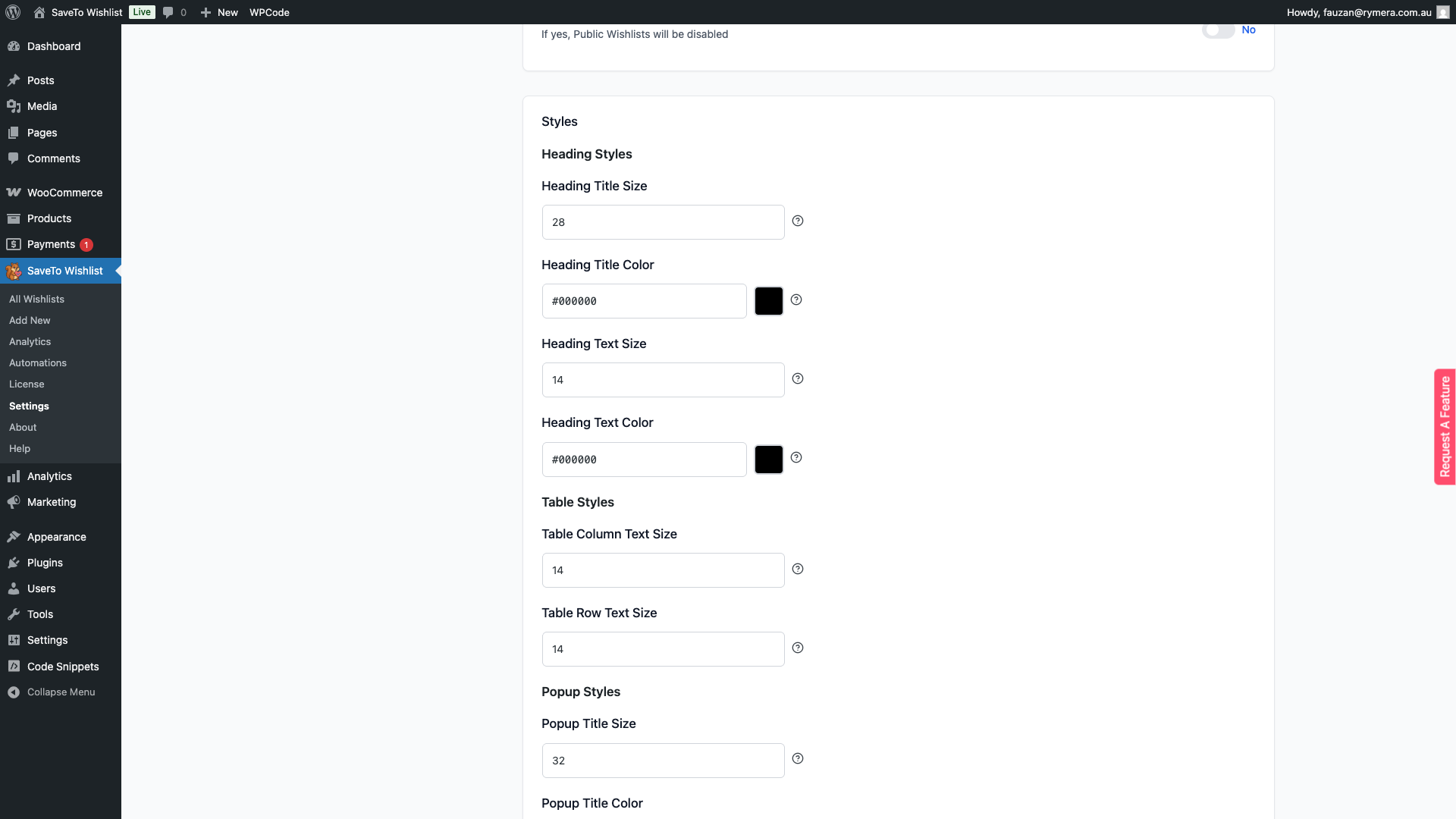
La sezione Stili in fondo alla scheda Pagina Lista dei Desideri controlla l'aspetto visivo dell'intestazione della pagina della lista dei desideri e della tabella dei prodotti. Puoi impostare la dimensione e il colore del carattere sia per il titolo dell'intestazione che per il testo della descrizione, e regolare la dimensione del testo delle colonne nella tabella della lista dei desideri. Questi controlli ti permettono di abbinare la pagina della lista dei desideri al design del tuo negozio senza scrivere CSS personalizzato.
Risoluzione dei problemi
Non riesco a trovare la selezione dell'articolo del carrello. Questa impostazione appare solo una volta abilitato Aggiungi prodotti del carrello alla wishlist. Attivalo prima, poi l'opzione apparirà sotto di esso.
Una impostazione Pro di questo articolo manca dal mio schermo Impostazioni. Titolo Wishlist Pubbliche, Descrizione Wishlist Pubbliche e Testo per Prodotti Senza Prezzo richiedono tutti che SaveTo Wishlist Pro sia attivo con una licenza valida. Controlla lo stato della tua licenza sotto SaveTo Wishlist → Licenza. Se manca solo Testo per Prodotti Senza Prezzo, controlla anche la tua versione Pro: quella richiede la versione 1.0.4 o successive.
Domande frequenti
Cosa succede se non seleziono una pagina di reindirizzamento?
Se il campo Pagina di reindirizzamento viene lasciato vuoto, SaveTo Wishlist invierà i clienti alla pagina Il Mio Account di WooCommerce dopo che avranno aggiunto un prodotto alla loro lista dei desideri.
Posso mantenere gli articoli nella lista dei desideri dopo che sono stati aggiunti al carrello?
Sì. Disabilita l'interruttore Rimuovi automaticamente il prodotto nella scheda Generale. Gli articoli aggiunti al carrello rimarranno nella lista dei desideri del cliente finché non verranno rimossi manualmente.
Qual è la differenza tra le azioni del pulsante Popup e Fade?
L'azione Popup apre una finestra di dialogo di conferma dopo che il cliente salva un prodotto, che può includere un link per visualizzare la sua lista dei desideri. L'azione Fade fornisce una sottile conferma visiva direttamente sul pulsante. Svanisce brevemente per segnalare il successo senza aprire una finestra di dialogo o allontanarsi dalla pagina corrente.
Serve aiuto?
Se hai una domanda o riscontri problemi, siamo qui per aiutarti.
- Utenti Premium: Apri un ticket di supporto
- Utenti Gratuiti: Visita il nostro forum della community

