

 Recensito da
 L'aggiornamento SaveTo Wishlist Pro v1.0.4 è ufficialmente disponibile! Questa release è incentrata sulle automazioni, a partire dall'email della WooCommerce wishlist stessa.
Un'email di calo prezzo senza la foto del prodotto lascia l'acquirente a indovinare quale articolo è cambiato. Ora puoi aggiungere quella foto con una variabile, e senza HTML scritto a mano.
In questo articolo, tratteremo i nuovi strumenti per le email, i webhook per acquirente per avvisi di vendita e riassortimento, e diversi aggiornamenti di affidabilità. Se le automazioni sono nuove per te, la nostra panoramica delle automazioni della wishlist è un buon primo passo.
Quindi, iniziamo!
Salta a:
- 1. Aggiungi immagini dei prodotti alle email della wishlist
- 2. Vedi cosa fa ogni variabile
- 3. Webhook di vendita e riassortimento per ogni acquirente
- 4. Email di vendita e riassortimento che raggiungono gli acquirenti giusti
- 5. Una schermata di automazioni su cui puoi contare
- Domande frequenti
- Conclusione
1. Aggiungi immagini dei prodotti alle email della wishlist
La nuova variabile {product_image_html} inserisce un'immagine del prodotto pronta all'uso in qualsiasi email di automazione. Nell'elenco delle variabili, è etichettata come Immagine Prodotto (tag immagine HTML).
Ecco come aggiungerla:
- Vai su SaveTo Wishlist > Automations e aggiungi o modifica un'automazione.
- Scegli un trigger, quindi seleziona l'azione Invia una notifica email.
- Nel Corpo dell'email, fai clic dove dovrebbe andare l'immagine.
- Scegli
{product_image_html}dal menu Inserisci variabile. - Fai clic su Invia email di test per vedere l'immagine nella tua casella di posta.
Cosa devi sapere:
- Ha una dimensione predefinita sensata: Le immagini vengono visualizzate con una larghezza di 300 pixel e si adattano agli schermi più piccoli.
- C'è un'immagine di fallback: I prodotti senza foto utilizzano l'immagine segnaposto di WooCommerce.
- Le email esistenti rimangono invariate:
{product_image}restituisce ancora l'URL dell'immagine. I corpi che la racchiudono già in un tag immagine continuano a funzionare. - Funziona anche nei webhook: La variabile immagine è disponibile anche nei payload dei webhook.
2. Vedi cosa fa ogni variabile
L'indicazione Variabili disponibili: ora elenca una variabile per riga, con un'etichetta semplice accanto a ciascun tag. Ad esempio, vedrai {product_image} - URL immagine prodotto, in modo da sapere cosa restituisce un tag prima di utilizzarlo.
Sotto Corpo dell'email, una breve nota conferma che "i tag HTML sono consentiti nel corpo dell'email". Inoltre, il menu Inserisci variabile scrive un tag proprio nel punto del cursore e mantiene il testo su entrambi i lati.
Nel frattempo, l'azione Aggiorna meta utente elenca solo le variabili che le si addicono. Ecco perché la variabile immagine HTML non compare lì.
Quattro nuove variabili forniscono anche valori utili per gli acquirenti:
{product_price_formatted}: Il prezzo del prodotto con il suo simbolo di valuta.{product_regular_price_formatted}: Il prezzo intero con il suo simbolo di valuta.{product_sale_price_formatted}: Il prezzo scontato con il suo simbolo di valuta.{product_stock_status_label}: Lo stato della scorta come etichetta leggibile.
Le variabili originali di prezzo e scorta restituiscono ancora numeri e codici grezzi. Pertanto, qualsiasi webhook o valore memorizzato che si basa su di esse rimane esattamente lo stesso.
3. Webhook di vendita e riassortimento per ogni acquirente
L'azione Chiama un webhook ora invia dati specifici dell'acquirente in base a due trigger. Il primo è Quando un prodotto della wishlist va in saldo. Il secondo è Quando un prodotto della wishlist esaurito torna disponibile.
Ecco come funziona. Quando un prodotto salvato cambia, il webhook invia una richiesta per ogni wishlist che lo contiene. Di conseguenza, ogni richiesta contiene il nome, l'email e i dettagli della wishlist di quel particolare acquirente.
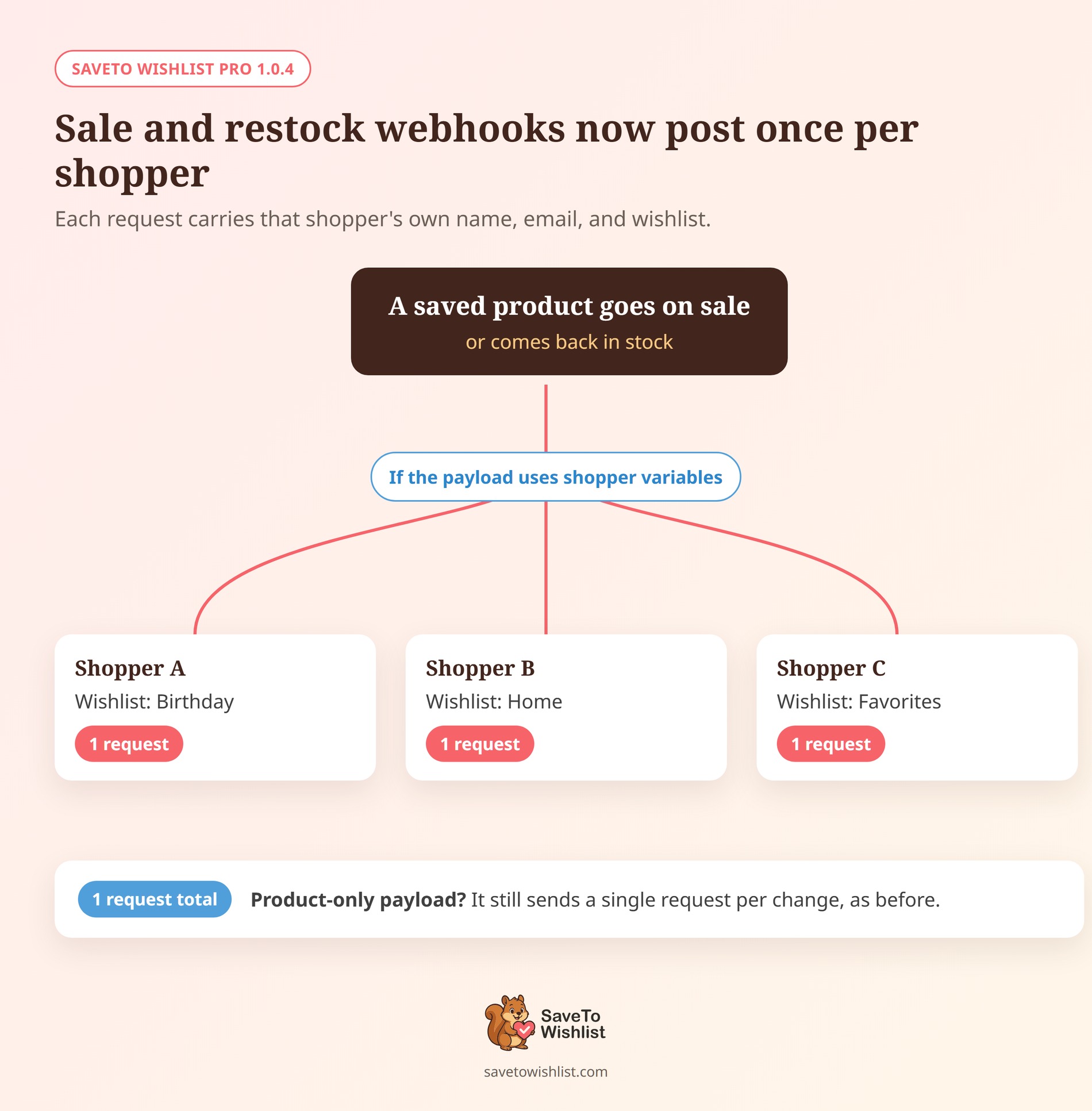
- Payload solo prodotto inviati una volta: Se il tuo payload utilizza solo variabili di prodotto, ricevi una singola richiesta per ogni modifica.
- Ogni richiesta identifica un acquirente reale: Quando il tuo payload utilizza
{customer_email}, le wishlist senza un cliente raggiungibile vengono escluse. - Una nuova variabile trigger:
{trigger_type}leggeproduct_on_saleoproduct_back_in_stock, in modo che un unico ricevitore possa gestire entrambi gli eventi.
Ciò apre la porta a follow-up individuali. Ad esempio, un CRM ora può taggare gli acquirenti esatti che hanno salvato un prodotto scontato.
Una nuova guida rapida per Advanced Coupons
Il menu Avvio rapido (facoltativo) ottiene anche un preset Advanced Coupons su questi due trigger. Precompila POST, un header di tipo di contenuto JSON e un payload con il prodotto, l'acquirente e il tipo di trigger.
Come con gli altri quick start, incolli ancora tu l'URL del webhook di ricezione. Il preset appare solo sui trigger di vendita e rifornimento, dove ogni campo può essere compilato.
4. Email di vendita e riassortimento che raggiungono gli acquirenti giusti
Gli avvisi email sugli stessi due trigger ora gestiscono i prodotti variabili con grazia. Quando una variazione va in saldo o viene rifornita, l'email raggiunge gli acquirenti che hanno salvato il prodotto principale.
- Un'email per acquirente: Anche quando diverse variazioni cambiano in un unico salvataggio, ogni acquirente riceve una singola email.
- Il nome del prodotto è naturale:
{product_name}mostra il nome del prodotto principale. - Le regole di categoria funzionano con le variazioni: Le automazioni limitate a determinate categorie controllano le categorie del prodotto principale.
- Ogni avviso va a un acquirente reale: Se non viene trovato alcun proprietario della wishlist, quell'invio viene saltato.
In pratica, ciò rende gli avvisi di vendita una parte affidabile delle campagne stagionali. Le nostre idee per la wishlist del Black Friday mostrano dove si inseriscono in un piano più ampio.
5. Una schermata di automazioni su cui puoi contare
Anche la schermata Automazioni è più affidabile. Ecco cosa noterai:
- I messaggi sono chiari: Se l'elenco non può essere caricato, un banner rosso con un pulsante Riprova spiega perché. Quando la schermata è occupata, dice "Troppe richieste. Attendi un momento e riprova."
- Il tuo lavoro rimane al suo posto: Un aggiornamento fallito mantiene le tue automazioni sullo schermo. Allo stesso modo, un salvataggio fallito mantiene il modulo aperto con tutto ciò che hai digitato.
- Le eliminazioni vengono segnalate: Se un'eliminazione non va a buon fine, vedrai un avviso e l'automazione rimarrà nel tuo elenco.
Nessuna di queste cose richiede un'impostazione. Arrivano tutte con l'aggiornamento.
Domande frequenti
Le mie email esistenti che usano {product_image} funzionano ancora?
Sì. {product_image} restituisce ancora l'URL dell'immagine, esattamente come prima. Quindi un corpo dell'email che lo racchiude nel proprio tag immagine continua a mostrare un'immagine.
Cosa succede se un prodotto non ha un'immagine in evidenza?
L'email mostra comunque un'immagine. I prodotti senza foto usano l'immagine segnaposto di WooCommerce, quindi il layout rimane intatto.
Ogni webhook ora invia una richiesta per acquirente?
No. Le richieste per acquirente si applicano ai trigger di vendita e riassortimento, e solo quando il tuo payload utilizza variabili dell'acquirente o della wishlist. Ogni altro trigger invia una richiesta, come ha sempre fatto.
Perché non è stata inviata nessuna email di riassortimento per un prodotto in attesa di ordine?
Il trigger di rifornimento si attiva quando un prodotto passa da Esaurito. Se consenti gli ordini arretrati con Consenti, ma avvisa il cliente, WooCommerce contrassegna l'articolo come Ordinabile in arretrato. Quindi quell'articolo non va mai esaurito e nessun avviso di rifornimento viene inviato.
Quale piano include le automazioni della wishlist?
Le automazioni fanno parte di SaveTo Wishlist Pro e richiedono una licenza attiva. Puoi confrontare cosa include ogni piano nella nostra pagina dei prezzi.
Conclusione
Questo copre i nuovi aggiornamenti delle automazioni. Quindi puoi iniziare a usarli ora aggiornando SaveTo Wishlist Pro dalla tua bacheca di WordPress.
Ecco cosa abbiamo trattato:
- Immagini dei prodotti nelle email della wishlist con una variabile.
- Variabili etichettate, un menu Inserisci variabile e prezzi formattati.
- Webhook di vendita e rifornimento per acquirente, più il quick start di Advanced Coupons.
- Email di vendita e rifornimento che gestiscono i prodotti variabili con grazia.
- Una schermata Automazioni più affidabile.
La mia opinione: aggiungi prima {product_image_html} al tuo avviso di vendita. È una modifica di un minuto e offre agli acquirenti qualcosa da riconoscere a colpo d'occhio.
Se sei pronto per inviare email alla wishlist più ricche, aggiorna oggi stesso a SaveTo Wishlist Pro.



