
I tuoi clienti desiderano condividere i loro prodotti preferiti con amici e familiari per le festività, i compleanni o i matrimoni? La condivisione della wishlist trasforma una lista della spesa personale in un potente strumento di marketing per il tuo negozio.
Sia che tu voglia permettere a un amico di sfogliare un registro regali o invitare un collega a creare una lista condivisa, SaveTo Wishlist Pro ti copre. Questa guida ti mostra come condividere qualsiasi wishlist e controllare chi può modificarla, sia che tu sia un cliente che gestisce la propria lista o un amministratore del negozio che lavora dal backend di WordPress.
Prerequisiti
- SaveTo Wishlist Pro installato e attivato.
- WooCommerce installato e configurato.
- Assicurati che l'opzione “Disabilita Wishlist Pubbliche” situata in SaveTo Wishlist → Impostazioni → Pagina Wishlist sia disattivata (deselezionata).
Condividere una wishlist con un link pubblico
Ogni wishlist creata nel tuo negozio genera un URL unico e sicuro. I clienti possono copiare questo link e incollarlo ovunque, come messaggi di testo, social media o chat di gruppo.
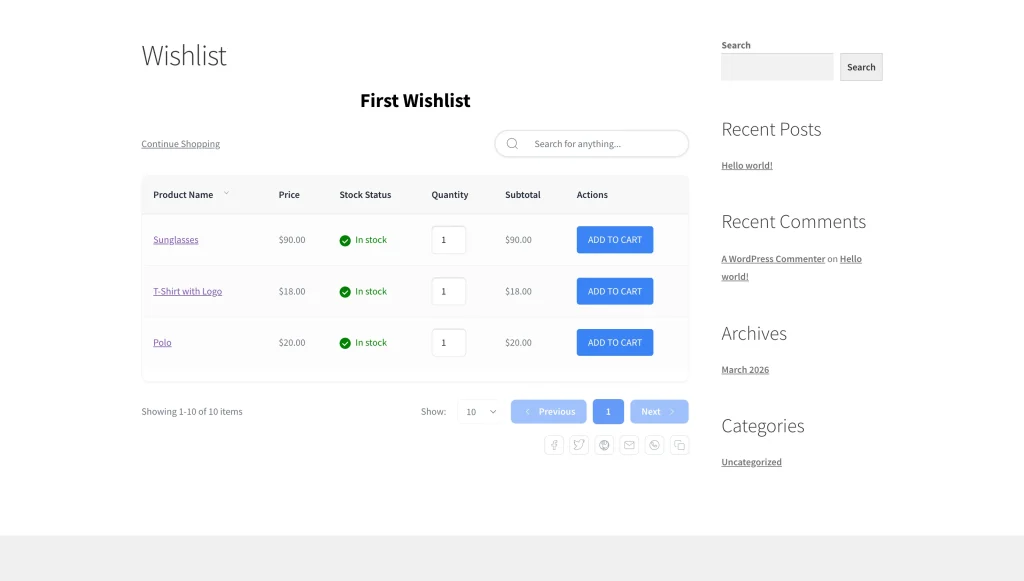
Quando un visitatore clicca su questo link unico, vede una visualizzazione bella e di sola lettura della wishlist. Possono sfogliare gli articoli salvati e aggiungerli senza problemi al proprio carrello per completare un acquisto.
Come trovare il link pubblico della wishlist
Per i clienti:
- Naviga alla pagina Il Mio Account o alla pagina Wishlist dedicata.
- Clicca sulla wishlist specifica che desideri condividere.
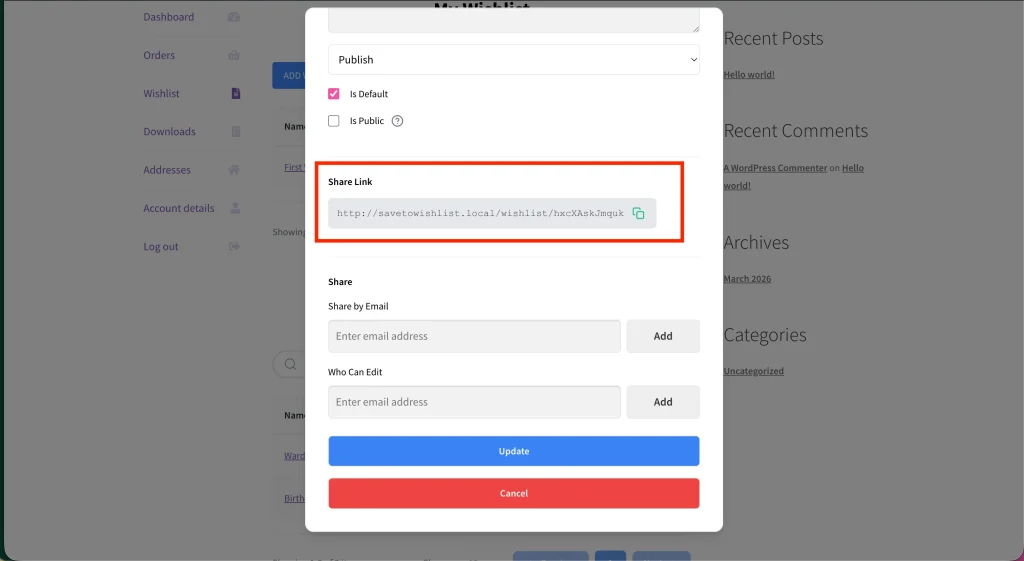
- Individua il pulsante Condividi e clicca su di esso per copiare l'URL pubblico unico.
Per gli amministratori:
- Naviga a Dashboard WP → SaveTo Wishlist → Tutte le Wishlist.
- Trova la wishlist desiderata e clicca su Visualizza Dettagli.
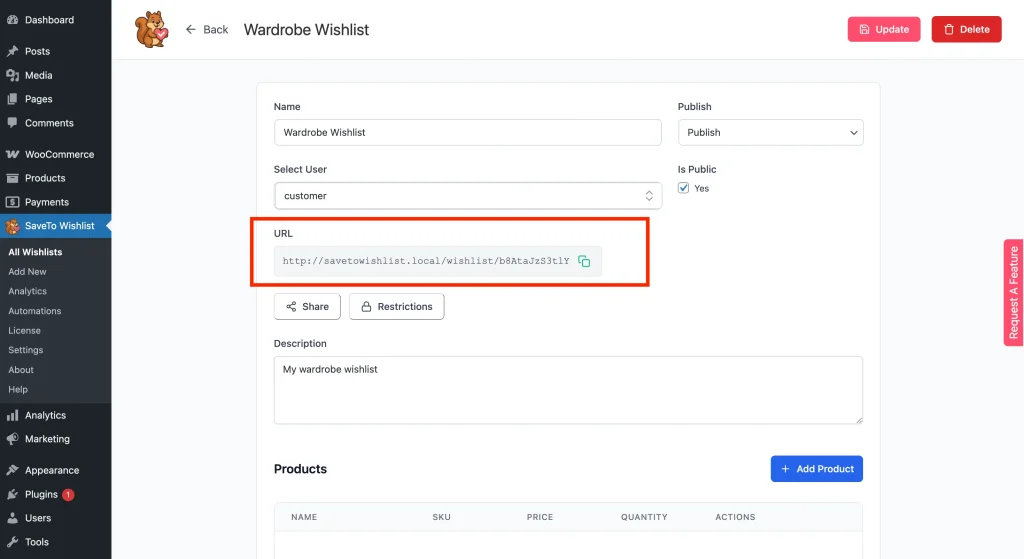
- Individua l'URL della wishlist e clicca su di esso per copiare l'URL pubblico unico.
💡 Nota:
I visitatori possono sfogliare gli articoli tramite il link pubblico ma non possono modificare o rimuovere nulla a meno che tu non abbia esplicitamente concesso loro i permessi di modifica.
Invitare amici via email (accesso in sola lettura)
Se tu o i tuoi clienti preferite inviare un invito diretto e personalizzato, le wishlist possono essere condivise via email o direttamente con altri utenti registrati del sito.
Come inviare inviti
Per i clienti:
- Apri la wishlist che desideri condividere.
- Individua l'opzione Condividi via Email.
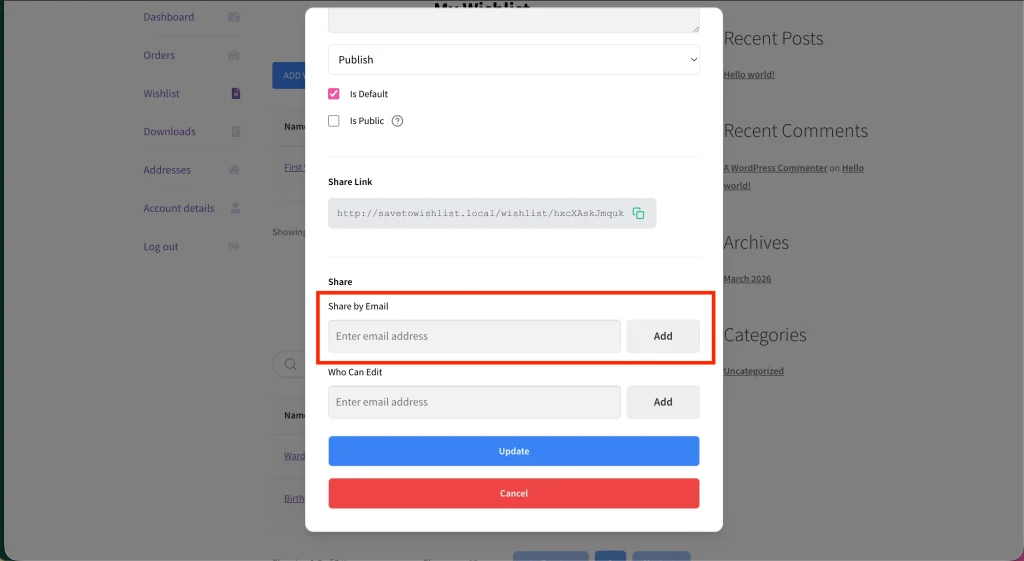
- Inserisci l'indirizzo email del destinatario quindi clicca su Aggiungi.
- Clicca su Aggiorna per inviare l'invito.
Per gli amministratori:
- Naviga a Dashboard WP → SaveTo Wishlist → Tutte le Wishlist → Visualizza Dettagli.
- Clicca sul pulsante Condividi per aprire un popup con due opzioni:
- Condividi via Email: Inserisci l'indirizzo email e clicca su Aggiungi.
- Condividi con gli utenti: Cerca e seleziona utenti registrati specifici.
- Fai clic su OK per inviare le email personalizzate "Invito alla wishlist".
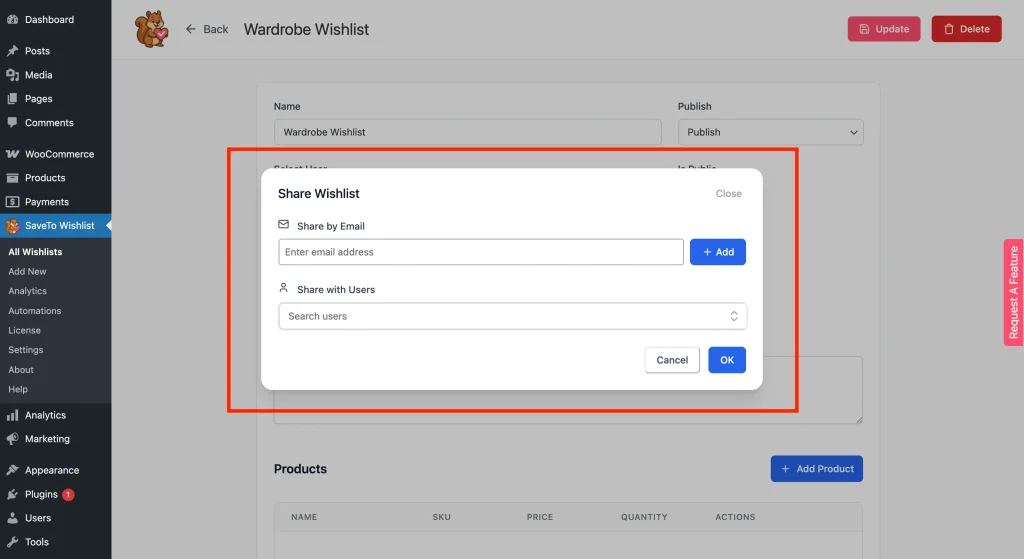
Il destinatario riceve un'email personalizzata "Invito alla wishlist" contenente un link alla wishlist. Quando il destinatario fa clic sul link, il plugin gli concede automaticamente l'accesso in visualizzazione.
Concedere i permessi di modifica
A volte, le wishlist richiedono lavoro di squadra. Un marito e una moglie potrebbero creare insieme un registro per bambini, oppure un team aziendale potrebbe collaborare per l'acquisto di forniture per ufficio. SaveTo Wishlist Pro ti consente di concedere l'accesso in modifica a persone specifiche o a interi ruoli utente.
Come concedere l'accesso a persone specifiche
Per i clienti:
- Apri la wishlist che desideri condividere.
- Individua l'opzione Chi può modificare.
- Inserisci l'indirizzo email del collaboratore e fai clic su Aggiungi.
- Fai clic su Aggiorna per salvare e inviare un'email "Permesso di modifica wishlist" al collaboratore.
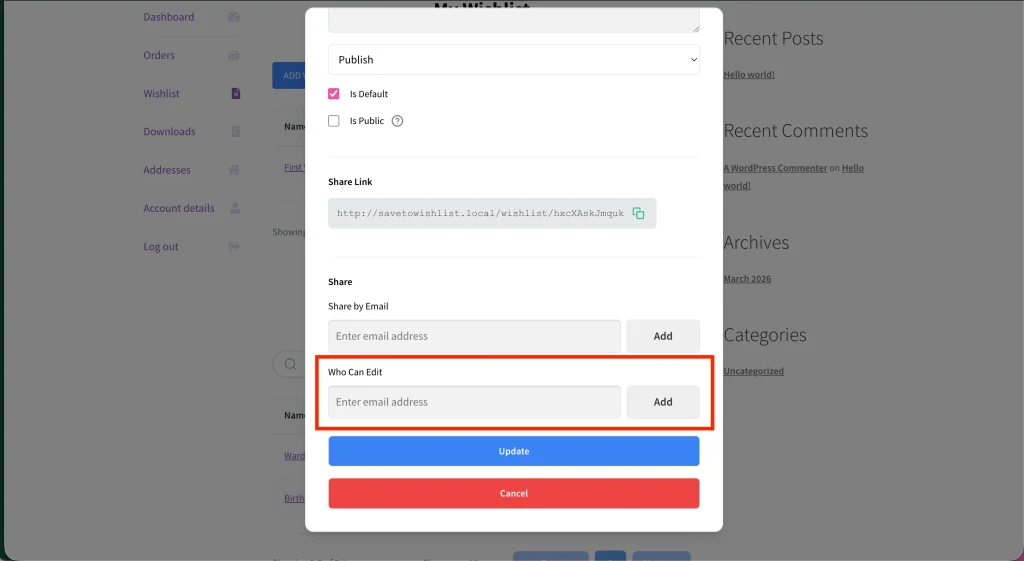
Per gli amministratori:
- Naviga a Dashboard WP → SaveTo Wishlist → Tutte le Wishlist → Visualizza Dettagli.
- Fai clic sul pulsante Restrizioni.
- Inserisci l'indirizzo email sotto Chi può modificare e fai clic su Aggiungi.
- Fai clic su OK per salvare e inviare un'email "Permesso di modifica wishlist" all'indirizzo aggiunto.
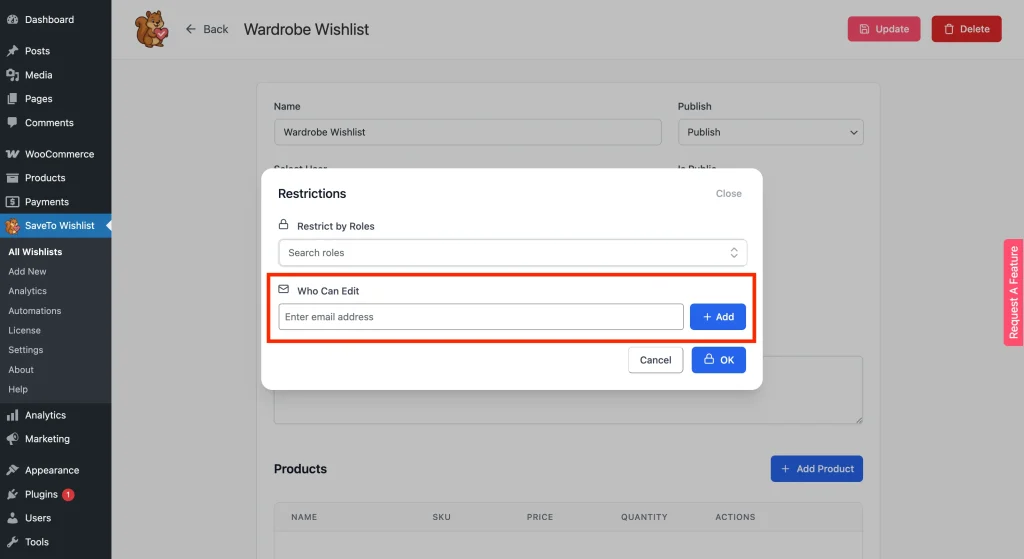
Una volta aggiunto, il collaboratore riceve un'email "Permesso di modifica wishlist". Potrà visualizzare, aggiungere e rimuovere articoli da quella specifica lista condivisa.
Come concedere l'accesso per ruolo utente (solo amministratori)
Solo gli amministratori possono concedere l'accesso in modifica basato sui ruoli, e solo dal backend di WordPress. Ciò ti consente di concedere a tutti gli utenti connessi di un ruolo specifico (ad es. "Cliente" o "Abbonato") l'accesso in modifica a una wishlist contemporaneamente.
- Naviga in Dashboard WP → SaveTo Wishlist → Tutte le Wishlist → Visualizza dettagli.
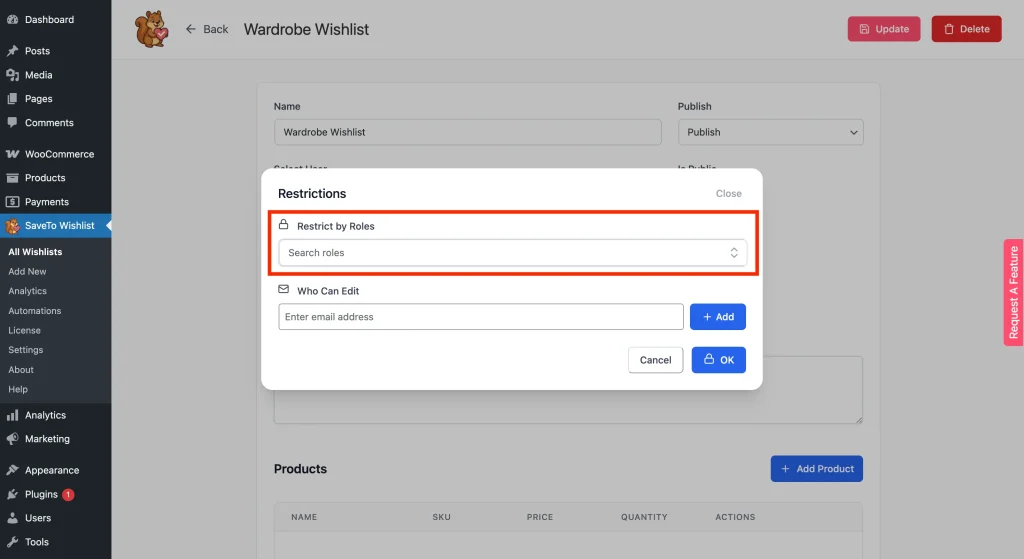
- Fai clic sul pulsante Restrizioni.
- Cerca e seleziona il Restringi per ruoli desiderato (ad es. "Cliente" o "Abbonato").
- Fai clic su OK per salvare. Qualsiasi utente connesso con un ruolo corrispondente avrà ora l'accesso in modifica quando visualizzerà quella wishlist.
Trasformare una wishlist condivisa in un registro regali
Se utilizzi anche SaveTo Wishlist Registry, un cliente può fare un passo in più rispetto alla condivisione. Un'azione Converti in Registro trasforma la sua wishlist in un registro regali pubblico, che aggiunge dettagli sull'evento e consente ai visitatori di contrassegnare i regali come acquistati in modo che lo stesso articolo non venga acquistato due volte.
L'azione appare solo sulla wishlist del cliente, solo quando quella wishlist non è già un registro e solo mentre la licenza Registry è attiva. Vedi Come convertire una wishlist in un registro regali per la guida.
Risoluzione dei problemi comuni di condivisione
Il mio cliente ha inviato un invito, ma il suo amico non ha ricevuto l'email.
Chiedi al destinatario di controllare la cartella spam o posta indesiderata. Se atterra costantemente nello spam, ti consigliamo di installare un plugin SMTP per il tuo sito WordPress per garantire una consegna affidabile delle email.
Un visitatore sta cercando di modificare una wishlist ma non ci riesce.
Verifica che siano stati concessi i Permessi di modifica anziché una condivisione Solo visualizzazione. Come amministratore, controlla il popup Restrizioni nei dettagli della wishlist per assicurarti che sia stato aggiunto l'indirizzo email corretto o che sia selezionato il ruolo del cliente.
Domande frequenti
I clienti possono condividere più wishlist?
Sì! I clienti possono creare e condividere tutte le wishlist che desiderano, ognuna con il proprio link univoco e impostazioni di autorizzazione.
Un visitatore può acquistare tutto in una wishlist condivisa in una volta sola?
Sì. Aggiungi tutto al carrello sulla pagina della wishlist funziona anche su una wishlist condivisa. Dove l'acquirente atterra in seguito è impostato a livello di negozio da Dopo Aggiungi tutto al carrello, che può lasciarlo sulla pagina della wishlist o inviarlo al carrello o direttamente al checkout. Vedi Come configurare le impostazioni generali della wishlist in SaveTo Wishlist.
I visitatori hanno bisogno di un account per visualizzare una wishlist condivisa?
No. Se condivisi tramite un URL pubblico o un invito via email, i visitatori possono sfogliare l'elenco come ospiti senza creare un account.
Cosa fare dopo
La condivisione e i permessi di modifica sono per wishlist, quindi un cliente può mantenere una lista privata e condividerne un'altra.
Per vedere il flusso come lo vede un cliente, accedi con un account cliente di prova, crea una wishlist e invia un invito via email a te stesso.
Aiuto e Supporto
Abbiamo un team di supporto dedicato per SaveTo Wishlist Pro per WooCommerce che conosce molto bene i nostri prodotti, WooCommerce e il settore. Sei il benvenuto a sfruttare la loro esperienza in qualsiasi momento, in tutto il mondo.
- Utenti Premium: Apri un ticket di supporto
- Utenti Gratuiti: Visita il nostro forum della community

