

 Recensito da
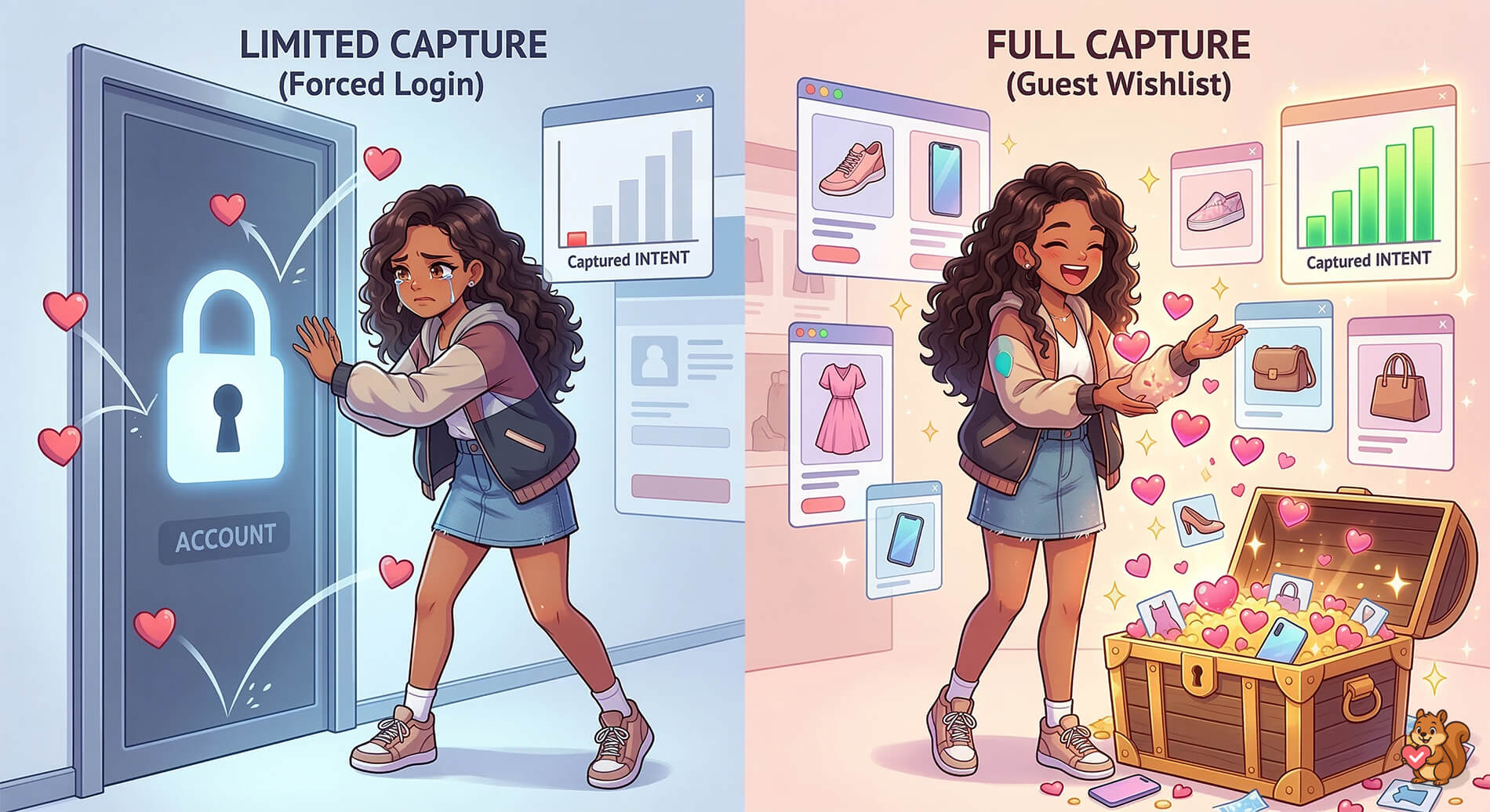
 Ecco un numero che dovrebbe far riflettere ogni proprietario di negozio WooCommerce: circa il 19% degli acquirenti abbandonerà un sito quando sarà costretto a creare un account prima di poter fare qualsiasi cosa di significativo. Questo dato proviene dallo studio sull'abbandono del carrello del Baymard Institute, e ha implicazioni enormi su come pensiamo alle wishlist di WooCommerce.
Vediamo questo continuamente nel settore: un negozio installa un plugin per la wishlist, ma l'utilizzo è scarso perché richiede un account in anticipo. Mettendo un muro di accesso tra acquirenti anonimi e prevalentemente mobili e un pulsante "salva", si perde completamente la loro intenzione di acquisto.
Questo è il problema che una wishlist per ospiti di WooCommerce risolve. In questa guida, ti spiegherò esattamente come funzionano le wishlist per ospiti sotto il cofano e come impostarne una utilizzando SaveTo Wishlist, e le strategie che trasformano l'attività anonima della wishlist in clienti registrati e entrate reali.
Indice dei contenuti
- Perché le Wishlist per Ospiti Contano Più di Quanto Pensi
- Come Funzionano Effettivamente le Wishlist per Ospiti di WooCommerce
- Configurazione delle Wishlist per Ospiti di WooCommerce con SaveTo Wishlist
- 3 Strategie per Convertire gli Utenti della Wishlist per Ospiti in Account Registrati
- Misurare l'Impatto delle Wishlist per Ospiti
- Domande frequenti
- Conclusione
Perché le Wishlist per Ospiti Contano Più di Quanto Pensi
Il moderno percorso di acquisto è complicato. Un cliente potrebbe scoprire il tuo prodotto su Instagram, cliccare sul tuo negozio dal telefono durante una pausa pranzo, navigare per due minuti e andarsene. Torna tre giorni dopo su un laptop. Poi di nuovo, il fine settimana successivo.
In nessun momento di quel percorso l'acquirente medio vuole creare un account "solo per salvare qualcosa per dopo". E i dati lo confermano:
- Il 19% degli acquirenti abbandonerà un sito piuttosto che passare attraverso un flusso di registrazione forzata (Baymard Institute).
- Il commercio mobile rappresenta ora oltre il 60% di tutto il traffico e-commerce a livello globale (Statista, 2023), e gli utenti mobili hanno ancora meno probabilità di completare i moduli di registrazione su schermi piccoli.
Senza una wishlist per ospiti di WooCommerce, sei invisibile ai segnali di intenzione del tuo più grande segmento di pubblico. Non puoi fare retargeting basato sui prodotti salvati o inviare promemoria. Non puoi nemmeno personalizzare l'esperienza. Tutta quell'intenzione di acquisto svanisce.
I plugin per wishlist di WooCommerce che richiedono l'accesso ti permettono di catturare solo una frazione dell'interesse degli acquirenti. Per colmare questa lacuna, è meglio utilizzare uno strumento che includa la funzionalità di wishlist per ospiti.
Come Funzionano Effettivamente le Wishlist per Ospiti di WooCommerce
Comprendere la meccanica ti aiuta a impostare le cose correttamente, quindi lascia che ti spieghi cosa succede dietro le quinte quando un ospite salva un prodotto.
Archiviazione basata su cookie e sessione
Quando un visitatore non registrato clicca su "Aggiungi alla Wishlist", il plugin memorizza i dati della sua wishlist utilizzando un cookie del browser collegato a un identificatore di sessione univoco. Questo significa:
- La wishlist persiste tra i caricamenti di pagina durante la stessa sessione di navigazione.
- Se il visitatore chiude il browser e ritorna più tardi (sullo stesso dispositivo e browser), i suoi articoli salvati sono ancora lì, purché il cookie non sia scaduto.
- Nessun account, nessuna email, nessun modulo. L'esperienza è completamente priva di attriti.
L'approccio basato sui cookie ha un limite naturale: è specifico per il dispositivo e il browser. Se un ospite salva articoli sul proprio telefono e in seguito visita dal proprio laptop, queste vengono trattate come sessioni separate. È qui che entra in gioco il pezzo successivo.
Unione alla registrazione
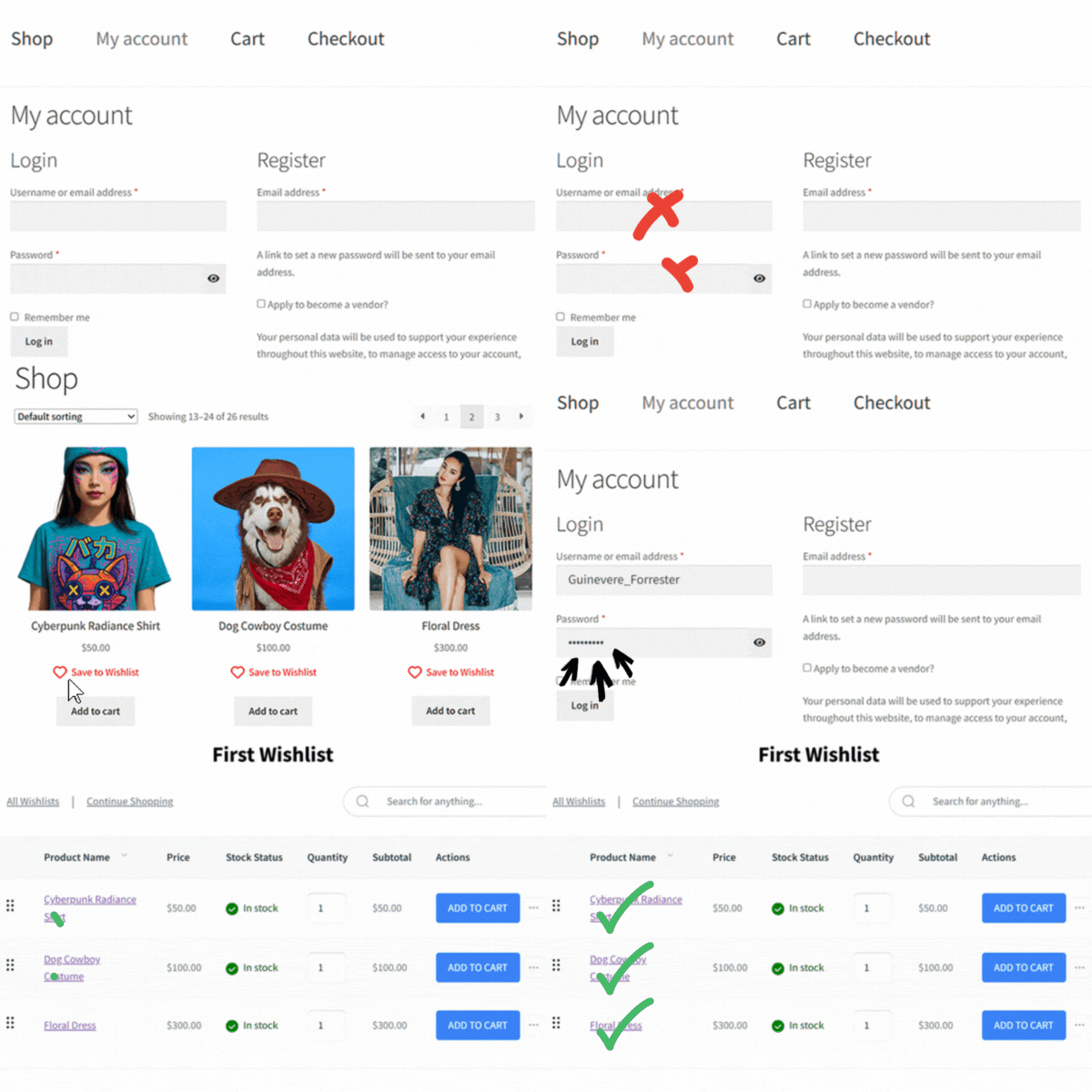
È qui che una lista dei desideri per ospiti ben costruita dimostra davvero il suo valore. Quando un ospite decide infine di creare un account—magari durante il checkout, magari tramite un prompt—il plugin WooCommerce unisce i dati anonimi della sua lista dei desideri al suo nuovo profilo registrato.
Ciò significa che nulla va perso. Ogni articolo che hanno salvato durante la navigazione come ospiti viene trasferito senza problemi. È un piccolo dettaglio tecnico che fa una grande differenza nell'esperienza utente, perché nessuno vuole salvare nuovamente 12 prodotti dopo essersi registrato.
Durante i miei test pratici della funzione di unione di SaveTo Wishlist, ho salvato otto prodotti in due sessioni ospiti separate (cancellando i cookie nel frattempo per simulare una nuova visita, quindi ripristinandoli). Quando finalmente ho registrato un account, tutti gli articoli sono stati uniti in modo pulito in un'unica lista dei desideri collegata al mio nuovo profilo. Nessun duplicato, nessun prodotto mancante, nessun ritardo. Ha semplicemente funzionato.
Funzionalità della wishlist per ospiti vs. registrati
Ecco un rapido confronto tra ciò che ospiti e utenti registrati possono fare:
| Funzionalità | Utente Ospite | Utente Registrato |
|---|---|---|
| Salva prodotti nella lista dei desideri | Sì | Sì |
| La lista dei desideri persiste tra le sessioni | Sì (basato su cookie, stesso dispositivo) | Sì (basato su account, qualsiasi dispositivo) |
| Unisci la lista dei desideri alla registrazione | Sì | N/D |
| Crea più liste dei desideri | No | Sì |
| Condividi la lista dei desideri tramite link | Limitato | Sì |
| Ricevi email per calo di prezzo o ritorno in stock | No (nessuna email registrata) | Sì (Piano Premium) |
| La lista dei desideri si sincronizza tra i dispositivi | No | Sì |
| Accessibile nella dashboard di analisi | Sì (aggregato) | Sì, con il Piano Premium (individuale + aggregato) |
Il punto principale: gli ospiti ottengono l'esperienza principale di salvataggio e ritorno. La registrazione sblocca l'intero set di funzionalità chiave. Questo crea un incentivo naturale per gli ospiti a convertirsi senza forzarli.
Configurazione delle Wishlist per Ospiti di WooCommerce con SaveTo Wishlist
Come uno dei plugin per liste dei desideri WooCommerce più efficaci oggi disponibili, SaveTo Wishlist supporta le liste dei desideri degli ospiti "out of the box", anche nel piano gratuito. Ecco come metterlo in funzione.
Passaggio 1: Installa e attiva SaveTo Wishlist
Se non l'hai già fatto, installa il plugin gratuito SaveTo Wishlist dal repository dei plugin di WordPress o caricalo direttamente. Attivalo dalla tua schermata Plugin.
Passaggio 2: Abilita la Wishlist per Ospiti nelle Impostazioni
Le liste dei desideri degli ospiti di WooCommerce sono abilitate per impostazione predefinita. Tuttavia, se vuoi assicurartene, vai su SaveTo Wishlist > Impostazioni > Opzioni Ospite. Quindi, verifica che l'interruttore Disabilita Lista Desideri Ospite sia impostato su "No."
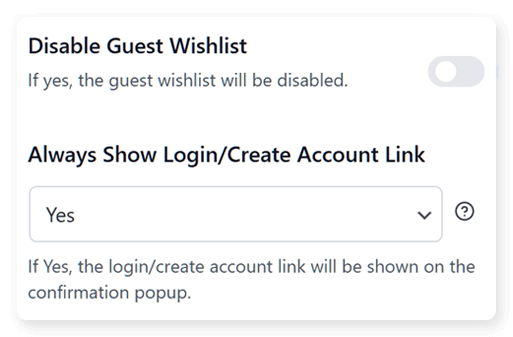
Inoltre, puoi sollecitare i visitatori a registrarsi modificando alcune impostazioni. Innanzitutto, vai su SaveTo Wishlist > Impostazioni > Generali e imposta l'azione Pulsante Aggiungi alla Wishlist su “Popup”. Quindi, vai su SaveTo Wishlist > Impostazioni > Opzioni Ospite e abilita l'impostazione Mostra sempre link Accedi/Crea account. Una volta attiva, ogni volta che un ospite salva un prodotto apparirà un popup che lo inviterà a creare un account.
Passaggio 3: Configura il posizionamento del pulsante della wishlist
Vai su SaveTo Wishlist > Impostazioni > Posizionamento e Stili Pulsante e scegli dove appare il tuo pulsante WooCommerce wishlist.
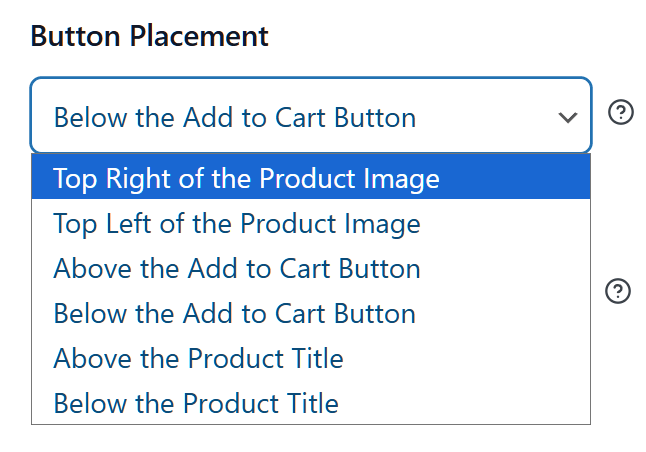
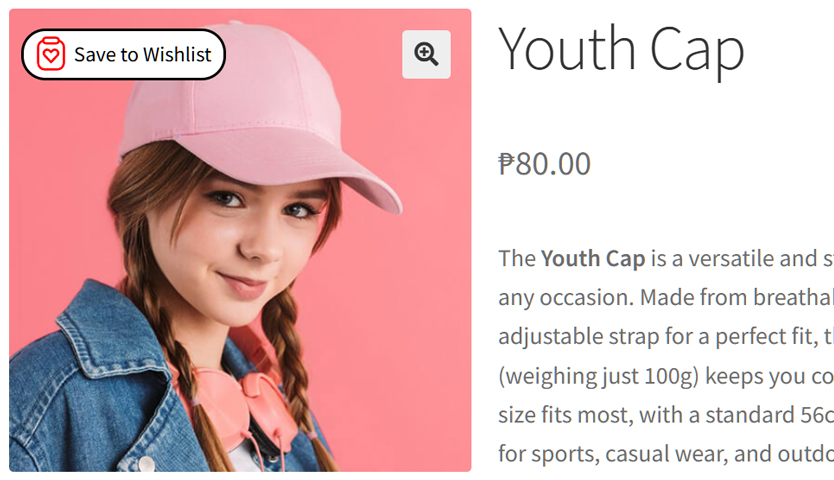
Tieni presente che questi pulsanti appariranno sulla Pagina Negozio, sulle Pagine Prodotto e sulla Pagina Carrello. Pertanto, dovrai determinarne il posizionamento su tutte e tre.
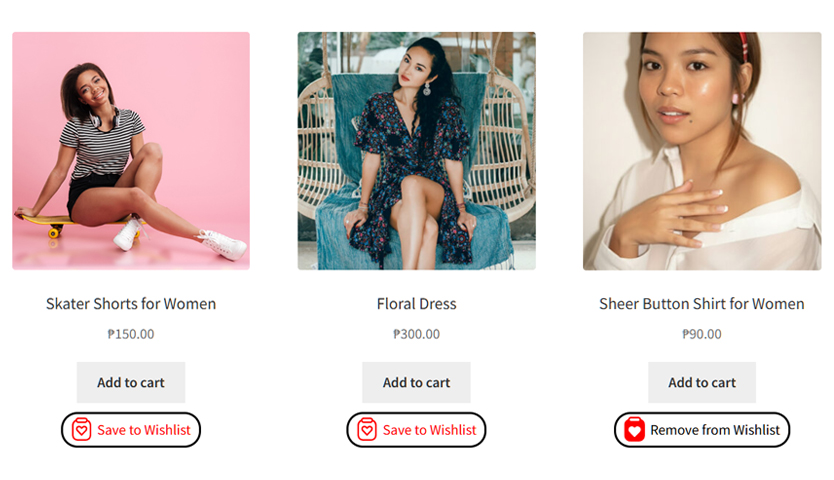
Dove posizionare il pulsante dipende da te. Tipicamente, tuttavia, è una buona idea metterlo vicino al pulsante Aggiungi al Carrello.
Passaggio 4: Personalizza l'aspetto del pulsante wishlist
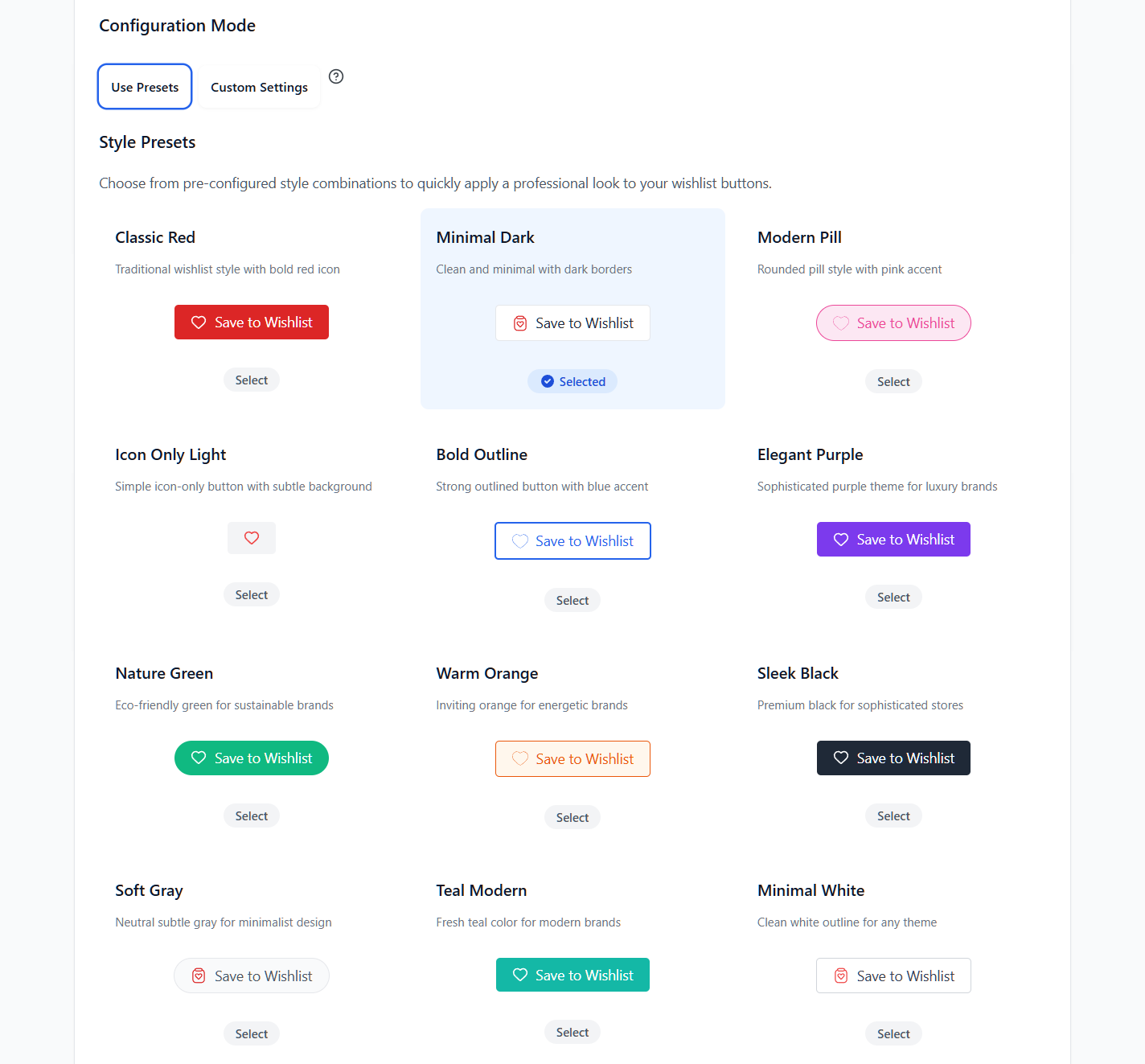
La sezione Posizionamento e Stili Pulsante ti consente anche di decidere come presentare i tuoi pulsanti wishlist agli utenti. Puoi scegliere il loro colore, icona, design e il testo che appare su di essi.

In alternativa, se non vuoi perdere tempo a progettare i tuoi pulsanti, puoi sceglierne uno tra molti modelli predefiniti.
Passaggio 5: Prova l'esperienza
SaveTo Wishlist unisce automaticamente gli articoli della wishlist degli ospiti in un account registrato quando un utente ospite si iscrive. Ciò garantisce che quando un ospite crea un account (durante il checkout o tramite un modulo di registrazione), i suoi articoli salvati vengano trasferiti automaticamente. Non è necessaria alcuna configurazione aggiuntiva per questo comportamento principale.
Per verificare se il comportamento di unione ha funzionato, disconnettiti dal tuo admin di WordPress, apri il tuo negozio in una finestra anonima e salva alcuni prodotti. Quindi, crea un nuovo account di test e verifica che gli articoli appaiano nella wishlist del nuovo account. Sono necessari circa 60 secondi per confermare che tutto funzioni.
Ecco fatto. Cinque passaggi, nessun codice e il tuo negozio sta ora catturando l'intento di ogni visitatore, non solo di quelli disposti a registrarsi.
Interessato a vedere come si confronta SaveTo Wishlist? La funzionalità wishlist per ospiti è disponibile sul piano gratuito, quindi puoi testarla sul tuo negozio senza alcun impegno.
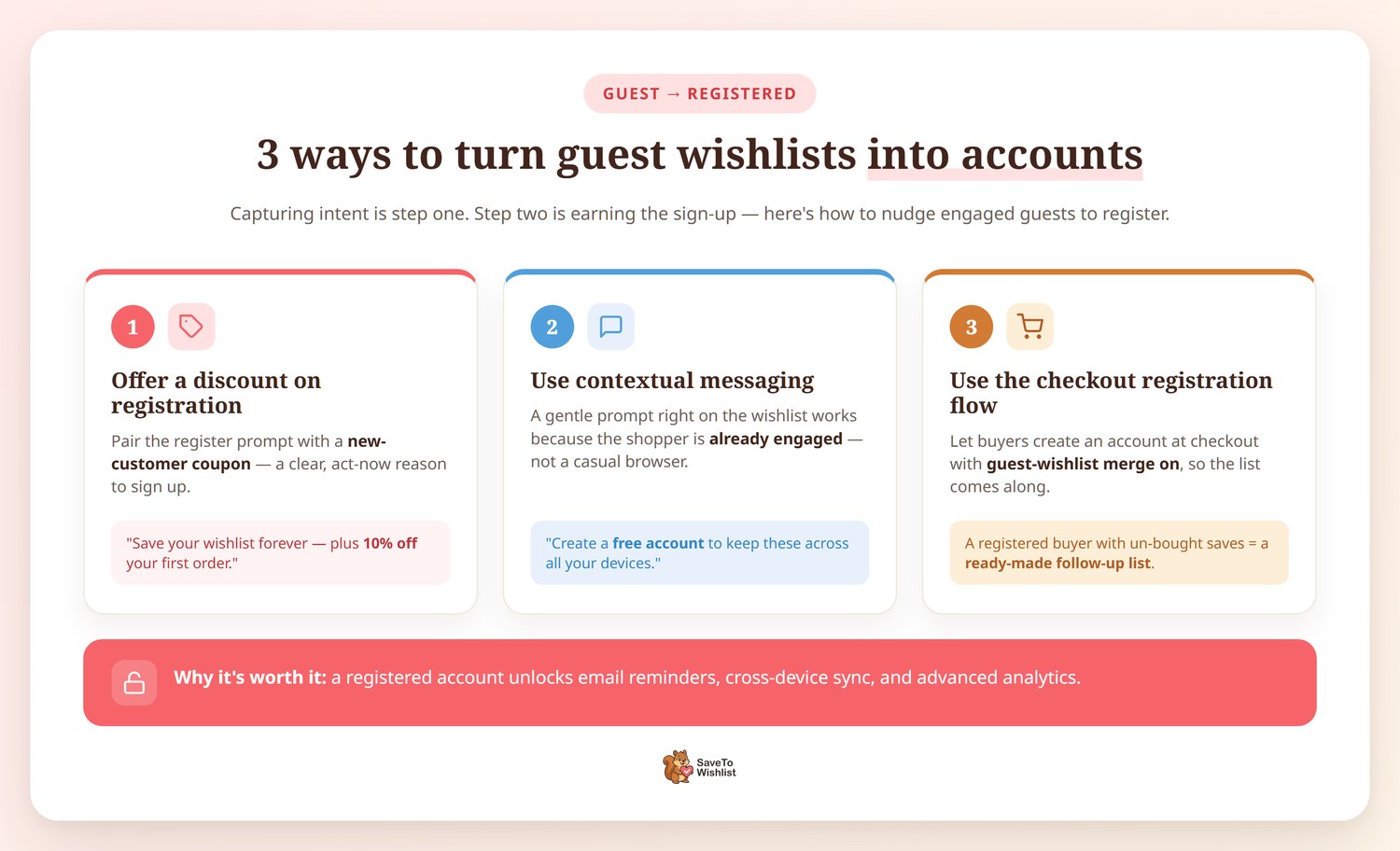
3 Strategie per Convertire gli Utenti della Wishlist per Ospiti in Account Registrati
Catturare l'intento degli ospiti è il primo passo. Il secondo passo è dare a quegli ospiti un motivo per creare un account in modo da poter sbloccare la suite completa di strumenti di coinvolgimento, come promemoria via email, sincronizzazione tra dispositivi, analisi avanzate e altro ancora.
Strategia 1: Offri uno sconto alla registrazione
Questo è l'approccio più diretto. Quando un ospite ha articoli nella sua wishlist e gli chiedi di registrarsi, rendi l'offerta più allettante con una percentuale di sconto sul suo primo ordine. Puoi impostare un coupon WooCommerce per le nuove registrazioni e promuoverlo insieme alla richiesta di registrazione della wishlist.
Un messaggio come “Crea un account per salvare la tua wishlist per sempre! Inoltre, ottieni il 10% di sconto sul tuo primo ordine!” è diretto, prezioso e facile da attuare.
Strategia 2: Incoraggia il salvataggio della wishlist tramite messaggi di registrazione
Visualizza una richiesta di registrazione discreta sulla tua pagina wishlist o vicino al pulsante wishlist: “Vuoi assicurarti di non perderli? Crea un account gratuito per salvare la tua wishlist su tutti i tuoi dispositivi.”
Questo funziona perché è contestuale. L'ospite ha già mostrato un reale interesse. Non stai interrompendo un navigatore occasionale, stai aiutando un acquirente coinvolto a proteggere qualcosa che ha impiegato tempo a curare. Puoi implementarlo utilizzando un semplice widget di testo, una personalizzazione del tema o un plugin leggero per la barra delle notifiche.
Strategia 3: Utilizza il flusso di registrazione al checkout
Molti negozi WooCommerce consentono già la creazione di account durante il checkout. La chiave qui è assicurarsi che la fusione della wishlist degli ospiti sia attiva in modo che, quando un acquirente crea un account al momento dell'acquisto, la sua wishlist venga inclusa.
Questo è potente per il marketing post-acquisto. Ora hai un utente registrato con una wishlist piena di articoli che non ha ancora acquistato: un elenco pronto di prodotti da presentare nelle email di follow-up.
Misurare l'Impatto delle Wishlist per Ospiti
Hai abilitato le wishlist per gli ospiti. Ora, come fai a sapere che funzionano?
Metriche chiave da monitorare
- Salvataggi totali nella wishlist (ospite vs. registrato): Cerca un aumento dei salvataggi complessivi. Se i salvataggi effettuati dagli ospiti costituiscono ora il 50%+ del tuo totale, questo ti dice quanto intento stavi perdendo in precedenza.
- Tasso di conversione da ospite ad account: Degli ospiti che salvano articoli, quale percentuale crea infine un account? Anche un tasso di conversione del 10-15% qui è significativo su larga scala.
- Tasso di visite di ritorno per gli utenti della wishlist ospite: Gli ospiti con articoli salvati tornano più spesso? Confronta questo dato con il tuo tasso generale di visite di ritorno.
- Entrate attribuite agli articoli della wishlist: Tieni traccia di quante volte i prodotti nella wishlist finiscono nei carrelli e negli ordini. La funzionalità di analisi di SaveTo Wishlist Pro ti fornisce questi dati.
Cosa significa un buon risultato
Quando rimuovi la barriera del login, i risultati “positivi” non riguardano solo i numeri; riguardano la riduzione dell'attrito e la cattura dell'intento. Sebbene ogni negozio online sia diverso, il risultato naturale dell'abilitazione delle wishlist per gli ospiti di solito segue tre schemi:
- Un picco nei salvataggi totali: Poiché non c'è alcun costo (tempo o dati) per un utente per salvare un articolo, vedrai un volume molto più elevato di attività nella wishlist rispetto a una configurazione solo con login.
- Maggiore visibilità sui prodotti più richiesti: Non dovrai più indovinare cosa vuole il tuo traffico anonimo. Anche senza un indirizzo email, le tue analisi ti mostreranno quali prodotti vengono salvati più spesso dal tuo segmento di pubblico più ampio. Puoi quindi utilizzare questi dati per promuovere prodotti correlati, raggruppando articoli di grande interesse per la vendita incrociata per aumentare il tuo valore medio dell'ordine.
- Un effetto naturale di “segnalibro”: Una wishlist per ospiti per WooCommerce funge da traccia digitale. Gli acquirenti che hanno dedicato tempo alla curatela di una lista hanno molte più probabilità di tornare sul tuo sito per completare il loro percorso rispetto a coloro che devono cercare nuovamente i tuoi prodotti.
L'effetto cumulativo
Il vero valore di una wishlist per ospiti di WooCommerce si accumula nel tempo. Quando catturi l'interesse presto e spesso, crei maggiori opportunità affinché questi ospiti diventino infine clienti registrati. Non stai solo ottenendo più clic. Stai costruendo una pipeline più ampia e più coinvolta di acquirenti che ti hanno già detto esattamente cosa vogliono comprare.

Domande frequenti
Le wishlist per ospiti funzionano sui dispositivi mobili?
Sì. Poiché le wishlist per ospiti di WooCommerce si basano sui cookie del browser, funzionano su qualsiasi dispositivo con un browser moderno, inclusi telefoni e tablet. Il pulsante della wishlist è completamente reattivo con SaveTo Wishlist, quindi gli acquirenti mobili ottengono la stessa esperienza di salvataggio senza intoppi degli utenti desktop. Dato che i dispositivi mobili rappresentano oltre il 60% del traffico e-commerce, questo è essenziale.
Cosa succede a una wishlist per ospiti se i cookie vengono cancellati?
Se un visitatore cancella i cookie del proprio browser o utilizza un browser focalizzato sulla privacy che li blocca, i dati della wishlist per ospiti andranno persi. Questa è una limitazione nota di qualsiasi approccio basato sui cookie. La migliore mitigazione è incoraggiare gli ospiti a creare un account, il che sposta la loro wishlist in uno spazio di archiviazione persistente lato server. La funzionalità di unione alla registrazione garantisce che nulla vada perso quando si convertono.
Posso vedere cosa salvano gli ospiti nelle mie analisi?
Sì, ma con alcune avvertenze. I dati della wishlist per ospiti sono disponibili in forma aggregata. In altre parole, puoi vedere quali prodotti vengono salvati più spesso, i salvataggi totali degli ospiti nel tempo e le tendenze generali. Tuttavia, non puoi visualizzare i profili degli ospiti individuali nel modo in cui puoi fare con gli utenti registrati.
La funzionalità wishlist per ospiti è gratuita con SaveTo Wishlist?
Sì. Le wishlist per ospiti di WooCommerce sono incluse nel piano gratuito di SaveTo Wishlist. Non hai bisogno di una licenza premium per abilitare i salvataggi degli ospiti, la persistenza basata sui cookie o il merge alla registrazione. I piani premium sbloccano funzionalità aggiuntive come l'automazione del flusso di lavoro, analisi avanzate e integrazioni più profonde, ma la funzionalità principale della wishlist per ospiti è completamente gratuita.
Conclusione
La maggior parte dei negozi WooCommerce sta trascurando una quantità sorprendente di intenti degli acquirenti. Quando la maggior parte dei tuoi visitatori è anonima e la tua wishlist richiede un account, stai costruendo un sistema che funziona per la minoranza e ignora tutti gli altri.
Una wishlist per ospiti di WooCommerce ribalta quell'equazione. Permette a ogni visitatore, registrato o meno, di aggiungere facilmente prodotti a una lista salvata, costruire intenti e tornare pronto all'acquisto. Quando abbini questo a un flusso di merge alla registrazione fluido e a strategie di conversione intelligenti, crei una pipeline che trasforma i visitatori anonimi in clienti identificati e coinvolti.
SaveTo Wishlist rende questo processo semplice da implementare. La funzionalità della wishlist per ospiti è completamente gratuita, richiede circa cinque minuti per l'impostazione e inizia subito a catturare gli intenti.
Ottieni SaveTo Wishlist Lite e inizia a catturare gli intenti degli acquirenti ospiti.
Smetti di perdere segnali di acquisto anonimi. Installa oggi stesso SaveTo Wishlist per WooCommerce, abilita le wishlist per ospiti e lascia che ogni visitatore ti dica cosa vuole, che abbia un account o meno.



