

 Recensito da
 Immagina questo: un cliente naviga nel tuo negozio, si innamora di un prodotto e lo aggiunge alla sua wishlist. Due settimane dopo, abbassi il prezzo del 20%. È il tipo di offerta che spinge le persone ad acquistare, ma il cliente non lo scopre mai. Se ne è dimenticato e la tua vendita finisce senza un singolo acquisto.
Ora immagina l'alternativa. Nel momento in cui il prezzo scende, un'email atterra nella loro casella di posta: "Buone notizie! L'articolo che stavi tenendo d'occhio ora è in saldo." Cliccano e acquistano.
Questa è la potenza di un avviso di ribasso prezzo della wishlist di WooCommerce, ed è una delle email automatiche a più alta conversione che puoi inviare dal tuo negozio.
In questa guida, ti mostrerò esattamente come impostare gli avvisi di ribasso prezzo in WooCommerce utilizzando SaveTo Wishlist Pro. Tratteremo ogni passaggio dall'installazione al tuo primo avviso live, oltre alle strategie di design delle email che massimizzano clic e conversioni.
Indice dei contenuti
- Perché gli Avvisi di Ribasso Prezzo Convertono Così Bene
- Prerequisiti per gli Avvisi di Ribasso Prezzo della Wishlist
- Configurazione Passo Passo: Avvisi di Ribasso Prezzo della Wishlist
- Best Practice per il Design delle Email
- Avvisi di Ribasso Prezzo della Wishlist: Configurazione Avanzata
- Misurare le Prestazioni dei Tuoi Avvisi di Ribasso Prezzo della Wishlist
- FAQ: Avvisi di Ribasso Prezzo della Wishlist
- Conclusione
Perché gli Avvisi di Ribasso Prezzo Convertono Così Bene
Gli avvisi di ribasso prezzo attingono a qualcosa di fondamentale su come le persone acquistano online: intenzione combinata con tempismo.
Quando qualcuno aggiunge un prodotto alla propria wishlist, ti sta dicendo due cose. Primo, vuole il prodotto. Secondo, qualcosa lo sta trattenendo, di solito il prezzo. Un avviso di ribasso prezzo rimuove quella barriera nel momento esatto in cui scompare.
I numeri lo confermano. Secondo Barilliance, le email che si attivano in base al comportamento del cliente ottengono il 306% di clic in più rispetto alle normali newsletter. Nel frattempo, Campaign Monitor riporta che le email segmentate e mirate generano il 58% di tutte le vendite via email. Omnisend ha anche scoperto qualcosa di sorprendente: anche se le email automatiche costituiscono meno del 2% di tutte le email inviate da un negozio, generano il 29% di tutti gli ordini.
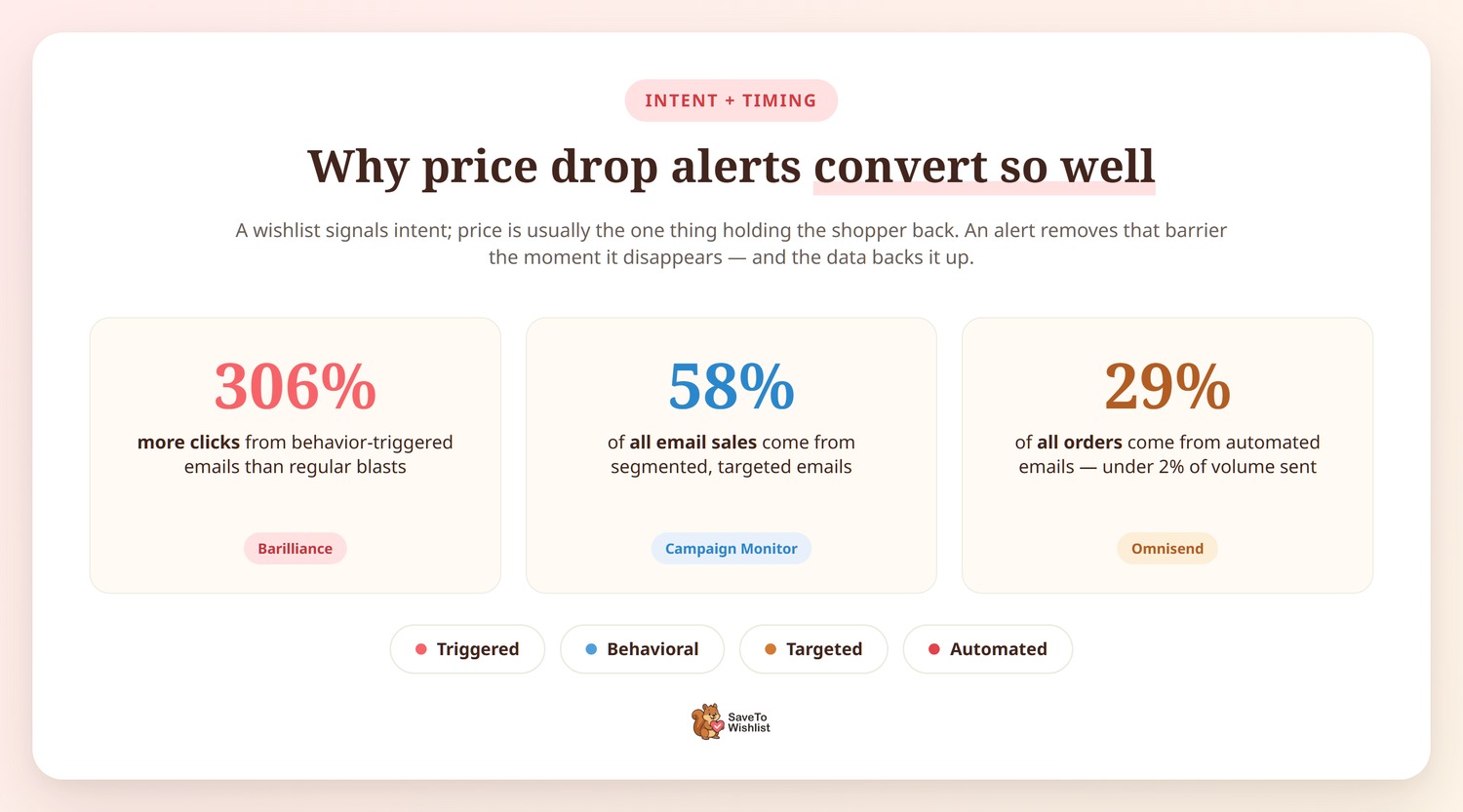
Gli avvisi di calo prezzi si trovano all'incrocio di tutte queste tendenze: sono attivati, comportamentali, mirati e automatizzati.
Ecco come si confrontano con altri tipi comuni di email:
Nota: Le cifre seguenti sono stime illustrative basate su benchmark di settore e sulle nostre osservazioni. Le prestazioni effettive varieranno in base al negozio, al pubblico e all'implementazione. Verifica con la tua analisi dopo il lancio.
| Metrica | Avvisi di calo prezzi | Email di vendita generiche | Abbandono del carrello |
|---|---|---|---|
| Tasso di apertura | 50-60% | 15-25% | 40-50% |
| Tasso di clic | 15-25% | 2-5% | 10-15% |
| Tasso di conversione | 8-15% | 1-3% | 5-10% |
I numeri parlano da soli. Gli avvisi di calo prezzi battono facilmente le normali email di vendita. Funzionano persino bene quanto le email di promemoria del carrello, che sono solitamente considerate le migliori email automatizzate che un negozio possa inviare.
Prerequisiti per gli Avvisi di Ribasso Prezzo della Wishlist
Prima di addentrarci nella configurazione, lasciami essere chiaro su ciò di cui hai bisogno.
Gli avvisi di calo prezzo della wishlist richiedono SaveTo Wishlist Pro, in particolare il piano Growth ($49,50 per il primo anno, poi $99/anno), Plus ($99,50 per il primo anno, poi $199/anno) o Business ($199,50 per il primo anno, poi $399/anno). Mentre la versione gratuita di SaveTo Wishlist gestisce le funzionalità di base della wishlist, è necessaria una licenza Pro per le automazioni, inclusi i trigger di calo prezzo.
Puoi controllare il confronto completo dei piani sulla pagina dei prezzi.
Ecco cosa devi avere a posto:
- WooCommerce (versione più recente consigliata)
- SaveTo Wishlist Pro: piano Growth, Plus o Business, installato e attivato
- Una configurazione email funzionante: o il sistema email predefinito di WooCommerce o un provider di email transazionali come WP Mail SMTP
- Almeno alcuni prodotti nel tuo negozio con clienti che hanno wishlist attive (anche le wishlist di prova funzionano per la configurazione iniziale)
Se sei nuovo alle funzionalità di automazione di SaveTo Wishlist, la guida panoramica alle automazioni copre il sistema più ampio. Questo tutorial si concentra specificamente sul trigger di calo prezzi.
Pronto? Allora costruiamolo!
Configurazione Passo Passo: Avvisi di Ribasso Prezzo della Wishlist
Passo 1: Naviga alla dashboard delle Automazioni
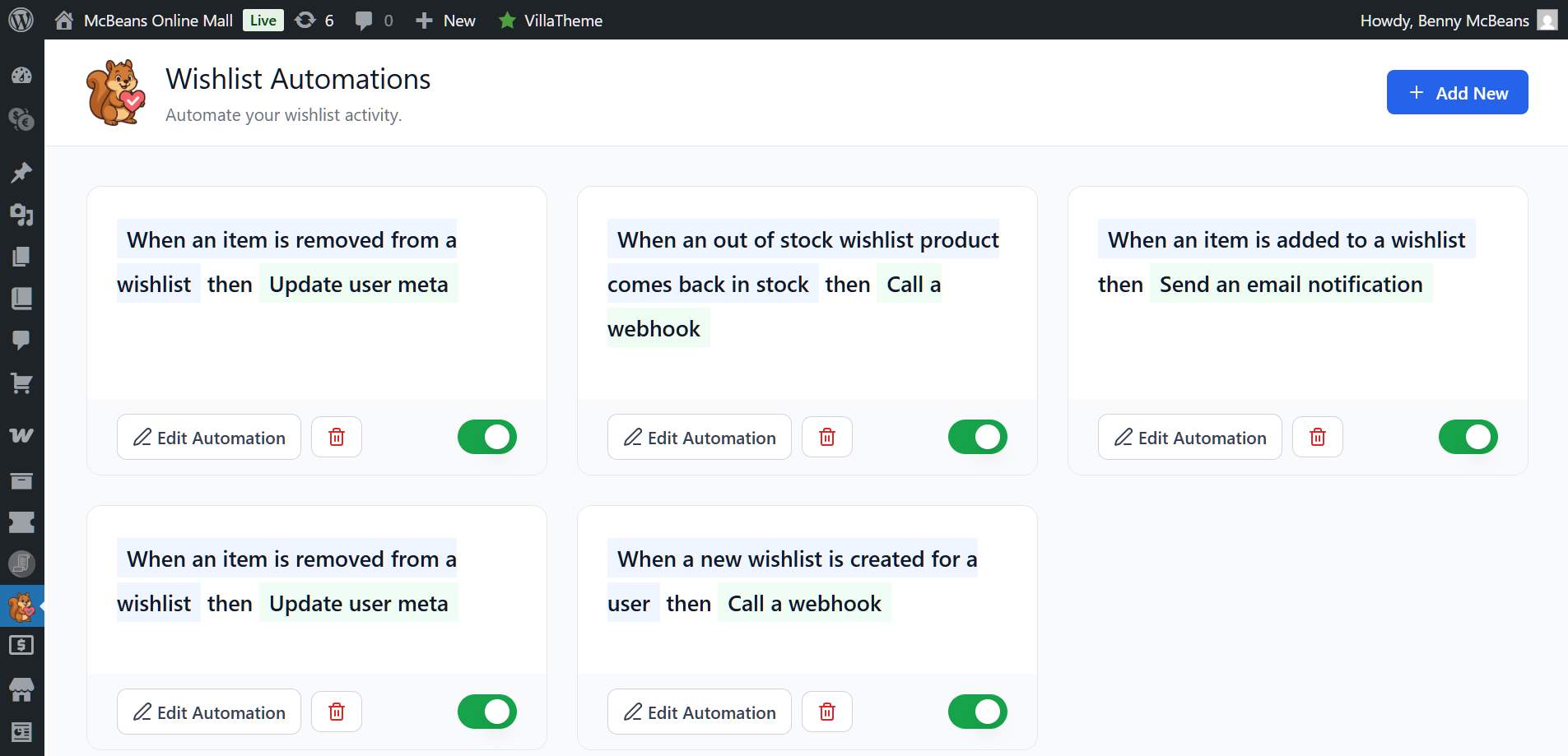
Dal tuo pannello di controllo WordPress, vai su SaveTo Wishlist > Automations nella barra laterale sinistra. Questo è il centro di controllo per tutte le automazioni basate sulla wishlist.
Se questa è la tua prima automazione, vedrai una schermata vuota con un invito a creare il tuo primo flusso di lavoro. Tuttavia, se hai già impostato altre automazioni (come gli avvisi di esaurimento scorte), i tuoi flussi di lavoro esistenti saranno elencati qui.
Passo 2: Crea una nuova automazione con il trigger giusto
Fai clic su “Aggiungi nuova automazione” e ti verrà presentata una lista di trigger disponibili.
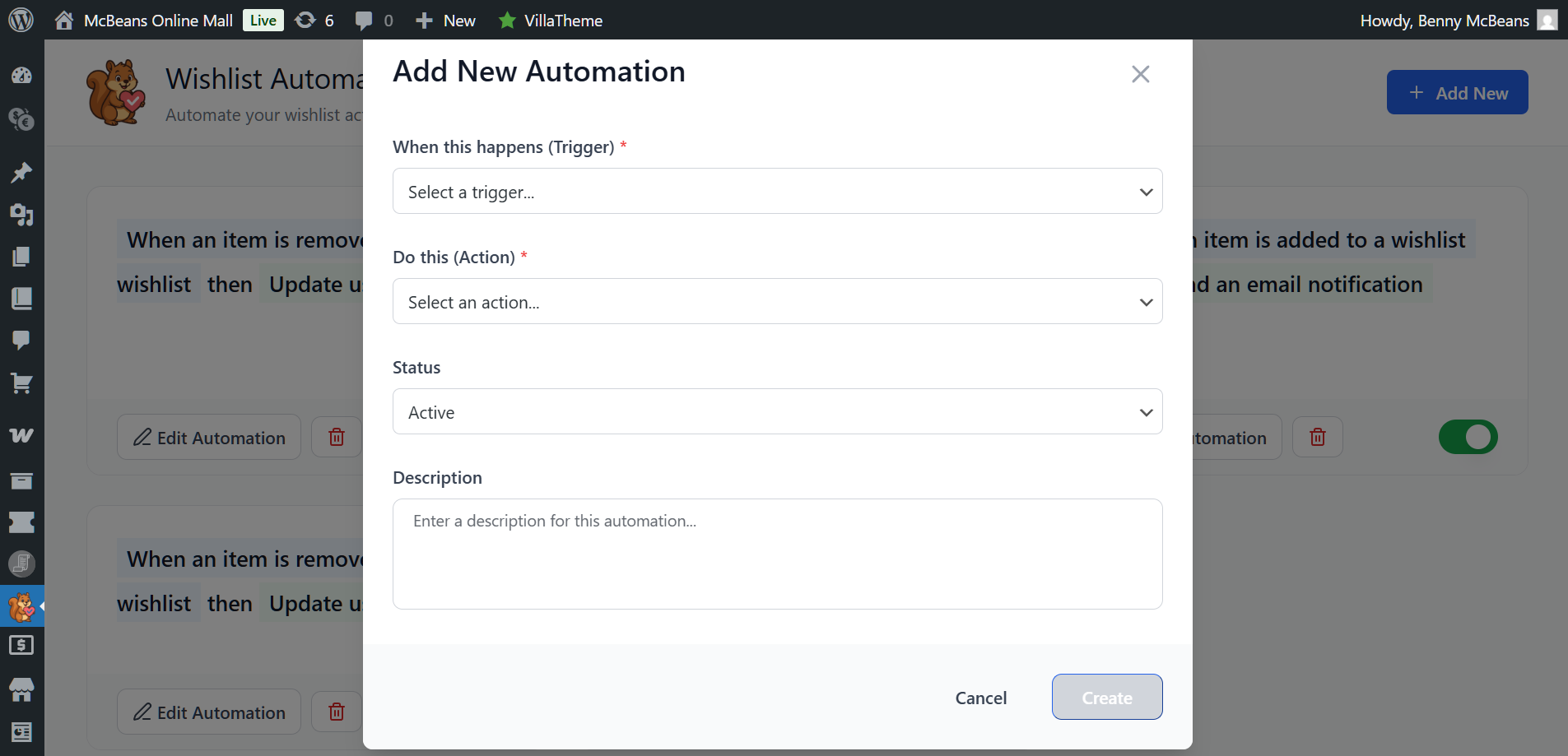
Dal menu a discesa, seleziona “Quando un prodotto della wishlist va in saldo” dalle opzioni di trigger.
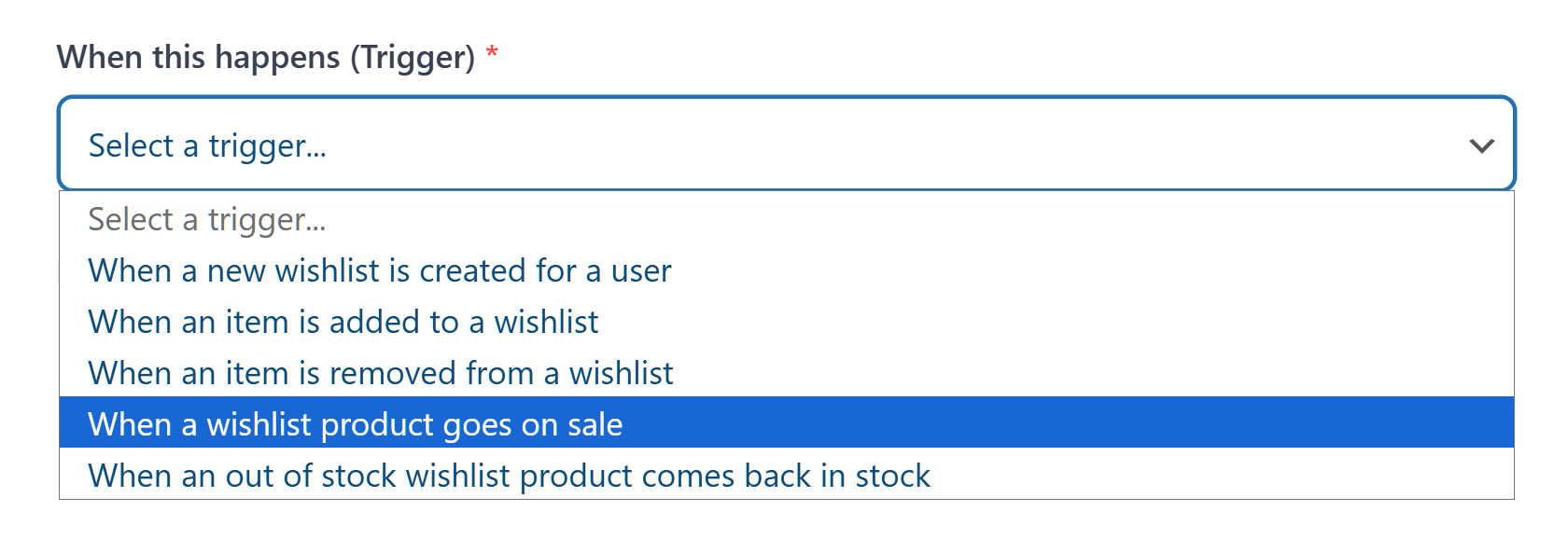
Seleziona il trigger di diminuzione del prezzo per iniziare a creare il tuo avviso di calo prezzi della wishlist.
Ora, scegliamo un'azione...
Passo 3: Seleziona l'azione corrispondente
Successivamente, usa il menu a discesa per scegliere l'azione che risulterà dal trigger. Per questa guida, sceglieremo “Invia una notifica email.“
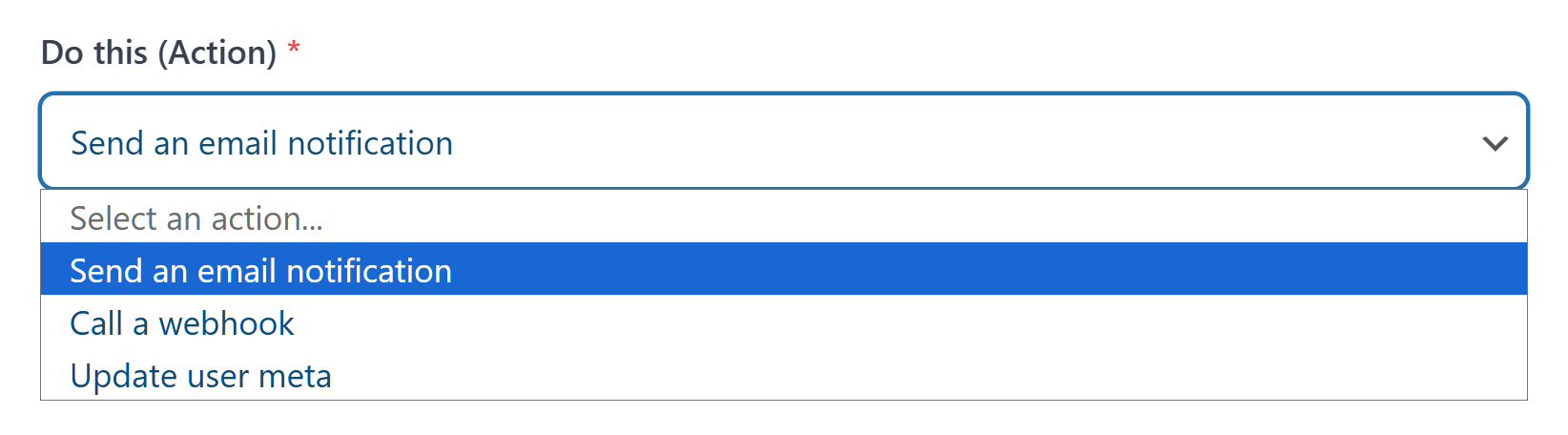
Una volta selezionato il trigger e l'azione, SaveTo Wishlist Pro crea per te la struttura di base dell'automazione: un evento di avvio collegato a un'email.
Passo 4: Configura la notifica via email
Una volta soddisfatto del test, imposta lo stato dell'automazione su “Attivo” e fai clic su Salva.
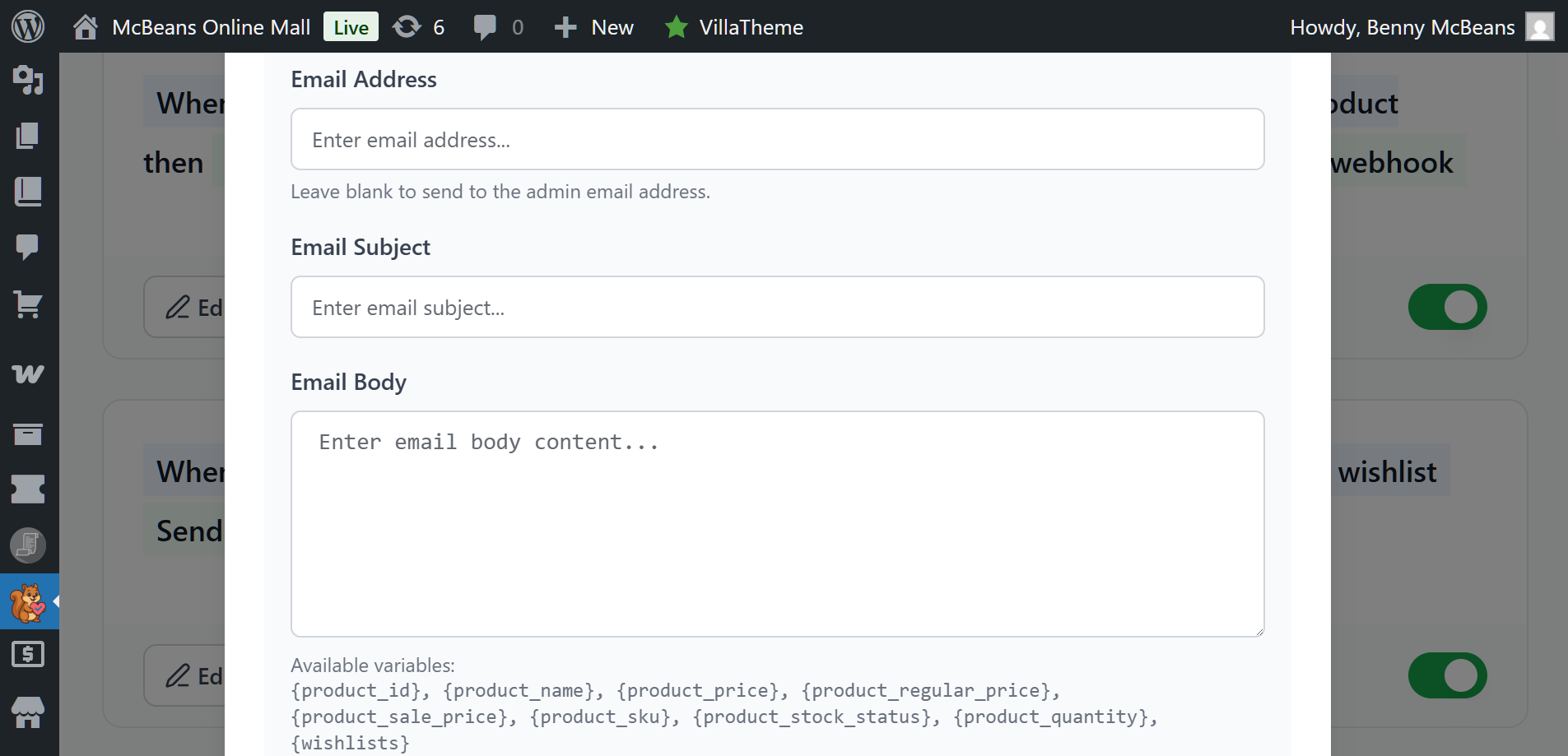
- Indirizzo email: Questo è l'indirizzo email a cui verrà inviata la notifica. Se lo lasci vuoto, verrà inviato all'amministratore del sito.
- Oggetto email: Questo è il tuo elemento più importante. Mantienilo specifico e urgente.
- Corpo dell'email: Puoi personalizzare ogni email automaticamente utilizzando i tag disponibili, come
{{product_name}},{{product_price}},{{product_regular_price}},{{product_sale_price}}e altro ancora.
Passo 5: Testa con un prodotto di esempio
Prima di andare online, testa sempre. Ecco come:
- Aggiungi un prodotto alla tua wishlist (o alla wishlist di un account di test).
- Vai alla schermata di modifica di quel prodotto in WooCommerce.
- Imposta un prezzo di vendita che soddisfi la tua soglia minima.
- Salva il prodotto e attendi che il trigger si attivi.
Controlla la tua casella di posta. Verifica che l'email venga visualizzata correttamente. Ciò significa che l'ID del prodotto, i nomi, i prezzi e altri dettagli dovrebbero essere visualizzati in modo accurato.
Durante i miei test, ho trovato utile testare sia con prodotti semplici che variabili. I prodotti variabili visualizzano la variazione specifica che è scesa di prezzo, il che è un bel tocco, ma vale la pena confermare che venga visualizzata correttamente nel tuo client di posta elettronica.
Passo 6: Attiva e monitora
Una volta soddisfatto del test, imposta l'automazione su "Attivo" e fai clic su Salva.
I tuoi avvisi di ribasso sono ora attivi. Quando il prezzo di un prodotto diminuisce, ogni cliente che ha quel prodotto nella propria wishlist riceverà un'email personalizzata.
Per i primi giorni, tieni d'occhio le analisi dell'automazione nel dashboard di SaveTo. Fai attenzione ai fallimenti di consegna, ai tassi di apertura insolitamente bassi (che potrebbero indicare un problema con la riga dell'oggetto) o a eventuali log di errori.
Vuoi iniziare a convertire le wishlist in vendite? Allora ottieni SaveTo Wishlist Pro e imposta rapidamente gli avvisi di ribasso!
Best Practice per il Design delle Email
L'email stessa può fare o rompere il tuo avviso di ribasso della wishlist. Un'email ben progettata con la giusta riga dell'oggetto trasforma una notifica in una conversione.
Formule per Oggetto che Funzionano
Ecco tre formule di oggetto copiabili che puoi utilizzare subito:
Formula 1: Ribasso diretto
Price drop alert: {product_name} is now {product_sale_price}, down from {product_regular_price}!
Formula 2: Personale e urgente
Good news! An item on your wishlist just went on sale!
Formula 3: Avviso di stato scorte
Your wishlisted product, {product_name}, is now {product_sale_price} only!

Hurry! Only {product_stock_status} left!
Principi di Design
- Un prodotto, un'email. Non raggruppare più ribassi in un'unica email. Ogni avviso dovrebbe sembrare personale e specifico.
- Mostra il confronto dei prezzi visivamente. Visualizza il prezzo originale con un barrato accanto al nuovo prezzo. Il contrasto visivo crea urgenza.
- Usa una singola CTA prominente. “Acquista ora” o “Ottieni questa offerta” — un pulsante, sopra la piega.
- Mantieni il testo breve. L'immagine del prodotto e il prezzo fanno il lavoro pesante. Due o tre frasi di corpo sono sufficienti.
- Includi un link alla wishlist. Aggiungi un link secondario a “Visualizza la tua wishlist completa” in fondo per i clienti che potrebbero voler sfogliare altri articoli salvati.
Avvisi di Ribasso Prezzo della Wishlist: Configurazione Avanzata
Una volta che i tuoi avvisi di ribasso prezzo di base sono attivi, considera queste opzioni avanzate:
Combinazione con Coupon
Stai utilizzando Advanced Coupons insieme a SaveTo Wishlist Pro? Allora puoi includere un codice coupon personalizzato nell'email di ribasso prezzo, sommando il prezzo di vendita con uno sconto esclusivo aggiuntivo. Questo crea un messaggio convincente di “doppio risparmio”.
Integrazione Webhook
Per i negozi che utilizzano piattaforme di marketing esterne, SaveTo Wishlist Pro supporta i trigger webhook. Pertanto, puoi inviare eventi di ribasso prezzo a strumenti come Klaviyo, ActiveCampaign o Mailchimp per sequenze email più sofisticate.
Misurare le Prestazioni dei Tuoi Avvisi di Ribasso Prezzo della Wishlist
Dopo che i tuoi avvisi di ribasso prezzo sono attivi da almeno due settimane, è ora di valutare le prestazioni. Ecco cosa monitorare:
- Tasso di apertura: Punta al 50%+. Se sei al di sotto del 40%, rivedi le tue righe dell'oggetto.
- Tasso di clic: Obiettivo 15-25%. Sotto il 10% suggerisce che il contenuto o il design dell'email necessitano di miglioramenti.
- Tasso di conversione: 8-15% è il punto di riferimento. Monitora questo dato come acquisti attribuiti all'avviso entro 48 ore dall'invio dell'email.
- Entrate per email: La metrica definitiva. Dividi le entrate totali dagli acquisti con ribasso prezzo per il totale degli avvisi inviati.
- Tasso di annullamento iscrizione: Mantienilo al di sotto dello 0,5%. Tassi più alti significano che stai inviando troppo frequentemente o che gli avvisi non sembrano pertinenti.
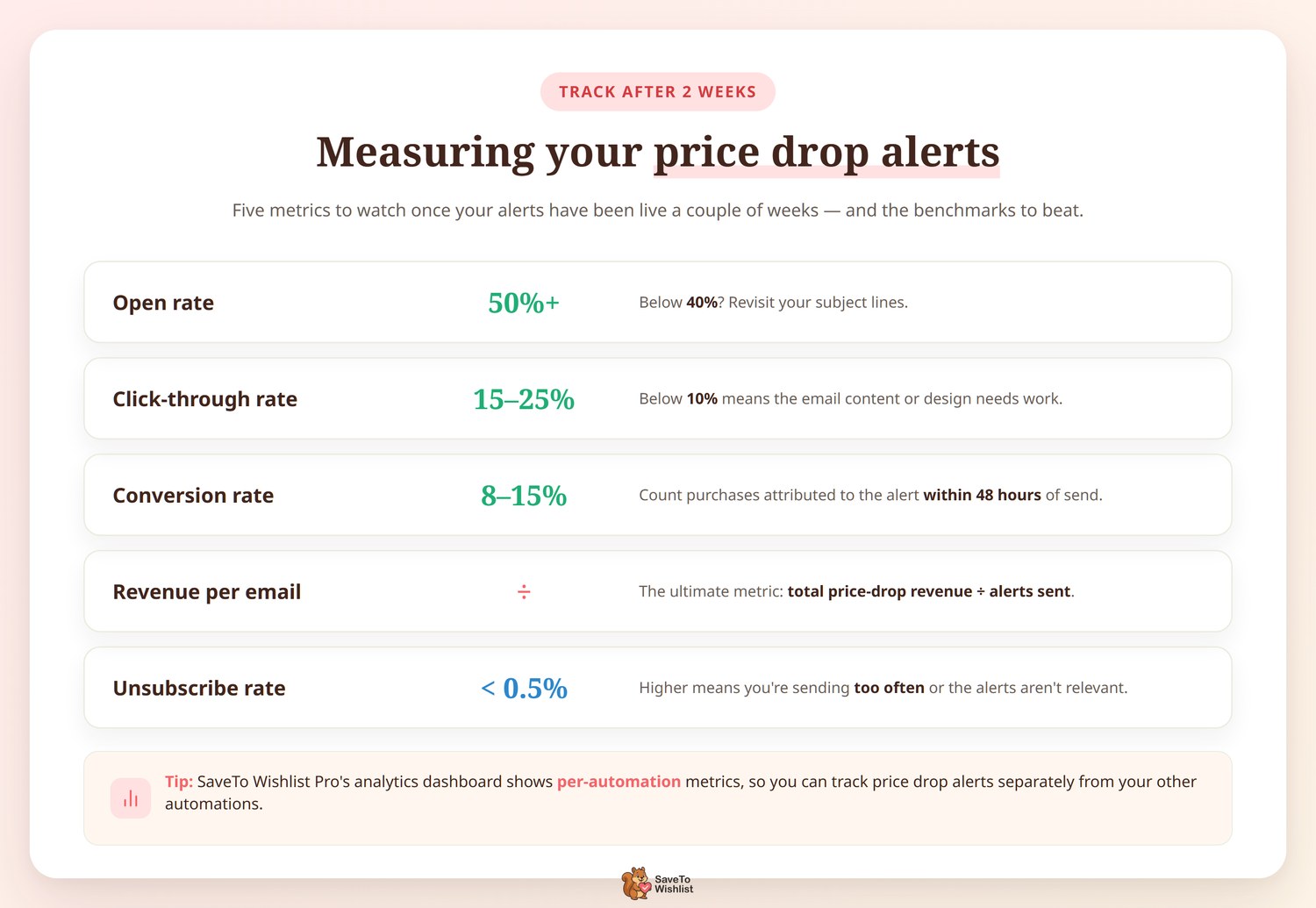
La dashboard di analisi integrata di SaveTo Wishlist Pro mostra metriche per automazione, in modo da poter monitorare le prestazioni degli avvisi di ribasso prezzo della wishlist separatamente dalle altre automazioni.
FAQ: Avvisi di Ribasso Prezzo della Wishlist
L'avviso di ribasso prezzo della wishlist funziona con prodotti variabili e variazioni specifiche?
Sì. SaveTo Wishlist Pro monitora gli articoli aggiunti alla wishlist a livello di variazione. Pertanto, se un cliente aggiunge alla wishlist una variazione “Blu / Grande” e il prezzo di quella specifica variazione scende, riceverà un avviso per quella esatta variazione, non una notifica generica del prodotto. Questa precisione è uno dei motivi per cui i tassi di clic sono così alti.
Quanto velocemente vengono inviate le email di ribasso prezzo dopo che ho modificato il prezzo di un prodotto?
Per impostazione predefinita, il sistema esegue un controllo per monitorare le modifiche di prezzo ogni 15 minuti utilizzando il sistema cron integrato di WooCommerce. Tuttavia, se hai bisogno di una consegna quasi istantanea, puoi configurare un job cron del server reale per eseguirlo più frequentemente. La maggior parte dei negozi trova che l'intervallo di 15 minuti funzioni bene. È abbastanza veloce da sembrare tempestivo, fornendo al contempo un margine di errore per modifiche accidentali dei prezzi.
Conclusione
L'impostazione degli avvisi di ribasso prezzo della wishlist di WooCommerce è una delle automazioni con il più alto ROI che puoi aggiungere al tuo negozio. Stai raggiungendo clienti che hanno già espresso interesse per un prodotto, nel momento esatto in cui hai rimosso la loro maggiore obiezione: il prezzo.
La configurazione richiede poco tempo con SaveTo Wishlist Pro e le email si gestiscono praticamente da sole. Ogni volta che scontate un prodotto, ogni cliente che lo ha aggiunto alla wishlist riceve una notifica personalizzata e tempestiva che lo riporta al vostro negozio pronto per l'acquisto.
Se considerate le wishlist una funzionalità passiva, ovvero una semplice lista che i clienti salvano e dimenticano, state perdendo il motore di conversione che dovrebbero essere.
Inizia con SaveTo Wishlist Pro e trasforma ogni calo di prezzo in un'opportunità di vendita. I piani partono da 49,50 $/anno per il livello Growth, che include avvisi di calo prezzo e tutte le altre funzionalità di automazione. Visualizza prezzi e confronto funzionalità.



