

 Recensito da
 Installa un plugin wishlist sul tuo negozio Woostify e carica la pagina negozio. Il pulsante si trova in una posizione strana. Si sovrappone al pulsante Aggiungi al carrello, o si scontra con i controlli del tema. Su alcuni layout viene tagliato all'interno della scheda prodotto.
Non si tratta di un piccolo problema estetico. Un pulsante Wishlist Woostify che nessuno riesce a trovare è un salvataggio che non avviene mai. E un salvataggio che non avviene mai è un acquirente che non puoi riportare indietro.
Ecco la buona notizia: SaveTo Wishlist Lite si occupa dello stile non appena rileva Woostify. Quello che non può decidere per te è dove dovrebbe trovarsi il pulsante.
Quindi questa guida copre entrambe le parti. Innanzitutto, cosa fa l'integrazione da sola. Poi, le scelte di posizionamento che farai per ottenere un layout senza interruzioni, incluse due posizioni specifiche che vorrai evitare.
Indice dei contenuti
- Come il posizionamento del pulsante Wishlist decide se gli acquirenti salvano
- Cosa fanno realmente l'integrazione SaveTo Wishlist e Woostify
- Cosa ti serve prima di iniziare
- Come impostare i tuoi pulsanti Wishlist Woostify
- I due posizionamenti da evitare su Woostify
- Come confermare che gli stili Woostify vengano caricati
- Le wishlist per ospiti contano più dello stile
- Linee guida su ambito e compatibilità
- Domande frequenti: SaveTo Wishlist e Woostify
- Dai al pulsante Salva un posto dove vivere
Come il posizionamento del pulsante Wishlist decide se gli acquirenti salvano
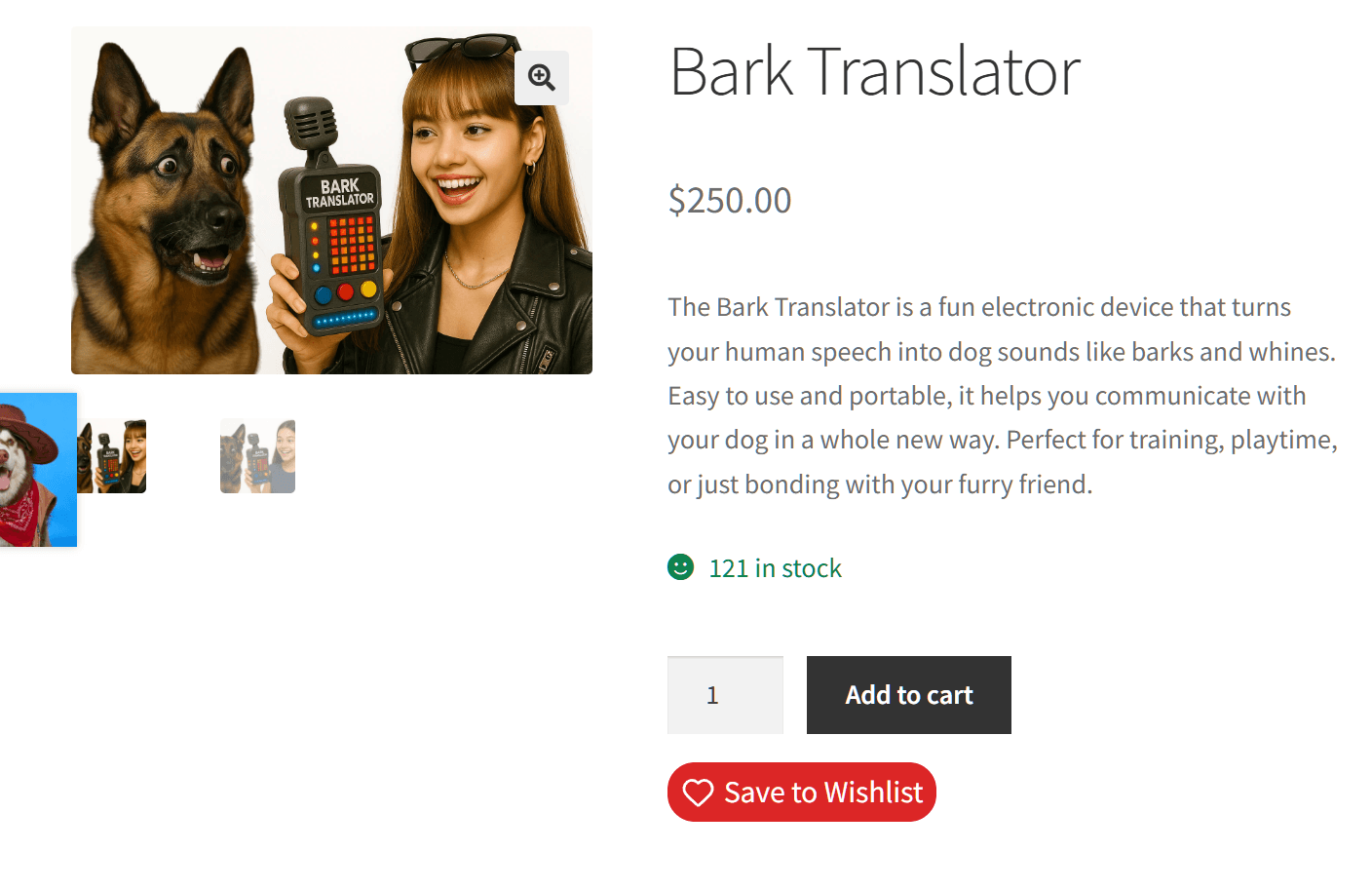
Una wishlist vale la pena solo se gli acquirenti la utilizzano effettivamente, e il posizionamento gioca un ruolo importante. L'evidenza del settore evidenzia quanto spazio ci sia per distinguersi con un buon design.
Il benchmark UX delle pagine prodotto del Baymard Institute è stato aggiornato nel marzo 2026. Ha rilevato che il 52% dei principali siti di e-commerce desktop ha prestazioni mediocri o peggiori nelle pagine prodotto. Su mobile, tale cifra sale al 62%. Il benchmark copre 155 o più siti e oltre 30.000 punteggi valutati manualmente.
Le liste di prodotti offrono un'opportunità ancora maggiore. Il benchmark delle liste di prodotti di Baymard ha rilevato che l'80% dei siti di e-commerce ha seri problemi con le liste di prodotti. Un layout pulito e deliberato è un modo semplice per distinguersi.
Poi c'è la divisione per dispositivo. Adobe Analytics ha riferito che il mobile ha generato il 56,4% delle transazioni online durante la stagione delle festività del 2025, in aumento rispetto al 54,5% dell'anno precedente. Testare il posizionamento su schermi desktop e mobile garantisce un'esperienza fluida per tutti gli acquirenti.
🔍️ Una cosa che vediamo ripetutamente: il proprietario di un negozio sceglie un posizionamento, lo controlla una volta su un laptop e va avanti. I problemi si presentano quasi sempre altrove. Di solito su un archivio di categoria, su un prodotto variabile o su un telefono. Controlla tutti e tre prima di dichiararlo finito.
Vuoi un quadro più ampio degli acquirenti che guardano e se ne vanno? La nostra guida all' abbandono della navigazione di WooCommerce copre questo schema in dettaglio.
Cosa fanno realmente l'integrazione SaveTo Wishlist e Woostify

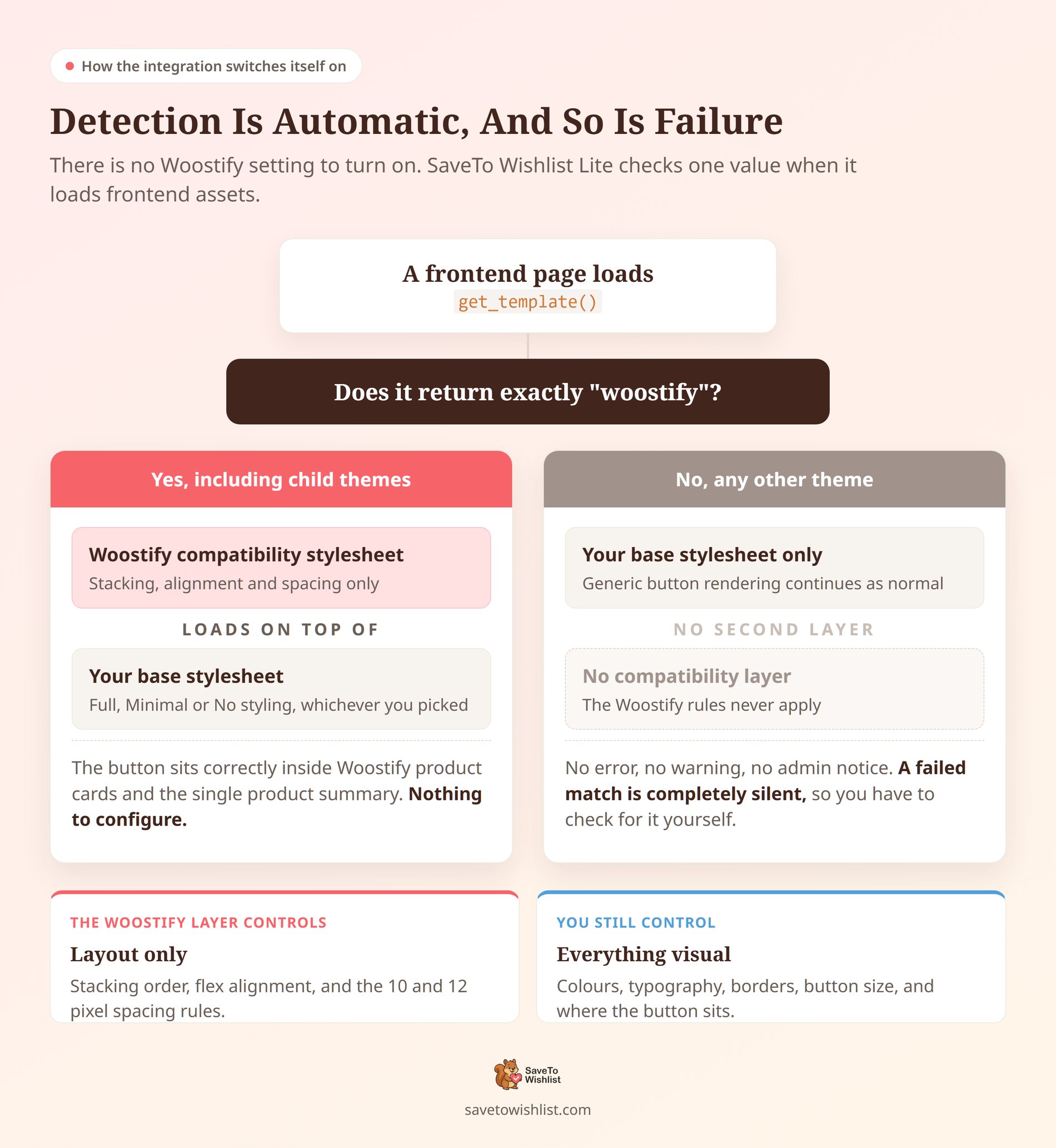
L'integrazione è un singolo foglio di stile di compatibilità che viene caricato da solo. Non c'è alcun passaggio di configurazione, né una schermata di impostazioni da cercare.
SaveTo Wishlist Lite 1.1.1 controlla l'identificatore del template WordPress attivo. Quando legge esattamente woostify, il plugin carica un foglio di stile aggiuntivo. Quel foglio di stile si sovrappone a qualsiasi foglio di stile frontend di base tu abbia selezionato. Quindi regola l'impilamento, l'allineamento e lo spazio in modo che il pulsante si adatti al markup di Woostify.
Ecco cosa cambia e cosa lascia deliberatamente invariato.
| Contesto | Cosa regola il foglio di stile Woostify |
|---|---|
| Negozio e archivio, posizionamenti sull'immagine | Alza il contenitore del pulsante a z-index: 3, in modo che si sovrapponga all'immagine del prodotto |
| Negozio e archivio, posizionamenti inline | Imposta un layout flex verticale con un margine superiore di 10 pixel. Corrisponde anche all'allineamento sinistro, centrale e destro di Woostify |
| Riepilogo prodotto singolo | Aggiunge un margine superiore di 12 pixel per creare uno spazio pulito ed equilibrato dall'elemento soprastante |
| Colori, tipografia, bordi, dimensioni | Preservati così come sono. Questi rimangono completamente personalizzabili tramite le impostazioni del tuo plugin e del tuo tema. |
La nostra guida alla personalizzazione del pulsante wishlist copre le impostazioni che controllano l'aspetto.
Cosa non fa l'integrazione
L'elenco delle cose che l'integrazione SaveTo Wishlist e Woostify non fa è altrettanto utile. Non aggiunge JavaScript, né endpoint REST, né record di database. Non elabora dati utente. Inoltre, non registra hook di rendering specifici di Woostify e non aggiunge una pagina di impostazioni Woostify.
Poiché l'integrazione viene eseguita automaticamente in background, non avrai bisogno di cercare una scheda di impostazioni Woostify dedicata o un interruttore. Il rilevamento è automatico e nessuna impostazione attiva o disattiva da sola il foglio di stile Woostify.
Anche i temi child sono coperti. Esegui un tema child il cui identificatore padre sia ancora woostify, e il foglio di stile viene caricato allo stesso modo. L'identificatore del tema child stesso non viene utilizzato per il rilevamento.
Anche se una configurazione personalizzata impedisce il rilevamento automatico, il tuo sito rimane completamente funzionale. SaveTo Wishlist Lite torna automaticamente al suo foglio di stile standard per garantire che i tuoi pulsanti continuino a funzionare senza problemi.
Cosa ti serve prima di iniziare
I requisiti sono brevi e ognuno di essi è essenziale per il funzionamento dell'integrazione.
| Componente | Requisito |
|---|---|
| SaveTo Wishlist Lite | 1.1.1 o successivo |
| WordPress | 5.8 o successivo, testato fino a 7.0 |
| PHP | 7.4 o successivo |
| WooCommerce | 4.0 o successivo, testato fino a 10.2 |
| Tema attivo | Woostify, o un tema child basato su Woostify |
SaveTo Wishlist Lite verifica che WooCommerce sia attivo prima di avviarsi. Se WooCommerce non è attivo, il plugin mostra un avviso di errore nella tua dashboard e non carica il suo controller principale.
Due cose di cui non hai bisogno: un piano a pagamento e una versione specifica di Woostify. Il foglio di stile di compatibilità viene fornito con SaveTo Wishlist Lite, la versione gratuita. Inoltre, il codice non controlla la versione di Woostify, la licenza o plugin complementari. Non c'è nemmeno una distinzione tra versione gratuita e Pro dal lato Woostify.
Il rovescio della medaglia è che nessuna versione di Woostify è stata dichiarata o testata per questa integrazione. Il rilevamento si basa solo sull'identificatore del tema. Quindi dai una rapida occhiata alle tue pagine su qualsiasi versione di Woostify tu utilizzi, e di nuovo dopo averla aggiornata.
Come impostare i tuoi pulsanti Wishlist Woostify
L'integrazione Woostify funziona subito, quindi puoi concentrarti interamente sulla scelta del posizionamento che conferisce al tuo negozio l'aspetto più rifinito.
Il posizionamento è una delle leve che trattiamo nella nostra guida all'ottimizzazione della conversione della wishlist.
Tutto si trova in un'unica schermata: SaveTo Wishlist → Impostazioni → Posizionamento e Stili del Pulsante. Avrai bisogno dell'accesso amministratore (manage_options) per aprirla.
Imposta il posizionamento nel negozio e negli archivi
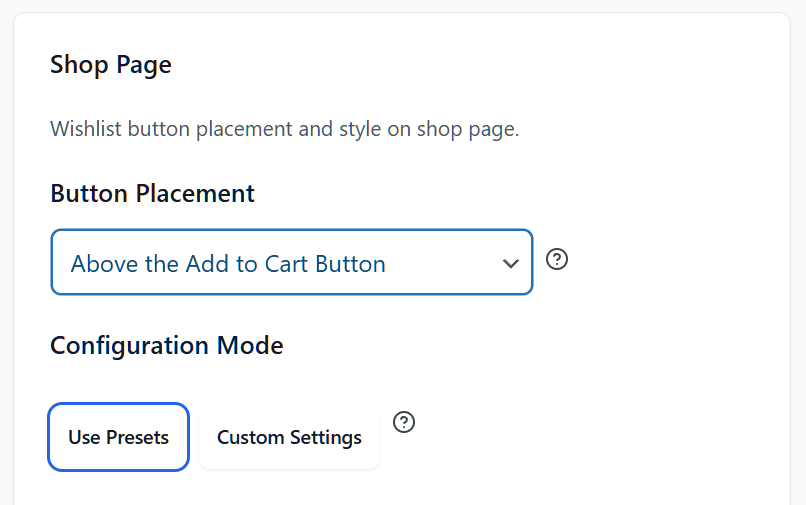
Sotto Pagina Negozio, apri il menu a discesa Posizionamento Pulsante. Questo singolo controllo copre la tua pagina principale del negozio, le pagine delle categorie di prodotti e altri archivi di prodotti. Cinque opzioni sono documentate come funzionanti bene con le schede prodotto di Woostify.
Advanced Coupons ha una regola generale per questo nella sua guida all' ottimizzazione di un sito ecommerce: riesci a individuare il pulsante da lontano?
- In alto a destra dell'immagine del prodotto: Il foglio di stile impila il pulsante sopra l'immagine.
- In alto a sinistra dell'immagine del prodotto: Stessa gestione dell'angolo destro. Scegli l'angolo che è libero nel design della tua scheda.
- Sopra il titolo del prodotto: Si trova nell'area del contenuto della scheda di Woostify e eredita l'allineamento della tua scheda.
- Sotto il titolo del prodotto: Si posiziona sotto il titolo, quindi i titoli lunghi lo spingono verso il basso anziché affollarlo.
- Sopra il pulsante Aggiungi al carrello: Posiziona l'azione di salvataggio direttamente sopra l'azione di acquisto.
I tre posizionamenti nell'area del contenuto ereditano automaticamente l'allineamento di Woostify. Imposta le tue schede prodotto su testo centrato e il pulsante si centra. Le schede allineate a sinistra e a destra si comportano allo stesso modo.
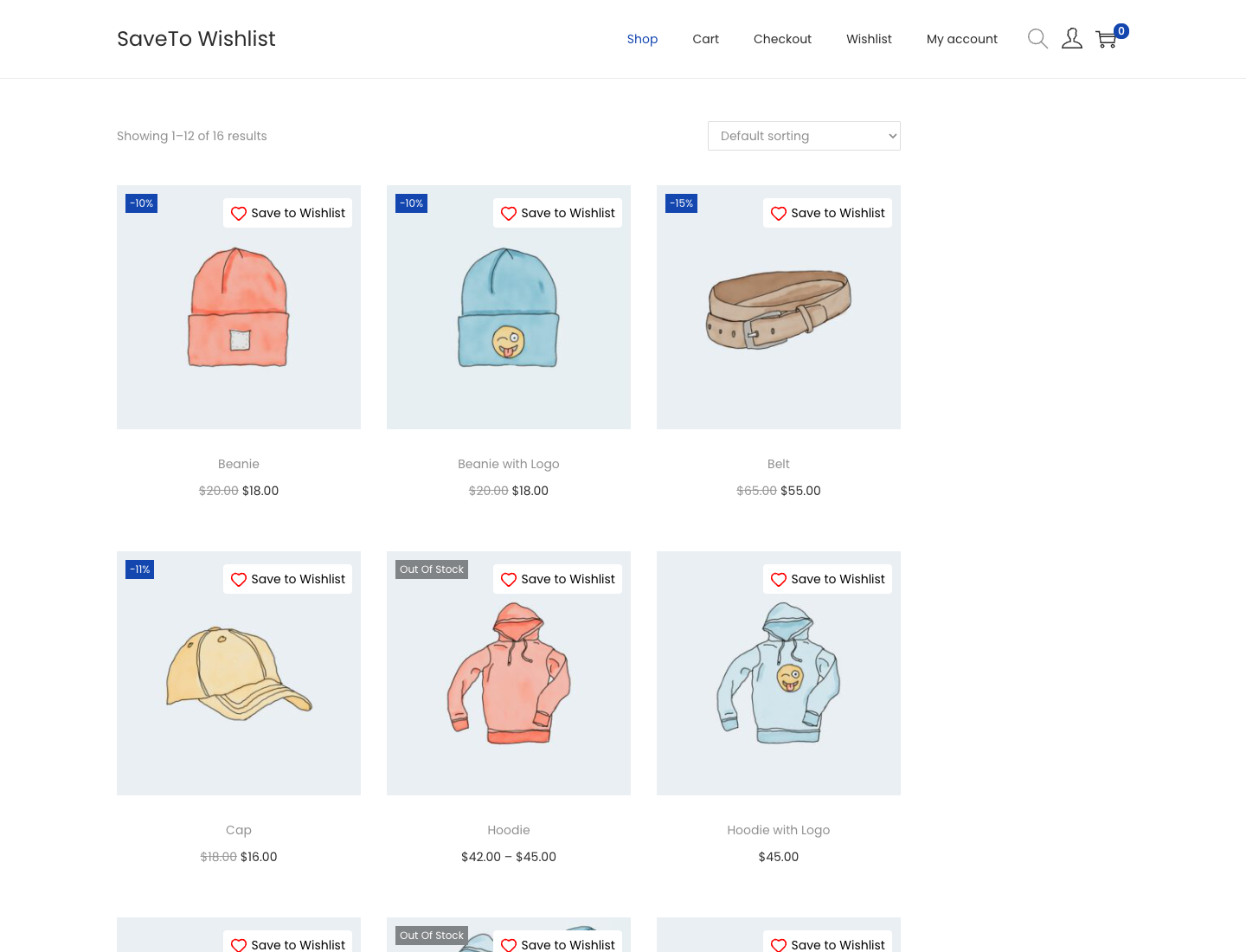
Imposta il posizionamento nel prodotto singolo
Sotto Pagina Prodotto, troverai un secondo menu a discesa Posizionamento pulsante. Le due impostazioni funzionano in modo indipendente, quindi cambiare una non influisce sull'altra.
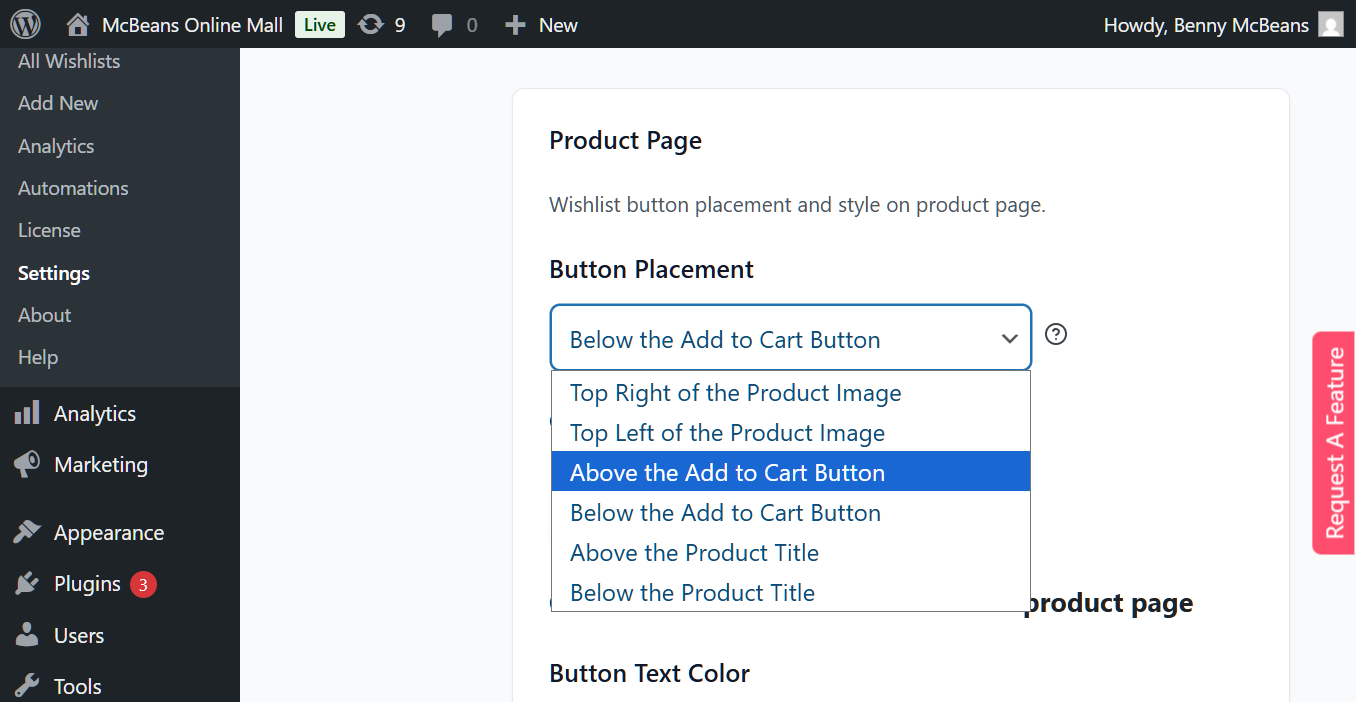
Quattro posizionamenti sono documentati come funzionanti bene nelle pagine prodotto di Woostify.
- Sopra il pulsante Aggiungi al carrello: Mette l'opzione di salvataggio di fronte agli acquirenti prima che si impegnino.
- Sotto il pulsante Aggiungi al carrello: L'impostazione predefinita della schermata stessa, e riprende il margine superiore di 12 pixel.
- Sopra il titolo del prodotto: Utile quando il riepilogo del tuo prodotto è lungo e desideri che l'azione di salvataggio sia visibile presto.
- Sotto il titolo del prodotto: Si posiziona con il blocco del titolo anziché con i controlli di acquisto.
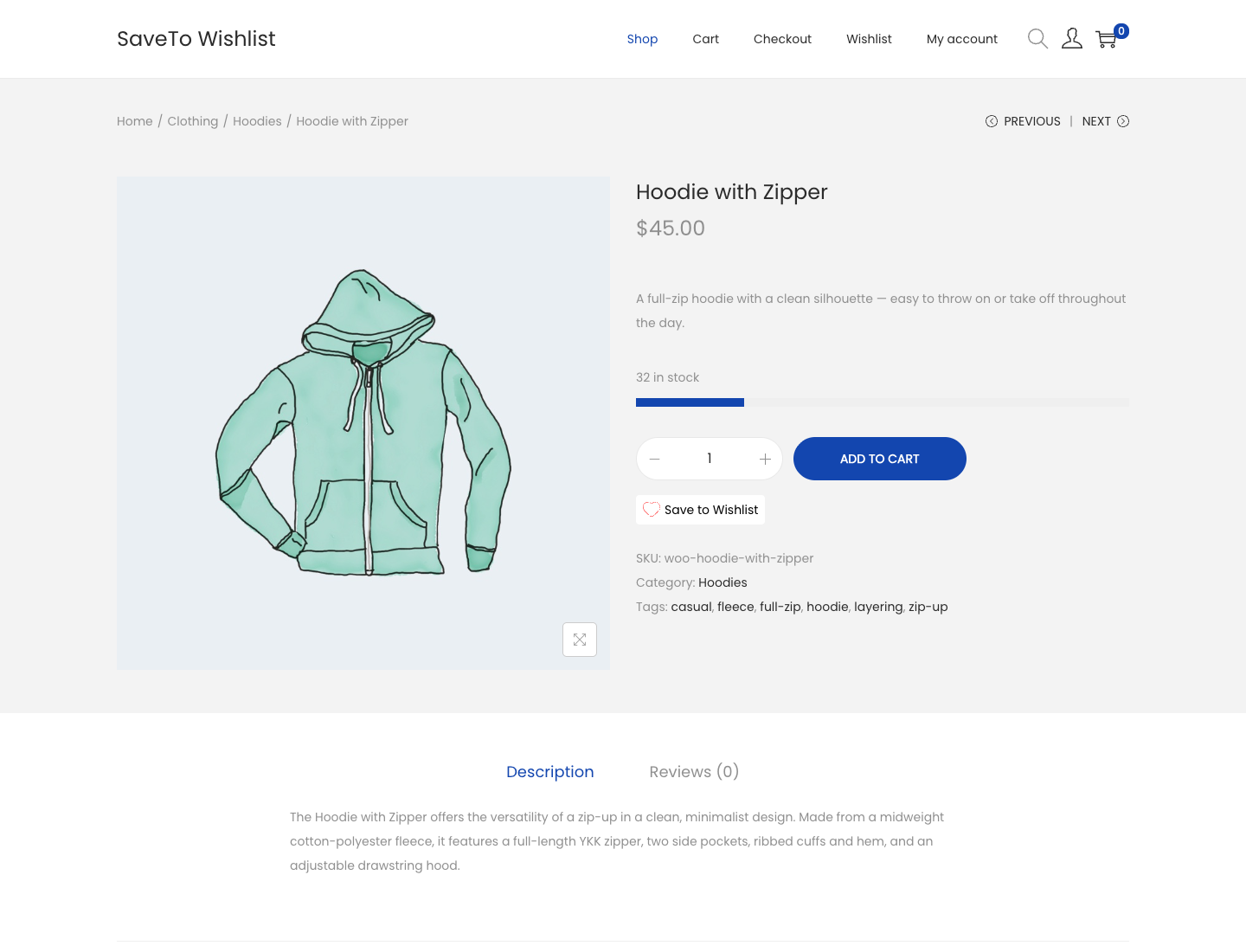
C'è una quinta opzione: Inline con il pulsante Aggiungi al carrello. La documentazione non la raccomanda per Woostify, ma non la esclude nemmeno. Testala rispetto al tuo layout di prodotto prima di decidere.
Entrambi i menu a discesa offrono anche un'opzione Non mostrare. Scegliendola si impedisce la registrazione dell'hook di rendering del pulsante in quel contesto. Il pulsante non viene mai creato in primo luogo, piuttosto che creato e poi nascosto.
Scegli quanta stilizzazione caricare
Sempre sulla stessa schermata, trova Stile frontend e l'impostazione etichettata Caricamento CSS frontend. Sceglie quale foglio di stile di base caricare. Il foglio di stile Woostify viene quindi caricato sopra quello che scegli.
- Stile completo: Utilizza i colori e i font del plugin stesso. Questa è l'impostazione predefinita di fabbrica.
- Stile minimo: Consente al tuo tema di sovrascrivere colori e font.
- Nessuno stile: Carica solo il posizionamento e eredita tutto ciò che è visivo da Woostify.
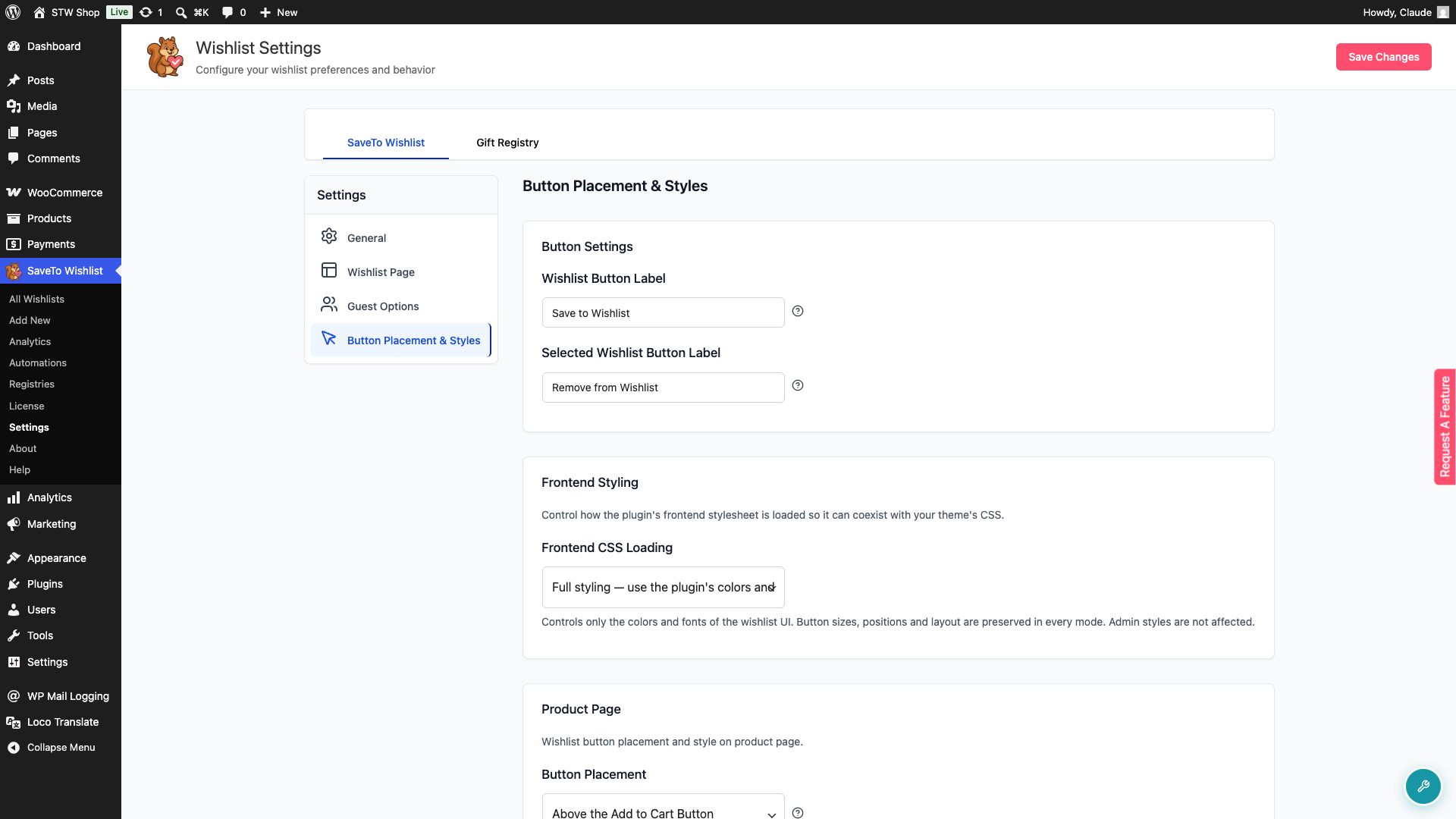
Hai già personalizzato la tipografia e i colori di Woostify? Allora Minimale o Nessuno stile di solito danno un risultato più nativo. Importante, le regole di layout di Woostify rimangono attive in tutte e tre le modalità. Non stai scambiando l'integrazione per ottenere i colori del tema.
Ogni modalità carica un diverso file di foglio di stile, quindi la tua scelta cambia anche ciò che il browser scarica. Se il peso del frontend è importante per te, il nostro test di velocità del plugin per la wishlist di WooCommerce misura quanto SaveTo Wishlist aggiunge effettivamente a una pagina.
I due posizionamenti da evitare su Woostify
Per garantire il layout più pulito fin da subito, ecco due opzioni di posizionamento che vorrai evitare per Woostify.
- Nelle pagine del negozio e degli archivi, evita Sotto il pulsante Aggiungi al carrello. Woostify renderizza quella riga all'interno di un'area animata a altezza fissa sulle schede prodotto desktop. Il pulsante della wishlist potrebbe essere ritagliato lì, nascondendo parte o tutto.
- Nelle pagine del singolo prodotto, evita i due posizionamenti sull'immagine. Woostify utilizza una galleria prodotti personalizzata e i pulsanti nell'angolo in alto non vengono visualizzati in modo affidabile al suo interno.
Nota che il consiglio si inverte tra i due contesti. Gli angoli dell'immagine sono raccomandati nelle pagine del negozio e d'archivio, ma sconsigliati nelle pagine del singolo prodotto. Sotto il pulsante Aggiungi al carrello è il contrario. Questo è esattamente il motivo per cui i due menu a discesa sono separati, quindi imposta ciascuno individualmente.
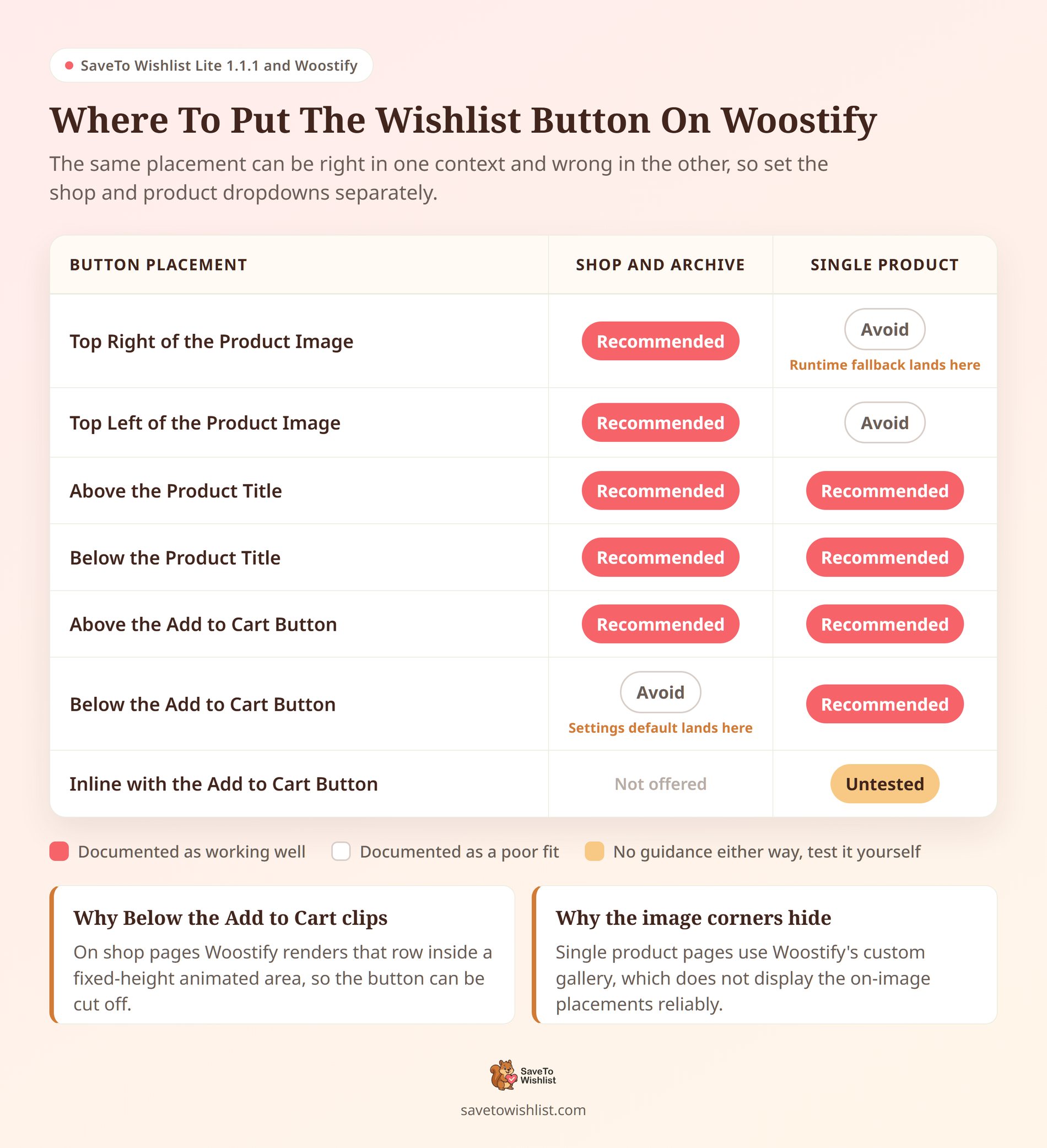
⚙️ Passaggio di configurazione importante: SaveTo Wishlist Lite 1.1.1 non salva le opzioni di posizionamento del negozio e del prodotto quando lo attivi. Ciò lascia due risposte diverse alla domanda "qual è l'impostazione predefinita?" La schermata delle impostazioni mostra Sotto il pulsante Aggiungi al carrello per entrambi i contesti. Ma mentre l'opzione è ancora non salvata, il frontend ripiega su Angolo in alto a destra dell'immagine del prodotto per entrambi. Su Woostify, uno di questi due valori è un posizionamento da evitare in ciascun contesto, quindi non dare per scontato che la schermata delle impostazioni ti mostri ciò che i clienti vedono effettivamente.
La correzione richiede secondi: apri entrambi i menu a discesa di posizionamento, scegli il posizionamento desiderato e premi Salva anche se il valore sullo schermo sembra già corretto. Il salvataggio scrive l'opzione nel database e da quel momento in poi lo schermo e il frontend concordano.
Come confermare che gli stili Woostify vengano caricati
Poiché non ci sono impostazioni da controllare, la verifica avviene nel browser. Richiede circa un minuto.
- Conferma che Woostify, o un tema child di Woostify, sia attivo sotto Aspetto → Temi.
- Carica una pagina qualsiasi del frontend e apri gli strumenti per sviluppatori del tuo browser.
- Cerca nel codice sorgente della pagina
savetowishlist-woostify.css. Quel file è l'integrazione. - Controlla l'ordine. Deve essere caricato dopo il foglio di stile frontend principale di SaveTo Wishlist, poiché ne dipende.
- In una pagina del negozio o d'archivio che utilizza un posizionamento d'angolo, ispeziona il pulsante. Il suo contenitore dovrebbe risolversi a
z-index: 3. - In un riepilogo del singolo prodotto, quel contenitore dovrebbe avere un margine superiore di 12 pixel.
Se il file non viene visualizzato, ricontrolla il tuo identificatore di template. Il rilevamento corrisponde esattamente a woostify, quindi un tema che è stato rinominato o derivato da quell'identificatore non attiverà il foglio di stile.
Una corrispondenza fallita è completamente silenziosa. Nessun errore, nessun avviso, nessuna notifica nell'area amministrativa. Gli strumenti per sviluppatori sono l'unico posto in cui si manifesta, motivo per cui questo controllo vale un minuto del tuo tempo.
Stai lavorando più a fondo nel codice? La nostra guida all'API REST per la wishlist copre l'accesso programmatico.
Le wishlist per ospiti contano più dello stile
Un'impostazione fa più per il tuo tasso di salvataggio di qualsiasi decisione di stile. È se i clienti non registrati possono utilizzare il pulsante o meno.
Il controllo è Disabilita Wishlist Ospite e per impostazione predefinita è disattivato. Ciò significa che gli ospiti possono salvare. Attivalo e SaveTo Wishlist Lite smetterà di registrare i suoi hook per i pulsanti del negozio e del prodotto per i visitatori non registrati. Il pulsante non apparirà affatto.
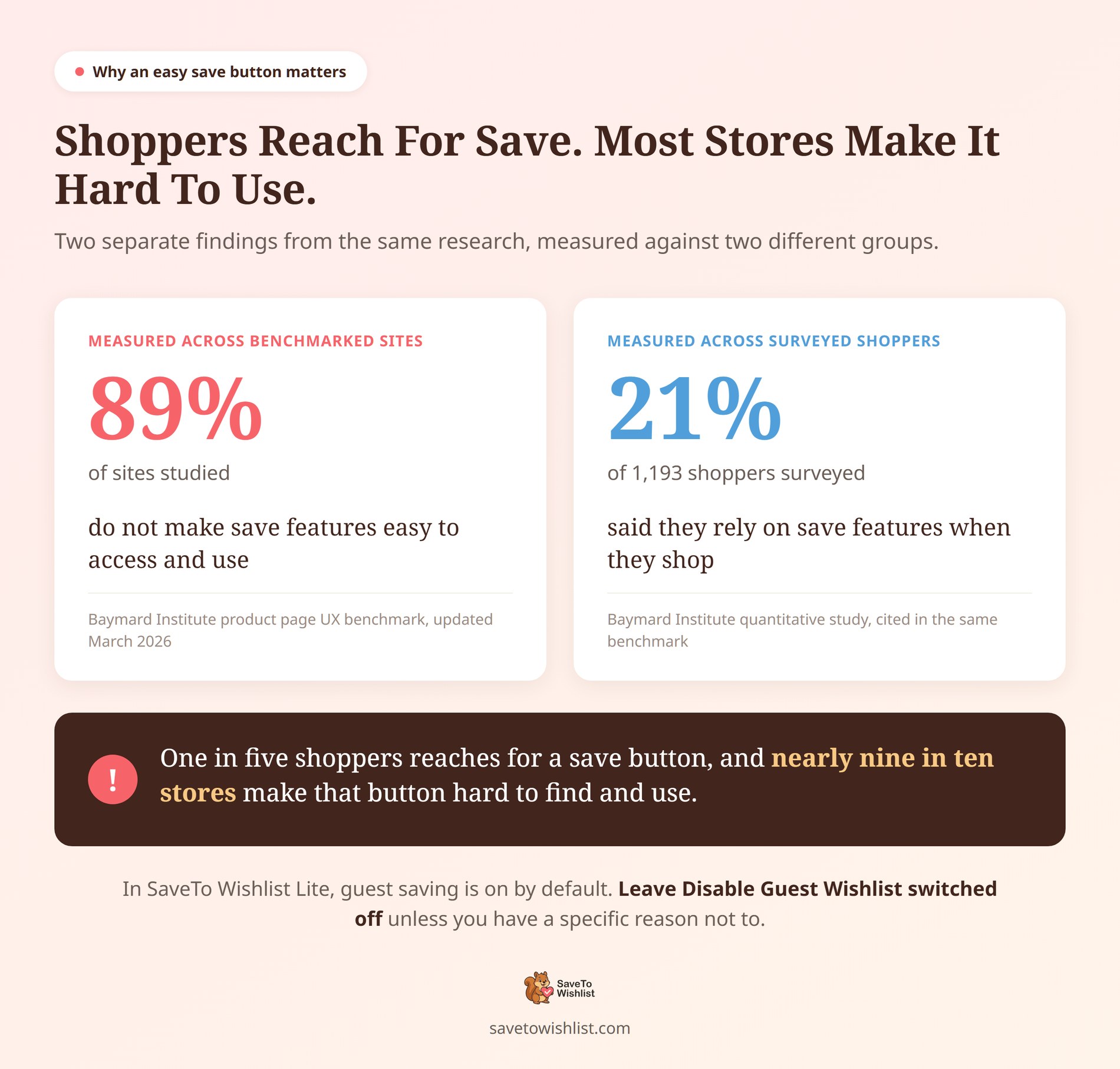
Lo lasceremmo disattivato. Il benchmark delle pagine prodotto di Baymard ha rilevato che l'89% dei siti studiati non rende le funzionalità di salvataggio facili da accedere e utilizzare. In un sondaggio separato su 1.193 acquirenti, il 21% ha dichiarato di fare affidamento sulle funzionalità di salvataggio. Questo divario è la tua opportunità.
La stessa logica guida il checkout ospite di WooCommerce: rendere le azioni chiave senza interruzioni per gli ospiti aumenta il coinvolgimento e le conversioni.
L'integrazione Woostify non si ramifica in base allo stato di accesso. Ospiti e clienti registrati ottengono gli stessi posizionamenti e le stesse regole di layout. Non ci sono stili separati per gli ospiti da configurare.
Linee guida su ambito e compatibilità
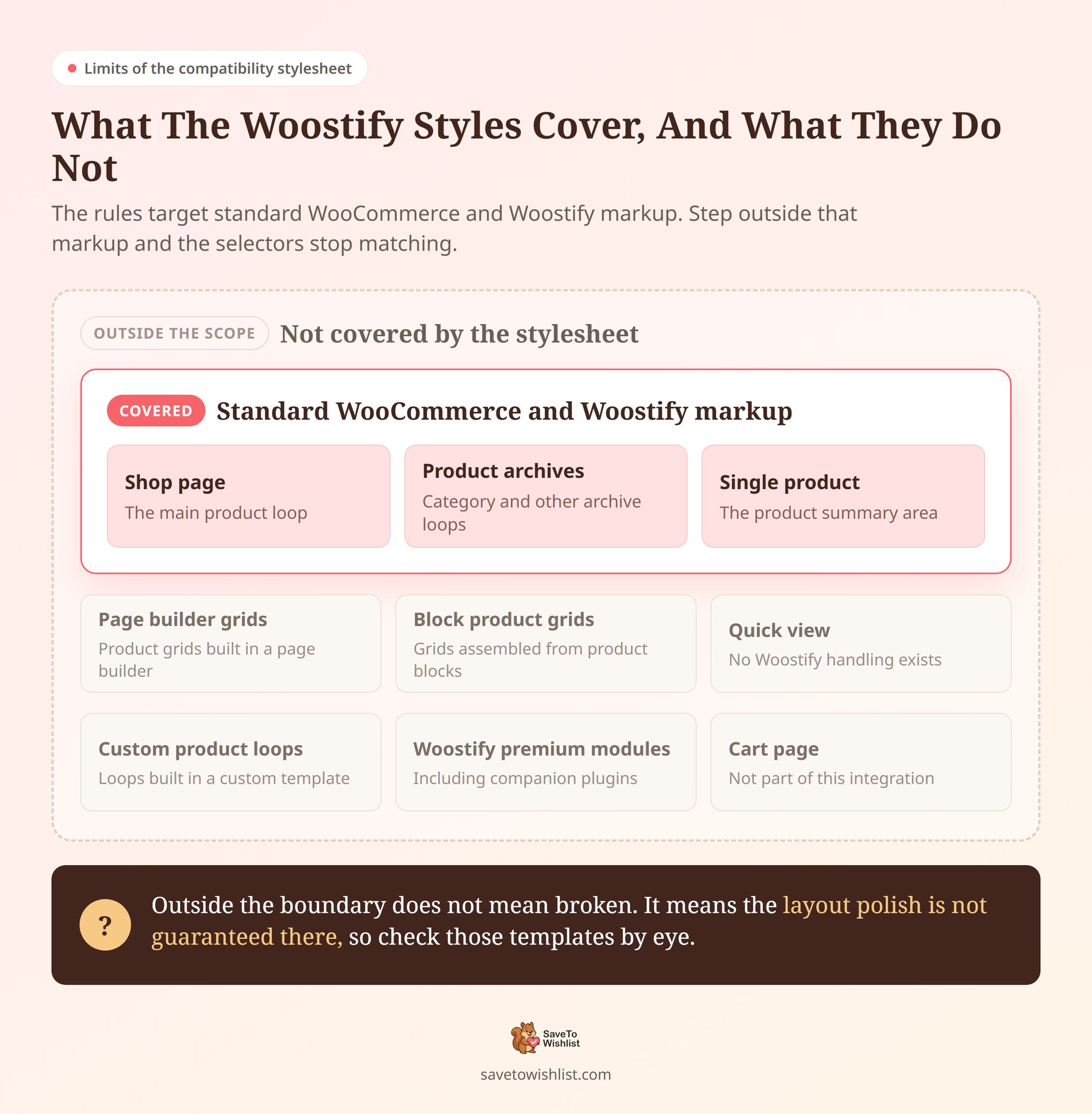
Il foglio di stile si rivolge al markup standard di WooCommerce e Woostify. Laddove il tuo negozio si discosta da tale markup, le regole smettono di corrispondere.
- Page builder e griglie prodotto a blocchi: Le regole si rivolgono al markup standard della scheda Woostify. Le griglie create in un page builder o assemblate da blocchi prodotto esulano da ciò, quindi controllale visivamente.
- Interfacce di visualizzazione rapida: Non esiste una gestione specifica di Woostify per le modali di visualizzazione rapida, quindi controlla le tue visivamente.
- Loop prodotto personalizzati: Un loop creato in un modello personalizzato esula dall'ambito testato.
- Moduli premium e plugin complementari di Woostify: Non è stata stabilita alcuna compatibilità per questi.
- Comportamento della pagina carrello: La pagina carrello esula da questa integrazione. Nessun codice carrello specifico di Woostify ne fa parte.
La documentazione copre SaveTo Wishlist Lite. Non stabilisce la compatibilità Woostify per SaveTo Wishlist Pro o per il Gift Registry Addon, quindi dai un'occhiata visiva se li utilizzi.
Un'altra cosa che vale la pena sapere: nessun test automatico nella suite del plugin attiva Woostify o controlla queste regole di compatibilità. I test generali dei pulsanti vengono eseguiti su un tema standard. Il layout di Woostify viene confermato guardandolo.
Layout personalizzati e tipi di prodotto speciali (come articoli esauriti o non acquistabili) meritano semplicemente un rapido controllo visivo sul tuo negozio live per garantire che il pulsante venga visualizzato esattamente dove desideri.
Il tuo negozio si basa su uno dei contesti non coperti? La nostra guida all'integrazione delle tabelle prodotto mostra come viene gestito un diverso contesto di layout.
Domande frequenti: SaveTo Wishlist e Woostify
Devo attivare l'integrazione Woostify?
No. Non esiste una pagina delle impostazioni di Woostify, nessun interruttore e nessuna opzione che controlli il foglio di stile da solo. SaveTo Wishlist Lite controlla l'identificatore del modello attivo quando carica gli asset frontend. Se legge woostify, il foglio di stile viene accodato automaticamente.
Funziona con un tema child di Woostify?
Sì. Il rilevamento esamina l'identificatore del modello padre, non l'identificatore del tema figlio. Finché il padre è ancora woostify, il foglio di stile di compatibilità viene caricato normalmente.
Ho bisogno di SaveTo Wishlist Pro per questo?
No. Il foglio di stile di compatibilità Woostify viene fornito con SaveTo Wishlist Lite, la versione gratuita, a partire dalla release 1.1.1. I piani a pagamento aggiungono analisi della wishlist, avvisi di calo prezzi e avvisi di ritorno in stock. Nessuno di questi è richiesto per il supporto del layout Woostify.
Quale versione di Woostify è supportata?
Il plugin non controlla affatto la versione di Woostify. Controlla solo che l'identificatore del tema sia woostify, quindi nessuna versione minima, massima o testata è dichiarata per questa integrazione. Ciò la mantiene funzionante attraverso gli aggiornamenti del tema, ed è anche il motivo per cui un rapido controllo visivo dopo un aggiornamento vale la pena di essere fatto.
Dai al pulsante Salva un posto dove vivere
L'integrazione Woostify è volutamente piccola. Un foglio di stile, nessun JavaScript, nessun endpoint REST, nessun record di database, nessuna pagina di impostazioni. Gestisce il layout in modo che il tuo pulsante di salvataggio sembri parte del tuo tema piuttosto che qualcosa aggiunto in seguito.
Tutto ciò che resta è scegliere i posizionamenti che meglio mettono in risalto i tuoi prodotti e si adattano allo stile del tuo negozio.
- Conferma i requisiti e che Woostify sia il template attivo (cosa ti serve).
- Apri entrambi i menu a discesa di posizionamento e salvali esplicitamente, anche se sembrano corretti (come impostare).
- Seleziona le posizioni di layout consigliate per gli archivi del negozio e le pagine dei singoli prodotti (posizionamenti da evitare).
- Verifica che il foglio di stile di compatibilità venga caricato per verificare la configurazione del tuo tema (come confermare).
- Mantieni abilitate le wishlist per gli ospiti per massimizzare i salvataggi degli acquirenti (wishlist per ospiti).
- Rivedi le griglie dei page builder, le anteprime rapide e i loop personalizzati sul tuo sito live (limiti).
I tuoi pulsanti wishlist di Woostify dovrebbero sembrare progettati insieme al tuo tema, non aggiunti in seguito. La nostra guida alla configurazione di Woostify illustra la schermata delle impostazioni. Oppure confronta cosa include ogni piano sulla pagina dei prezzi di SaveTo Wishlist.



