

 Recensito da
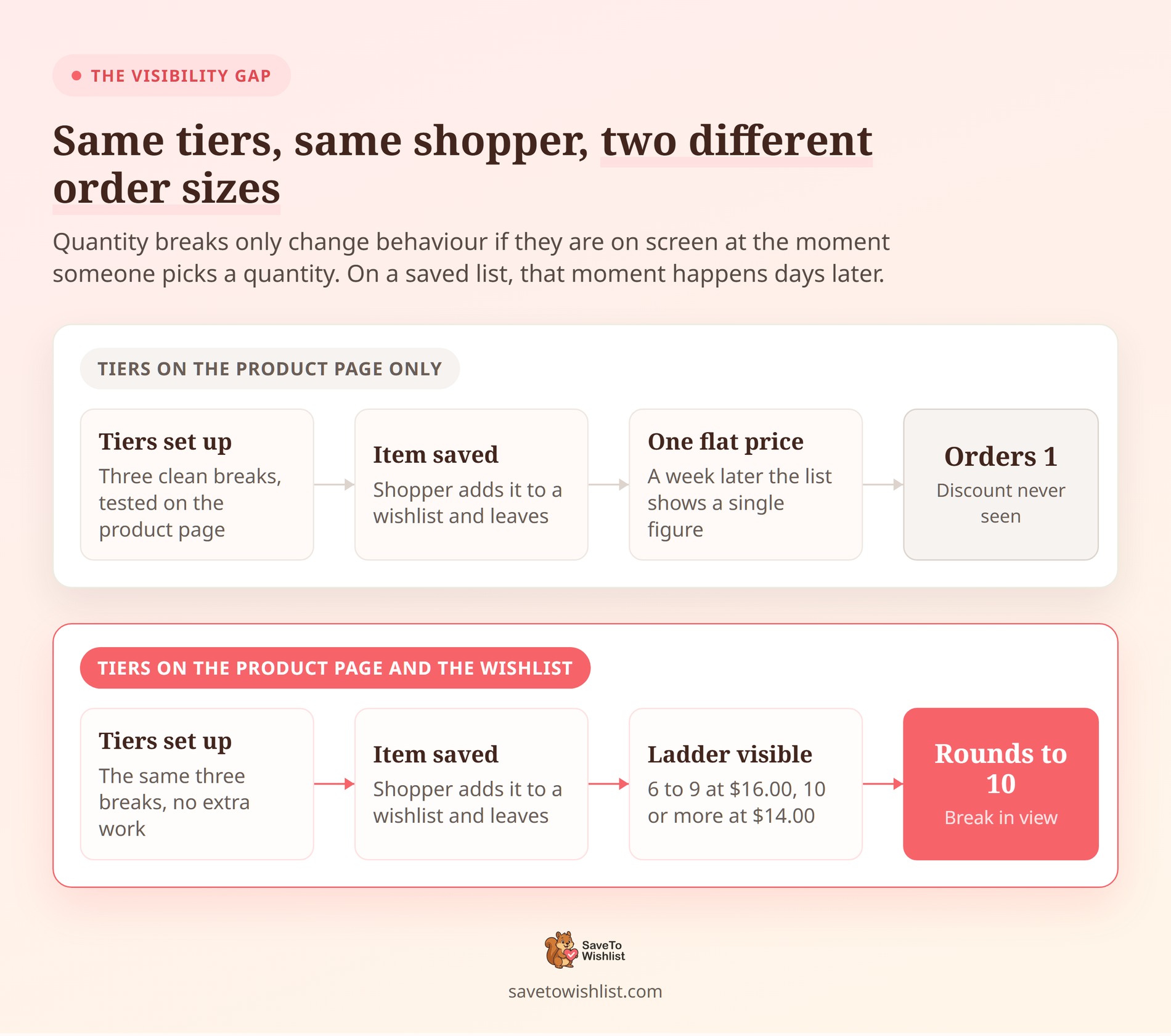
 Hai impostato sconti quantità in modo che dieci unità costino meno singolarmente. Un cliente salva il prodotto in una wishlist. Torna una settimana dopo, vede un prezzo fisso e ordina una singola unità.
Lo sconto era lì per tutto il tempo. Semplicemente non l'hanno mai visto mentre decidevano quanto comprare. Questo è il divario in cui incorre il prezzo a scaglioni di WooCommerce. I tuoi scaglioni vivono sulla pagina del prodotto, ma gran parte della decisione avviene altrove.
Nello specifico, avviene su una lista salvata che un acquirente apre e chiude nel corso di diversi giorni. Ho visto questo schema in molti negozi. Il prezzo funziona bene. Semplicemente non è di fronte all'acquirente al momento della decisione.
SaveTo Wishlist e Tiered Pricing Table for WooCommerce colmano quel divario. Di seguito, illustrerò la configurazione, cosa vedono effettivamente i clienti e dove si ferma il comportamento. Poi vedremo come i negozi lo stanno utilizzando.
Indice dei contenuti
- Perché gli sconti quantità devono essere visibili dove i clienti pianificano
- Cosa fa effettivamente l'integrazione
- Cosa ti serve prima di iniziare
- Come impostare WooCommerce Tiered Pricing su un prodotto
- Cosa vedono i clienti sulla wishlist
- Dove si ferma l'integrazione
- Quattro modi per sfruttare il prezzo a scaglioni della wishlist
- Domande frequenti: Integrazione Wishlist WooCommerce Tiered Pricing
- Conclusione
Perché gli sconti quantità devono essere visibili dove i clienti pianificano
Gli acquirenti non portano la tua struttura dei prezzi nella loro testa. Se lo sconto per volume non è visibile quando scelgono una quantità, non cambierà la loro decisione.
Questo è uno schema ben documentato piuttosto che un'intuizione. Secondo il Baymard Institute, l'86% dei siti e-commerce non mostra un prezzo per unità. Ciò si applica a qualsiasi prodotto venduto in diverse quantità o volumi.
Nei loro test, gli acquirenti a cui è stato mostrato solo un totale del pacchetto hanno provato a fare i calcoli da soli. Molti hanno sbagliato. Di conseguenza, alcuni hanno rifiutato articoli di buon valore e altri hanno abbandonato completamente l'acquisto.
I totali poco chiari seguono gli acquirenti fino alla cassa. La raccolta di Baymard di 50 studi pone il tasso medio documentato di abbandono del carrello al 70,22%. Tra le persone che hanno abbandonato durante il checkout stesso, il 12% non è riuscito a vedere o calcolare il costo totale in anticipo. Un altro 40% ha affermato che i costi aggiuntivi erano troppo alti una volta apparsi.
Per i negozi che vendono ad acquirenti commerciali, la posta in gioco aumenta. Il sondaggio B2B Pulse 2024 di McKinsey ha riscontrato un vero cambiamento nella spesa self-service. Il 73% degli acquirenti B2B spenderà ora oltre $50.000 per ordine tramite canali self-service o remoti.
Due anni prima, quella cifra era del 59%. Nel frattempo, quegli acquirenti definiscono le proprie dimensioni degli ordini, senza un rappresentante a disposizione per spiegare gli sconti sui prezzi.
🔍️ Una cosa che vediamo spesso: un negozio imposta tre scaglioni di quantità ordinati e li testa sulla pagina del prodotto. Poi non viene controllato nient'altro. La wishlist, la lista salvata per dopo e la richiesta di preventivo mostrano tutti un prezzo fisso. Gli scaglioni sono corretti, semplicemente non sono dove l'acquirente sta guardando.
Cosa fa effettivamente l'integrazione
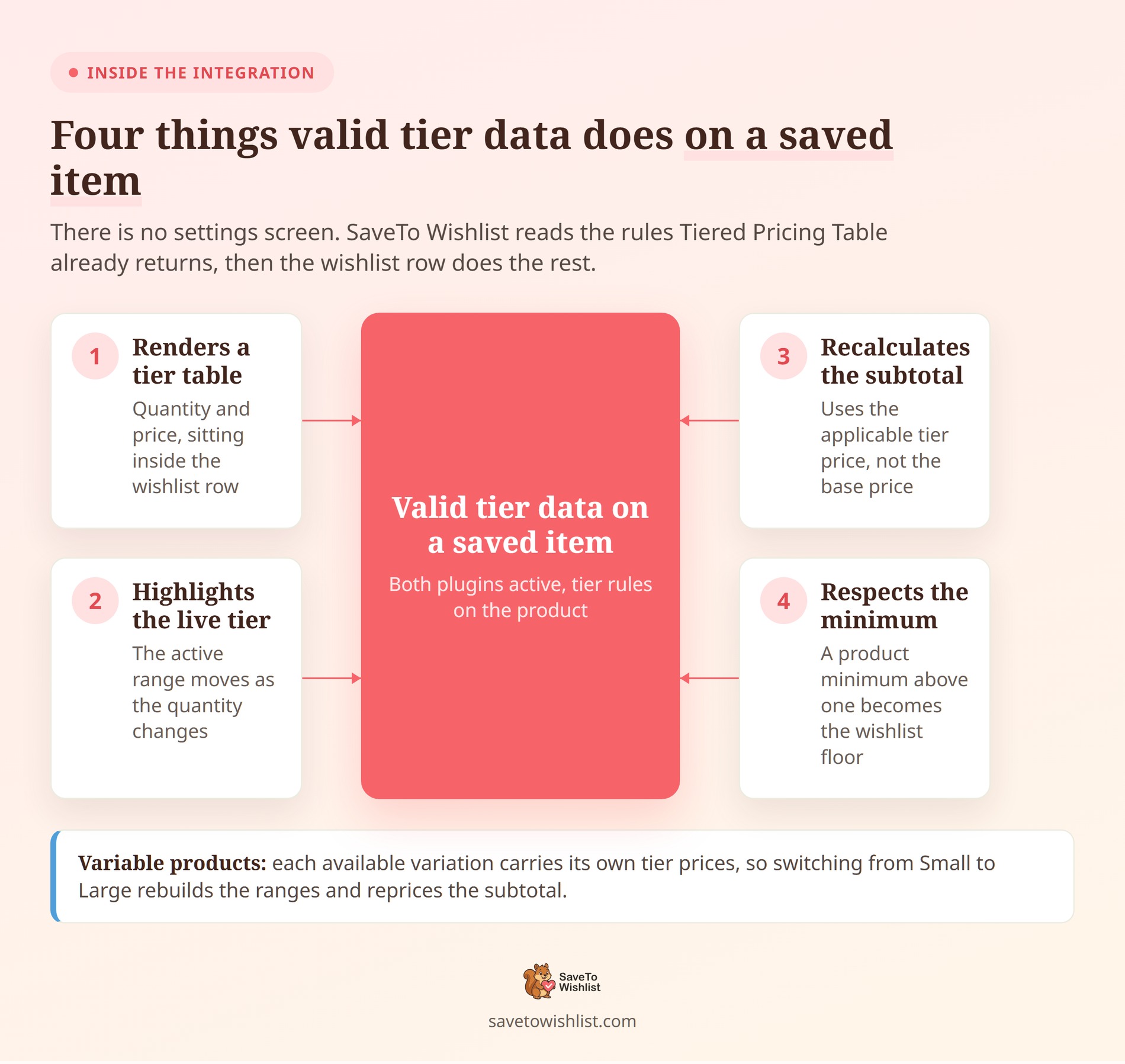
SaveTo Wishlist Lite legge le regole basate sulla quantità che hai già impostato in Tiered Pricing Table. Quindi le aggiunge ai dati del prodotto utilizzati dalla wishlist. L'integrazione è stata rilasciata in SaveTo Wishlist Lite v1.0.9.
Sulla wishlist standard, i dati di scaglione validi fanno quattro cose:
- Mostra una tabella a livelli: Una tabella a due colonne di quantità e prezzo appare all'interno dell'articolo della wishlist, sotto il prezzo del prodotto. I clienti vedono l'intera scala senza lasciare l'elenco.
- Evidenzia il livello attivo: L'intervallo corrispondente alla quantità corrente viene contrassegnato come attivo. L'evidenziazione si sposta al variare della quantità, in modo che un acquirente sappia sempre quale prezzo si applica.
- Ricalcola il subtotale: Il subtotale della riga utilizza il prezzo unitario del livello applicabile invece del prezzo base. Il risparmio appare come un numero, non come un'implicazione.
- Rispetta il minimo del prodotto: Se Tiered Pricing Table fornisce una quantità minima d'ordine superiore a uno, quella diventa il limite della wishlist. Nessuno vede un prezzo che non può effettivamente acquistare.
I prodotti variabili vengono gestiti per variazione. Ogni variazione disponibile ha i propri prezzi a livelli. Quindi, passare da Piccolo a Grande ricostruisce gli intervalli e riprezza il subtotale in base alle regole di quella variazione.
Un dettaglio è importante prima di progettare i tuoi livelli. L'integrazione non forza un cliente su una soglia esatta. Se i tuoi livelli iniziano a 5 e 10, una quantità di 7 viene prezzata al livello 5. La regola è la soglia più alta che non supera la quantità scelta.
Al di sotto della prima soglia, la wishlist utilizza il prezzo ordinario del prodotto.
Cosa ti serve prima di iniziare
Non c'è nulla da installare o attivare oltre ai due plugin. Controlla queste tre cose:
- Tiered Pricing Table per WooCommerce è attivo: L'integrazione rileva il plugin al runtime. Senza di esso, nessun dato di livello viene prodotto.
- Esistono regole di livello sui prodotti a cui tieni: SaveTo Wishlist visualizza solo le regole restituite dal plugin partner. Un prodotto senza regole mostra il suo prezzo ordinario.
- SaveTo Wishlist è attivo: L'integrazione si registra all'avvio. Non c'è una schermata di impostazioni, nessun interruttore e nessun campo da compilare.
Quest'ultimo punto vale la pena ripeterlo, perché si presenta nel supporto. Se cerchi nelle impostazioni di SaveTo Wishlist un'opzione per Tiered Pricing Table, non c'è. Il comportamento è attivo quando entrambi i plugin sono attivi e disattivo quando uno dei due non lo è.
Preferisci gestire questo con i coupon invece? Advanced Coupons copre sconti per quantità tramite coupon.
Come impostare WooCommerce Tiered Pricing su un prodotto
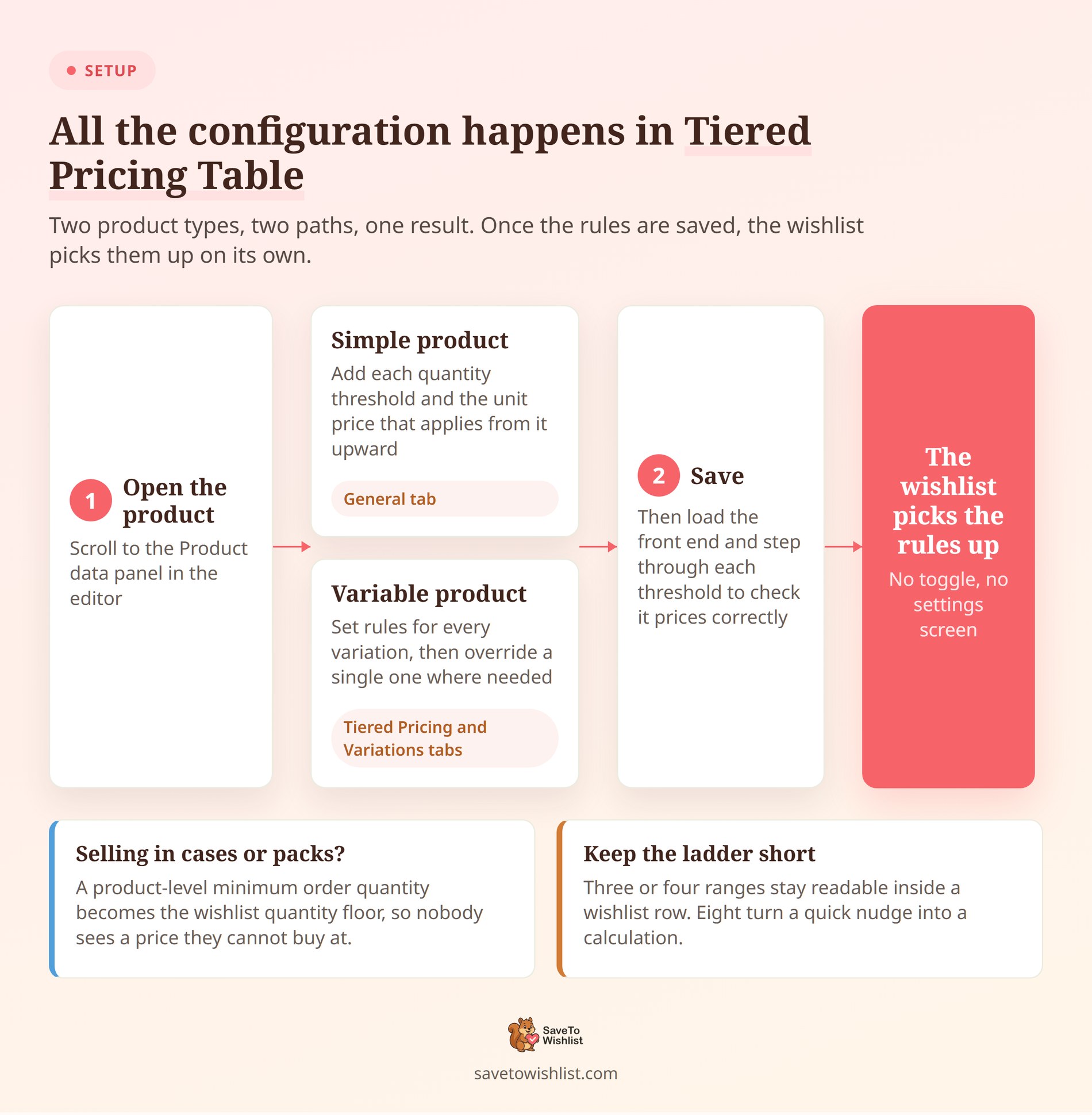
Tutta la configurazione avviene in Tiered Pricing Table. Una volta che un prodotto ha regole salvate, la wishlist le acquisisce da sola.
Impostazione di un prodotto semplice
- Apri il prodotto nell'editor di WordPress e scorri fino al pannello Dati prodotto.
- Nella scheda Generale, trova i campi per i prezzi a livelli aggiunti da Tiered Pricing Table.
- Aggiungi ogni soglia di quantità e il prezzo unitario che si applica da quella quantità in su.
- Un set comune è 6 e 10, o 10, 50 e 100 per i prodotti commerciali.
- Salva il prodotto.
Mantieni basso il numero di livelli. Tre o quattro intervalli rimangono leggibili all'interno di una riga della wishlist. Otto intervalli trasformano una rapida occhiata in un calcolo, il che vanifica lo scopo.
Impostazione di un prodotto variabile
I prodotti variabili hanno una loro scheda e puoi impostare le regole in due modi.
- Apri la scheda Prezzi a scaglioni nel pannello Dati prodotto e aggiungi regole per ogni variazione.
- Per sovrascrivere una variazione, apri la scheda Variazioni e imposta le sue regole direttamente.
- Le regole a livello di variazione hanno la priorità su quelle generali.
- Salva, quindi carica il prodotto e passa da una variazione all'altra per confermare che ogni prezzo sia corretto.
Testa lo scambio di variazioni anche sulla wishlist, non solo sulla pagina prodotto. La wishlist mostra il prezzo della variazione attualmente selezionata. Una variazione senza regole proprie ricade nell'impostazione generale.
Impostazione di una quantità minima d'ordine
Se vendi in confezioni o pacchi, imposta la quantità minima d'ordine a livello di prodotto nella scheda Prezzi a scaglioni. SaveTo Wishlist legge quel minimo e lo usa come soglia minima della wishlist. In questo modo un cliente non vedrà mai un prezzo a cui non potrebbe effettivamente acquistare.
Quando non viene restituito un minimo utilizzabile, la wishlist ripiega su un minimo di uno. Le quantità vengono inoltre normalizzate a numeri interi e qualsiasi valore inferiore al minimo viene portato ad esso.
Scelta di come vengono visualizzati gli scaglioni sul tuo negozio
Le opzioni di visualizzazione della Tabella Prezzi a Scaglioni si trovano in WooCommerce > Impostazioni > Prezzi a Scaglioni. Lì puoi scegliere un layout a tabella, blocchi, opzioni o tooltip per la pagina prodotto. Queste impostazioni governano solo la pagina prodotto.
La tabella della wishlist è generata separatamente da SaveTo Wishlist dalle stesse regole sottostanti. Quindi le due possono apparire leggermente diverse a seconda del layout scelto.
Cosa vedono i clienti sulla wishlist
Ecco il risultato su una wishlist attiva. L'articolo mostra il suo prezzo normale in alto. Sotto si trova una tabella compatta di Quantità e Prezzo, con l'intervallo corrispondente evidenziato in blu.
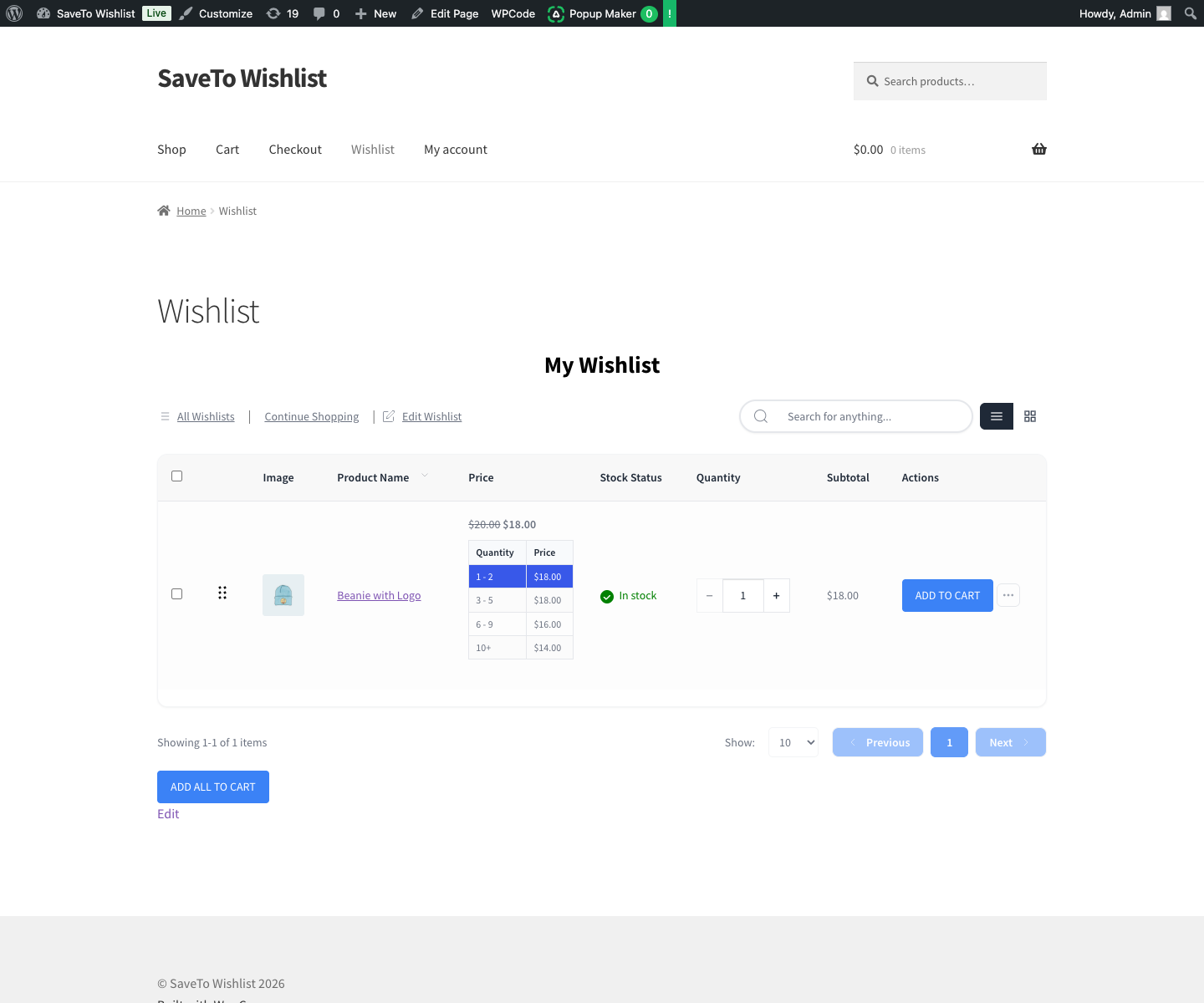
In questo esempio, l'acquisto di 6-9 unità riduce il prezzo unitario a $16,00. A 10 o più unità scende a $14,00. La colonna Subtotale tiene traccia del controllo della quantità. Passare da 5 a 10 modifica sia la riga evidenziata che il totale.
La formattazione segue le impostazioni del tuo negozio WooCommerce. Ciò copre il simbolo della valuta, il numero di decimali e i separatori decimali e delle migliaia. La tabella viene inoltre visualizzata nel layout a griglia, quindi sopravvive a un cambio di visualizzazione della wishlist.
✨️ Ecco uno schema da conoscere: Se il minimo del tuo prodotto è inferiore al tuo primo scaglione di sconto, la wishlist aggiunge un intervallo di prezzo base davanti ad esso. I clienti vedono quindi il prezzo intero accanto a quelli scontati. Quel contrasto è ciò che fa risaltare il risparmio.
AdTribes ha un'analisi più ampia delle strategie di prezzo scontato se vuoi testare altre offerte.
Dove si ferma l'integrazione
Quattro limiti vale la pena conoscere prima di indirizzare i clienti a questo. Essere chiari sui limiti ora fa risparmiare un ticket di supporto in seguito.
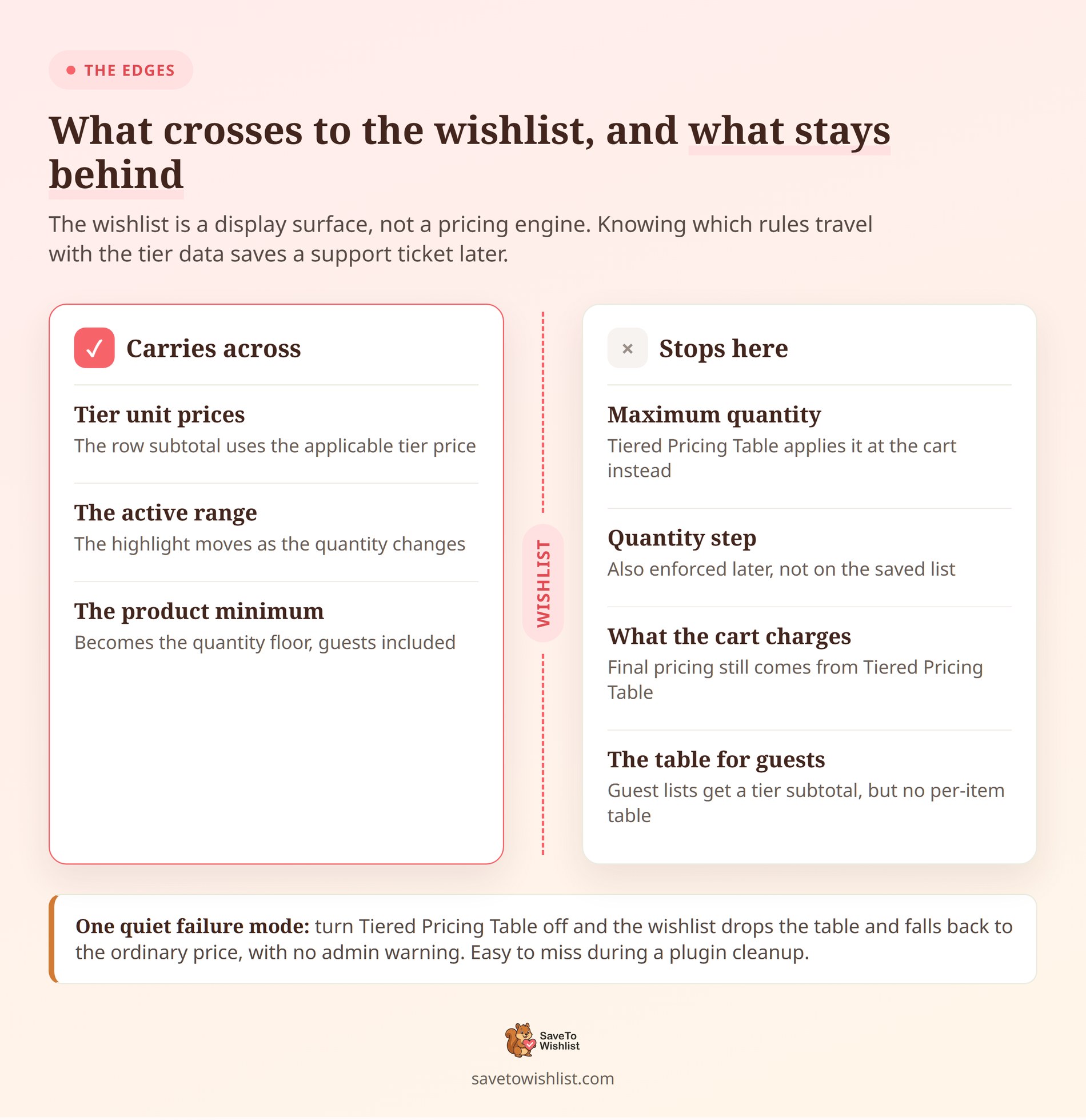
- Le wishlist degli ospiti non mostrano la tabella a scaglioni: una wishlist ospite utilizza comunque i prezzi a scaglioni per il subtotale. Applica anche il minimo del prodotto. Semplicemente visualizza il prezzo formattato ordinario invece della tabella per articolo.
- È una visualizzazione, non un motore di prezzo: la wishlist mostra ai clienti quali sono i livelli. Il prezzo che WooCommerce addebita nel carrello e al checkout proviene ancora dalla Tabella Prezzi a Livelli.
- Solo il minimo viene trasferito: la Tabella Prezzi a Livelli ha i propri controlli sulla quantità massima e sul passo della quantità. L'integrazione della wishlist legge solo il minimo, quindi quelle altre regole si applicano al carrello.
- La disattivazione del plugin partner rimuove la tabella silenziosamente: disattiva la Tabella Prezzi a Livelli e la wishlist rimuove la tabella. Torna al prezzo normale del prodotto senza avvisi per l'amministratore, quindi è facile non accorgersene.
Prima di annunciare i prezzi a volume alla tua lista, fai un controllo. Inserisci un prodotto con prezzi a livelli in una wishlist, quindi confronta il subtotale della wishlist con quanto addebita il carrello. Registra qualsiasi differenza piuttosto che presumere che corrispondano.
Quattro modi per sfruttare il prezzo a scaglioni della wishlist
La configurazione richiede pochi minuti e il risultato dipende da chi sta risparmiando cosa. Questi quattro scenari si presentano più spesso.
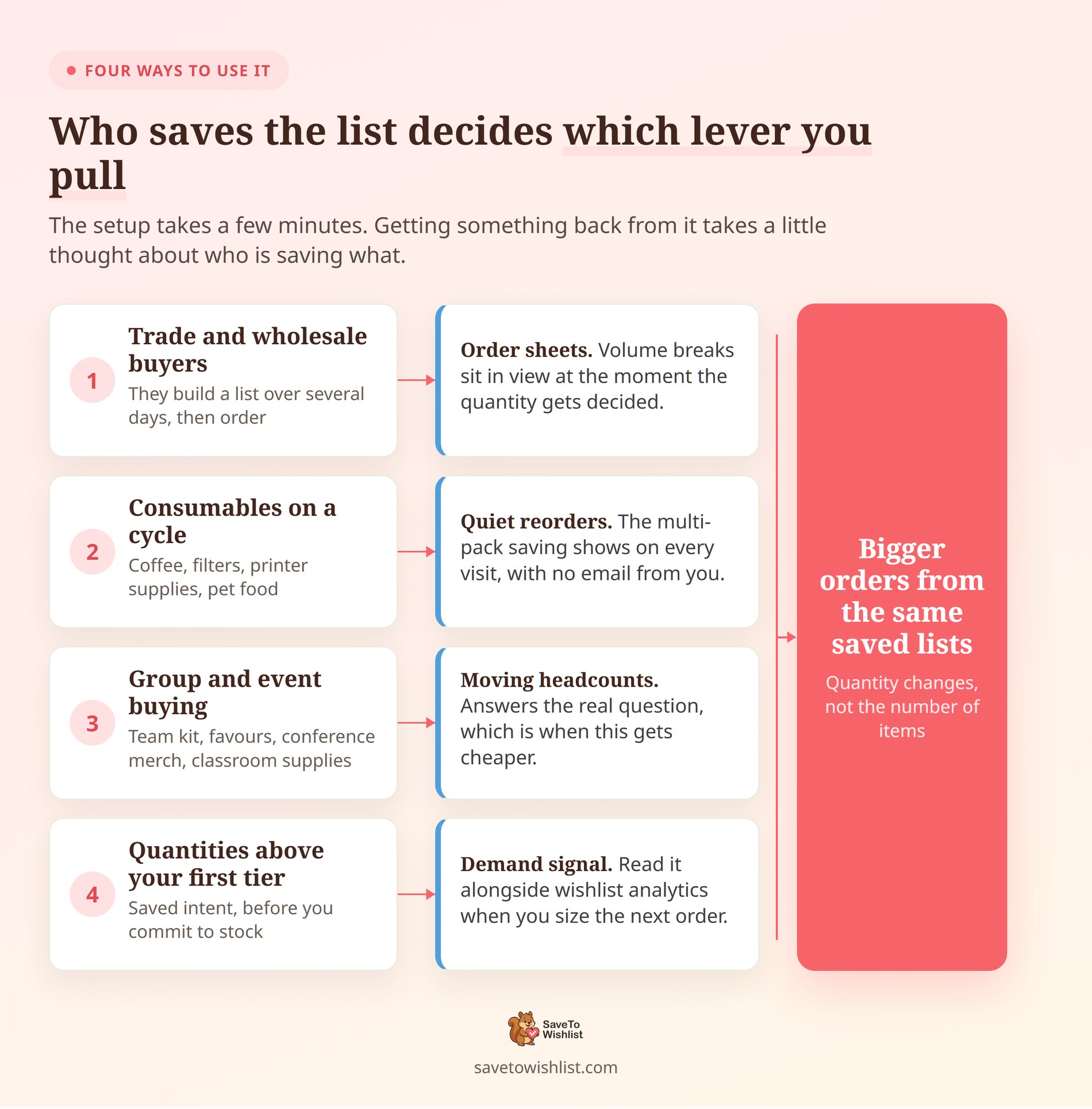
Trasforma le liste salvate in fogli d'ordine commerciali
I grossisti e gli acquirenti commerciali raramente ordinano in una sola volta. Costruiscono una lista, la controllano rispetto allo stock o a un budget, quindi effettuano l'ordine. Con le tabelle a livelli su quella lista, le ripartizioni di volume rimangono in vista per tutto il tempo.
È esattamente in quel momento che un acquirente decide se arrotondare 8 unità a 10. È una leva diretta sul valore medio dell'ordine perché cambia la quantità invece di aggiungere articoli. Se stai progettando i livelli stessi, Wholesale Suite ha un'utile analisi della strategia dei prezzi a livelli.
Dai ai beni di consumo una casa per riordinare
Caffè, filtri, forniture per stampanti e cibo per animali vengono acquistati ciclicamente. I clienti che mantengono una wishlist permanente di articoli ricorrenti vedono il risparmio del multipack ogni volta che la aprono. Nessuna email aggiuntiva necessaria da parte tua.
È una versione più discreta della spinta che faresti con un upsell o cross-sell. La differenza è che il cliente l'ha iniziata.
Supporta acquisti di gruppo ed eventi
Pensa a kit di squadra, bomboniere per matrimoni, merchandising per conferenze o forniture per aule. La persona che acquista sta solitamente ancora raccogliendo un numero di partecipanti, quindi il numero cambia. Una tabella a livelli visibile risponde alla domanda che si stanno effettivamente ponendo.
Quella domanda non è "quanto costa questo" ma "a quale punto questo diventa più economico".
Leggi il segnale della domanda prima di acquistare le scorte
Le quantità salvate puntano in avanti in un modo in cui gli ordini passati non fanno. Se i prodotti con prezzi a livelli si accumulano nelle wishlist sopra la tua prima soglia, quella è un'intenzione su cui puoi agire.
Abbinalo all'analisi della wishlist per vedere quali prodotti e quantità vengono salvati. Quindi usalo come input quando prevedi la domanda per il prossimo ordine di acquisto.
Scegli lo scenario che corrisponde al tuo catalogo e inizia da lì. I livelli che hai già faranno il lavoro.
Domande frequenti: Integrazione Wishlist WooCommerce Tiered Pricing
Devo abilitare l'integrazione in SaveTo Wishlist?
No, non c'è alcuna impostazione, interruttore o schermata di configurazione. SaveTo Wishlist registra l'integrazione all'avvio, quindi verifica in fase di esecuzione se Tiered Pricing Table è disponibile. Se entrambi i plugin sono attivi e il prodotto ha regole per i livelli, la tabella viene visualizzata.
Funziona con la versione gratuita di SaveTo Wishlist?
Sì. L'integrazione è inclusa in SaveTo Wishlist Lite per WooCommerce, che è il plugin gratuito. È stata annunciata nella v1.0.9. I piani a pagamento sono elencati nella nostra pagina prezzi.
Cosa succede se un cliente sceglie una quantità tra due scaglioni?
Ottengono il prezzo del livello inferiore. La wishlist applica la soglia più alta che non supera la quantità scelta. Quindi, con livelli a 5 e 10, una quantità di 7 viene prezzata al livello 5. Le quantità inferiori alla prima soglia utilizzano il prezzo ordinario del prodotto.
I prodotti variabili mostrano scaglioni per variazione?
Sì. I prezzi a scaglioni sono associati a ciascuna variazione disponibile e la wishlist prezza quella attualmente selezionata. La modifica della variazione selezionata ricostruisce gli intervalli visualizzati e ricalcola il subtotale.
Il prezzo della wishlist corrisponderà a quanto paga il cliente al checkout?
La wishlist legge i suoi prezzi unitari da Tiered Pricing Table, quindi dovrebbero coincidere. Detto questo, la wishlist non imposta il prezzo nel carrello o nel checkout da sola. Prova un prodotto per ogni soglia e confronta il subtotale della wishlist con il totale del carrello.
Perché gli ospiti non possono vedere la tabella dei livelli?
Il template della wishlist per gli ospiti non renderizza la tabella per articolo. Gli ospiti ottengono comunque un subtotale consapevole dei livelli e la quantità minima del prodotto. Vedono solo il prezzo formattato ordinario invece della ripartizione completa dell'intervallo.
Conclusione
Il prezzo a volume fa il suo lavoro quando la persona che sceglie la quantità può vederlo. La maggior parte dei negozi lo fa correttamente nella pagina del prodotto. Portarlo nella wishlist è una piccola modifica con una chiara ragione.
Ecco cosa fare dopo:
- Conferma che entrambi i plugin siano attivi, quindi controlla i prerequisiti.
- Aggiungi tre o quattro livelli di quantità ai tuoi prodotti a maggior volume utilizzando i passaggi di configurazione.
- Imposta una quantità minima del prodotto se vendi in confezioni o pacchi.
- Salva un prodotto in una wishlist e aumenta la quantità attraverso ogni soglia.
- Confronta il subtotale della wishlist con il carrello prima di indirizzare i clienti.
- Osserva quali quantità salvano i clienti, quindi adatta i tuoi livelli in base a quell'intento reale.
Se desideri che i prezzi a livelli di WooCommerce vengano visualizzati dove i clienti pianificano i loro ordini, SaveTo Wishlist Lite lo gestisce senza alcuna configurazione. Il riferimento completo della configurazione si trova nella nostra guida all'integrazione di Tiered Pricing Table. I piani e cosa include ciascuno sono nella pagina prezzi.



