

 Recensito da
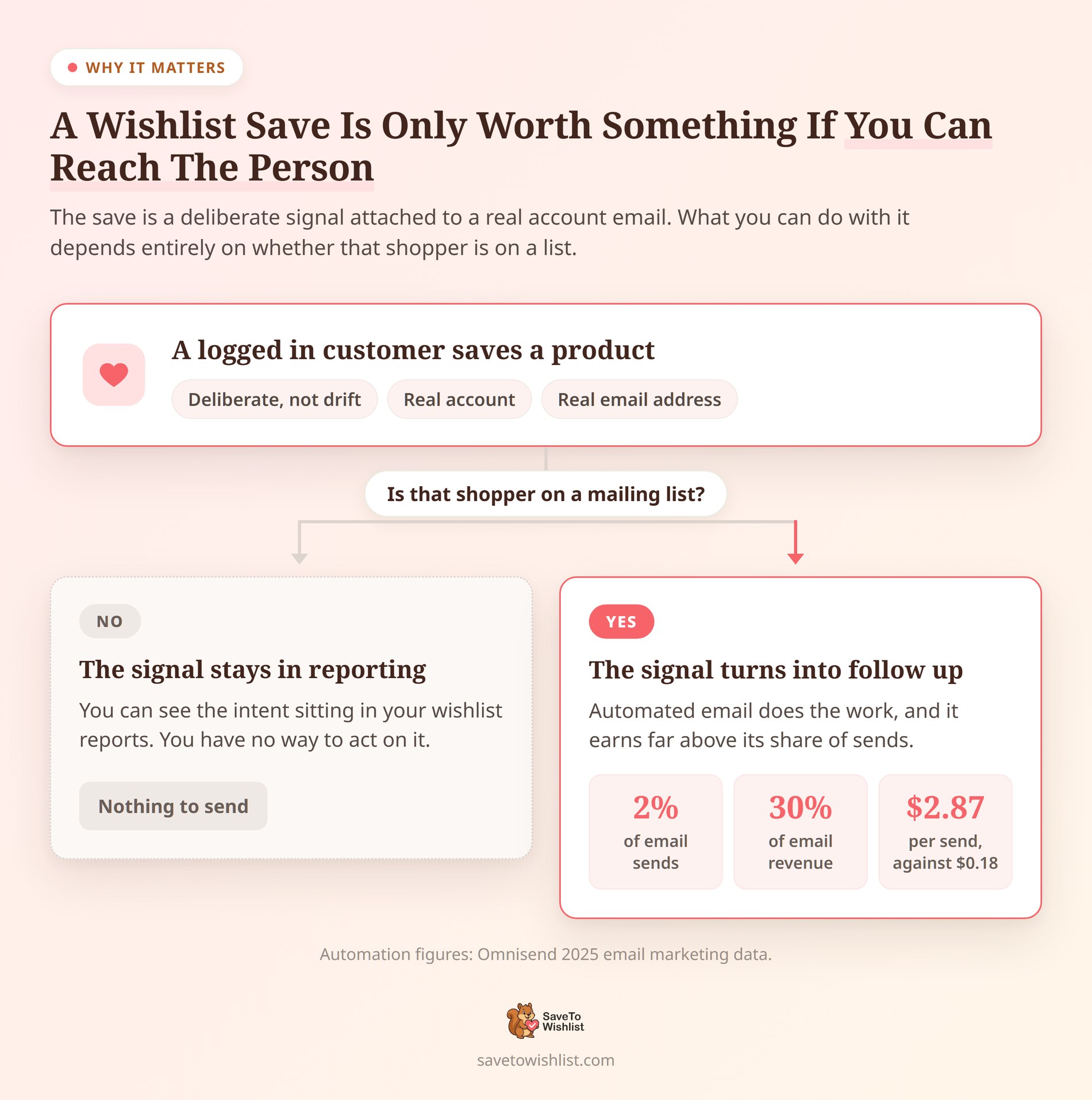
 Un cliente accede, salva tre cappotti invernali in una wishlist, quindi chiude la scheda. I report della tua wishlist mostrano chiaramente quell'intento. Ma se quell'acquirente non è in una mailing list, non puoi agire su di essa.
Questo è il divario che il bridge di SaveTo Wishlist verso email subscribers colma. Email Subscribers & Newsletters è gestito sotto il menu Icegram Express nel tuo pannello di amministrazione. Gestisce già le tue liste e i tuoi invii. SaveTo Wishlist Lite gli passa i contatti.
Ho visto proprietari di negozi raccogliere dati della wishlist per mesi senza mai inviare email alle persone che li hanno forniti. La parte del plugin della soluzione richiede un paio di minuti. Il ragionamento dietro di essa merita un po' più di tempo.
Quindi questa guida illustra l'intera configurazione. Copre anche ciò che la maggior parte dei tutorial salta. Ciò significa cosa l'integrazione include, cosa ignora e la questione del consenso da risolvere per prima.
Indice dei contenuti
- Perché il salvataggio di una wishlist ti fa guadagnare un posto nella tua lista
- Cosa fa l'integrazione Email Subscribers
- Cosa ti serve prima di iniziare
- Come collegare Email Subscribers alla tua wishlist
- Il consenso rimane un tuo compito, non del plugin
- La tua lista è un registro in corso, non uno snapshot in tempo reale
- Perché gli acquirenti ospiti non raggiungono mai la tua lista
- Limiti da conoscere prima di mappare una lista
- Domande frequenti: Integrazione Email Subscribers WooCommerce Wishlist
- Trasforma i prodotti salvati in una lista di tua proprietà
Perché il salvataggio di una wishlist ti fa guadagnare un posto nella tua lista
Il salvataggio di un articolo nella wishlist è uno dei segnali di acquisto più chiari che un acquirente fornisce di proposito. Ancora meglio, arriva associato a un account reale con un indirizzo email reale. Quella combinazione è più rara di quanto sembri.
La maggior parte del traffico del negozio se ne va senza acquistare. Baymard Institute stima il tasso medio documentato di abbandono del carrello al 70,22%, basato su 50 studi separati. Una buona parte di quelle persone intende tornare.
Il salvataggio di un articolo nella wishlist non è la stessa cosa di un carrello abbandonato, però. Abbandonare un carrello è qualcosa che un acquirente fa allontanandosi. Salvare un prodotto è un atto deliberato che dice "più tardi, non mai".
Il caso commerciale per inserire quelle persone in una lista è forte. Secondo i dati di email marketing di Omnisend del 2025, i messaggi automatizzati costituivano solo il 2% degli invii di email. Tuttavia, hanno generato il 30% delle entrate via email, guadagnando $2,87 per invio contro $0,18 per le campagne. Omnisend ha anche scoperto che le email di carrello abbandonato, di benvenuto e di abbandono della navigazione rappresentavano l'87% di tutti gli ordini automatizzati.
L'automazione come questa funziona solo quando la persona è prima in una lista. Ecco perché costruire una lista email per il tuo negozio WooCommerce vale la pena di integrarla nei momenti in cui i clienti agiscono già. Un modulo di iscrizione nel footer che nessuno nota non funzionerà.
Cosa fa l'integrazione Email Subscribers
Iscrive il contatto Iscritti Email di un cliente registrato a una lista a tua scelta, dopo uno dei due eventi della wishlist. Questo è tutto il suo lavoro.
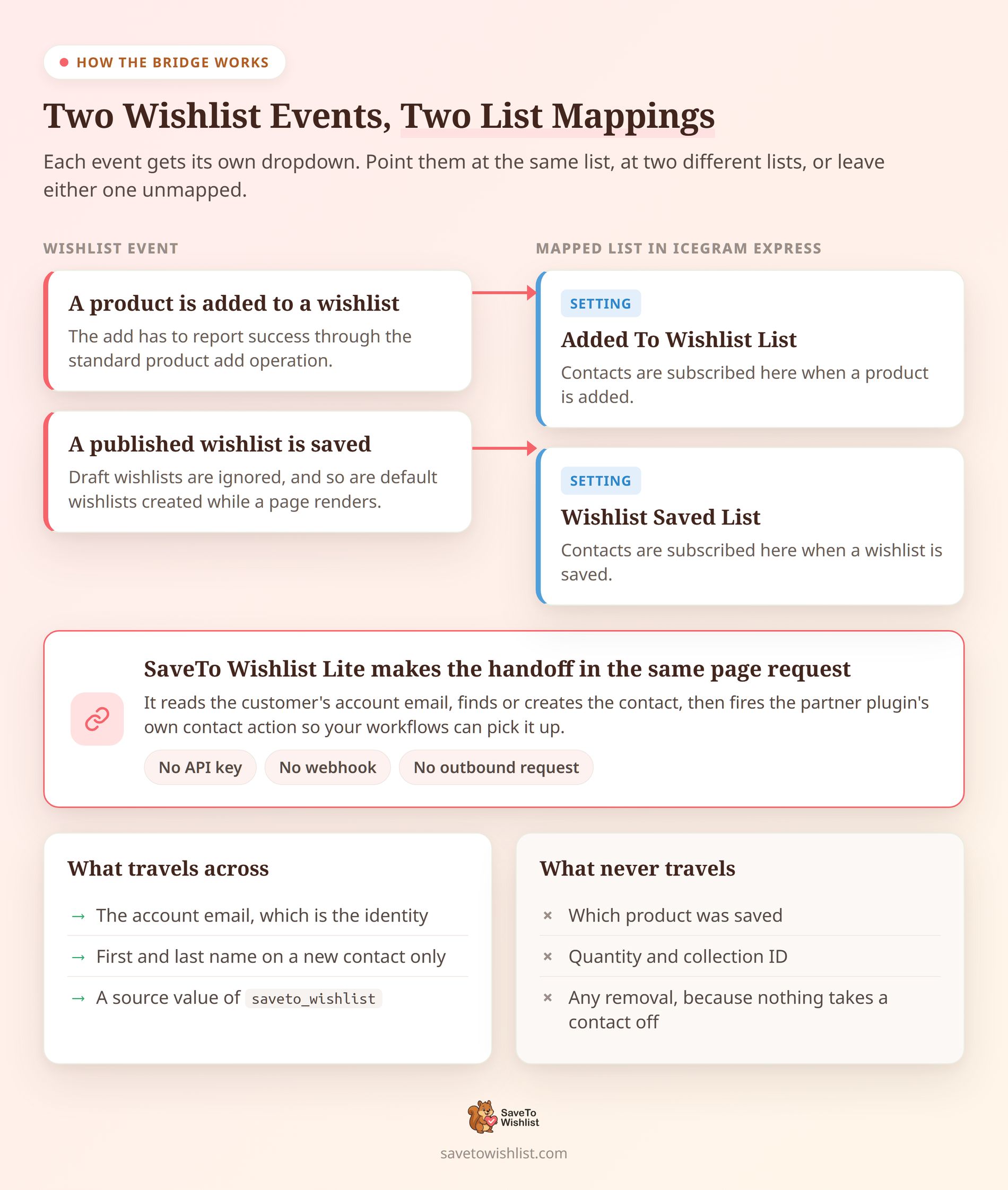
I due eventi hanno mappature di lista separate. Quindi puoi puntarli alla stessa lista, a due liste diverse, o lasciare una non mappata:
- Viene aggiunto un prodotto a una wishlist: l'aggiunta deve segnalare successo tramite l'operazione standard di aggiunta prodotto di SaveTo Wishlist.
- Viene salvata una wishlist pubblicata: le wishlist in bozza vengono ignorate, così come le wishlist predefinite create automaticamente durante il rendering di una pagina.
Tutto viene eseguito tramite gli oggetti PHP Email Subscribers sulla stessa installazione di WordPress. Non c'è alcuna chiave API, nessun webhook e nessuna richiesta HTTP in uscita da SaveTo Wishlist. In pratica, ciò significa che nessun guasto di terze parti si interpone tra un salvataggio e la tua lista.
L'email dell'account del cliente è l'identità. SaveTo Wishlist cerca prima un contatto corrispondente, quindi ne crea uno se non esiste. Un nuovo contatto eredita il nome, il cognome e l'email dall'account WordPress. Riceve anche un valore di origine di saveto_wishlist.
Se l'account non ha un nome salvato, il nome viene derivato dall'indirizzo email. I contatti esistenti mantengono i loro campi del profilo esattamente come sono, quindi i record che hai già ripulito non vengono sovrascritti.
Una volta confermata l'iscrizione alla lista, l'integrazione attiva l'azione di contatto del plugin partner. Quell'azione è ciò che i flussi di lavoro di Icegram Express monitorano. Di conseguenza, le tue automazioni esistenti possono rilevare l'attività della wishlist senza colla aggiuntiva.
Cosa non fa
Essere chiari sui confini qui evita molta confusione in seguito:
- Non invia email proprie. SaveTo Wishlist attiva l'azione di contatto e la consegna spetta alla configurazione dei tuoi Iscritti Email.
- Non passa dettagli del prodotto. La lista ti dice che qualcuno ha salvato qualcosa, non cosa ha salvato.
- Non rimuove mai nessuno. Non è registrato alcun gestore di rimozione prodotto.
- Salta diverse rotte di salvataggio. Salva Carrello in Wishlist utilizza hook separati per il carrello e le scritture dirette degli articoli tramite l'azione REST frontend non contano.
Quel terzo punto è la differenza principale rispetto all'integrazione FluentCRM. FluentCRM recupera il suo tag quando il prodotto viene rimosso. Iscritti Email riceve invece l'iscrizione alla lista, e l'iscrizione è unidirezionale. FluentCRM è stato rilasciato nella release delle integrazioni v1.0.9, mentre questo ponte è arrivato più tardi in SaveTo Wishlist Lite 1.1.1.
Cosa ti serve prima di iniziare
Cinque cose devono essere in atto prima che la sezione delle impostazioni appaia:
- SaveTo Wishlist Lite 1.1.1 o successivo, che è il plugin wishlist gratuito e non necessita di aggiornamenti a pagamento per questo.
- WooCommerce attivo, poiché SaveTo Wishlist Lite si avvia come estensione di WooCommerce.
- Iscritti Email & Newsletter attivo, che espone gli oggetti che l'integrazione controlla al runtime.
- Almeno una lista Iscritti Email, perché altrimenti non c'è nulla a cui mappare un evento.
- Clienti con account, registrati e con un indirizzo email nel record utente di WordPress.
Hai anche bisogno della capacità di WordPress manage_options per raggiungere la pagina delle impostazioni di SaveTo Wishlist. Un ruolo di gestore del negozio non sarà sufficiente.
Un dettaglio vale la pena saperlo in anticipo. SaveTo Wishlist non controlla il numero di versione del partner. Invece, la disponibilità è decisa testando specifiche funzioni e oggetti di Iscritti Email al runtime.
Quei controlli non coprono ogni metodo che l'integrazione chiama in seguito. Ciò significa che una release partner che mantiene gli oggetti ma cambia i metodi sottostanti non è stabilita come compatibile.
Nuovo alle wishlist in generale? La guida completa alle wishlist di WooCommerce copre le basi.
Come collegare Email Subscribers alla tua wishlist
La configurazione avviene in due punti, iniziando dal lato di Email Subscribers. Non ci sono snippet di codice né nulla da incollare. Il nostro tutorial nella knowledge base copre lo stesso argomento in forma più breve se desideri solo i passaggi.
Crea prima le tue liste in Icegram Express
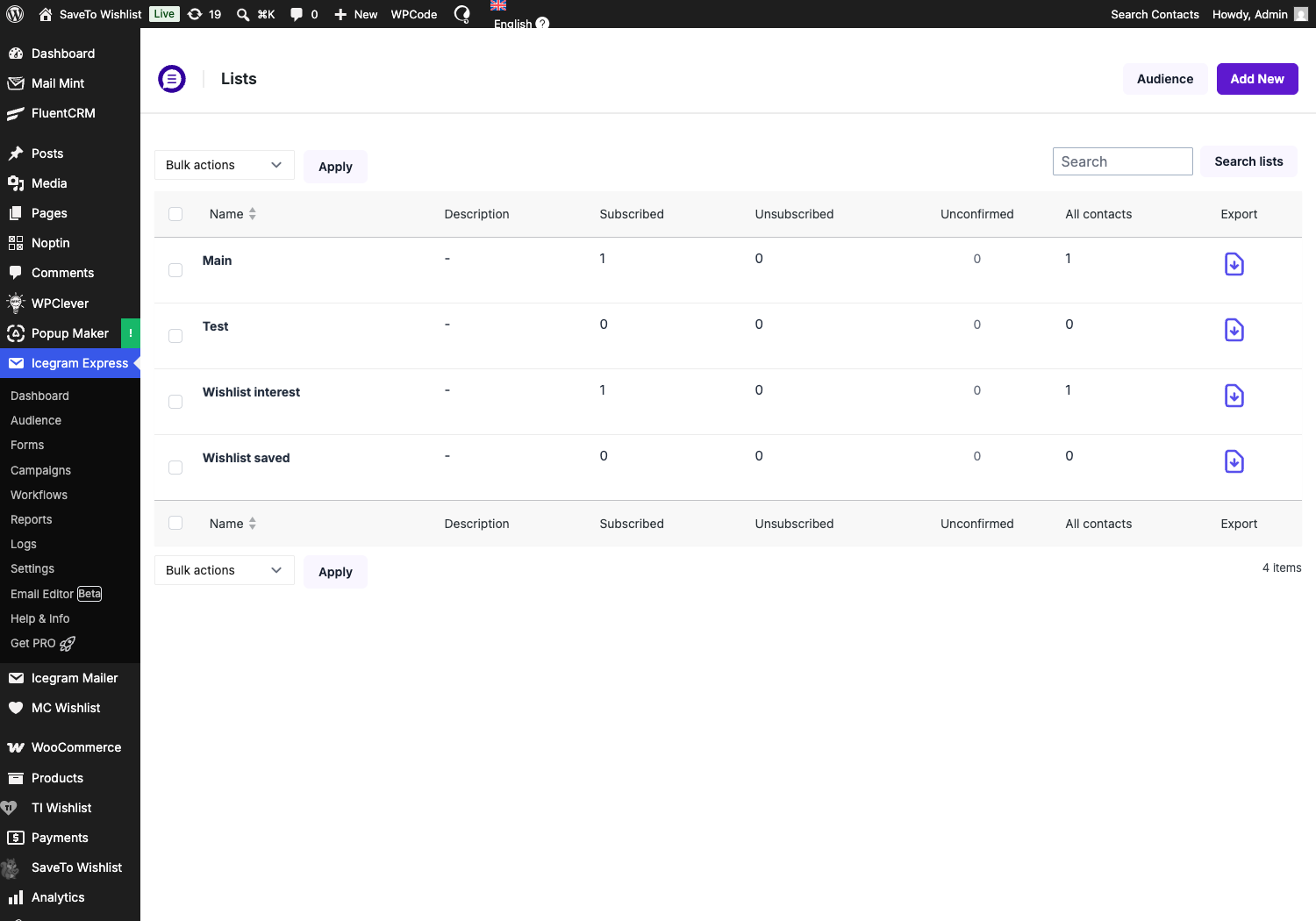
Il menu di amministrazione del plugin si chiama Icegram Express, non Email Subscribers. Questo confonde le persone durante una nuova installazione. Aprilo, vai su Audience, poi su Lists, e aggiungi le liste che desideri vengano alimentate dall'attività della wishlist.
Due liste offrono la suddivisione più utile e si allineano perfettamente ai due eventi. Prova "Wishlist interest" per i salvataggi di singoli prodotti e "Wishlist saved" per gli acquirenti che hanno salvato un'intera lista. Anche una singola lista funziona bene se desideri un solo pubblico.
🔍️ Una cosa che vediamo costantemente: Qualcuno crea la lista, passa alle impostazioni di SaveTo Wishlist e trova il menu a discesa vuoto. SaveTo Wishlist memorizza nella cache le liste di Email Subscribers per cinque minuti. Una lista appena creata potrebbe impiegare un po' per apparire. Crea prima le liste, poi vai a mapparle.
Mappa entrambi gli eventi della wishlist
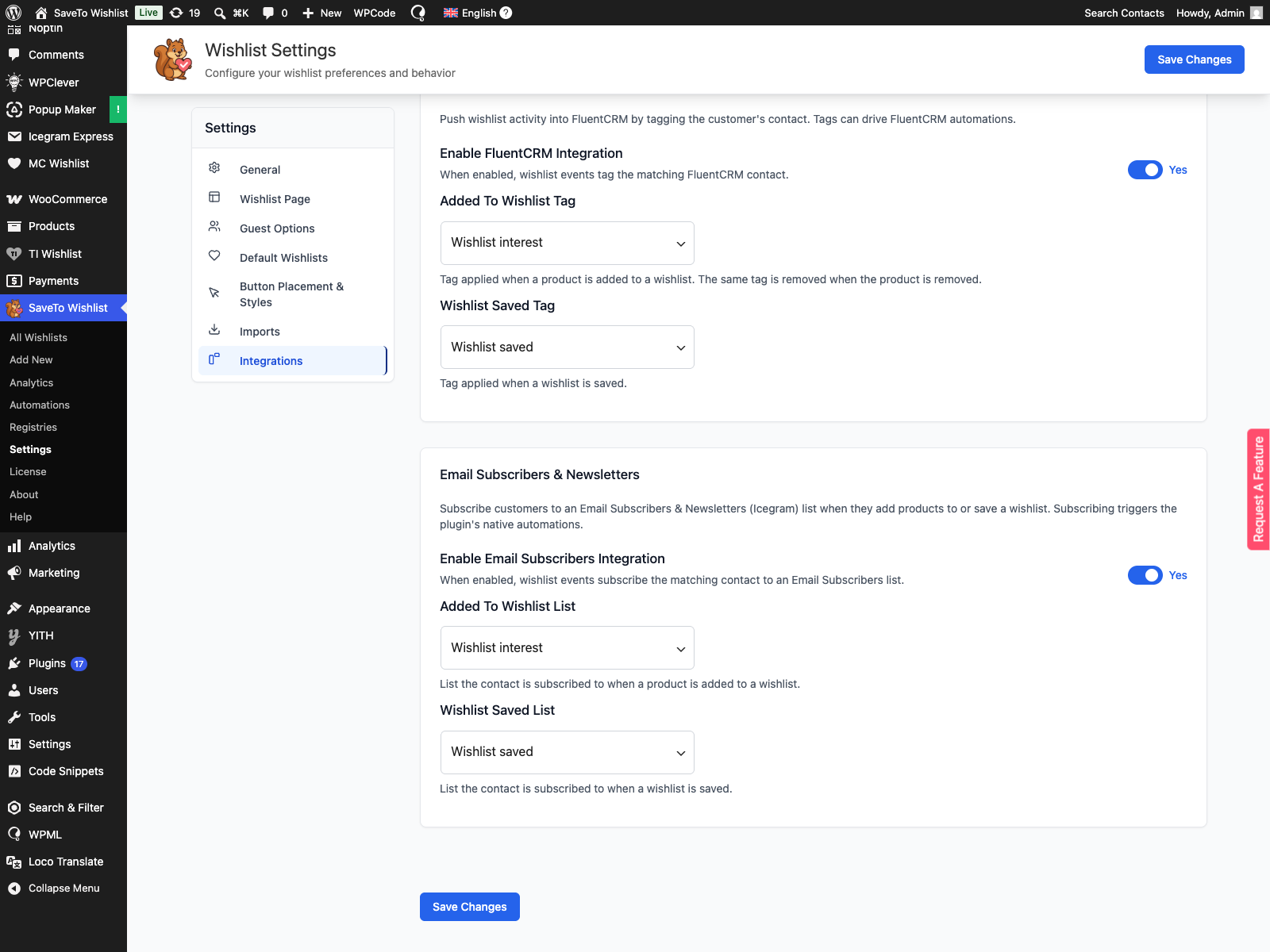
Ora vai su SaveTo Wishlist, poi su Settings, quindi sulla scheda Integrations. Trova il pannello Email Subscribers & Newsletters e imposta Enable Email Subscribers Integration su Yes. I due menu a discesa per le liste rimangono nascosti finché non lo fai, quindi questo è il primo interruttore da attivare.
- Scegli una lista sotto Added To Wishlist List. I contatti vengono iscritti a questa quando un prodotto viene aggiunto a una wishlist.
- Scegli una lista sotto Wishlist Saved List. I contatti vengono iscritti a questa quando una wishlist viene salvata.
- Lascia uno dei menu a discesa sull'opzione vuota Select a list se desideri che quell'evento non faccia nulla.
- Fai clic su Salva Modifiche.
Conferma che la prima iscrizione è andata a buon fine
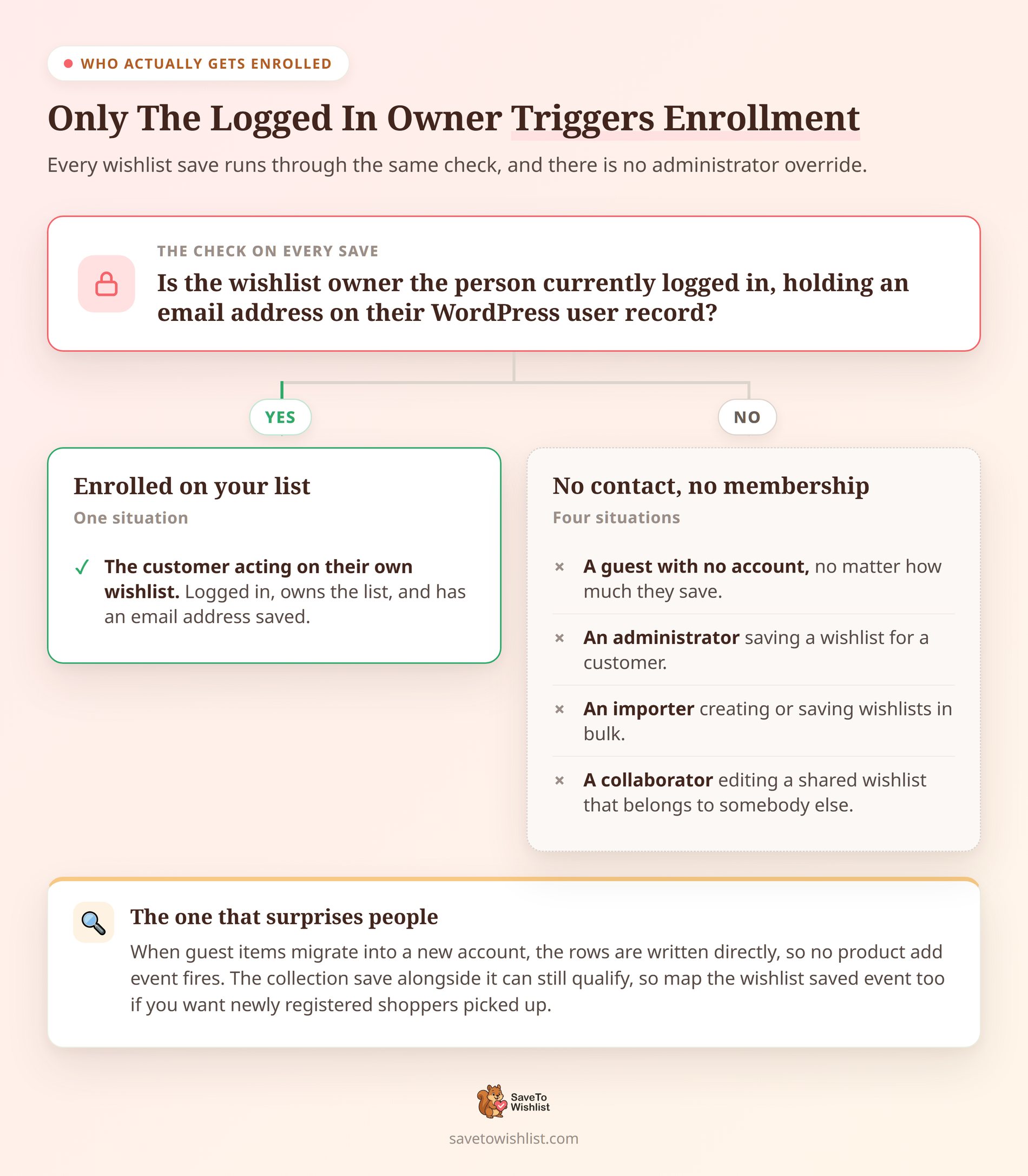
Testa con un account cliente anziché con il tuo login da amministratore. L'integrazione agisce solo quando il proprietario della wishlist è la persona attualmente connessa.
Aggiungi un prodotto a una wishlist come quel cliente, quindi torna su Audience, poi su Lists in Icegram Express. Con l'iscrizione singola (single opt-in), il conteggio Subscribed sulla tua lista mappata dovrebbe aumentare. Con l'iscrizione doppia (double opt-in), guarda invece la colonna Unconfirmed, perché nessuno viene conteggiato come iscritto finché non conferma.
In entrambi i casi, il lavoro avviene alla fine della stessa richiesta di pagina anziché tramite un processo pianificato. Quindi un aggiornamento è tutto ciò che serve.
Il consenso rimane un tuo compito, non del plugin
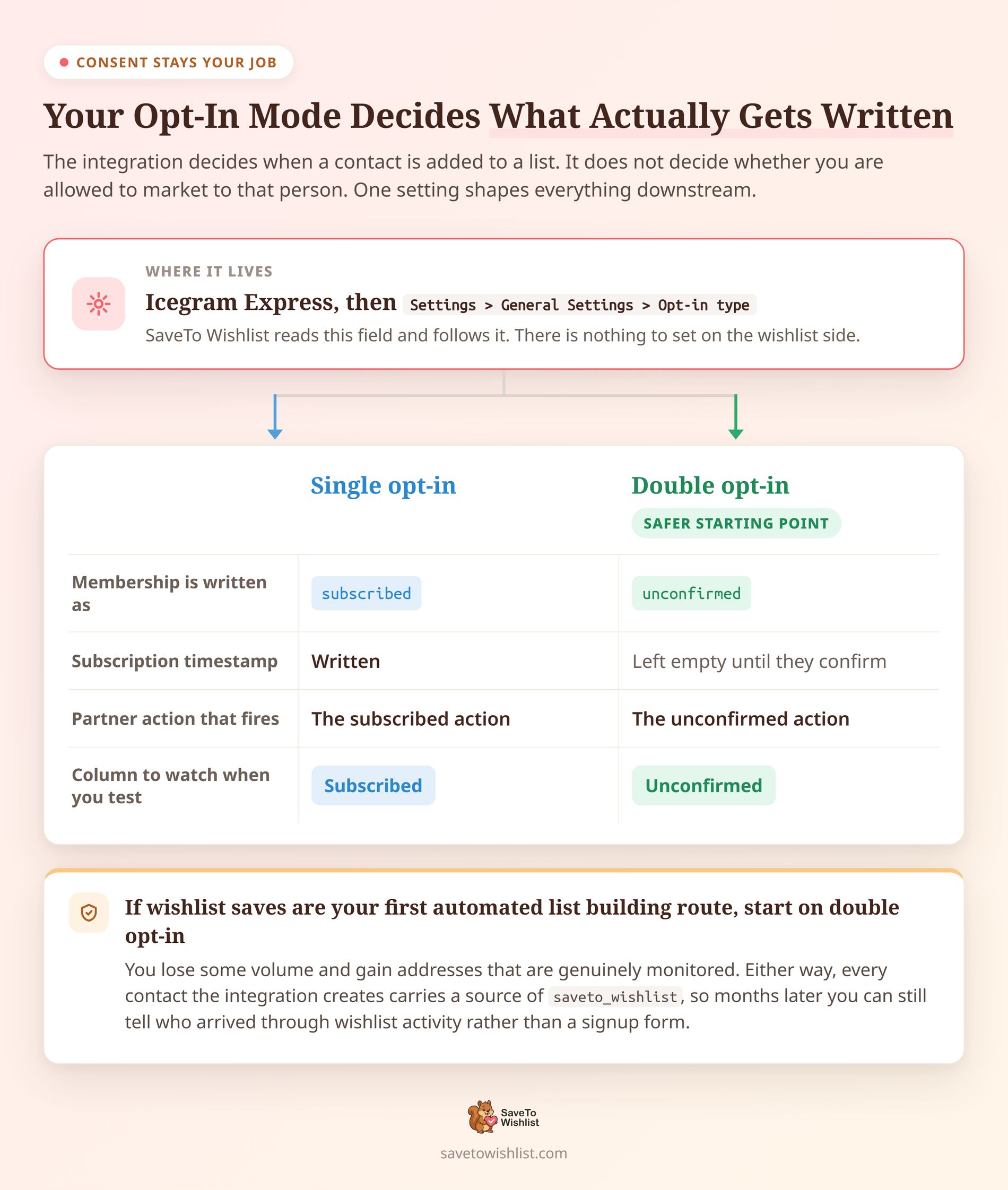
L'integrazione decide quando un contatto viene aggiunto a una lista. Non decide se ti è permesso fare marketing a quella persona. La nostra documentazione è deliberatamente chiara su questa distinzione.
Salvare un cappotto per dopo è un'azione di acquisto. Trattarlo come una richiesta di email di marketing è un salto, ed è il tuo salto da giustificare. Il codice stabilisce le condizioni tecniche di attivazione. La tua notifica, la tua base legale e la formulazione del tuo consenso sono un lavoro separato.
Due meccanismi ti aiutano a rimanere dalla parte giusta. Il primo è la tua modalità di opt-in. Si trova in Icegram Express sotto Impostazioni, nella scheda Impostazioni generali, come campo Tipo di opt-in. SaveTo Wishlist lo legge e lo segue.
- Single opt-in: l'iscrizione viene registrata come sottoscritta, con un timestamp di iscrizione, e viene attivata l'azione sottoscritta del plugin.
- Double opt-in: l'iscrizione viene registrata come non confermata, il timestamp viene lasciato vuoto e viene attivata l'azione non confermata.
Se i salvataggi nella wishlist sono il tuo primo percorso automatizzato per la creazione di elenchi, il double opt-in è il punto di partenza più sicuro. Perdi un po' di volume e guadagni indirizzi che vengono effettivamente monitorati.
Il secondo meccanismo è il registro di controllo. Ogni contatto creato dall'integrazione riporta una sorgente di saveto_wishlist. Mesi dopo, puoi ancora dire quali contatti sono arrivati tramite l'attività della wishlist anziché tramite un modulo di iscrizione.
Anche le disiscrizioni globali vengono rispettate, ovunque Email Subscribers esponga tale stato all'integrazione. Un contatto contrassegnato come disiscritto non viene iscritto in un altro elenco tramite l'attività della wishlist.
In pratica, la soluzione è una frase di testo. Indica vicino alla tua wishlist o area account che salvare i prodotti potrebbe aggiungere l'acquirente agli aggiornamenti del negozio. Quindi fornisci loro il percorso di disiscrizione.
Il comportamento della wishlist è dati zero-party, informazioni che i clienti forniscono consapevolmente. Mantiene questa qualità solo finché lo scambio rimane trasparente.
La tua lista è un registro in corso, non uno snapshot in tempo reale
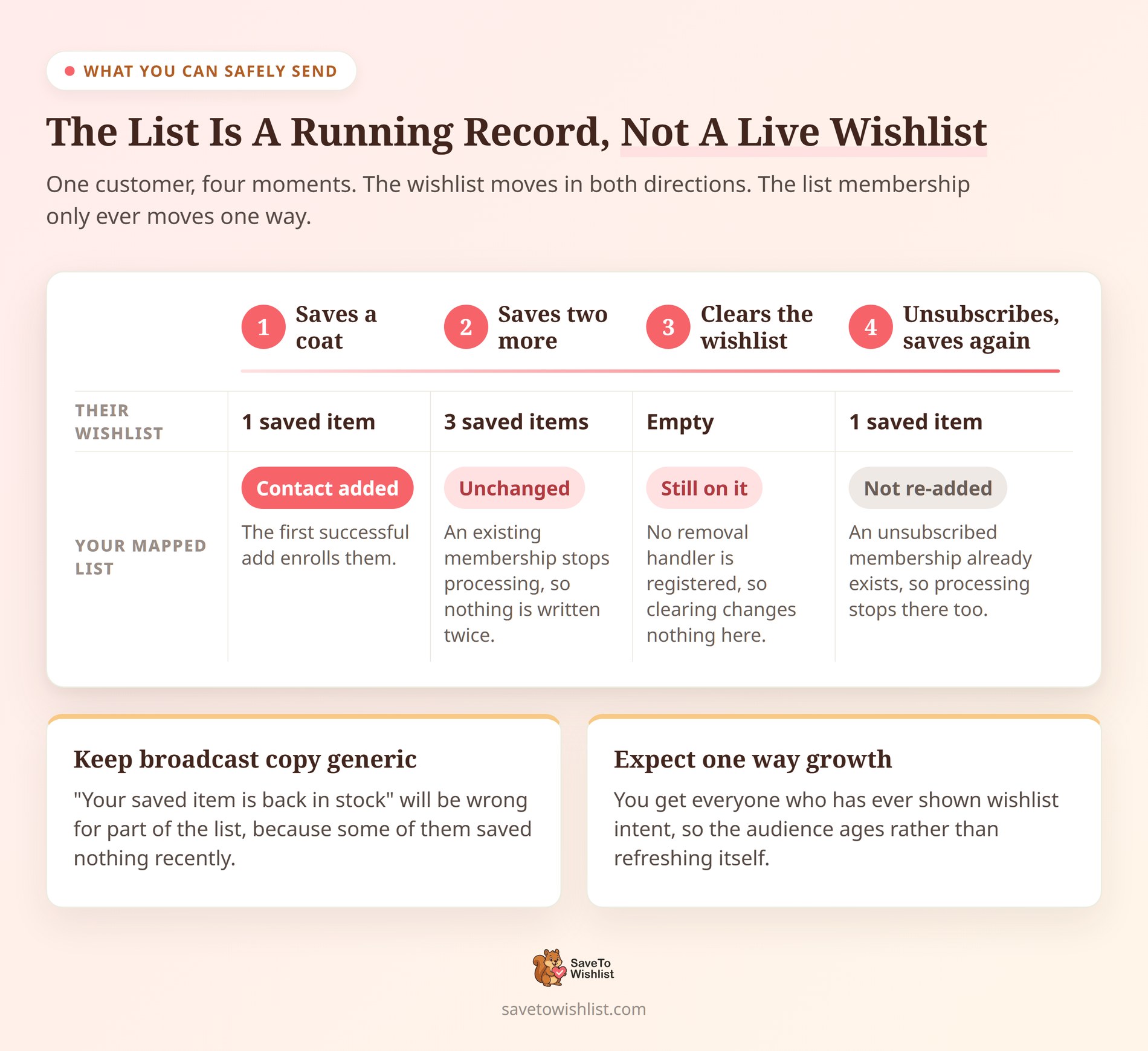
Una volta che un contatto finisce nell'elenco mappato, nessuna quantità di attività della wishlist lo rimuove. Ciò determina cosa puoi inviare in sicurezza. Quindi vale la pena chiarire prima di scrivere una campagna.
Qui si combinano due comportamenti. Non esiste un gestore di rimozione, quindi svuotare una wishlist non cambia nulla nell'elenco. Nel frattempo, un'iscrizione esistente interrompe completamente l'elaborazione. Ciò vale sia che l'iscrizione sia letta come sottoscritta, non confermata o non iscritta.
Ciò che ottieni è un pubblico di tutti coloro che hanno mai mostrato un intento di wishlist. Non è tutti coloro che hanno qualcosa in una wishlist in questo momento. Ciò ha due conseguenze pratiche:
- Mantieni generico il testo delle trasmissioni. Una riga dell'oggetto come "il tuo articolo salvato è di nuovo disponibile" sarà errata per una parte dell'elenco.
- Aspettati una crescita unidirezionale. Qualcuno che si è disiscritto non verrà silenziosamente riaggiunto salvando un altro prodotto, quindi l'elenco invecchia invece di aggiornarsi.
Usa l'elenco come definizione del pubblico e lascia che qualcos'altro fornisca i dettagli. Abbinarlo alla segmentazione dei clienti WooCommerce basata sui dati della wishlist ti offre la specificità che l'elenco non può portare. Da lì, molte automazioni email attivate dalla wishlist diventano degne di essere costruite.
Perché gli acquirenti ospiti non raggiungono mai la tua lista
L'integrazione funziona solo per gli utenti registrati. Una wishlist ospite non crea contatti né iscrizioni a liste, indipendentemente da quanto un ospite salvi.
L'iscrizione richiede anche che il proprietario della wishlist sia la persona che agisce. Non c'è alcuna sovrascrittura da parte dell'amministratore, il che esclude alcune situazioni che potresti aspettarti funzionino:
- Un amministratore che salva la wishlist di un cliente per suo conto.
- Un importatore che crea o salva wishlist per un gruppo di clienti.
- Un collaboratore che modifica una wishlist condivisa appartenente a qualcun altro.
La risposta allettante è forzare la creazione dell'account, in modo che ogni salvataggio della wishlist produca un indirizzo email. Il sondaggio di Baymard sui motivi di abbandono è contrario a questa pratica. Tra gli acquirenti che hanno abbandonato il checkout per un motivo specifico, il 18% ha indicato la necessità di creare un account. Vincolare le wishlist alla registrazione fa perdere più di quanto si guadagni.
Lasciare che gli ospiti salvino liberamente e convertirli in seguito funziona meglio. SaveTo Wishlist supporta wishlist ospite e migra gli articoli salvati in un account una volta che l'acquirente si registra.
🔍️ Un dettaglio che sorprende: Quando gli articoli ospite vengono migrati in un nuovo account, le righe degli articoli vengono scritte direttamente. Ciò significa che la migrazione non attiva un evento di aggiunta del prodotto. Può comunque creare o salvare una collezione, che potrebbe qualificarsi per la tua mappatura Wishlist Saved List. Quindi, se vuoi che i nuovi acquirenti registrati vengano acquisiti, mappa anche l'evento wishlist-saved.
Limiti da conoscere prima di mappare una lista
Nessuno di questi è un difetto, ma ognuno ti confonderà a un certo punto se non l'hai già incontrato:
- Il menu delle liste è memorizzato nella cache per cinque minuti. Una lista che crei, rinomini o elimini potrebbe non apparire nel menu a discesa immediatamente.
- Le mappature obsolete vengono ignorate silenziosamente. Elimina una lista mappata e l'elaborazione si interrompe una volta aggiornata la cache, senza errori e senza iscrizioni.
- SaveTo Wishlist non scrive alcuna riga di log per questo ponte. Se l'iscrizione non avviene, nessun errore ti raggiunge o raggiunge il cliente, e l'azione della wishlist ha comunque successo.
- Una prima wishlist può attivare entrambi gli eventi. La creazione della prima wishlist pubblicata di un cliente emette l'evento di salvataggio e l'aggiunta riuscita emette l'evento di aggiunta.
- Gli aggiornamenti della quantità contano come aggiunte. Ri-aggiungere un prodotto già salvato può qualificarsi quando l'operazione aggiorna la sua quantità.
Riguardo a quel quarto punto, mappare entrambi gli eventi alla stessa lista è la configurazione più ordinata per la maggior parte dei negozi. Il controllo dell'iscrizione interrompe la seconda callback. Quindi, l'evento partner non dovrebbe attivarsi due volte per lo stesso contatto e lista in una singola richiesta.
Poiché nulla viene registrato, considera la schermata Liste come il tuo monitoraggio. Se i conteggi degli iscritti smettono di muoversi mentre le analisi della wishlist mostrano che i salvataggi continuano ad avvenire, la mappatura è la prima cosa da controllare.
Vuoi una copia al di fuori del plugin? Visser Labs spiega come esportare le email dei tuoi clienti per l'email marketing.
Domande frequenti: Integrazione Email Subscribers WooCommerce Wishlist
Questa integrazione ha un costo?
No. Viene fornito nel plugin gratuito SaveTo Wishlist Lite e non necessita di alcuna licenza, add-on o chiave API di SaveTo Wishlist Pro. I piani a pagamento di SaveTo Wishlist aggiungono analisi della wishlist e automazioni. L'Addon Registro Regali è incluso nei livelli Plus e Business.
Email Subscribers scopre quale prodotto è stato salvato?
No. L'integrazione passa il contatto e la lista, niente di più. Gli ID prodotto, le quantità e gli ID delle collezioni raggiungono l'hook della wishlist sottostante, ma questo bridge li ignora. Se hai bisogno di dettagli a livello di prodotto in una campagna, ricavali invece dai report della wishlist.
Il contatto viene rimosso quando un cliente svuota una wishlist?
No. L'integrazione non registra alcun gestore di rimozione prodotti, quindi l'iscrizione alla lista sopravvive a una wishlist svuotata. La rimozione degli iscritti è un lavoro manuale in Icegram Express, o qualcosa che il cliente fa disiscrivendosi.
Funziona per le wishlist degli ospiti?
No, l'iscrizione richiede un utente WordPress registrato con un indirizzo email. Anche il proprietario della wishlist deve essere la persona che agisce, quindi i salvataggi degli ospiti non creano contatti. La migrazione di articoli salvati da ospiti in un nuovo account non conta nemmeno come evento di aggiunta prodotto. Il salvataggio della collezione associato potrebbe comunque qualificarsi.
SaveTo Wishlist invia l'email di iscrizione?
No. Conferma l'appartenenza alla lista e quindi attiva l'azione di contatto nativa del plugin partner. Ciò che accade dopo è gestito da Email Subscribers e dalla configurazione del tuo sito. Ciò include qualsiasi email di conferma o flusso di lavoro.
Perché la mia nuova lista non è presente nel menu a discesa?
SaveTo Wishlist memorizza nella cache la mappa delle liste di Email Subscribers per cinque minuti. Una lista creata da poco potrebbe non apparire ancora. Attendi la scadenza della cache, quindi ricarica la pagina delle impostazioni. Lo stesso ritardo si applica alle liste rinominate ed eliminate.
Trasforma i prodotti salvati in una lista di tua proprietà
I dati della wishlist sono solitamente trattati come reportistica, qualcosa che si guarda piuttosto che su cui si agisce. Questa integrazione trasforma una parte di essi in un asset di marketing. Ancora meglio, lo fa senza chiave API, senza pianificazione di sincronizzazione e senza servizi di terze parti nel mezzo.
Mantieni l'ambito onesto e funziona bene. La lista ti dice chi è interessato, e le tue campagne basate sulla wishlist forniscono il resto.
Ecco cosa fare dopo:
- Crea le tue liste in Icegram Express, quindi mappa entrambi gli eventi della wishlist e testa con un account cliente reale.
- Decidi la tua modalità di opt-in e il testo del consenso prima di attivare l'integrazione, non dopo.
- Controlla cosa arriva effettivamente alla lista in modo che nessuno scriva una campagna aspettandosi nomi di prodotti.
- Scrivi testi di trasmissione adatti a un pubblico cumulativo piuttosto che a una wishlist attiva.
- Mantieni le wishlist aperte agli ospiti e convertili in account in seguito.
Pronto a metterlo insieme? Installa il plugin gratuito SaveTo Wishlist e mappa le tue due liste di Email Subscribers. Quindi lascia che i prodotti salvati costruiscano il pubblico con cui fare follow-up.



