

 Recensito da
 I tuoi clienti ti dicono ciò che vogliono ogni singolo giorno. Salvano una giacca, aggiungono una lampada a una wishlist, poi se ne vanno senza acquistare. Quel salvataggio è un atto deliberato. La maggior parte dei negozi non invia mai email in merito.
Il divario riguarda raramente la volontà. Riguarda l'infrastruttura. I dati della tua wishlist si trovano in WooCommerce e il tuo email marketing di WooCommerce viene eseguito altrove. Nulla trasmette un segnale tra i due.
SaveTo Wishlist Lite colma quel divario per gli utenti Noptin. Dalla versione 1.1.1, l'attività della wishlist dei clienti registrati arriva in Noptin come tag di iscrizione. Non ci sono schermate di impostazioni da configurare né chiavi API da incollare.
Abbiamo configurato questo nel nostro negozio di test e letto ciò che il ponte invia effettivamente. Di seguito sono riportate la configurazione, le tre automazioni che vale la pena creare per prime e i limiti che confondono le persone. Quei limiti sono importanti, perché i tag significano meno di quanto la maggior parte delle persone supponga.
Salta a:
- Perché i salvataggi della Wishlist meritano un posto nel tuo Email Marketing WooCommerce
- Cosa fa effettivamente l'integrazione SaveTo Wishlist Noptin
- Cosa ti serve prima di iniziare
- Come configurare l'integrazione Noptin
- Tre automazioni Noptin degne di essere costruite per prime
- Limiti da conoscere prima di fare affidamento sulla sincronizzazione
- Come rinominare i tag con un filtro
- Domande Frequenti: Automazione Noptin Wishlist
- Inizia con un tag e un'automazione
Perché i salvataggi della Wishlist meritano un posto nel tuo Email Marketing WooCommerce
Un salvataggio nella wishlist è uno dei segnali di acquisto più chiari che un negozio riceve. Costa anche uno sforzo reale all'acquirente. Nessuno salva un prodotto per caso.
Il segnale su cui probabilmente non stai ancora inviando email
La maggior parte dei negozi automatizza già due comportamenti. Uno è l'abbandono del carrello. L'altro è l'abbandono della navigazione, che si attiva quando qualcuno visualizza un prodotto e se ne va.
L'abbandono del carrello attira l'attenzione perché i numeri sono desolanti. Baymard Institute indica un tasso medio documentato di abbandono del carrello del 70,22% in 50 studi separati. Quella pagina è stata aggiornata l'ultima volta a settembre 2025.
Un salvataggio nella wishlist si colloca tra questi due segnali nel percorso di acquisto. Tuttavia, richiede uno sforzo più deliberato di uno dei due. La navigazione è passiva e l'aggiunta al carrello può essere un modo per verificare la spedizione. Salvare un prodotto significa che l'acquirente ti dice, con parole sue, che lo desidera in futuro.
Di conseguenza, hai a che fare con dati zero-party. Il cliente li ha forniti volontariamente, quindi non hai bisogno di un cookie di terze parti per agire su di essi.
L'automazione è dove si trovano i ricavi
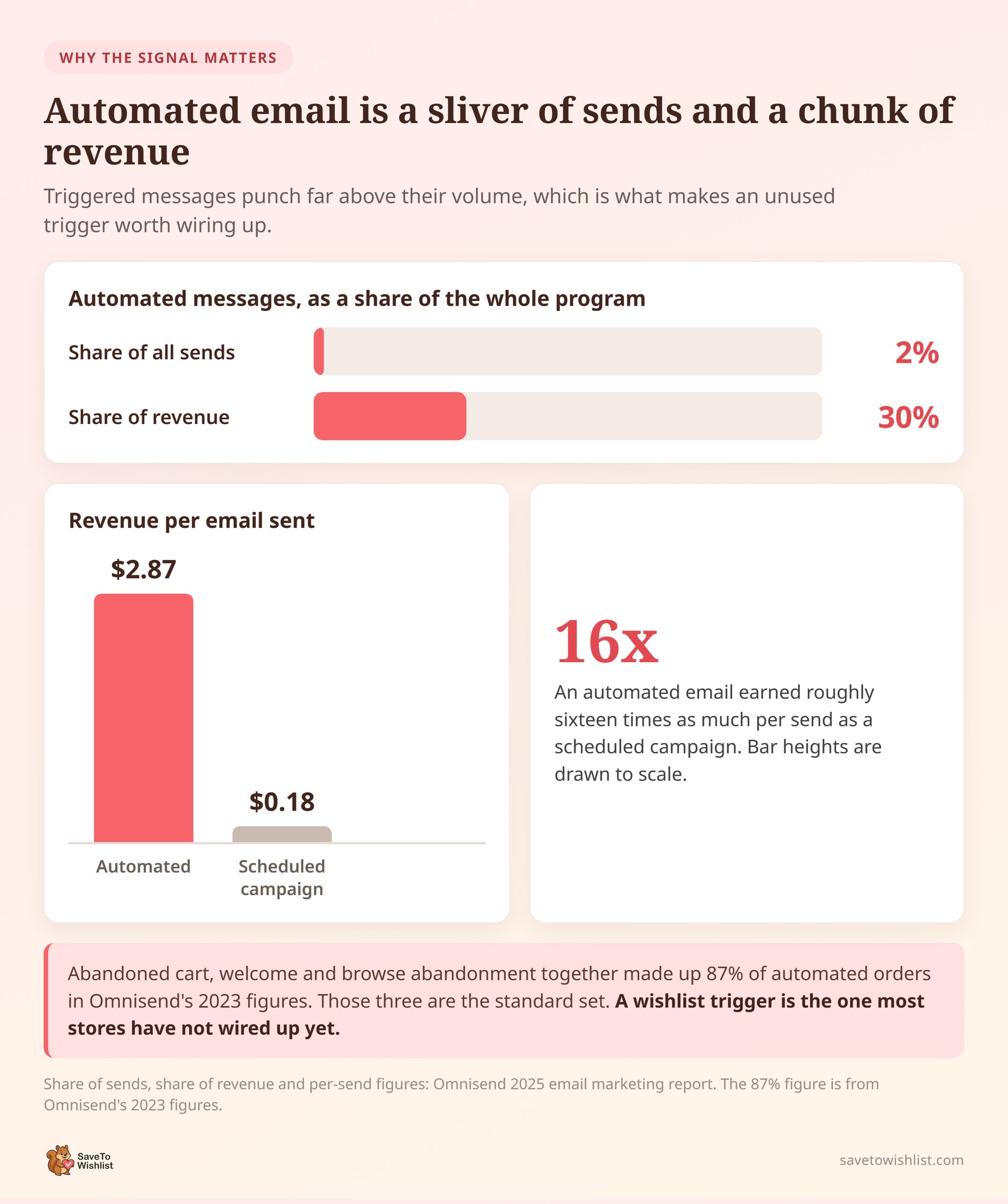
Le email attivate hanno un impatto molto superiore al loro volume. Nel rapporto di Omnisend sul marketing via email del 2025, i messaggi automatizzati costituivano solo il 2% degli invii ma hanno generato il 30% delle entrate.
Il divario per singolo messaggio è la parte su cui vale la pena soffermarsi. Lo stesso rapporto del 2025 indica che le email automatizzate generano $2,87 per invio. Le campagne pianificate hanno gestito $0,18.
I dati del 2023 di Omnisend aggiungono un dettaglio utile. Le email di abbandono del carrello, di benvenuto e di abbandono della navigazione insieme hanno rappresentato l'87% di tutti gli ordini automatizzati. Questi tre sono il set standard. Nel frattempo, un trigger della wishlist è quello che la maggior parte dei negozi non ha ancora attivato.
Cosa fa effettivamente l'integrazione SaveTo Wishlist Noptin
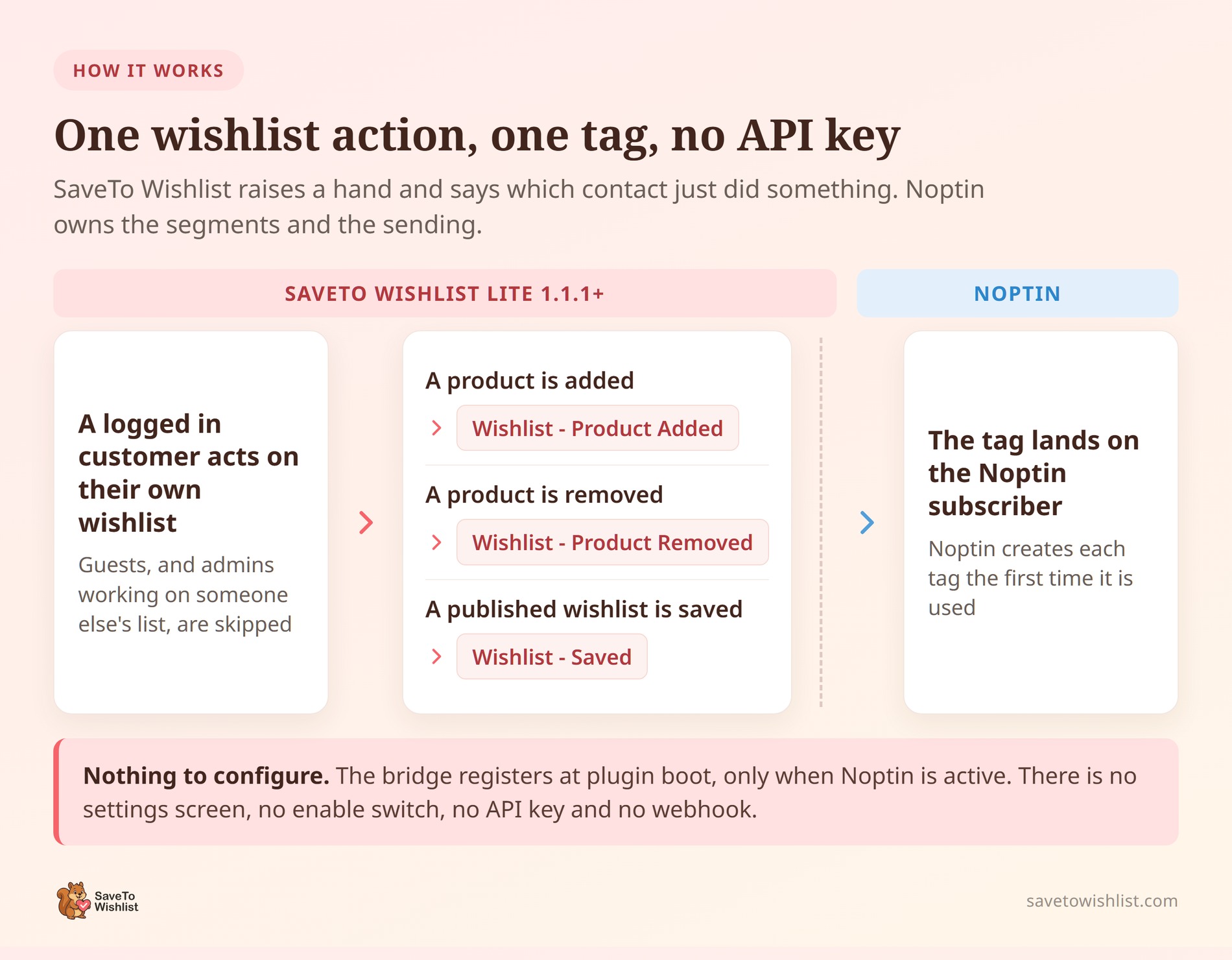
Applica un tag a un iscritto Noptin quando un cliente registrato agisce sulla propria wishlist. Questo è l'intero lavoro.
SaveTo Wishlist non invia email, non crea segmenti, né esegue automazioni. Noptin si occupa di tutto questo. In pratica, SaveTo Wishlist alza solo la mano e dice quale contatto ha appena fatto qualcosa.
Il bridge si registra all'avvio del plugin, e solo quando la funzione di sottoscrizione di Noptin è disponibile. Se Noptin non è attivo, le operazioni della wishlist continuano come prima. SaveTo Wishlist non mostra un avviso a riguardo.
I tre eventi e i loro tag predefiniti
Vengono monitorati tre tipi di attività della wishlist, e ognuno corrisponde a un nome di tag:
| Evento wishlist | Tag Noptin predefinito |
|---|---|
| Un prodotto viene aggiunto a una wishlist | Wishlist – Prodotto Aggiunto |
| Un prodotto viene rimosso da una wishlist | Wishlist – Prodotto Rimosso |
| Una wishlist pubblicata viene salvata | Wishlist – Salvata |
Noptin crea questi tag la prima volta che si verifica ciascun evento, quindi non c'è nulla da configurare in anticipo. L'evento di salvataggio copre sia la creazione di una wishlist pubblicata sia l'aggiornamento di una esistente. Un salvataggio contenente dodici articoli produce un evento, non dodici.
Cosa l'integrazione non invia mai
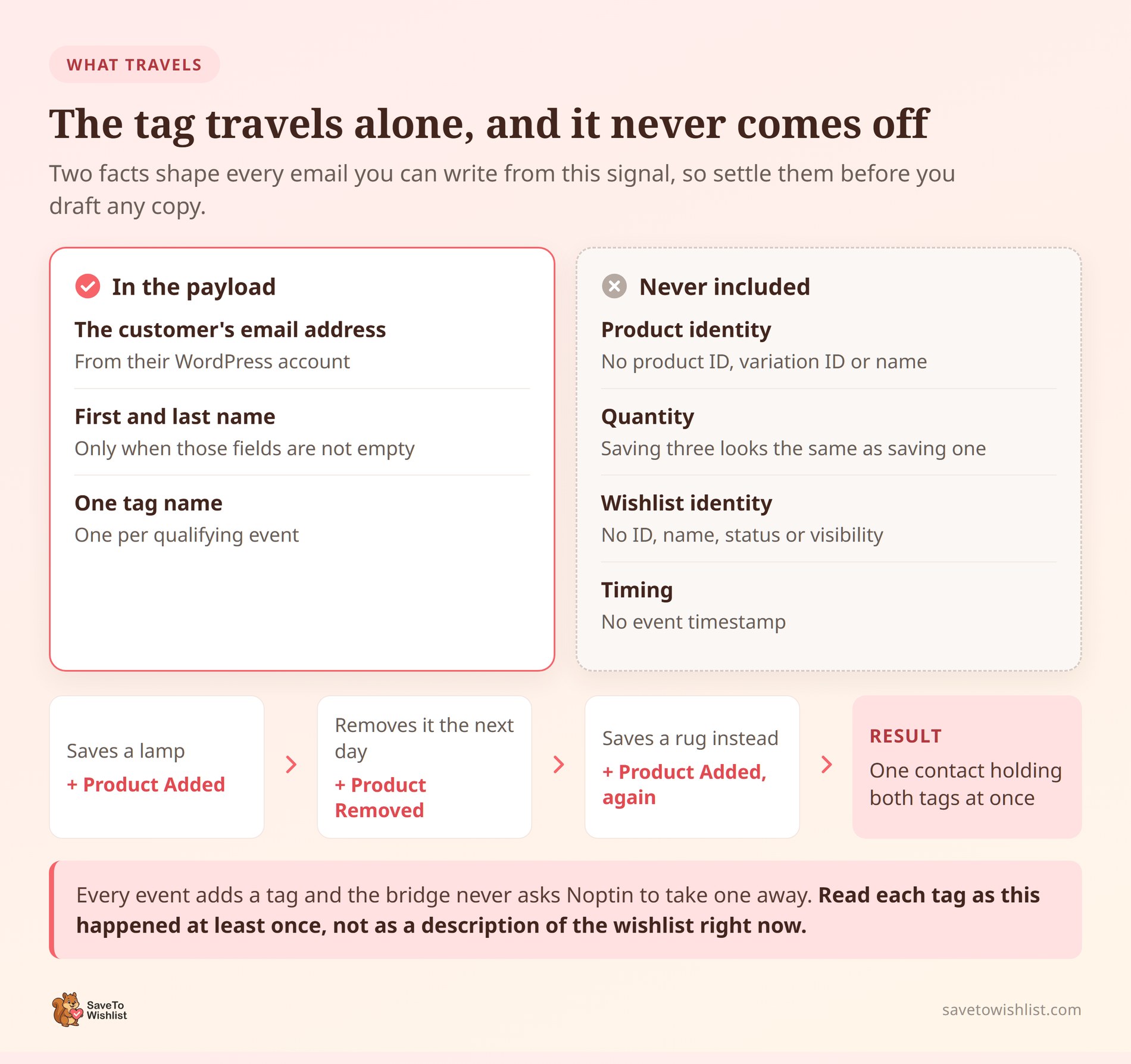
Il tag viaggia da solo. Questo modella ogni email che puoi scrivere, quindi leggilo prima di scrivere la bozza. Nessuno dei seguenti elementi raggiunge Noptin tramite questo bridge:
- Identità del prodotto: nessun ID prodotto, nessun ID variazione, nessun nome prodotto.
- Quantità: salvare tre unità di qualcosa è uguale a salvarne una.
- Identità della wishlist: nessun ID wishlist, nome, stato o impostazione di visibilità.
- Tempistica: nessun timestamp dell'evento è incluso nel payload.
Oltre al tag, SaveTo Wishlist invia l'indirizzo email dell'account WordPress del cliente. Aggiunge il suo nome e cognome quando questi campi non sono vuoti. Tutto qui.
Quindi puoi scrivere “hai salvato delle cose, ecco un motivo per tornare”. Non puoi scrivere “quella giacca blu navy che hai salvato è di nuovo disponibile”. Quella frase richiede dati del prodotto che questo bridge non trasporta mai. Per i follow-up a livello di prodotto, cerca invece gli allarmi di calo prezzo della wishlist.
I tag si accumulano e nulla li rimuove
Ogni evento idoneo invia un'istruzione di aggiunta tag. Tuttavia, l'integrazione non chiede mai a Noptin di rimuovere un tag.
Di conseguenza, un cliente può finire per avere tutti e tre i tag della wishlist contemporaneamente. Immagina qualcuno che ha salvato una lampada, ha cambiato idea, poi ha salvato un tappeto. Avranno insieme Wishlist – Prodotto Aggiunto e Wishlist – Prodotto Rimosso.
Tratta ogni tag come “questo è successo almeno una volta”, non come una descrizione della wishlist attuale. Questo singolo cambio di prospettiva previene la maggior parte degli errori di creazione di segmenti che le persone commettono qui.
🔍️ Cosa abbiamo visto: È facile creare un segmento "perso interesse" dal tag Wishlist – Prodotto Rimosso. Poi si riempie di acquirenti attivi, il che sembra un bug. Rimuovere un articolo e salvare altri due è un comportamento normale della wishlist. Per raggiungere le persone che si sono genuinamente raffreddate, abbina il tag a un filtro data in Noptin.
Cosa ti serve prima di iniziare
La lista è corta e non c'è niente da comprare.
- SaveTo Wishlist Lite 1.1.1 o versioni successive, attivo. L'integrazione Noptin è stata rilasciata nella versione 1.1.1 come parte del plugin gratuito.
- Noptin, installato e attivo sullo stesso sito WordPress. I due plugin comunicano tramite le funzioni on-site di Noptin, quindi non sono necessarie chiavi API o webhook.
- WooCommerce, attivo. SaveTo Wishlist non funziona senza di esso, quindi nemmeno il bridge si registrerà.
- Account cliente sul tuo negozio. Un iscritto Noptin necessita di un indirizzo email, e solo i clienti loggati ne hanno uno associato.
I metadati del plugin richiedono WordPress 5.8 o versioni successive e PHP 7.4 o versioni successive. Nessuna versione minima di Noptin è dichiarata o controllata.
Se le wishlist sono una novità per il tuo negozio, inizia con la nostra guida completa alle wishlist di WooCommerce. Copre le basi che questo articolo presuppone.
Come configurare l'integrazione Noptin
Non c'è una schermata di configurazione. SaveTo Wishlist non ha una pagina di impostazioni Noptin, nessun interruttore di attivazione, nessun campo per il nome del tag e nessun test di connessione. Il rilevamento avviene all'avvio, quindi l'attivazione di entrambi i plugin è la configurazione.
Quello che fai effettivamente è confermare che la sincronizzazione funzioni, quindi creare qualcosa in Noptin che reagisca ad essa.
- Attiva entrambi i plugin. Installa Noptin e SaveTo Wishlist Lite, quindi attivali insieme a WooCommerce.
- Accedi come cliente reale. Usa un account cliente di prova con un'email valida, non il tuo account amministratore che agisce sulla lista di qualcun altro.
- Salva un prodotto in una wishlist. Usa il pulsante Salva nella Wishlist su una pagina prodotto o negozio. Questo è il percorso standard che attiva l'evento.
- Apri Noptin e controlla l'iscritto. Vai su Noptin, quindi Iscritti, e guarda la colonna Tag per quell'indirizzo email.
- Crea un'automazione sul tag. Crea un'automazione Noptin che inizi quando viene applicato un tag wishlist, quindi aggiungi i tuoi passaggi di follow-up.
Il quarto passaggio è quello che ti dice che tutto è collegato correttamente. Se il tag è presente, il bridge funziona.
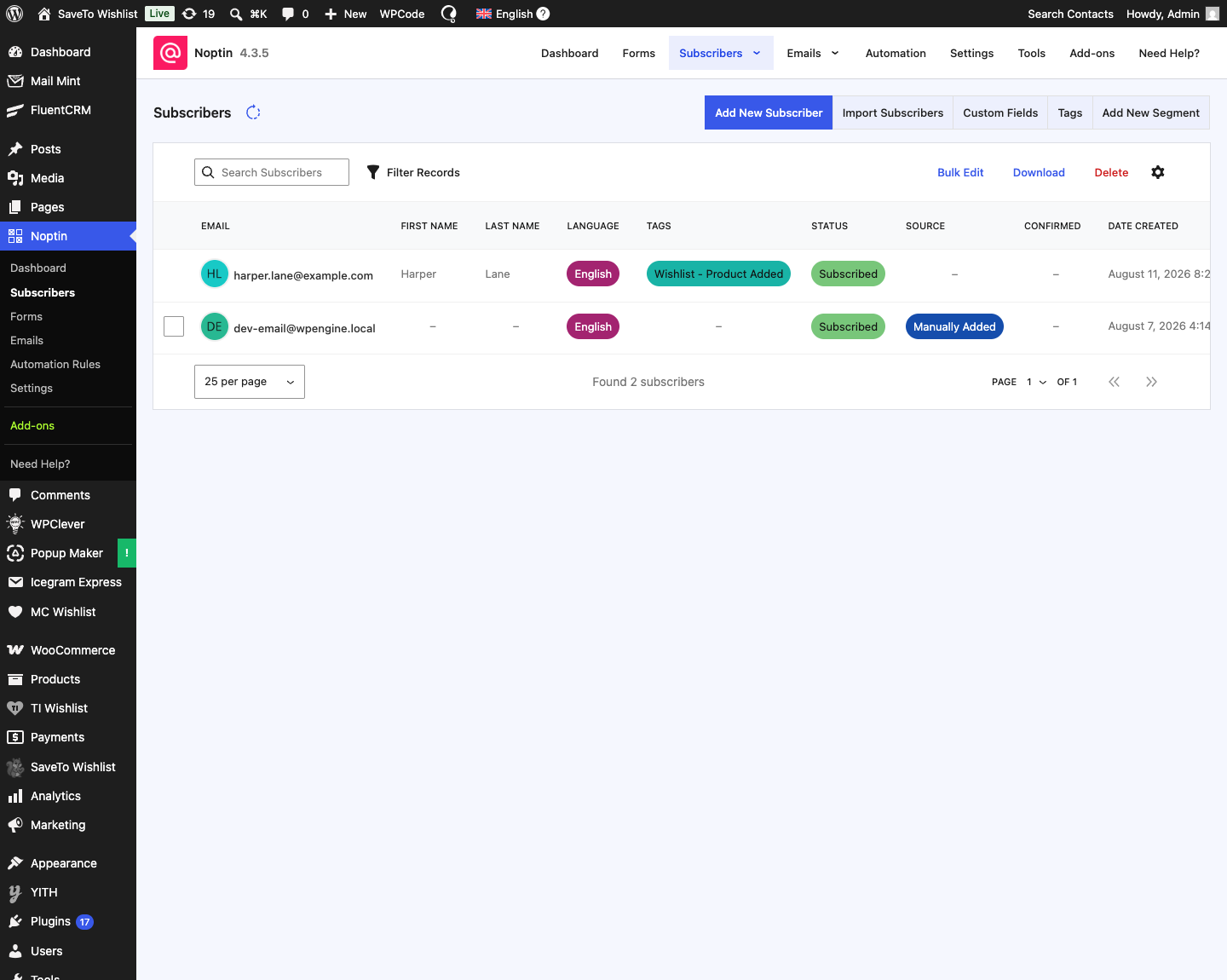
Un contatto che non era già in Noptin viene creato in questo momento. I nuovi contatti vengono inviati con una fonte di SaveTo Wishlist.
Il loro stato segue la tua impostazione di doppio opt-in di Noptin. Con essa attiva, il contatto arriva come in attesa. Con essa disattivata, il contatto arriva come iscritto.
🔍️ Cosa abbiamo visto: Il report "è rotto" più comune non è affatto un bug. Qualcuno apre la wishlist di un cliente dall'amministrazione di WordPress, aggiunge un prodotto e non vede alcun tag. Il bridge richiede che l'utente che agisce e il proprietario della wishlist siano la stessa persona, senza eccezioni per l'amministratore. Accedi come cliente di prova e funziona.
Il nostro articolo della knowledge base per questa integrazione copre gli stessi passaggi in forma breve. Usalo come checklist se preferisci.
Tre automazioni Noptin degne di essere costruite per prime
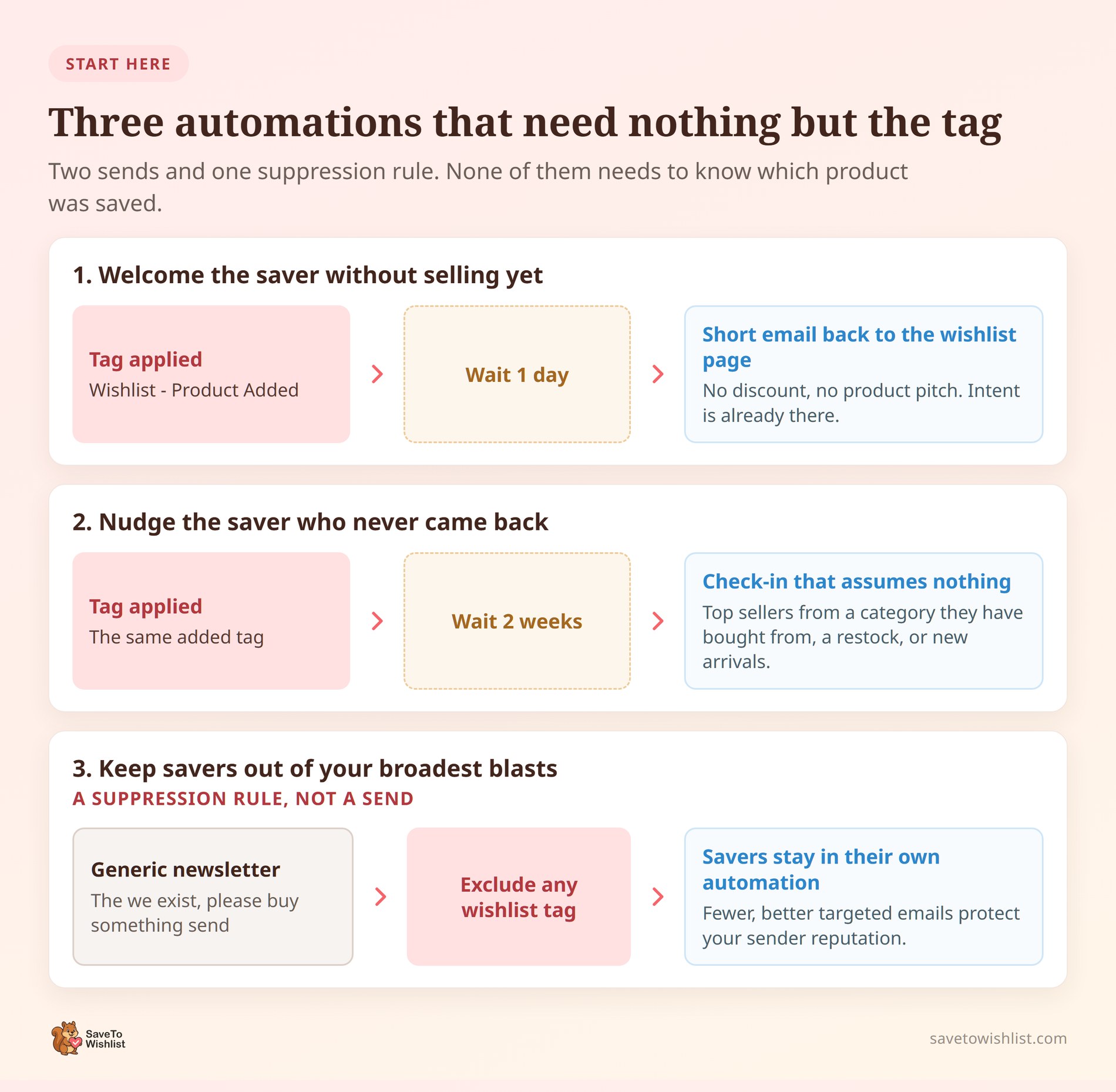
Tutte e tre queste funzionano con un tag da solo, quindi non sono richiesti dati di prodotto. Ognuna si guadagna il suo posto in modo diverso.
Dai il benvenuto a chi salva senza ancora vendere
Attiva su Wishlist – Prodotto Aggiunto, attendi un giorno, quindi invia una breve email che rimanda alla pagina della wishlist. Nessuno sconto. Nessuna promozione di prodotto.
Il compito di questa email è ricordare alle persone che la lista esiste e a cui si può tornare. Scontare un acquirente che ha già mostrato intenzione significa rinunciare a un margine che non era necessario spendere. Detto questo, i coupon nelle email di follow-up hanno il loro posto più avanti nella sequenza.
Sollecita chi salva e non è più tornato
Attiva sullo stesso tag, quindi attendi un periodo più lungo come due settimane. Invia un controllo che non presuppone nulla su ciò che hanno salvato.
Poiché il tag non contiene prodotti, questa email deve attirare l'attenzione in qualche altro modo. I best-seller di una categoria da cui hanno già acquistato sono un'ottima scelta. Lo stesso vale per un riepilogo di riassortimento o nuovi arrivi. Lo stesso ragionamento si applica alle campagne di abbandono della navigazione, dove il segnale è altrettanto debole.
Tieni fuori chi salva dalle tue campagne più ampie
Questa è una regola di soppressione piuttosto che un invio, e penso che sia la più sottovalutata delle tre. Chiunque abbia un tag di wishlist ha già alzato la mano.
Escludili dalla tua newsletter generica "esistiamo, per favore compra qualcosa". Lascia che l'automazione della wishlist gestisca la relazione. Meno email, ma meglio mirate, proteggono la tua reputazione di mittente e il tuo tasso di annullamento iscrizioni. Questo è lo stesso principio alla base di una corretta segmentazione dei clienti WooCommerce.
Inizia con quella delle tre che si adatta al tuo attuale programma di invio. La nostra guida all'automazione delle email WooCommerce con trigger di wishlist approfondisce la sequenza e la tempistica.
Limiti da conoscere prima di fare affidamento sulla sincronizzazione
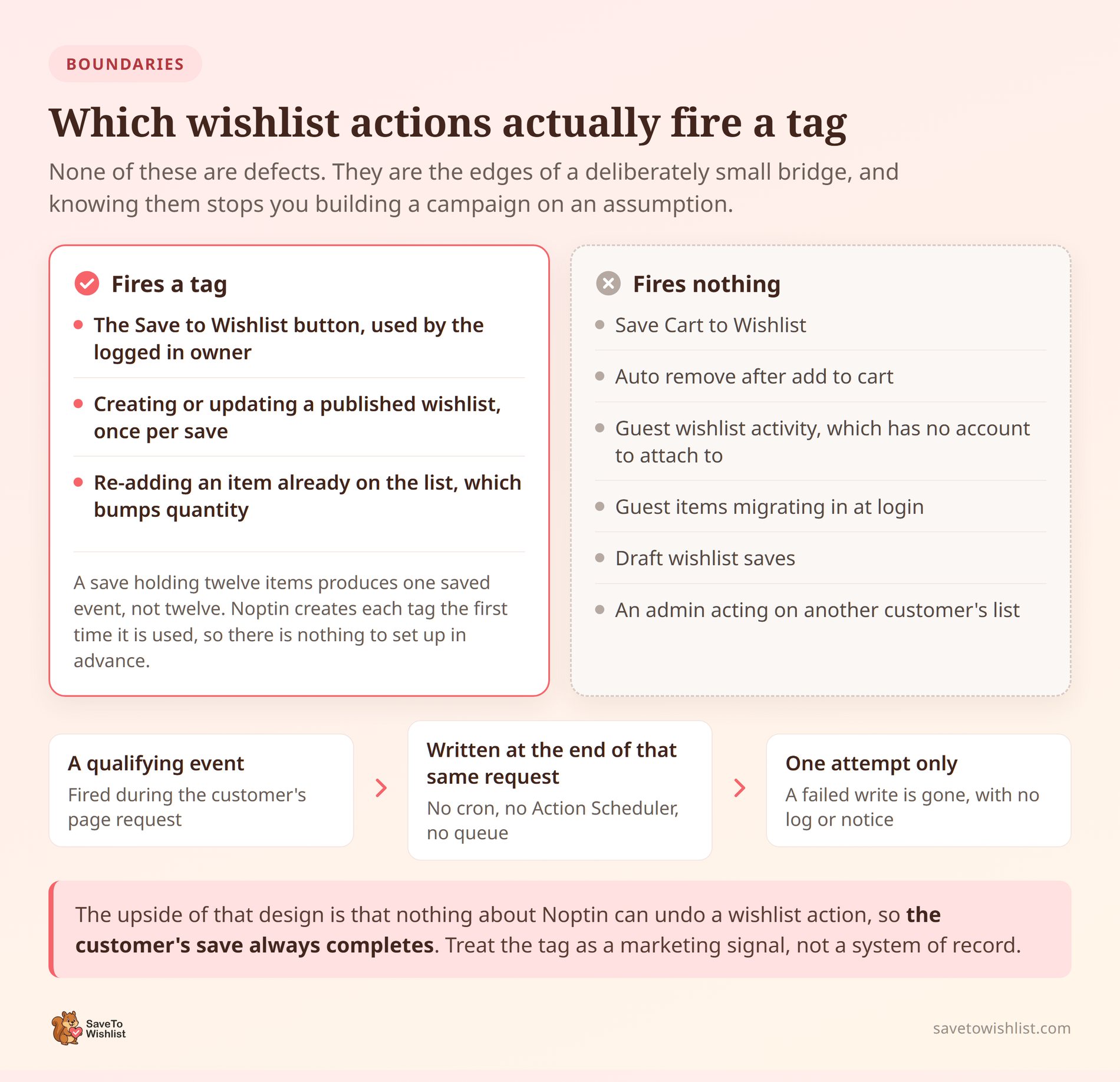
Nessuno di questi è un difetto. Sono confini, e conoscerli ti impedisce di costruire una campagna basata su un'ipotesi che il plugin non ha mai fatto.
Azioni della wishlist che non attivano mai un tag
Diversi percorsi di entrata e uscita da una wishlist aggirano completamente il ponte:
- Salva carrello nella Wishlist: spostare un intero carrello in una lista non invia alcun tag di prodotto aggiunto.
- Rimozione automatica dopo l'aggiunta al carrello: il plugin rimuove l'articolo silenziosamente e non viene inviato alcun tag di prodotto rimosso.
- Wishlist per ospiti: l'attività degli utenti non registrati risiede nello spazio di archiviazione del browser e non ha un account a cui collegarsi.
- Migrazione di articoli per ospiti al login: gli articoli arrivano silenziosamente. Una wishlist pubblicata appena creata può comunque attivare il tag salvato.
- Wishlist in bozza: solo una wishlist pubblicata produce l'evento di salvataggio.
I salvataggi degli ospiti sono il maggiore punto debole per la maggior parte dei negozi. Prima di presumere che i tuoi numeri siano completi, leggi come si comportano le wishlist per ospiti di WooCommerce.
C'è anche un caso limite che funziona al contrario. L'aggiunta di un prodotto già presente nella lista, che ne aumenta solo la quantità, conta comunque come aggiunta. Il tag si riapplica.
Non c'è nessun tentativo di nuovo se la scrittura fallisce
La scrittura di Noptin viene posticipata alla fine della stessa richiesta di pagina anziché essere accodata per dopo. WP-Cron e Action Scheduler non sono coinvolti. Non esiste un processo persistente per gestire un errore.
Un vantaggio deriva da quel design. Nulla di Noptin può annullare un'azione della wishlist, quindi il salvataggio del cliente si completa indipendentemente. In cambio, una scrittura di tag fallita è persa, senza log di Noptin o avviso all'amministratore per informarti.
Quindi considera questo come un segnale di marketing, non un sistema di registrazione. I tuoi dati d'ordine rimangono la fonte di verità.
Il consenso è ancora una tua decisione
L'attività della wishlist di un cliente che non è ancora un contatto Noptin può creare quel contatto. L'integrazione rispetta automaticamente due cose. Legge la tua impostazione di doppio opt-in quando sceglie lo stato del nuovo contatto. Lascia anche completamente indisturbato chiunque sia contrassegnato come non iscritto, tag incluso.
Oltre a ciò, la decisione spetta a te. Le regole locali decidono se l'attività della wishlist è una base equa per le email di marketing. Questa è una domanda per la tua consulenza legale. Nel frattempo, verifica che l'informativa sulla privacy del tuo negozio la copra.
Come rinominare i tag con un filtro
Uno sviluppatore può modificare i nomi predefiniti dei tag con un filtro. La mappa è indicizzata per nome dell'evento, quindi puoi rinominare ogni tag dell'evento in modo indipendente.
add_filter(
    'stwlite_noptin_event_tags',
    function ( $tags ) {
        $tags['added']   = 'STW Product Added';
        $tags['removed'] = 'STW Product Removed';
        $tags['saved']   = 'STW Wishlist Saved';

        return $tags;
    }
);
La rimozione di una chiave da quell'array disattiva un singolo evento. L'annullamento dell'impostazione della chiave rimossa impedisce l'invio di quel tag. Il comportamento sottostante della wishlist rimane invariato.
Un secondo filtro, stwlite_noptin_subscriber_status, controlla lo stato utilizzato per un contatto completamente nuovo. Viene eseguito solo per i contatti che Noptin non conosce ancora. Quindi non può modificare lo stato di un abbonato esistente.
Stai costruendo qualcosa di più complesso? La nostra guida all'API REST di WooCommerce wishlist espone molto di più di quanto faccia il bridge dei tag.
Domande Frequenti: Automazione Noptin Wishlist
Ho bisogno di SaveTo Wishlist Pro per l'integrazione Noptin?
No. L'integrazione Noptin è inclusa nel plugin gratuito SaveTo Wishlist Lite dalla versione 1.1.1 in poi. Non c'è un add-on da acquistare, nessuna chiave di licenza e nessuna credenziale API. I due plugin comunicano tramite le funzioni di Noptin sullo stesso sito.
Noptin scopre quale prodotto è stato salvato?
No. L'integrazione invia un tag, un indirizzo email e il nome e cognome del cliente quando impostati. ID prodotto, ID variazione, quantità, nomi della wishlist e timestamp sono tutti esclusi. Scrivi le tue automazioni in modo che funzionino senza conoscere l'articolo.
Questo ri-iscriverà qualcuno che ha scelto di non partecipare?
No. Se Noptin ha già quel contatto con uno stato non iscritto, SaveTo Wishlist si ferma lì. Non aggiunge il tag e non tenta di ripristinare lo stato. La loro wishlist continua a funzionare normalmente, ma rimane fuori dal tuo strumento email.
Perché non è successo nulla di sincronizzato quando l'ho testato come amministratore?
L'utente che agisce deve essere il proprietario della wishlist. Un amministratore o un editor invitato che lavora sulla lista di un altro cliente viene saltato. Non ci sono eccezioni basate sui permessi a questa regola. Agire sulla wishlist del proprio account amministratore viene sincronizzato, quindi questo è il modo più rapido per testare.
Posso disattivare l'integrazione?
Non da una schermata delle impostazioni, perché non ce n'è una. La disattivazione di Noptin impedisce del tutto la registrazione del bridge. Altrimenti, uno sviluppatore può svuotare la mappa dei tag con il filtro stwlite_noptin_event_tags. Ogni evento viene quindi lasciato senza un tag da inviare.
Inizia con un tag e un'automazione
La tentazione con una nuova origine dati è quella di pianificare l'intero programma prima di inviare alcunché. Resisti. Un tag e un'automazione ti insegneranno di più sui tuoi clienti che un mese di pianificazione.
I salvataggi nella wishlist sono il raro segnale che i tuoi clienti ti consegnano di proposito. Il ponte verso Noptin è deliberatamente piccolo. Una volta che accetti che il tag è un segnale piuttosto che un record, quella piccolezza smette di essere una limitazione.
Ecco cosa fare dopo:
- Conferma che entrambi i plugin sono attivi e guarda un salvataggio di prova arrivare come tag in Noptin.
- Leggi cosa trasporta effettivamente il tag prima di scrivere una singola riga di testo per un'email.
- Controlla le azioni che non attivano mai un tag in modo che i tuoi report non sovrastimino o sottostimino.
- Crea un'automazione, iniziando con il benvenuto del primo giorno piuttosto che con uno sconto.
- Rinomina i tag con il filtro eventi se il tuo account Noptin segue una convenzione di denominazione.
Un' email marketing WooCommerce più efficace inizia catturando l'intento che il tuo negozio genera già. Ottieni SaveTo Wishlist Lite gratuitamente, attivalo accanto a Noptin e guarda il primo tag della wishlist arrivare a un iscritto.



