
Se vendi abbonamenti, box o servizi con una pianificazione tramite Flexible Subscriptions, gli acquirenti possono salvare quei prodotti nella loro wishlist come qualsiasi altro prodotto. SaveTo Wishlist mostra il prezzo ricorrente di ogni abbonamento nella wishlist e consente agli acquirenti di scegliere un piano prima di aggiungerlo al carrello. Di seguito, puoi vedere cosa vedono gli acquirenti e cosa controllare se qualcosa sembra errato.
Prima di iniziare
- Flexible Subscriptions installato e attivo.
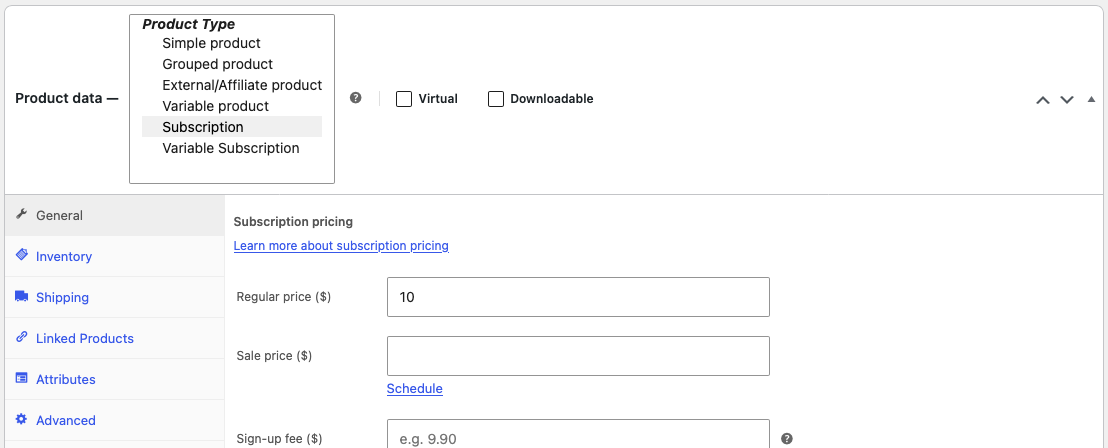
- Uno o più prodotti con tipo di prodotto Abbonamento o Abbonamento Variabile.
- SaveTo Wishlist attivo. L'integrazione funziona automaticamente. Non ci sono impostazioni da configurare.
- SaveTo Wishlist 1.1.8 o versione successiva se vendi abbonamenti variabili.
Come funziona
Prodotti in abbonamento
Un prodotto Abbonamento viene visualizzato nella wishlist come un qualsiasi prodotto semplice. La colonna Prezzo mostra il testo del prezzo da Flexible Subscriptions, come "10,00 ogni mese". Se il prodotto ha una prova gratuita, una durata fissa o una tariffa di iscrizione, il testo del prezzo include anche questi.
Gli acquirenti fanno clic su Aggiungi al carrello sulla riga per spostare l'abbonamento nel carrello.

Prodotti Abbonamento Variabile
Un prodotto Abbonamento Variabile ottiene un menu a discesa sulla sua riga della wishlist per ogni attributo, come un piano o una dimensione del box, nello stesso modo in cui lo fa un normale prodotto variabile. Gli acquirenti scelgono un piano e fanno clic su Aggiungi al carrello, e il piano che hanno scelto va nel carrello.
Un piano è sempre selezionato. Se l'acquirente ha salvato un piano specifico, la riga si apre con quel piano. Altrimenti, si apre con la prima opzione in ogni menu a discesa.
La colonna Prezzo mostra il prezzo di partenza del prodotto, come "A partire da 15,00 ogni mese". Con SaveTo Wishlist Pro 1.0.4 o versione successiva e una licenza attiva, mostra invece il prezzo del piano scelto, come "25,00 ogni mese". Il Subtotale segue il piano scelto in entrambi i casi.

Aggiunta di diversi articoli contemporaneamente
Le righe di abbonamento funzionano con i pulsanti Aggiungi tutto al carrello e Aggiungi selezionati al carrello. Una riga di Abbonamento Variabile va nel carrello con il piano scelto su quella riga. Questo funziona anche sulle wishlist degli ospiti.
Risoluzione dei problemi
Un prodotto Abbonamento Variabile non mostra il menu a discesa del piano sulla wishlist.
Aggiorna SaveTo Wishlist alla versione 1.1.8 o successiva. Quindi assicurati che Flexible Subscriptions sia attivo e che il tipo di prodotto sia Abbonamento Variabile con almeno un piano impostato come variazione.
Domande frequenti
Perché Subtotale e Totale non mostrano "ogni mese" o la tariffa di iscrizione?
La colonna Subtotale e il Totale della wishlist sommano il prezzo ricorrente di ciascun piano come importo netto. Escludono il periodo di fatturazione, la prova gratuita e la commissione di iscrizione. La colonna Prezzo mostra i termini completi dell'abbonamento.
Posso inviare email agli acquirenti quando un abbonamento nella loro wishlist scende di prezzo?
Sì, con SaveTo Wishlist Pro. Usa il trigger Quando un prodotto della wishlist va in saldo in un'automazione della wishlist. Si attiva quando assegni a un prodotto in abbonamento, o a uno dei suoi piani, un prezzo di vendita inferiore al suo prezzo normale. Abbassare il prezzo normale senza un prezzo di vendita non lo attiva.
Gli abbonamenti semplici richiedono SaveTo Wishlist 1.1.8?
No. I prodotti Abbonamento funzionano sulla wishlist anche nelle versioni precedenti. La versione 1.1.8 aggiunge il menu a discesa dei piani e il comportamento corretto del carrello per i prodotti Abbonamento Variabile.
Questo cambia il modo in cui gli altri miei prodotti funzionano sulla wishlist?
No. L'integrazione influisce solo sui prodotti Abbonamento Variabile. Tutto il resto viene visualizzato e aggiunto al carrello come al solito.
Serve aiuto?
Se hai una domanda o riscontri problemi, siamo qui per aiutarti.
- Utenti Premium: Apri un ticket di supporto
- Utenti Gratuiti: Visita il nostro forum della community

