

 Recensito da
 Un acquirente apre una pagina prodotto, gli piace quello che vede e tocca salva invece di Aggiungi al carrello. Su alcuni store WooCommerce, finisce lì. L'articolo rimane in una wishlist. L'acquirente chiude la scheda e non succede nulla per settimane.
Un popup wishlist WooCommerce colma quel divario. SaveTo Wishlist Lite invia due segnali del browser dopo un salvataggio riuscito nella wishlist. Un breve snippet JavaScript può ascoltare l'evento e aprire un popup di Popup Maker. Popup Maker può anche controllare il cookie nelle pagine successive.
Abbiamo visto molti proprietari di negozi trattare un salvataggio come un segnalibro passivo. Un salvataggio nella wishlist può essere un forte segnale che un acquirente è interessato all'acquisto.
Questa guida spiega entrambi i segnali, come collegarli a un popup e quando la configurazione può essere utile.
Indice dei contenuti
- Perché i salvataggi nella wishlist possono mostrare un forte interesse all'acquisto
- Cosa fa l'integrazione tra SaveTo Wishlist e Popup Maker
- Cosa ti serve prima di iniziare
- Come impostare un popup per la wishlist di WooCommerce
- Come targettizzare i visitatori di ritorno con il cookie della wishlist
- Cinque modi per utilizzare un popup per la wishlist di WooCommerce
- Limiti da conoscere prima di fare affidamento su questi segnali
- Domande frequenti: Integrazione WooCommerce Wishlist Popup Maker
- Trasforma i salvataggi in vendite con l'integrazione WooCommerce Wishlist Popup Maker
Perché i salvataggi nella wishlist possono mostrare un forte interesse all'acquisto
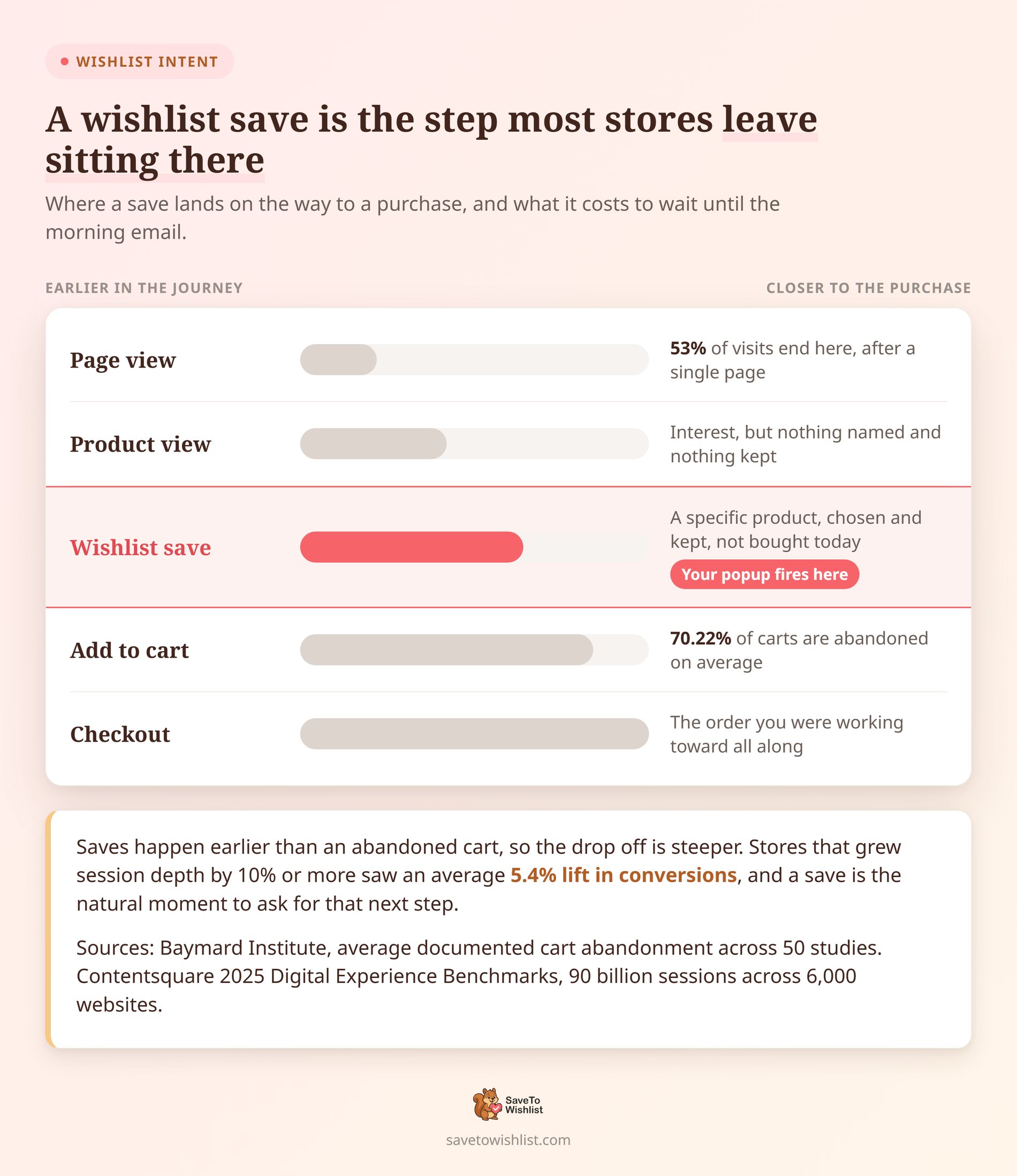
Un salvataggio nella wishlist mostra interesse per un prodotto specifico, ma non significa sempre che l'acquirente sia pronto ad acquistare. L'acquirente ha scelto un prodotto specifico e ha mostrato interesse per esso. Quello che non ha fatto è acquistarlo oggi.
Quella esitazione è normale, ed è costosa. Secondo il Baymard Institute, il tasso medio documentato di abbandono del carrello è del 70,22%, derivato da 50 studi separati. I salvataggi nella wishlist avvengono spesso prima dell'abbandono del carrello. Tuttavia, il tasso di abbandono del carrello non ci dice quanto spesso gli acquirenti della wishlist se ne vadano senza acquistare.
Le seconde possibilità stanno diventando più difficili
Inoltre, ottenere una seconda possibilità con quell'acquirente diventa sempre più difficile. I benchmark dell'esperienza digitale 2025 di Contentsquare hanno studiato 90 miliardi di sessioni su 6.000 siti web. Ha rilevato un calo dei tassi di conversione del 6,1% anno su anno, con il 53% delle visite che terminano dopo una singola visualizzazione di pagina.
La stessa ricerca ha trovato un legame tra visite più lunghe e vendite più elevate. I siti che hanno aumentato il numero di pagine visualizzate per visita del 10% o più hanno visto un aumento medio del 5,4% delle conversioni. Ciò suggerisce che aiutare gli acquirenti a continuare la loro visita può migliorare le vendite. Non dimostra che un passaggio in più abbia causato l'aumento. Un salvataggio può essere un buon momento per invitare l'acquirente a compiere un altro passo utile.
La finestra subito dopo un salvataggio
🔍️ Una cosa che vediamo costantemente: i negozi trattano la wishlist come un archivio e lasciano il follow-up all'email. Se l'email viene inviata in seguito, l'acquirente potrebbe non pensare più al prodotto. Il momento subito dopo un salvataggio può essere una buona occasione per mostrare un messaggio utile, e un popup wishlist WooCommerce è un modo per fornirlo.
Detto questo, vale la pena capire il modello più ampio prima di costruire qualsiasi cosa. La nostra guida all'abbandono della navigazione di WooCommerce copre cosa succede agli acquirenti che guardano, apprezzano e se ne vanno.
Cosa fa l'integrazione tra SaveTo Wishlist e Popup Maker
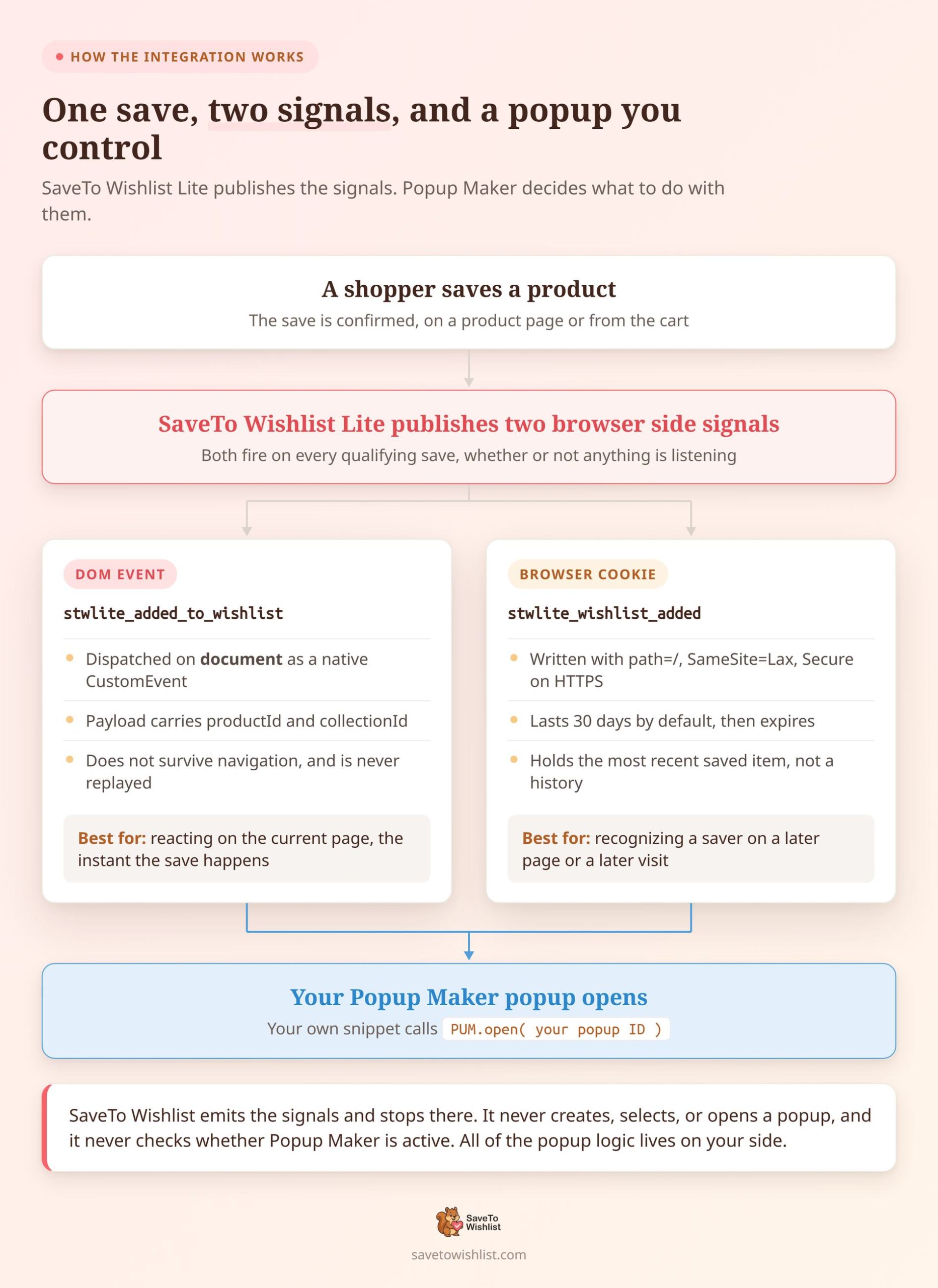
SaveTo Wishlist Lite pubblica due segnali lato browser dopo aver confermato un salvataggio riuscito. Il codice personalizzato può ascoltare l'evento e aprire un popup di Popup Maker. Per il cookie, puoi usare una condizione cookie di Popup Maker o codice personalizzato.
| Segnale | Nome | Meglio usato per | Persistenza |
|---|---|---|---|
| Evento DOM | stwlite_added_to_wishlist | Reagire sulla pagina corrente quando avviene il salvataggio | Inviato una volta e non memorizzato |
| Cookie del browser | stwlite_wishlist_added | Riconoscere lo stesso browser in una pagina o visita successiva | Fino a 30 giorni |
Cosa trasporta ciascun segnale
SaveTo Wishlist invia l'evento su document come CustomEvent nativo. Trasporta un piccolo payload:
event.detail = {
  productId,    // product ID, or the variation ID when a variation was saved
  collectionId  // the wishlist collection, or 0 for a guest
}
Il cookie memorizza un singolo ID codificato in URL: il prodotto o la variante che l'acquirente ha salvato. SaveTo Wishlist lo scrive con path=/, SameSite=Lax, un max-age di 30 giorni e Secure nelle pagine HTTPS. Un salvataggio successivo sovrascrive il valore. Quindi il cookie contiene l'elemento salvato più recente, non una cronologia.
Quale plugin gestisce cosa
La divisione delle responsabilità è importante qui, perché modella l'intera configurazione. Per questa integrazione, SaveTo Wishlist fornisce i segnali ma non gestisce il popup di Popup Maker. Non crea, seleziona o apre un popup di Popup Maker e non verifica se Popup Maker è attivo. Costruisci il popup in Popup Maker, ma il metodo dell'evento istantaneo richiede anche un breve snippet JavaScript.
Se preferisci instradare gli eventi della wishlist altrove, la nostra guida a Zapier e webhook copre questo aspetto.
La trappola dei nomi a cui prestare attenzione
Una trappola di denominazione coglie le persone all'inizio. SaveTo Wishlist ha la sua opzione Popup nelle impostazioni del pulsante Aggiungi alla wishlist. Questo si riferisce alla modale di conferma del plugin stesso. Non ha nulla a che fare con Popup Maker e non attiva o disattiva l'integrazione.
Cosa ti serve prima di iniziare
Il metodo dell'evento istantaneo necessita di tutti e cinque gli elementi sottostanti. Il metodo cookie potrebbe non richiedere JavaScript se la tua configurazione di Popup Maker include una condizione Cookie Esistente (maggiori informazioni sotto). Tuttavia, Popup Maker necessita comunque di un trigger, come un ritardo temporale o un'intenzione di uscita.
- SaveTo Wishlist Lite 1.1.0 o successivo: I segnali sono arrivati nella versione 1.1.0. Qualsiasi versione precedente non emette nulla. L'integrazione è inclusa in SaveTo Wishlist Lite, la versione gratuita, quindi non è necessario alcun aggiornamento.
- WooCommerce installato e attivo: SaveTo Wishlist Lite non completa il suo normale avvio senza di esso.
- Lo script frontend di SaveTo Wishlist caricato: JavaScript produce i segnali. Una pagina senza lo script non produce né l'evento né il cookie.
- Popup Maker installato e attivo: Visualizza il popup dopo che il tuo listener JavaScript lo chiama. SaveTo Wishlist invia ancora i segnali quando Popup Maker non è attivo.
- Hai bisogno di uno strumento che supporti JavaScript front-end. Con un tema child, inserisci il codice in un file JavaScript e caricalo tramite WordPress. Aggiungi tag script solo all'interno di un file HTML o PHP. Non incollare JavaScript grezzo in uno strumento che accetta solo PHP.
C'è un filtro che può silenziosamente compromettere tutto questo. Da SaveTo Wishlist Lite 1.1.2, restituire false da stwlite_load_frontend_assets interrompe il caricamento del JavaScript front-end su quella richiesta. Nessuno script significa nessun evento e nessun cookie. Anche i pulsanti della wishlist in quella pagina smettono di funzionare.
La nostra guida all'API REST della wishlist di WooCommerce copre una maggiore superficie per gli sviluppatori.
Come impostare un popup per la wishlist di WooCommerce
Non è necessario attivare un'impostazione di integrazione in SaveTo Wishlist per creare un popup della wishlist di WooCommerce. I segnali vengono attivati ad ogni salvataggio qualificante, indipendentemente dal fatto che qualcuno stia ascoltando. Il metodo istantaneo richiede lavoro in Popup Maker e un breve snippet JavaScript. Il targeting di base tramite cookie potrebbe non richiedere uno snippet.
Passaggio 1: Controlla il comportamento del tuo pulsante aggiungi alla wishlist
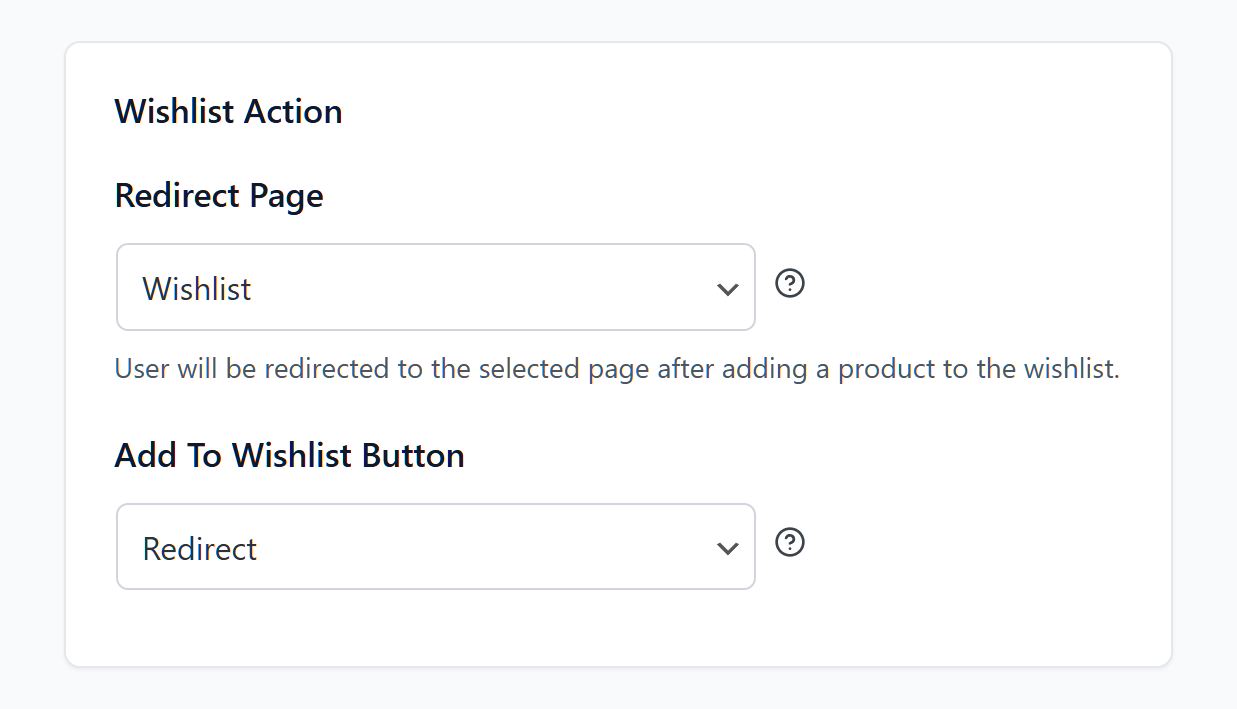
Questa impostazione influisce su quanto a lungo un popup istantaneo può rimanere visibile. Redirect invia i clienti registrati a un'altra pagina subito dopo l'evento, mentre Popup e Fade li mantengono sulla pagina corrente. Vai su SaveTo Wishlist > Impostazioni > Generali e trova l'impostazione Pulsante Aggiungi alla wishlist. Ha tre scelte: Redirect, Popup e Fade. Redirect è l'impostazione predefinita di fabbrica.
Popup e Fade mantengono tutti gli acquirenti sulla pagina corrente. Redirect invia gli acquirenti registrati alla pagina della wishlist, ma gli ospiti vedono invece il popup di conferma del plugin. La navigazione interrompe il momento.
Passa a Fade se desideri popup sulla stessa pagina e non hai bisogno del reindirizzamento. Se il reindirizzamento fa parte del tuo flusso, usa invece il metodo cookie. Sopravvive al cambio di pagina.
Passaggio 2: Crea il popup in Popup Maker
Un popup attivato dal salvataggio funziona meglio quando fa un solo lavoro. Potrebbe essere un piccolo sconto sull'articolo salvato, un promemoria per l'iscrizione o una spinta verso un prodotto correlato. Scegline uno e crealo.
Per il metodo dell'evento istantaneo, lascia vuoti i trigger del popup perché JavaScript lo apre. Per il metodo cookie, aggiungi un trigger di Popup Maker. Quindi prendi nota dell'ID del popup. Appare nell'elenco dei popup di Popup Maker e nell'URL quando lo modifichi.
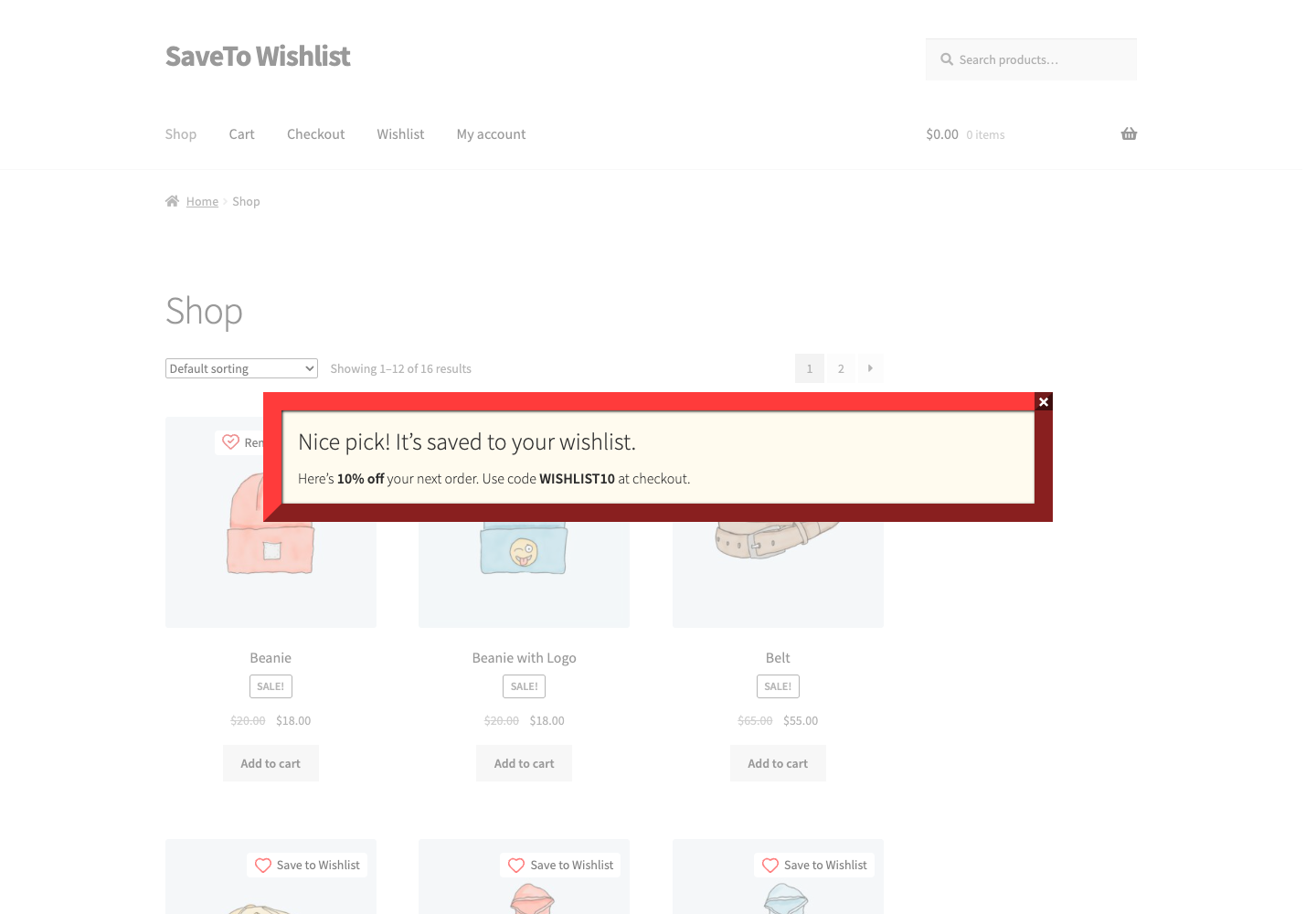
Passaggio 3: Ascolta l'evento della wishlist
Questo snippet gestisce il metodo dell'evento istantaneo. Aggiungilo con uno strumento che supporti JavaScript front-end e assicurati che venga caricato nelle pagine del negozio. Sostituisci 123 con il tuo ID popup.
document.addEventListener('stwlite_added_to_wishlist', function (event) {
  var detail = event.detail || {};
  var productId = Number(detail.productId);

  // Cart-to-wishlist saves report 0, so skip those for a product-specific offer.
  if (productId === 0) {
    return;
  }

  if (window.PUM && typeof window.PUM.open === 'function') {
    window.PUM.open(123);
  }
});
Tre dettagli qui contano più di quanto sembri. L'ascoltatore si trova su document, perché è lì che SaveTo Wishlist invia l'evento. La protezione window.PUM evita errori nella console se Popup Maker non è ancora stato caricato. E PUM.open() è il metodo documentato di Popup Maker per aprire un popup tramite ID.
Assicurati che l'ascoltatore sia pronto prima che un acquirente salvi un articolo. Anche Popup Maker deve essere pronto quando l'evento viene attivato, altrimenti il codice attuale non aprirà il popup. SaveTo Wishlist non ripete mai l'evento per gli ascoltatori che si collegano in seguito. Uno snippet che si registra in ritardo perderà i salvataggi che avvengono in anticipo.
Passaggio 4: Testa come ospite e come cliente registrato
Testa entrambi gli stati, perché attraversano percorsi di codice diversi. Apri una pagina prodotto in una finestra privata, salva il prodotto e conferma che il popup appaia. Quindi accedi come cliente e ripeti.
I salvataggi degli ospiti vengono archiviati nel browser anziché sul server. Le wishlist degli ospiti devono essere abilitate e il browser deve consentire l'archiviazione locale.
Per controllare direttamente i segnali, apri gli strumenti per sviluppatori del tuo browser. Esegui l'ascoltatore sopra con un console.log al posto della chiamata al popup. Quindi cerca in Applicazione > Cookie stwlite_wishlist_added dopo un salvataggio.
🔍️ Un errore che vediamo ripetutamente: il popup viene testato una volta mentre si è connessi come amministratori, quindi spedito. Gli ospiti seguono un percorso diverso nel codice. Se il browser blocca l'archiviazione locale, un salvataggio da ospite potrebbe fallire e nessun segnale verrà inviato. Se vengono bloccati solo i cookie, l'evento potrebbe comunque essere inviato. Testa il caso dell'ospite prima di contarci.
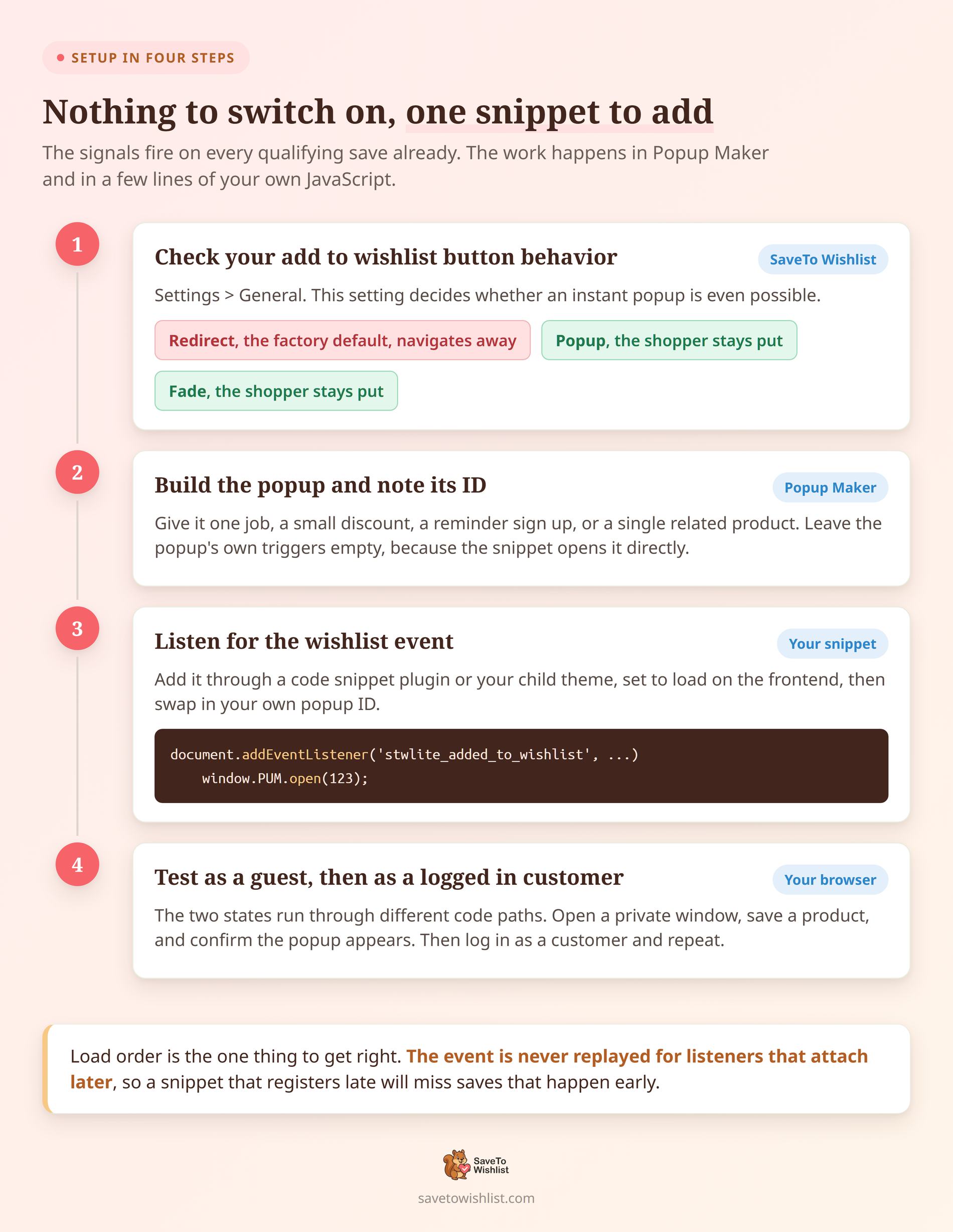
Come targettizzare i visitatori di ritorno con il cookie della wishlist
Il cookie ti consente di riconoscere un salvatore in una pagina successiva o in una visita successiva. Dura fino a 30 giorni. L'evento viene attivato una volta quando avviene il salvataggio e il browser non lo memorizza mai per le pagine successive.
Aggiungi una condizione cookie in Popup Maker
Aggiungi un trigger di Popup Maker. Se la tua configurazione di Popup Maker include il targeting dei cookie, aggiungi una condizione Cookie > Cookie Esistente e inserisci stwlite_wishlist_added. La condizione limita chi vede il popup, ma non lo apre da sola. L'esempio di JavaScript seguente non è necessario per un controllo di base dei cookie. Usa il codice di esempio se devi leggere l'ID del prodotto salvato o aggiungere comportamenti che Popup Maker non può fornire.
Leggi l'ID del prodotto salvato con JavaScript
document.addEventListener('DOMContentLoaded', function () {
  var match = document.cookie.split(';').map(function (part) {
    return part.trim();
  }).find(function (part) {
    return part.startsWith('stwlite_wishlist_added=');
  });

  if (!match) {
    return;
  }

  var savedProductId = decodeURIComponent(
    match.substring('stwlite_wishlist_added='.length)
  );

  if (window.PUM && typeof window.PUM.open === 'function') {
    window.PUM.open(456); // Your "welcome back" popup ID
  }
});
Il codice personalizzato può utilizzare savedProductId per scegliere un popup o trovare i dettagli del prodotto. Il codice di esempio non lo fa, quindi dovresti scriverne altro.
Controlla quante volte si apre il popup
Le impostazioni di ripetizione della visualizzazione di Popup Maker possono limitare i popup che i suoi trigger aprono. Se il codice personalizzato chiama PUM.open() su ogni pagina, aggiungi un controllo separato per limitare la frequenza con cui il popup si apre. Testa la regola per assicurarti che appaia solo quante volte desideri. Se la tua configurazione di Popup Maker include un trigger di exit-intent, la stessa verifica costituisce un utile gate. Solo i browser che hanno ancora il cookie della wishlist soddisfano questa condizione.
Gli annunci di retargeting utilizzano la stessa intenzione in modo diverso, cosa che AdTribes copre nella sua guida al marketing di WooCommerce.
Cosa non prova il cookie
Considera il cookie come un record che indica che è stato effettuato un salvataggio. Non è la prova che la wishlist contenga ancora articoli. SaveTo Wishlist cancella il cookie quando un acquirente rimuove l'ultimo articolo tramite il processo di rimozione supportato dal front-end. Le rimozioni tramite altri canali non lo cancelleranno necessariamente.
Ciò nonostante, le wishlist possono aiutare gli acquirenti di ritorno a trovare i prodotti che hanno salvato in precedenza.
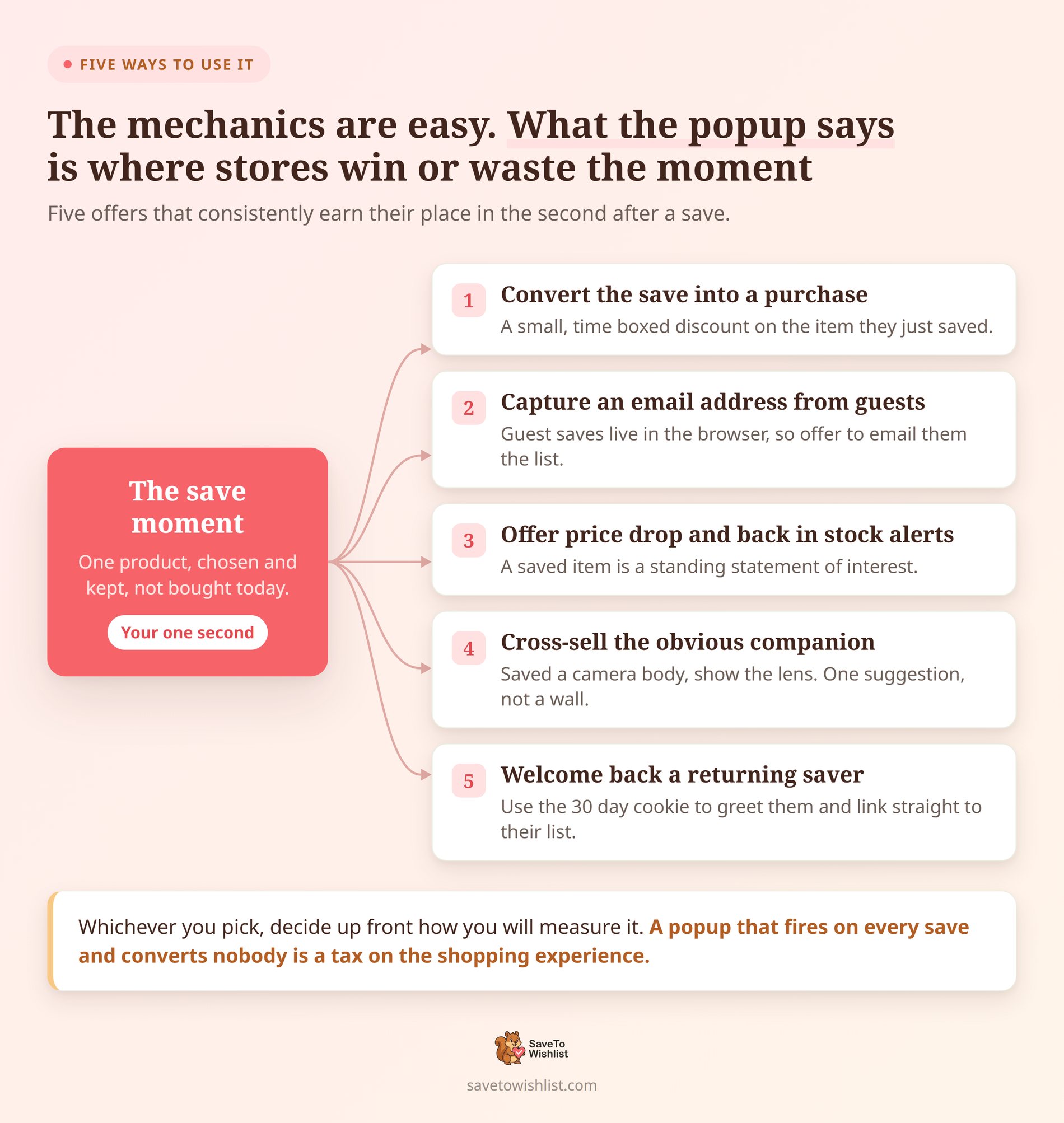
Cinque modi per utilizzare un popup per la wishlist di WooCommerce
La configurazione è semplice, ma il messaggio popup può influire su come rispondono gli acquirenti. Ecco cinque opzioni che puoi testare:
Converti il salvataggio in un acquisto
Puoi mostrare uno sconto a tempo limitato dopo che un acquirente ha salvato un articolo. Verifica il salvataggio sul server prima di concedere uno sconto che dovrebbe essere disponibile solo per gli utenti della wishlist. L'acquirente ha mostrato interesse per l'articolo, ma potrebbe ancora confrontare i prodotti. Il prezzo o i tempi potrebbero ostacolare l'acquisto, ma i negozi dovrebbero testare se uno sconto aiuta.
Acquisisci un indirizzo email dagli ospiti
I salvataggi degli ospiti risiedono nel browser. La cancellazione dei dati del sito o della memoria locale li cancella, ma la sola cancellazione della cache del browser potrebbe non farlo. Un popup può chiedere all'acquirente un indirizzo email. L'invio della lista salvata di un ospite richiede il consenso e codice personalizzato che invii i dati della wishlist dal browser al tuo server o servizio email. La nostra guida all'automazione email di WooCommerce con dati della wishlist copre cosa inviare successivamente.
Offri avvisi di saldi e di ritorno in stock con SaveTo Wishlist Pro
Un articolo salvato indica che l'acquirente era interessato al momento del salvataggio. Puoi chiedere se l'acquirente desidera un avviso di vendita o di ritorno in stock. SaveTo Wishlist Pro può inviare email ai clienti registrati quando un prodotto salvato va in saldo o ritorna in stock. Ciò richiede un'automazione Pro, ma non richiede un altro strumento di avviso.
Cross-sell il compagno ovvio
Dopo che un acquirente ha salvato un corpo macchina fotografico, potresti testare un popup che mostra un obiettivo corrispondente. Mantienilo a un solo suggerimento, però. Un salvataggio mostra un certo interesse e troppe raccomandazioni potrebbero distrarre l'acquirente.
La nostra guida su upselling e cross-selling spiega quando ciascuno è appropriato.
Dai il bentornato a un cliente che ha salvato
Usa il cookie per salutare un acquirente che ha recentemente salvato qualcosa nello stesso browser. Un link diretto alla sua wishlist elimina la fatica di trovarla di nuovo. Questo si abbina bene alle tattiche della nostra guida alla campagna di recupero di WooCommerce.
Qualunque tu scelga, decidi in anticipo come misurarla. Un popup che appare dopo ogni salvataggio può infastidire gli acquirenti se non porta a più ordini. SaveTo Wishlist Pro include analisi della wishlist. Lite non include queste analisi, quindi gli utenti necessitano di un altro strumento di tracciamento o di codice personalizzato per confrontare i salvataggi con gli ordini.
Limiti da conoscere prima di fare affidamento su questi segnali
Questi segnali del browser hanno dei limiti. Conoscere questi limiti può aiutarti a evitare problemi di configurazione.
- La modalità di reindirizzamento interrompe l'evento: Per un acquirente registrato, la navigazione inizia subito dopo l'attivazione dell'evento. Un listener sincrono viene ancora eseguito, ma qualsiasi cosa asincrona può essere interrotta. Usa il cookie per i flussi di reindirizzamento.
- Gli ospiti seguono un percorso diverso post-salvataggio: Nel codice che abbiamo ispezionato, un ospite sotto Redirect raggiunge la modale di conferma. Non naviga altrove. Non dare per scontato che il comportamento degli ospiti rispecchi quello degli utenti registrati.
- Salvataggi da carrello a wishlist riportano 0: Questo si applica quando un acquirente salva uno o più articoli dal carrello tramite l'azione del carrello. Il plugin invia un evento per l'azione, non un evento per articolo.
- Salvataggi falliti non producono nulla: Un salvataggio da utente registrato emette i segnali solo quando il server riporta successo. Un errore di rete o un timeout non produce alcun evento né cookie.
- Gli strumenti di consenso possono bloccare il cookie se bloccano lo script SaveTo Wishlist o i suoi cookie: Le impostazioni di privacy del browser possono anche impedire al browser di scrivere il cookie. Costruisci il percorso del cookie come un'aggiunta, non come la tua unica via.
- Nessun segnale dimostra che è avvenuto un salvataggio valido: Un altro script nella pagina può inviare un evento con lo stesso nome o impostare lo stesso cookie. Usali per la messaggistica, mai per concedere qualcosa di valore finanziario reale senza un controllo lato server.
L'evento trasporta un ID prodotto o variante e un ID collezione. Il cookie memorizza solo l'ID prodotto o variante. Un salvataggio dal carrello memorizza 0 come ID prodotto. Nessun nome, indirizzo email o dettaglio di fatturazione viene inserito in nessuno dei due. Gli identificatori di prodotto descrivono comunque il comportamento dell'acquirente. Quindi controlla dove appartiene il cookie nelle tue categorie di consenso e nella politica sulla privacy.
Domande frequenti: Integrazione WooCommerce Wishlist Popup Maker
L'integrazione con Popup Maker ha un costo?
No. I segnali vengono spediti in SaveTo Wishlist Lite, la versione gratuita, dalla release 1.1.0 in poi. Non hai bisogno di SaveTo Wishlist Pro per usarli. Ciò che costruisci sul lato Popup Maker dipende dalle funzionalità di Popup Maker che il tuo setup include.
Devo configurare qualcosa in SaveTo Wishlist?
Non c'è un'impostazione di integrazione da attivare. SaveTo Wishlist produce l'evento e il cookie automaticamente dopo un salvataggio riuscito, indipendentemente dal fatto che tu abbia installato Popup Maker o meno. L'unica impostazione che vale la pena rivedere è il comportamento del pulsante Aggiungi alla wishlist. La modalità Redirect cambia quale dei due segnali dovresti usare.
Perché il mio popup non appare in modalità Redirect?
In Reindirizzamento, SaveTo Wishlist invia un acquirente registrato alla pagina della wishlist subito dopo l'attivazione dell'evento. La pagina viene reindirizzata quasi immediatamente, quindi il popup potrebbe scomparire prima che l'acquirente possa utilizzarlo. O disattiva l'impostazione su Dissolvenza, o attiva il tuo popup dal cookie stwlite_wishlist_added nella pagina di destinazione.
Funziona per gli acquirenti che non sono registrati?
Sì, purché le wishlist per ospiti siano abilitate, che è l'impostazione predefinita. Un salvataggio da ospite viene memorizzato nello storage del browser ed emette l'evento con un ID di raccolta di 0. Se il browser blocca la scrittura nello storage, non viene prodotto alcun segnale. Le impostazioni del browser possono bloccare lo storage e impedire un salvataggio da ospite. Testa le wishlist per ospiti nei browser che i tuoi clienti utilizzano più spesso.
Cosa significa un ID prodotto di 0?
Significa che il salvataggio proviene da un'azione carrello-a-wishlist. Tale azione può coprire uno o più articoli del carrello. SaveTo Wishlist invia un evento per l'azione del carrello anziché un evento per articolo. L'evento non identifica un singolo prodotto, quindi mostra un messaggio generico o saltalo.
Posso mostrare un popup diverso per ogni prodotto?
Sì, per i salvataggi di prodotti regolari. L'evento e il cookie forniscono l'ID del prodotto o della variazione. I salvataggi da carrello-a-wishlist utilizzano invece 0. Il tuo listener può quindi passare a diversi ID popup. Normalizza il valore con Number() prima di confrontarlo, poiché alcuni ID frontend arrivano dagli attributi data HTML come stringhe.
Trasforma i salvataggi in vendite con l'integrazione WooCommerce Wishlist Popup Maker
Un acquirente potrebbe non acquistare un articolo salvato per molte ragioni, tra cui prezzo, tempistica, disponibilità o un ripensamento. Un acquirente che salva un articolo ha mostrato interesse, ma potrebbe ancora confrontare prodotti o aspettare per acquistare. Il tuo compito è rimanere utile in quel momento, invece di tacere fino al prossimo invio di email.
Inizia in piccolo. Un popup WooCommerce wishlist, un'offerta chiara e un piano per misurarla battono una configurazione multi-ramo intelligente che nessuno rivede dopo il lancio.
- Controlla la tua impostazione del pulsante Aggiungi alla wishlist e passa a Dissolvenza per popup istantanei.
- Crea un popup Popup Maker e annota il suo ID.
- Aggiungi lo snippet dell'event listener, quindi testa come ospite e come cliente.
- Aggiungi il controllo del cookie se vuoi raggiungere gli acquirenti che ritornano.
- Leggi i limiti prima di costruire qualsiasi cosa che presupponga che i segnali siano completi.
Un popup wishlist istantaneo necessita di un popup e di un breve snippet JavaScript. Il targeting basato sui cookie potrebbe non necessitare di JavaScript se Popup Maker supporta la condizione cookie richiesta.
SaveTo Wishlist Lite invia questi segnali dopo un salvataggio riuscito. Il tuo JavaScript o le impostazioni di Popup Maker possono quindi rispondere ad essi. La pagina di integrazione di Popup Maker ha la versione breve se vuoi leggerla prima.



