

 Recensito da
 L'aggiornamento di SaveTo Wishlist Lite v1.1.5 è ufficialmente disponibile! Ti dà più controllo sulla tua pagina wishlist ospite e un pulsante wishlist che si adatta a più configurazioni di tema.
Immagina un acquirente che salva alcuni prodotti senza effettuare l'accesso. La pagina su cui atterra è un'opportunità per invitarlo a tornare, quindi la sua dicitura è importante. Ora puoi scriverla tu stesso.
Inoltre, questa release porta diverse rifiniture di pulsanti e pagine per temi a blocchi, preset e theme builder. In questo articolo, tratteremo ogni aggiornamento e dove si trova la sua impostazione.
Quindi, iniziamo!
Salta a:
1. Personalizza il Titolo della Wishlist Ospite
Gli acquirenti che salvano prodotti senza effettuare l'accesso ottengono la loro pagina wishlist ospite. Ora puoi decidere cosa dice quella pagina, direttamente nel plugin gratuito.
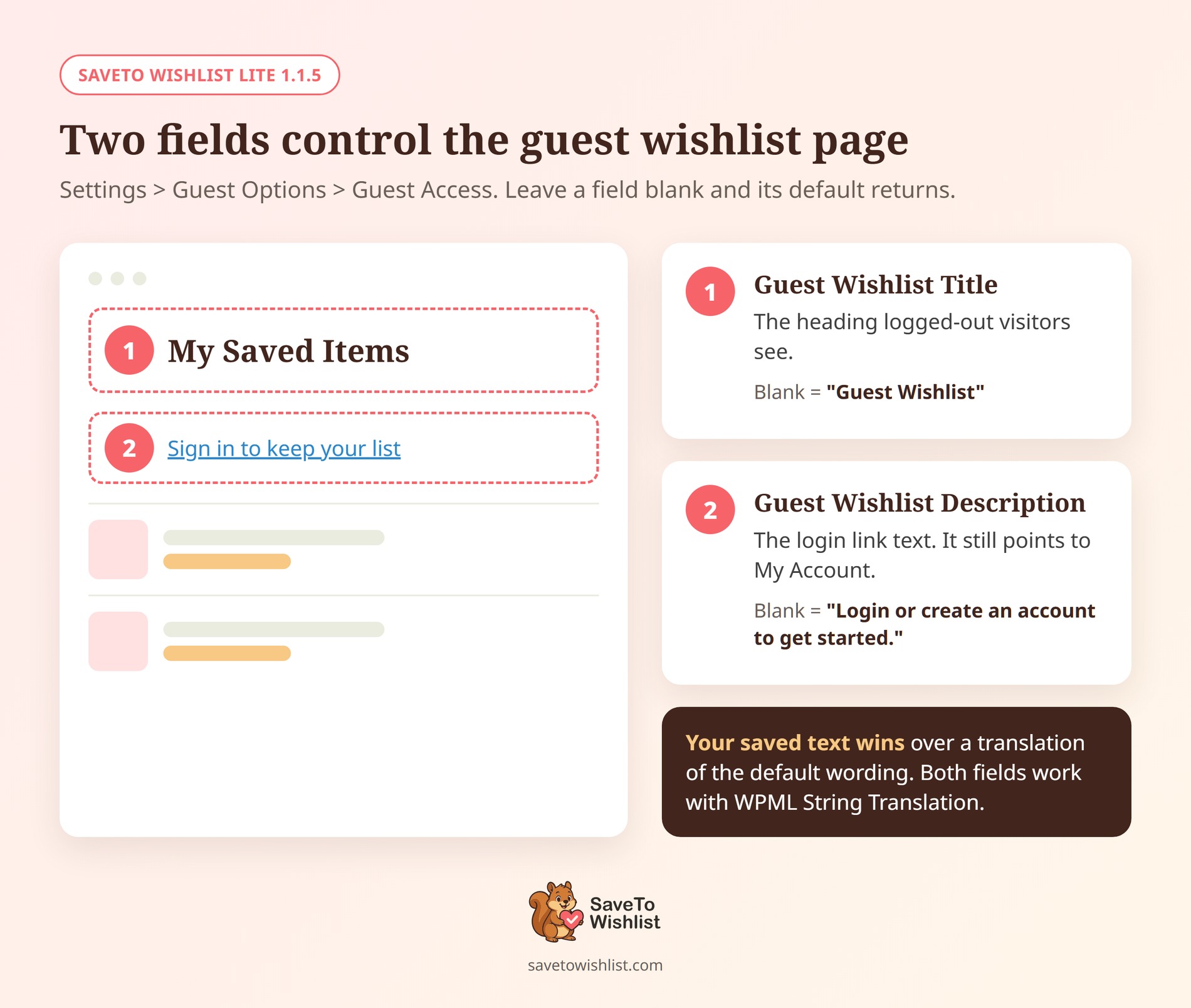
Vai su SaveTo Wishlist > Impostazioni > Opzioni Ospite. Nella sezione Accesso Ospite, troverai due nuovi campi:
- Titolo Wishlist Ospite: L'intestazione che gli ospiti vedono sulla pagina wishlist. Il valore predefinito è “Guest Wishlist”.
- Descrizione Wishlist Ospite: Il testo del link di accesso sotto quell'intestazione. Il valore predefinito è “Login or create an account to get started.” e punta ancora a Il Mio Account.
Ogni campo mostra il suo valore predefinito come testo segnaposto, così sai sempre cosa significa un campo vuoto. Lasciandone uno vuoto, ritorna il valore predefinito.
Alcuni dettagli da conoscere:
- Nessun plugin di traduzione necessario: Puoi rinominare entrambe le righe direttamente dalla schermata delle impostazioni.
- Negozi multilingue coperti: Entrambi i campi vengono registrati con WPML String Translation.
- Il tuo testo salvato viene prima: Un campo compilato ha la priorità su qualsiasi traduzione della dicitura predefinita.
- Appaiono quando le wishlist per gli ospiti sono attive: Imposta Disabilita Wishlist Ospiti su No per vedere entrambi i campi.
- I clienti con accesso salvano la propria intestazione: Vedono ancora il titolo e la descrizione dalle impostazioni della tua Pagina Wishlist.
Il mio suggerimento: usa la descrizione come un gentile incoraggiamento. Una frase come “Accedi per conservare la tua lista” dà agli ospiti un motivo per creare un account.
2. Un Pulsante Wishlist che si Adatta alla Configurazione del Tuo Tema
Lite 1.1.5 porta anche diversi miglioramenti a storefront. Ognuno fa sì che il pulsante della wishlist appaia e si comporti esattamente come dicono le tue impostazioni.
Preset che si applicano per intero
Quando Modalità di configurazione è Usa preset, il pulsante prende stile, colori e icona dal tuo preset. Anche la descrizione dei Preset di Stile ora lo dice. Si legge: “Le impostazioni Stile del pulsante, Icona e Colore non si applicano mentre questa modalità è attiva.”
Il cambio di modalità mantiene al sicuro il tuo lavoro personalizzato. Torna a Impostazioni personalizzate e il tuo stile salvato, i colori e l'icona del pulsante ritornano. Un consiglio, però: fare clic su una scheda preset e salvare sovrascrive lo stile e i colori del preset con quelli personalizzati.
Inoltre, se non hai mai salvato una Modalità di configurazione, il tuo stile personalizzato esistente continua dopo l'aggiornamento. E la modalità Predefinito del tema mostra un pulsante pulito senza icona.
Impostazioni che corrispondono al tuo storefront
Su una nuova installazione, entrambi i menu a discesa Posizionamento pulsante ora leggono In alto a destra dell'immagine del prodotto. Ciò si applica a Pagina negozio e Pagina prodotto, ed è esattamente dove appare il pulsante. Quindi fare clic su Salva modifiche o Ripristina predefiniti lo mantiene proprio dove gli acquirenti se lo aspettano.
Un pulsante per prodotto sui temi a blocchi
I temi a blocchi come Twenty Twenty-Five ora mostrano un pulsante wishlist per prodotto nelle pagine del negozio e delle categorie. Questo funziona in tutte e sei le posizioni del negozio su WooCommerce 9.5 e versioni successive. Nel frattempo, i temi classici continuano come prima.
Ogni posizionamento è collegato a un blocco nel tuo modello di prodotto. Ad esempio, il posizionamento in alto a destra si trova sul blocco Immagine prodotto. Quindi, se rimuovi un blocco dal modello, scegli un posizionamento collegato a un blocco che hai mantenuto.
Allineamento a filo quando non c'è il pulsante Aggiungi al carrello
Il posizionamento In linea con il pulsante Aggiungi al carrello utilizza il tuo spazio Spaziatura pulsante. Ora, quando un prodotto non ha un pulsante Aggiungi al carrello, il pulsante wishlist si allinea a filo invece.
Ci sono inclusi i prodotti senza prezzo, la modalità catalogo, gli articoli esauriti e tutto ciò che non può essere acquistato. Funziona su telefoni e desktop e in tutte e tre le modalità di caricamento CSS Frontend.
3. Link Wishlist e Pagine Account che Indirizzano Correttamente
Due perfezionamenti del routing completano l'aggiornamento Lite. Nessuno dei due richiede un'impostazione e i siti esistenti li acquisiscono autonomamente.
Link wishlist che si caricano come la tua pagina wishlist
I collegamenti a singole wishlist, come /wishlist/your-code/, ora vengono caricati come pagina della tua wishlist. Di conseguenza, i modelli del theme builder riconoscono correttamente la pagina.
Ad esempio, un modello di archivio Elementor Pro impostato su Archivi > Post continua ad applicarsi alla pagina dei tuoi post del blog. Nel frattempo, la wishlist viene visualizzata normalmente al suo collegamento. Se crei con Elementor, la nostra guida ai pulsanti della wishlist di Elementor copre il resto della configurazione.
Pagine Il Mio Account che funzionano con o senza pagina wishlist
Ogni pagina WooCommerce Il mio account ora viene caricata normalmente, anche prima di scegliere una pagina della wishlist nell'impostazione Pagina di reindirizzamento. Ciò include Ordini, Download, indirizzi e dettagli dell'account.
Segue anche lo slug della tua pagina account, quindi una pagina account rinominata funziona allo stesso modo. Inoltre, chiunque apra un collegamento alla wishlist che non esiste più atterra sulla tua pagina della wishlist o su Il mio account.
Domande frequenti
Questo aggiornamento è gratuito?
Sì. Tutto ciò che è presente in questo articolo è incluso in SaveTo Wishlist Lite 1.1.5, il plugin gratuito. Aggiornalo dalla tua bacheca WordPress per ottenerlo.
Posso tradurre il titolo della wishlist ospite?
Sì. Entrambi i campi Wishlist Ospite vengono registrati con WPML String Translation. Se li lasci vuoti, si applica comunque qualsiasi traduzione della dicitura predefinita.
Quale versione di WooCommerce necessita l'aggiornamento del tema a blocchi?
L'aggiornamento con un pulsante per prodotto funziona su WooCommerce 9.5 e versioni successive. I temi classici non sono interessati, poiché non costruiscono la pagina negozio dai blocchi.
Conclusione
Ciò copre i nuovi aggiornamenti Lite. Quindi puoi iniziare a usarli subito aggiornando SaveTo Wishlist Lite dalla tua bacheca di WordPress.
Ecco cosa abbiamo trattato:
- Un titolo personalizzabile per la wishlist degli ospiti e il testo del collegamento di accesso.
- Perfezionamenti dei pulsanti per preset, impostazioni predefinite di posizionamento, temi a blocchi e spaziatura.
- Perfezionamenti del routing per i collegamenti alla wishlist e le pagine Il mio account.
Il mio suggerimento: inizia con il titolo per gli ospiti. Una frase amichevole come “Accedi per conservare la tua lista” richiede un minuto per essere scritta.
Se sei pronto per approfondire le wishlist, confronta cosa aggiunge SaveTo Wishlist Pro sulla nostra pagina dei prezzi.
Se non hai ancora provato le wishlist sul tuo negozio, scarica gratuitamente SaveTo Wishlist Lite oggi stesso.



