

 Recensito da
 Un acquirente apre il tuo negozio e riduce 400 prodotti a otto. Trova qualcosa che gli piace, poi se ne va. Non perché nulla gli sia piaciuto, ma perché non era pronto ad acquistare. Non c'era un posto dove mettere ciò che aveva trovato.
Ciò accade in molti negozi che utilizzano WooCommerce Search & Filter. Il pulsante della wishlist che appare ovunque altro nel tuo negozio non compare nelle griglie dei risultati filtrati. I tuoi clienti fanno il lavoro di restringere il tuo catalogo, poi incontrano un vicolo cieco.
Ho visto questo problema confondere i proprietari di negozi che presumevano che il pulsante fosse rotto. Non lo era. Il pulsante non ha mai avuto un posto a cui agganciarsi in quelle pagine.
SaveTo Wishlist gestisce questo automaticamente dalla versione 1.1.0 in poi. Di seguito, tratteremo cosa fa l'integrazione, come attivarla e come utilizzare i salvataggi che sblocca.
Salta a:
- Perché i pulsanti Wishlist sono importanti sui risultati filtrati
- Cosa fa effettivamente l'integrazione Search & Filter
- Cosa ti servirà prima di iniziare
- Come configurare SaveTo Wishlist con Search & Filter
- Modi per ottenere di più dai salvataggi filtrati della wishlist
- Risoluzione dei problemi comuni
- FAQ: Pulsanti Wishlist di WooCommerce Search & Filter
- Trasforma la navigazione filtrata in vendite salvate
Perché i pulsanti Wishlist sono importanti sui risultati filtrati
Il filtraggio è uno dei segnali di acquisto più forti che un acquirente ti darà. È anche un punto comune di abbandono. Secondo il Baymard Institute, il tasso medio documentato di abbandono del carrello è del 70,22% in 50 studi separati.
Il motivo principale che le persone forniscono non è il prezzo o la spedizione. Nella stessa ricerca, il 42% afferma che stava solo navigando e non era pronto ad acquistare. Tuttavia, quei clienti non sono persi. Hanno bisogno di un posto dove mettere un articolo mentre ci pensano.
Le griglie filtrate sono dove un pulsante di salvataggio si fa valere. Un risultato filtrato è un cliente che ti dice cosa sta cercando. Ad esempio, qualcuno che restringe la ricerca a "blu, taglia 10, sotto gli 80$" ti ha fornito un segnale molto più chiaro di un navigatore della homepage. Approfondiamo questo aspetto nella nostra guida all'utilizzo dei dati della wishlist per scoprire le intenzioni del cliente.
Vale anche la pena sapere quanto sia rara un'esperienza di filtraggio efficace. Il benchmark delle liste prodotti di Baymard valuta il 58% dei siti di e-commerce desktop e il 78% dei siti mobili come "scarsi" o "mediocri". Questo è il loro verdetto sull'UX delle liste prodotti.
Inoltre, il 51% non offre tutti e cinque i tipi di filtri che i clienti si aspettano. Eseguire WooCommerce Search & Filter ti mette già avanti rispetto a molti negozi.
Cosa fa effettivamente l'integrazione Search & Filter

L'integrazione fa sì che il pulsante della wishlist venga visualizzato nelle griglie dei risultati di Search & Filter, cosa che non avviene da sola.
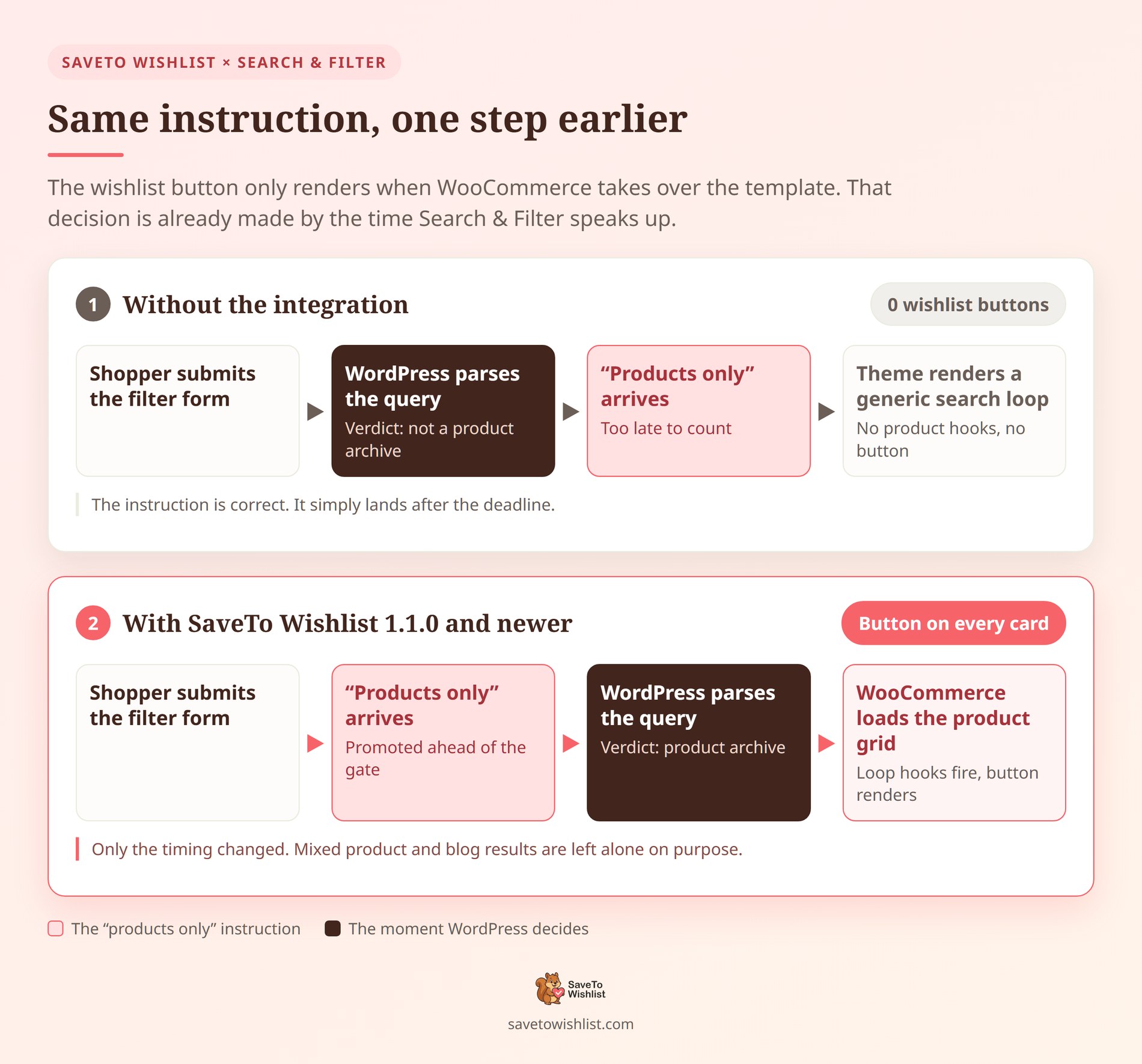
Ecco la versione in linguaggio semplice. Quando qualcuno invia un modulo WooCommerce Search & Filter, il plugin dice a WordPress "mostra solo i prodotti". Tuttavia, lo dice un po' troppo tardi nel caricamento della pagina. A quel punto WordPress ha già deciso che la pagina non è un archivio di prodotti.
Di conseguenza, WooCommerce non carica mai il suo modello di griglia prodotti. Il tuo tema renderizza invece il suo normale layout di ricerca. Nessuno degli hook dei prodotti WooCommerce viene attivato, quindi il pulsante della wishlist non ha nulla a cui agganciarsi.
SaveTo Wishlist passa la stessa istruzione "solo prodotti" un passo prima. WordPress quindi tratta la pagina come un archivio prodotti. WooCommerce si occupa del modello, gli hook della griglia prodotti vengono attivati e il tuo pulsante appare su ogni scheda. In pratica, è lo stesso percorso che un normale ricerca prodotti di WooCommerce già intraprende.
Cosa sapere prima di configurarlo
Ci sono alcune cose che vale la pena sapere prima di attivarlo:
- È gratuito. L'integrazione è inclusa nel plugin gratuito SaveTo Wishlist dalla versione 1.1.0. Non è necessaria una licenza a pagamento.
- Si rivolge al plugin gratuito Search & Filter. Search & Filter Pro viene eseguito su una codebase separata, quindi non è influenzato in alcun modo.
- Si attiva solo sui risultati contenenti solo prodotti. Se il tuo modulo restituisce prodotti mescolati con articoli del blog, l'integrazione si disattiva di proposito.
- Non c'è nulla da configurare. Nessuno shortcode di SaveTo Wishlist, nessuna sovrascrittura di modelli e nessuna pagina di impostazioni per l'integrazione stessa.
Quel terzo punto è una vera limitazione, e vale la pena pianificarlo. L'integrazione lascia invariati i set di risultati misti, quindi i template di WooCommerce non nascondono i tuoi risultati non di prodotto. In breve, un modulo solo prodotti è il compromesso che fai per il pulsante. Puoi leggere i dettagli tecnici sulla nostra pagina di integrazione Search & Filter.
Poiché l'intero sistema funziona sul server, non aggiunge script o richieste aggiuntive alle tue pagine filtrate.
Cosa ti servirà prima di iniziare
Quattro cose devono essere vere prima che il pulsante venga visualizzato su una griglia filtrata.
- SaveTo Wishlist versione 1.1.0 o più recente, installato e attivo.
- Il plugin gratuito Search & Filter, installato e attivo.
- Un modulo WooCommerce Search & Filter impostato per restituire solo prodotti.
- Un posizionamento visibile del pulsante wishlist nelle tue pagine del negozio, che è attivo per impostazione predefinita.
Come configurare SaveTo Wishlist con Search & Filter
La configurazione si articola in quattro brevi passaggi nell'ordine seguente. Nessuno di essi coinvolge codice oltre all'incollatura di uno shortcode.
Installa il plugin gratuito Search & Filter
- Vai su Plugin, poi su Aggiungi nuovo plugin.
- Cerca Search & Filter.
- Installalo e attivalo.
Stai già utilizzando WooCommerce Search & Filter? Salta avanti. Assicurati che SaveTo Wishlist sia alla versione 1.1.0 o successiva, poiché le versioni precedenti non includono l'integrazione.
Crea un modulo di ricerca che restituisca solo prodotti
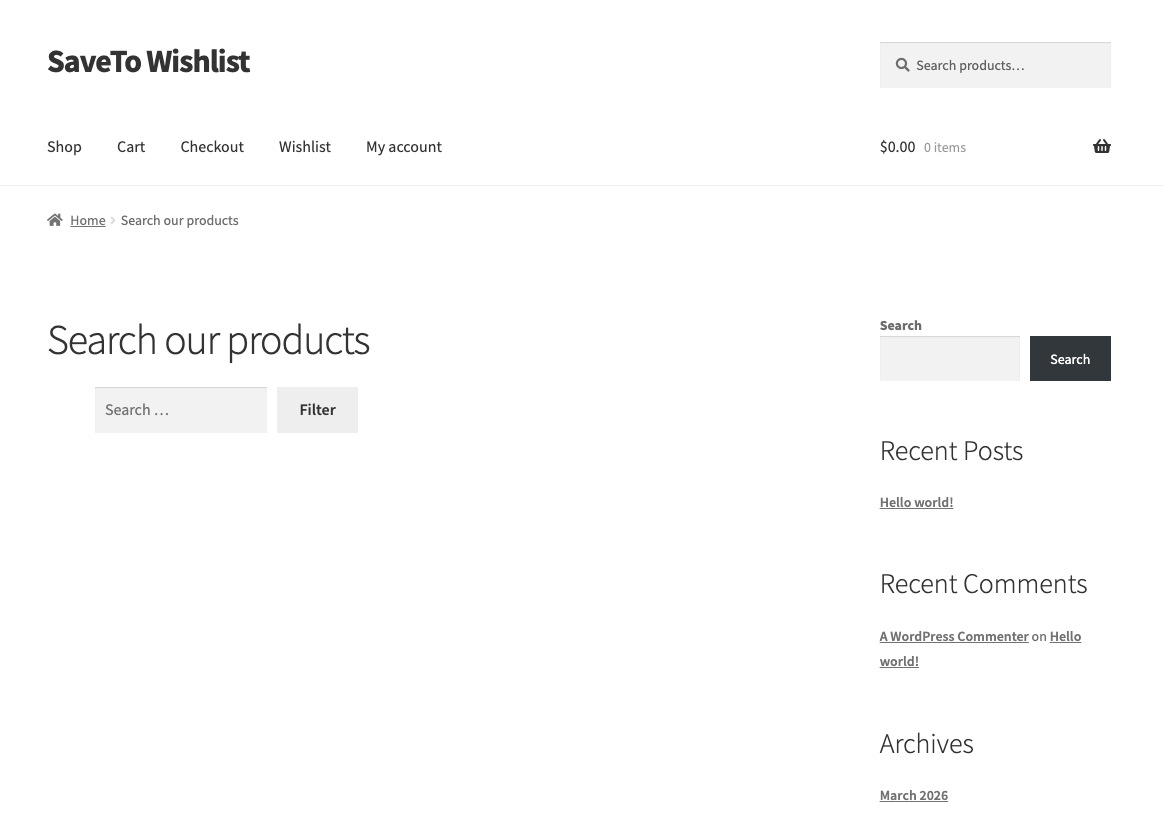
Questo passaggio è più importante di qualsiasi altro, quindi vale la pena farlo bene. Crea un modulo Search & Filter che filtri i tuoi prodotti WooCommerce e nient'altro. Il percorso più rapido è inserire questo shortcode in qualsiasi pagina:
[searchandfilter fields="search" post_types="product"]La parte post_types="product" fa il lavoro. Dice a Search & Filter di guardare solo ai tuoi prodotti. Impostalo per cercare prodotti insieme agli articoli del blog e il pulsante wishlist non apparirà, per design. Wholesale Suite ha una guida su come aggiungere ricerca e filtro ai moduli d'ordine se vendi anche B2B.
Controlla il posizionamento del pulsante della tua pagina negozio
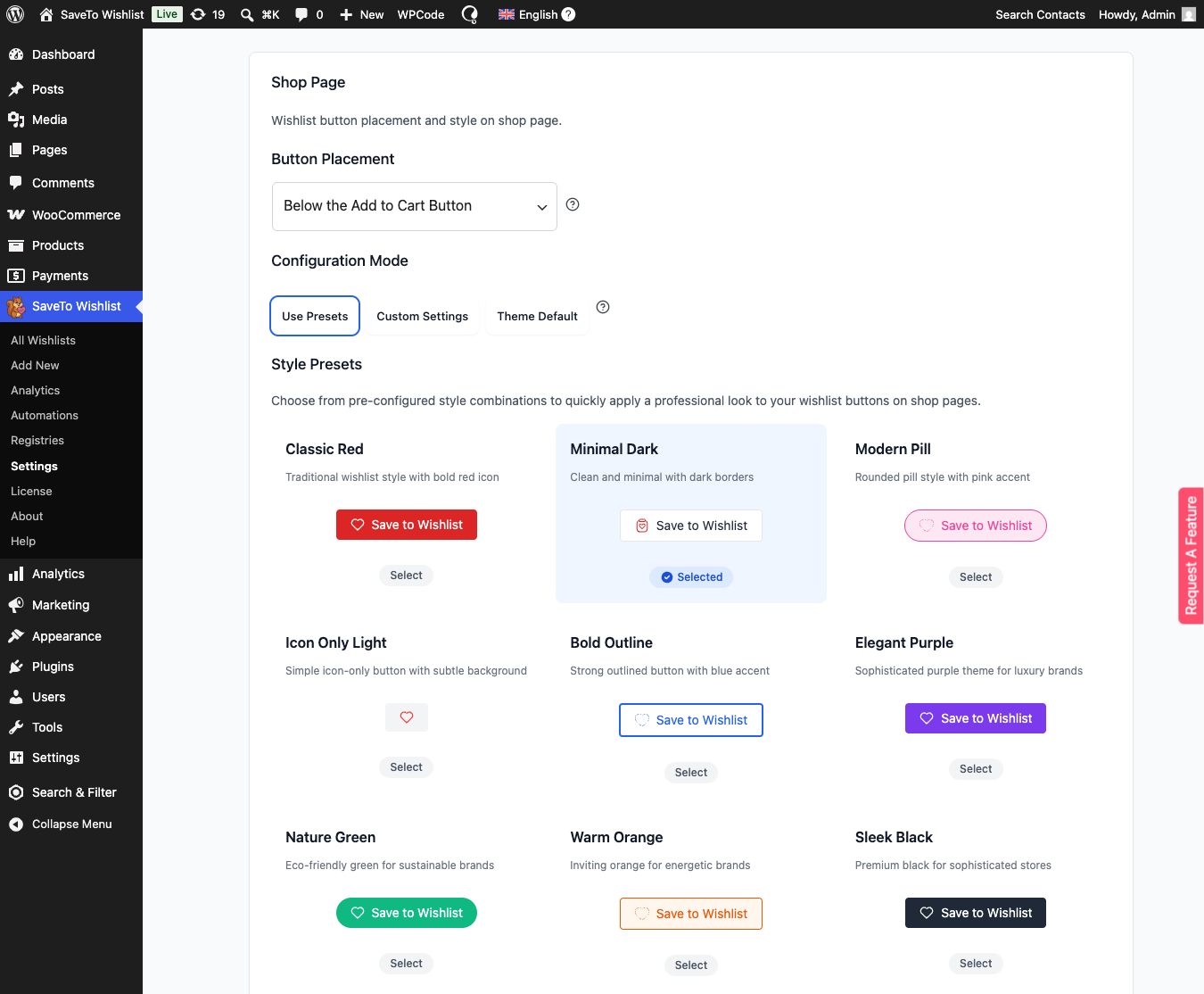
Le griglie filtrate utilizzano le stesse impostazioni del pulsante delle tue pagine di negozio e categoria. In altre parole, se disattivi il pulsante lì, non apparirà nemmeno nei risultati filtrati.
- Vai su SaveTo Wishlist, poi su Impostazioni.
- Apri la scheda Posizionamento e Stili del Pulsante.
- Apri la sezione Pagina Negozio.
- Imposta Posizionamento pulsante su qualsiasi opzione visibile anziché su Non mostrare.
Qualsiasi opzione di posizionamento visibile funziona qui. L'esempio seguente utilizza Sotto il pulsante Aggiungi al carrello.
Testa i tuoi risultati filtrati
Apri la pagina che contiene il tuo modulo, esegui un filtro e guarda la griglia. Ogni scheda prodotto dovrebbe mostrare il pulsante della wishlist. SaveTo Wishlist lo stilizza esattamente come fa sulla tua pagina del negozio.
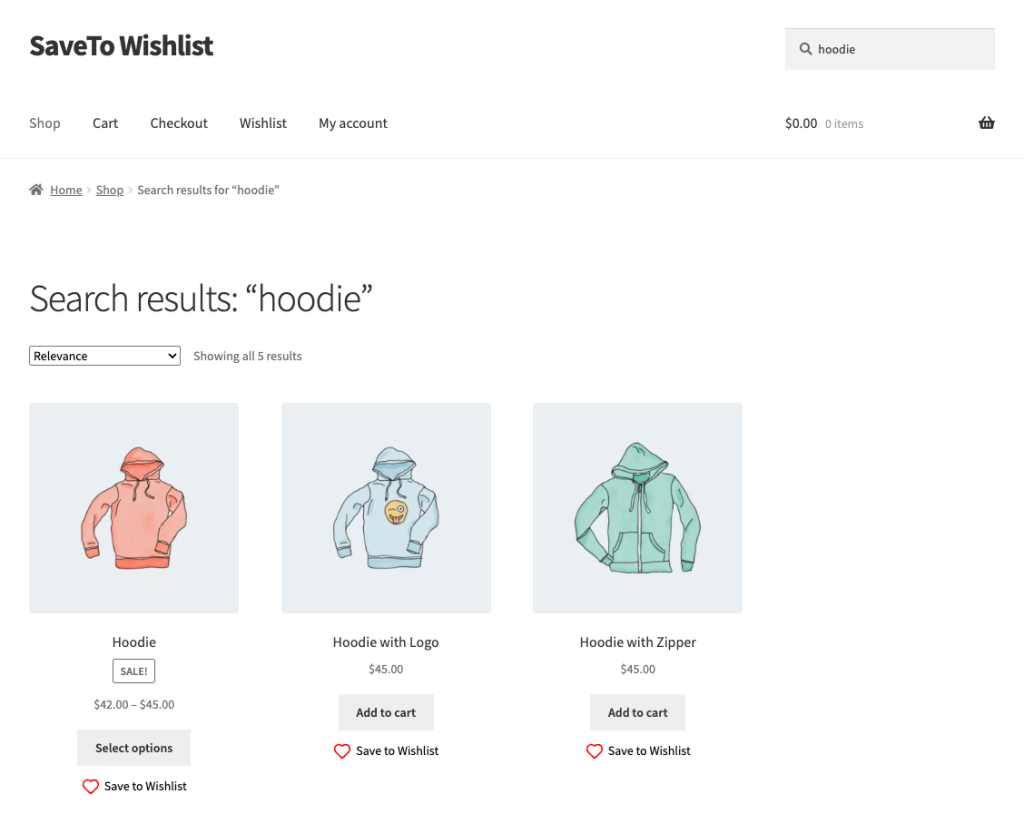
Testalo sia disconnesso che connesso. Salva il lavoro per entrambi, quindi un ospite che filtra e salva troverà l'articolo in attesa più tardi. Ciò è importante, perché la ricerca di Baymard ha anche rilevato che il 18% degli acquirenti abbandona quando un sito chiede loro di creare un account. La nostra guida alle wishlist per ospiti di WooCommerce tratta questo argomento in modo più dettagliato.
Modi per ottenere di più dai salvataggi filtrati della wishlist
Attivare il pulsante è la parte facile. Queste quattro mosse trasformano quei salvataggi in qualcosa su cui puoi agire.
Crea pagine di destinazione filtrate per le campagne
AdTribes applica la stessa idea di segmentazione agli annunci nella sua guida alle etichette personalizzate di Google Shopping.
Un URL di risultati di WooCommerce Search & Filter è una pagina reale e linkabile. Creane uno per "regali sotto i 50$" e invia il tuo traffico email o social direttamente ad esso. I visitatori atterrano su una griglia pre-filtrata dove ogni articolo può essere salvato in un clic. Questo offre loro un percorso più breve rispetto a una pagina del negozio con 400 prodotti.
Dai seguito a ciò che viene salvato
Un salvataggio è una richiesta di promemoria. I due follow-up che funzionano meglio sono gli allarmi di calo prezzi e le notifiche di ritorno in stock. Entrambi arrivano nel momento in cui l'obiezione originale dell'acquirente scompare. Per il set completo, consulta la nostra guida al marketing via email delle wishlist.
Lascia che i salvataggi ti dicano quali filtri aggiungere
Guarda cosa salvano i clienti dalle pagine filtrate. Noterai gli attributi per cui effettivamente acquistano. Ad esempio, gli articoli salvati potrebbero raggrupparsi attorno a un colore o a una fascia di prezzo per cui non filtri.
Questo è un filtro che vale la pena aggiungere. Dato che il 51% dei siti perde almeno un tipo di filtro previsto, questo è spesso un frutto a portata di mano.
Mantieni il pulsante visibile sulla scheda
Le griglie filtrate sono dense, quindi un'opzione di salvataggio sotto la piega viene persa. Scegli un posizionamento che rimanga visibile sui dispositivi mobili, dove si troverà gran parte del traffico di filtraggio. Le nostre note sulle migliori pratiche per le pagine dei negozi di e-commerce illustrano i compromessi.
Nessuna di queste richiede uno sviluppatore, quindi scegli quella che si adatta al tuo catalogo e inizia da lì.
🔍️ Una cosa che vediamo ripetutamente: un proprietario di negozio segnala che il pulsante wishlist "non funziona" con Search & Filter. La vera causa è solitamente un modulo impostato per cercare tutto anziché solo prodotti. È un'unica impostazione e non produce alcun messaggio di errore. La griglia appare perfettamente normale a parte i pulsanti mancanti, quindi controlla prima l'impostazione del tipo di post del modulo.
Risoluzione dei problemi comuni
Tre problemi rappresentano la maggior parte dei report di WooCommerce Search & Filter che riceviamo.
Il pulsante non viene visualizzato sui risultati filtrati
Il pi
uevo spesso, il modulo non ".
Impostare il tipo di post del modulo su product e riprovare.
Wholesale Suite offre anche suggerimenti per migliorare la ricerca dei prodotti WooCommerce se i risultati sono ancora errati.
Il pulsante non viene visualizzato in nessuna pagina del negozio
Si tratta di un problema di impostazioni piuttosto che di integrazione. Vai su SaveTo Wishlist, quindi su Impostazioni, quindi sulla scheda Posizionamento e stili del pulsante. Apri la sezione Pagina del negozio e verifica che il Posizionamento del pulsante non sia impostato su "Non mostrare".
Stai eseguendo Search & Filter Pro
Questa compatibilità integrata è mirata al plugin gratuito Search & Filter. Pro, tuttavia, si basa su una codebase separata e funziona in modo diverso. Se i pulsanti non compaiono lì, il nostro team di supporto è la via più rapida per ottenere una risposta.
FAQ: Pulsanti Wishlist di WooCommerce Search & Filter
Ho bisogno della versione a pagamento di Search & Filter?
No. L'integrazione ". Non "."
Ho bisogno di SaveTo Wishlist Pro?
No. Il supporto per Search & Filter ". SaveTo Wishlist Pro aggiunge analisi della wishlist e email automatiche. I pulsanti nelle griglie filtrate funzionano senza di esso.
Devo configurare qualcosa per l'integrazione?
No. Una volta che entrambi i plugin sono attivi e il tuo modulo restituisce solo prodotti, funziona da solo. L'unica impostazione coinvolta è il posizionamento del pulsante della tua pagina negozio esistente, che è attivo per impostazione predefinita.
Funziona ancora dopo che un cliente applica un filtro?
Sì. Con il plugin gratuito Search & Filter, l'applicazione di un filtro ricarica la pagina con i nuovi risultati. Il pulsante wishlist viene disegnato su ogni prodotto nella nuova griglia. Gli articoli salvati mantengono il loro stato sia per i clienti registrati che per gli ospiti.
Avrà un impatto sulle mie altre pagine?
No. Modifica solo le richieste da un modulo Search & Filter che si risolve solo in prodotti. La tua pagina negozio, gli archivi delle categorie e le pagine dei singoli prodotti non vengono toccati. Le ricerche di prodotti WooCommerce standard e i risultati di ricerca misti si comportano esattamente come prima.
Trasforma la navigazione filtrata in vendite salvate
Il filtraggio ". Inviarli via da quella schermata senza modo di salvare nulla spreca il segnale pi"."
Meglio ancora, la correzione richiede pochi minuti e non costa nulla.
- Aggiorna SaveTo Wishlist alla versione 1.1.0 o successiva e attiva il plugin gratuito Search & Filter.
- Imposta il tuo modulo di ricerca in modo che restituisca solo prodotti, il passaggio che blocca la maggior parte dei negozi.
- Conferma che il posizionamento del pulsante della tua pagina negozio non sia impostato su "Non mostrare".
- Tieni traccia di ci"."
- Usa i dati dei tuoi articoli salvati per capire quale filtro ti manca.
Stai già utilizzando WooCommerce Search & Filter? Sei a un aggiornamento del plugin di distanza dal permettere agli acquirenti di salvare i prodotti man mano che li trovano. SaveTo Wishlist Lite copre tutto ciò che è in questa guida gratuitamente. Se in seguito desideri analisi della wishlist e email di follow-up automatiche, i piani a pagamento le aggiungono.



