

 Recensito da
 Un pulsante Wishlist si guadagna il suo posto in una pagina prodotto. In una pagina categoria che mostra 40 prodotti contemporaneamente, può trasformarsi in rumore visivo.
Molti proprietari di negozi vogliono il pulsante in un posto e in nessun altro. Fino alla v1.0.9, l'unico modo per ottenerlo era uno snippet CSS, che non è una richiesta equa per un non sviluppatore.
Due recenti rilasci hanno risolto diverse metà di quel problema. Ora puoi nascondere il pulsante WooCommerce Wishlist per tipo di pagina. Separatamente, puoi impedire alla pagina Wishlist di mostrare pulsanti Aggiungi al carrello che non funzionano.
Continua a leggere per vedere cosa ti aspetta nel tuo plugin gratuito SaveTo Wishlist Lite oggi stesso!
Salta a:
1. Controllo a livello di pagina: nascondi il pulsante Wishlist con Non mostrare
Il menu a tendina Posizionamento pulsante ora si apre con un'opzione Non mostrare. Sceglila e il pulsante Wishlist smetterà di essere visualizzato su quel tipo di pagina, senza alcun codice coinvolto.
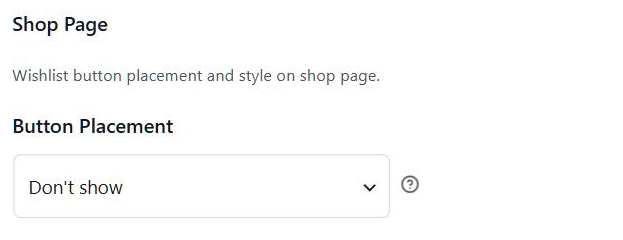
Troverai il menu a tendina sotto SaveTo Wishlist > Impostazioni > Posizionamento e stili pulsante. Ogni tipo di pagina ha la sua scheda, quindi scegli prima Pagina Prodotto o Pagina Negozio.
Cosa devi sapere:
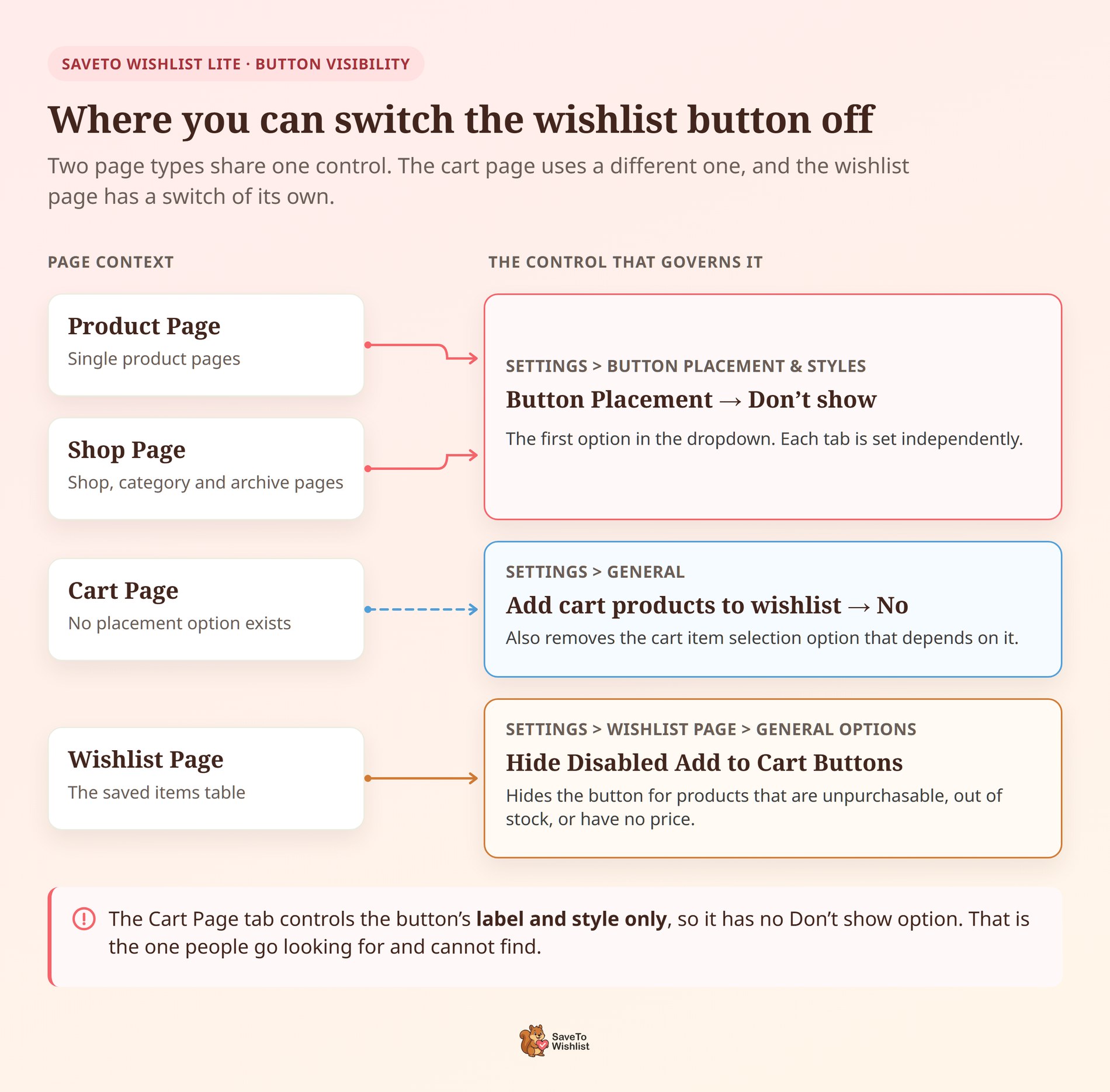
- È la prima opzione nell'elenco: Non mostrare si trova sopra ogni scelta di posizionamento in entrambe le schede. Sotto di essa si trovano le posizioni che già conosci, a partire da In alto a destra dell'immagine prodotto.
- Pagina Negozio copre più del negozio: Sceglierla lì nasconde il pulsante nelle pagine negozio, categoria e archivio insieme. Questa è un'impostazione per ogni vista elenco prodotti nel tuo negozio.
- Le due schede sono indipendenti: Nascondere il pulsante nelle pagine del tuo negozio lascia le pagine dei singoli prodotti esattamente come erano. Questa combinazione è quella che vedo più spesso.
- Nessuna modifica per impostazione predefinita: Entrambe le schede presentano il pulsante sotto il pulsante Aggiungi al carrello. Devi scegliere tu stesso Non mostrare.
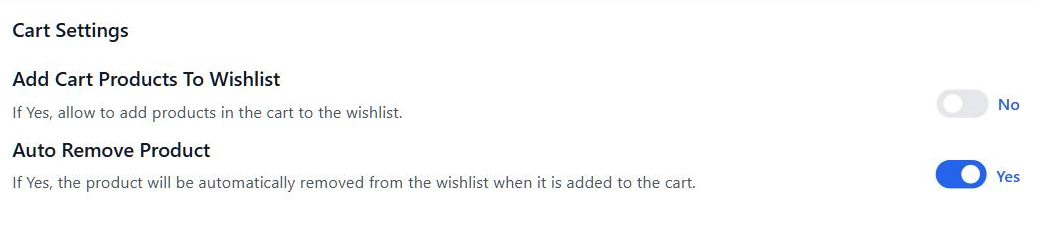
- La Pagina Carrello funziona diversamente: Quella scheda controlla l'etichetta e lo stile del pulsante, non la sua posizione, quindi non ha Non mostrare. Per disattivarlo, imposta Aggiungi prodotti al carrello alla wishlist su No sotto Impostazioni > Generali.
Quest'ultimo punto merita un momento. Il pulsante del carrello non è affatto una posizione, quindi si trova dietro un interruttore diverso. Disattivandolo si rimuove anche l'opzione di selezione degli articoli del carrello che dipende da esso.
Nel frattempo, le due schede non offrono posizioni identiche. Pagina Prodotto offre otto scelte, tra cui In linea con il pulsante Aggiungi al carrello. Pagina Negozio ne offre sette, e l'opzione in linea non è tra queste.
Tuttavia, questa differenza ha senso una volta che si immagina una griglia di archivio. Non c'è una singola riga di pulsanti Aggiungi al carrello accanto alla quale il pulsante possa stare. Quindi, se stai valutando "nascondilo" contro "spostalo", le pagine dei prodotti ti danno più spazio per lavorare.
2. Una pagina Wishlist più pulita: nascondi i pulsanti Aggiungi al carrello disabilitati
Alcuni prodotti in una lista salvata non possono essere acquistati al momento. Di conseguenza, mostravano un pulsante Aggiungi al carrello in grigio, che invita a cliccare su collegamenti che non portano da nessuna parte.
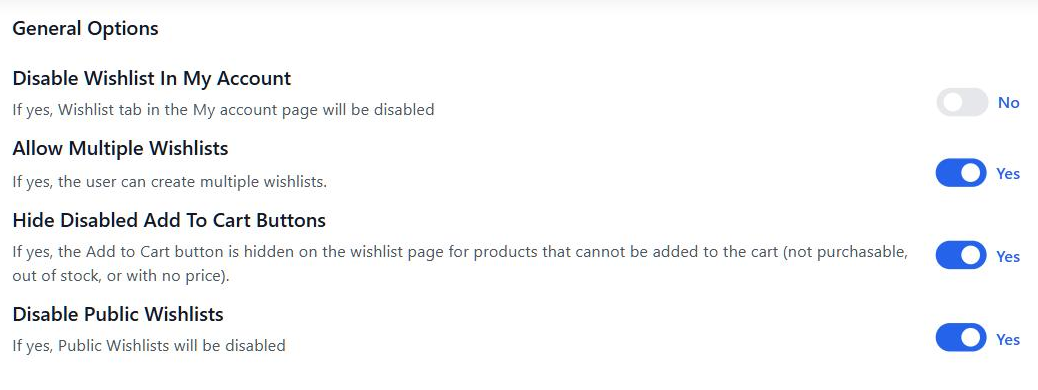
Un interruttore chiamato Nascondi pulsanti Aggiungi al carrello disabilitati ora li rimuove. Quindi cerca sotto SaveTo Wishlist > Impostazioni > Pagina Wishlist > Opzioni Generali.
Cosa devi sapere:
- Tre casi lo attivano: Il pulsante viene nascosto per i prodotti non acquistabili, esauriti o senza prezzo impostato. Tutto il resto mantiene un pulsante funzionante.
- È disattivato per impostazione predefinita: L'interruttore è impostato su No, quindi la tua pagina wishlist appare uguale finché non lo attivi.
- Viene rimosso solo il pulsante: Il prodotto rimane nella lista con nome, immagine e prezzo. I clienti mantengono l'articolo salvato per quando tornerà disponibile.
- Si trova insieme agli altri interruttori di pagina: La stessa sezione Opzioni Generali contiene Mostra immagine prodotto e Consenti Wishlist Multiple. Tutti e tre modificano ciò che la tabella visualizza.
Il caso "nessun prezzo impostato" è quello su cui rifletterei di più. Se nascondi i prezzi di proposito, per la vendita su preventivo, questo interruttore pulisce il risultato.
Un onesto avvertimento: nascondere il pulsante non dice al cliente perché è scomparso. Per un prodotto temporaneamente esaurito, una breve nota nella descrizione fa di più. Vale la pena abbinarlo all'interruttore piuttosto che affidarsi solo ad esso.
Dove i proprietari di negozi disattivano il pulsante
Nascondere il pulsante non è un abbandono delle wishlist. Salvare è importante: nello studio di Baymard Institute su 1.193 acquirenti, il 21% ha dichiarato di fare affidamento sulle funzionalità di salvataggio. Quindi l'obiettivo è la concentrazione, non la rimozione.
Ecco i pattern che emergono più spesso.
Pagine negozio e categorie dense
Una griglia di 40 prodotti con un pulsante wishlist su ognuno aggiunge 40 controlli in competizione. Per esperienza, gli acquirenti che scorrono una categoria stanno ancora decidendo cosa guardare.
Di conseguenza, disattivare il pulsante lì sposta la decisione di salvataggio alla pagina del prodotto. È lì che gli acquirenti hanno i dettagli di cui hanno bisogno per impegnarsi.
Elenco marketplace e fornitori
Molti plugin multi-fornitore rendono le vetrine dei fornitori come archivi di prodotti. Dove ciò vale, un'impostazione di Non mostrare cancella il pulsante da ogni elenco di fornitori contemporaneamente.
Quindi, se utilizzi WC Vendors, controlla una pagina fornitore una volta salvata l'impostazione. In ogni caso, le tue pagine prodotto rimangono invariate.
Cataloghi basati su preventivi e all'ingrosso
Un catalogo all'ingrosso spesso nasconde i prezzi finché un acquirente non accede. Anche così, il salvataggio è utile lì, ma un pulsante wishlist accanto a un prezzo nascosto può essere interpretato come una scorciatoia per l'acquisto.
Quindi, abbinare Non mostrare nelle pagine del negozio con l'interruttore del pulsante disabilitato mantiene entrambe le viste oneste. Gli acquirenti ottengono un elenco senza pulsanti che implicano il checkout istantaneo.
Negozi con un prodotto di punta
Cataloghi a prodotto singolo e piccoli ottengono poco da un pulsante salva per dopo. Poiché non c'è nulla con cui confrontarlo, il carrello è il passo successivo naturale.
Se questo è il tuo negozio, nascondere il pulsante su entrambe le schede è ragionevole. Tuttavia, puoi mantenere la wishlist stessa disponibile tramite il tuo menu per i clienti abituali.
Qualunque schema si adatti, cambia un tipo di pagina alla volta e osserva il risultato. La nostra guida al posizionamento e allo stile copre le posizioni se preferisci spostare il pulsante piuttosto che rimuoverlo.
Cosa controllare dopo aver nascosto il pulsante
Entrambe le impostazioni entrano in vigore non appena salvi. Anche così, alcune cose meritano una rapida occhiata prima.
- Pulisci prima la cache: La cache delle pagine e le CDN servono il markup vecchio finché non si aggiornano. Se il pulsante è ancora visibile, svuota la cache prima di presumere che l'impostazione sia fallita.
- Verifica che il tuo tema non ne aggiunga uno proprio: Alcuni temi includono un proprio pulsante wishlist sulle schede prodotto. Il nostro che scompare non rimuoverà il loro, quindi guarda cosa viene effettivamente visualizzato.
- Lascia un percorso per l'elenco: Con il pulsante rimosso dalle pagine del negozio, gli acquirenti hanno ancora bisogno di un modo per accedervi. Un link nel menu alla tua pagina o blocco wishlist gestisce questo.
- Guarda sia il mobile che il desktop: Le griglie collassano a una o due colonne sui telefoni. Un pulsante che sembrava affollato sul desktop potrebbe apparire bene lì, quindi giudica il cambiamento su entrambi.
- Ricorda che anche gli ospiti sono interessati: Entrambe le impostazioni si applicano a tutti, inclusi gli acquirenti che salvano senza un account. Non esiste una regola separata per i visitatori non registrati.
Se preferisci ridisegnare il pulsante piuttosto che nasconderlo, questa è l'altra metà dello stesso pannello. Abbiamo trattato le opzioni di personalizzazione della wishlist separatamente.
Domande frequenti
Conclusione
Queste sono entrambe le impostazioni coperte. Puoi metterle in funzione ora aggiornando SaveTo Wishlist Lite dalla tua bacheca di WordPress.
Per riassumere, questo annuncio ha esplorato:
- Un'opzione Non mostrare il posizionamento per le pagine prodotto e le pagine negozio.
- Un interruttore Nascondi pulsanti Aggiungi al carrello disabilitati per la pagina della lista dei desideri.
- Quattro schemi di negozio in cui ha senso disattivare il pulsante.
- Cinque cose da controllare una volta apportata la modifica.
Il mio consiglio è di trattarli come strumenti di focalizzazione piuttosto che come interruttori di spegnimento. In pratica, meno pulsanti nei posti giusti battono un pulsante ovunque. La nostra guida alla lista dei desideri copre da dove provengono i salvataggi.
Hai bisogno di aiuto con il posizionamento o vuoi vedere cosa aggiungono i piani a pagamento? Dai un'occhiata alla nostra knowledge base, sfoglia il confronto dei piani o contatta il nostro team di supporto.
Se non hai ancora provato le wishlist sul tuo negozio, scarica oggi la versione gratuita di SaveTo Wishlist.



