

 Recensito da
 La pagina wishlist predefinita è creata per i clienti che conservano diverse liste. Una pagina più semplice con una sola lista, tuttavia, è una richiesta che sentiamo spesso.
Questa discrepanza si nota. Un cliente con una sola lista vede ancora la tabella multi-lista, con navigazione per liste che non ha creato. È un'impalcatura attorno a una riga di prodotti.
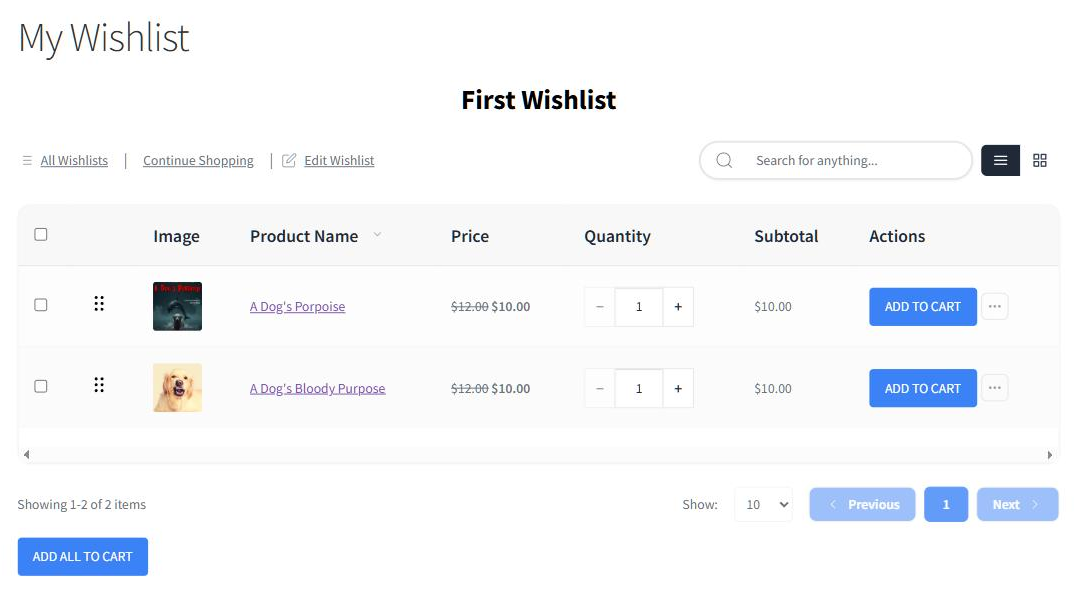
Dalla v1.0.9, lo shortcode della wishlist di WooCommerce accetta un attributo che risolve questo problema. Aggiungi defaultonly="yes" e la pagina renderizza una lista invece della tabella completa.
Continua a leggere per vedere cosa ti aspetta nel tuo plugin gratuito SaveTo Wishlist Lite oggi stesso!
Salta a:
1. Pagine Wishlist più semplici: L'attributo defaultonly
Un attributo fa tutto. Lo shortcode ora accetta un secondo parametro, scritto in questo modo:
[saveto_wishlist defaultonly="yes"]Quindi inserisci quello in qualsiasi pagina e un cliente registrato vedrà la sua lista predefinita da sola. Nessuna tabella di altre liste e nessuna navigazione di liste attorno ad essa.
Cosa devi sapere:
- Sostituisce uno snippet di codice: Questo è iniziato come una soluzione alternativa che un cliente ha scritto da solo. Trasformare uno snippet che le persone continuano a chiedere in un attributo supportato è solitamente la scelta giusta.
- C'è un fallback integrato: Se il cliente non ha contrassegnato una predefinita, lo shortcode utilizza invece la sua prima lista pubblicata. Non atterrano su una pagina vuota.
- Solo "yes" lo attiva: L'attributo è impostato di default su
no. Qualsiasi altro valore lascia il comportamento esattamente com'era, quindi un errore di battitura non può cambiare silenziosamente la tua pagina. - Il vecchio attributo funziona ancora:
idcontinua a puntare a una lista tramite il suo ID. Nulla delle pagine esistenti cambia quando aggiorni. - I link condivisi hanno la priorità: Se qualcuno arriva su un link di wishlist condivisa, vede la lista condivisa. L'attributo si fa da parte piuttosto che sovrascriverlo.
Quel comportamento finale conta più di quanto sembri. Dopotutto, i link di condivisione contengono un codice nell'URL e un cliente che segue uno si aspetta la lista di qualcun altro. Sovrascrivere questo con il proprio predefinito romperebbe la condivisione.
2. Cosa renderizza lo shortcode e quando
Lo stesso shortcode produce visualizzazioni diverse a seconda di chi sta guardando e di come è arrivato. Conoscere l'ordine aiuta quando una pagina non mostra ciò che ti aspettavi.
I controlli vengono eseguiti in questa sequenza:
- Vince prima un codice wishlist condiviso nell'URL. Il visitatore ottiene la lista condivisa, qualunque altra cosa dica lo shortcode.
- Poi
defaultonly="yes"per un cliente loggato. Ottiene la sua lista predefinita, o la sua prima lista pubblicata. - Poi la visualizzazione ospite, se il visitatore non è loggato. Questo si applica mentre le wishlist ospiti sono abilitate.
- Altrimenti la visualizzazione wishlist standard. Questa è l'esperienza multi-lista che i tuoi clienti già conoscono.
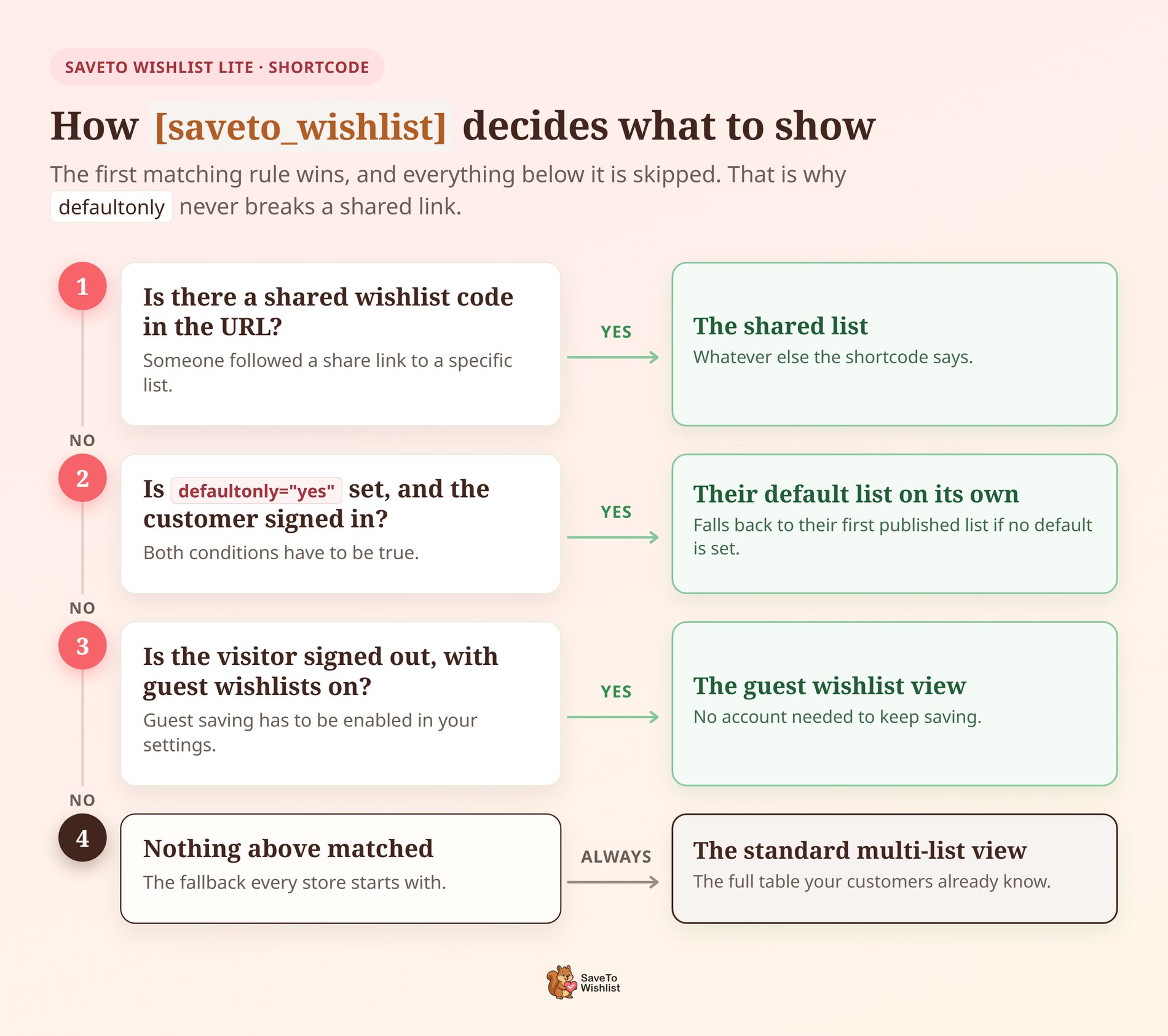
Quindi defaultonly è una preferenza, non un comando. Invece, si applica nell'unico caso per cui è stato progettato e si toglie di mezzo altrimenti.
Lo interpreterei come una cosa positiva. Un attributo che forzasse una lista su ogni visitatore romperebbe contemporaneamente il salvataggio e la condivisione degli ospiti.
Quindi tieni a portata di mano quell'ordine per la risoluzione dei problemi. Se una pagina visualizza qualcosa che non ti aspettavi, scorri la lista dall'alto.
Un codice wishlist residuo nell'URL è il colpevole usuale. Nel frattempo, testare mentre si è ancora loggati è la seconda causa più comune.
Dove dovrebbe trovarsi la tua pagina Wishlist
Lo shortcode decide cosa viene visualizzato. Nel frattempo, un'impostazione separata decide dove vengono inviati i clienti, e le due cose devono concordare.
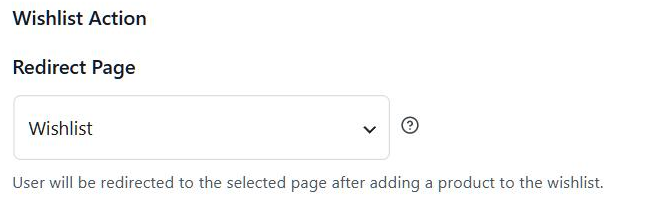
Quindi cerca Pagina di reindirizzamento sotto SaveTo Wishlist > Impostazioni > Generali. È un menu a discesa delle tue pagine pubblicate e controlla dove atterra un cliente dopo aver salvato un prodotto.
Cosa devi sapere:
- Il plugin ne ha già creata una per te: Una pagina wishlist viene creata all'attivazione, e quella pagina è l'impostazione predefinita di fabbrica qui. Ripristinare la sezione la ripristina.
- Lasciarla vuota ha una conseguenza: Senza una pagina selezionata, i clienti vengono invece inviati alla tua pagina Il mio account. Funziona, ma non è la pagina che hai stilizzato.
- Anche i link di condivisione puntano qui: Un URL di lista condivisa è la tua pagina di reindirizzamento più un codice wishlist. Quindi la pagina che scegli è la pagina che i destinatari aprono.
- Ecco perché lo shortcode deve gestire la condivisione: Se metti
defaultonly="yes"sulla tua pagina di reindirizzamento, deve comunque servire i destinatari della condivisione. L'ordine di priorità coperto sopra è ciò che lo rende sicuro.
C'è un risultato pratico qui. Mettere la lista semplificata sulla tua pagina di reindirizzamento significa che i destinatari della condivisione continuano a funzionare, perché il codice condiviso sovrascrive l'attributo.
Invece, se preferisci mantenerle separate, punta Pagina di reindirizzamento alla visualizzazione wishlist completa. Quindi aggiungi una seconda pagina che contenga lo shortcode a lista singola e collegala dal tuo menu.
Il blocco Wishlist ha un'opzione diversa
Ecco la limitazione onesta. Il blocco wishlist drag-and-drop non può fare questo.
Dietro le quinte il blocco esegue lo shortcode, motivo per cui i due si comportano in modo simile nella maggior parte degli aspetti. La sua barra laterale espone un singolo campo ID Wishlist, e questo viene mappato all'attributo id dello shortcode. Non c'è un'opzione defaultonly da selezionare.
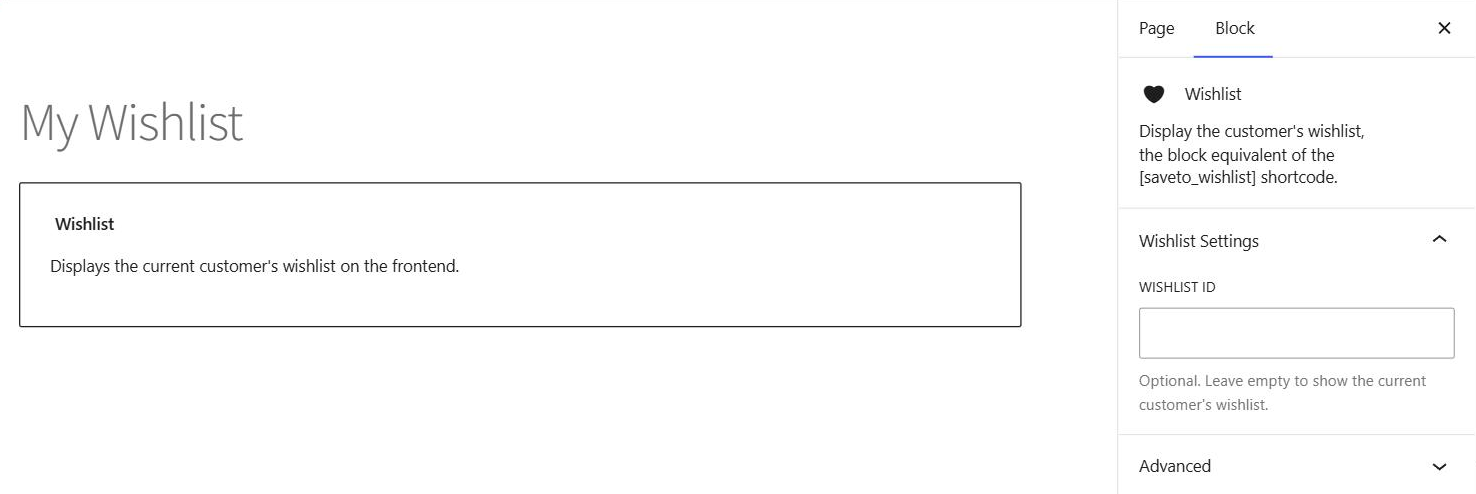
Quindi, se desideri la pagina a lista singola, usa lo shortcode. Anche così, puoi inserirlo all'interno di un blocco Shortcode su un tema a blocchi, o ovunque altro ne metteresti uno.
Vale la pena saperlo se costruisci pagine visivamente. Lo stesso vale per Elementor e builder simili, dove un widget shortcode è la via d'accesso.
Quale opzione dovresti usare?
Ci sono ora tre modi per puntare lo shortcode a una lista. Ognuno si adatta a un lavoro diverso.
Shortcode semplice per la pagina principale della wishlist
Un semplice [saveto_wishlist] è ancora la scelta giusta per la tua pagina principale della wishlist. Inoltre, gestisce ospiti, clienti registrati e link condivisi senza alcuna configurazione.
Quindi usalo quando i clienti potrebbero conservare diverse liste, o quando la condivisione è importante per il tuo negozio. È la visualizzazione più completa delle tre.
Defaultonly per un'esperienza a lista singola
Ricorri a defaultonly="yes" quando i tuoi clienti conservano realisticamente una sola lista. In pratica, i negozi che vendono un catalogo mirato si adattano a questo schema, così come i negozi in cui il salvataggio è più simile a una funzione preferiti.
Si adatta anche a una pagina secondaria. Nel frattempo, mantieni la visualizzazione completa al tuo URL principale della wishlist e inserisci una lista semplificata in una scheda Il mio account.
L'attributo id per una specifica lista
Usa id quando conosci esattamente quale lista desideri, tramite il suo ID. Non è per cliente, quindi chiunque visualizzi quella pagina viene indirizzato alla stessa lista.
Questo lo rende l'opzione per una lista curata che hai creato tu stesso. Una guida ai regali stagionale o una pagina di selezioni dello staff sono gli esempi più comuni.
Una cosa che vale la pena chiarire, perché confonde le persone. Questi due attributi non producono lo stesso markup.
defaultonly passa la pagina al componente a lista singola del plugin. id mantiene il componente standard della wishlist e lo punta alla lista che hai nominato. Quindi, se la visualizzazione semplificata è ciò che desideri, defaultonly è l'attributo che la fornisce.
Qualunque tu scelga, testa la pagina sia come utente disconnesso che come utente connesso. Le due visualizzazioni differiscono per progettazione, ed è questo il passaggio che le persone saltano. La nostra guida alla wishlist copre la configurazione più ampia se stai iniziando da zero.
Domande frequenti
defaultonly funziona per gli ospiti non registrati?
No. L'attributo si applica solo ai clienti registrati, perché una wishlist predefinita appartiene a un account. I visitatori non registrati vedono invece la vista della wishlist ospite, supponendo che le wishlist ospite siano attive.
Cosa succede se il cliente non ha una wishlist predefinita?
Lo shortcode ripiega sulla sua prima lista pubblicata. Se non ha alcuna lista, la pagina torna alla vista standard della wishlist. Hanno comunque un posto dove iniziare.
I clienti possono ancora creare più di una wishlist?
Sì. L'attributo cambia ciò che una pagina renderizza, non ciò che il plugin consente. Le wishlist multiple rimangono disponibili, e la visualizzazione completa è ancora presente su qualsiasi pagina che utilizza lo shortcode semplice.
Conclusione
Questo è il nuovo attributo trattato. Quindi puoi usarlo ora aggiornando SaveTo Wishlist Lite dalla tua bacheca di WordPress.
Per riassumere, questo annuncio ha esplorato:
- L'attributo defaultonly e il suo fallback integrato.
- L'ordine in cui lo shortcode controlla le cose, in modo da poter prevedere cosa viene visualizzato.
- Dove dovrebbe risiedere la pagina stessa e come i link di condivisione la raggiungono.
- Perché il blocco non può farlo e cosa usare invece.
- Quando usare ciascuna delle tre opzioni.
La mia opinione: prova defaultonly="yes" se la tua pagina dei desideri è sempre sembrata più pesante del necessario. Inoltre, è un solo attributo e tornare indietro è veloce come rimuoverlo.
Hai bisogno di aiuto con la configurazione della pagina dei desideri o vuoi vedere cosa aggiungono i piani a pagamento? Consulta la nostra knowledge base, sfoglia il confronto dei piani o contatta il nostro team di supporto.
Se non hai ancora provato le wishlist sul tuo negozio, scarica oggi la versione gratuita di SaveTo Wishlist.



