

 Beoordeeld door
 Waarom zou u een verlanglijstfunctionaliteit aan uw webshop toevoegen?
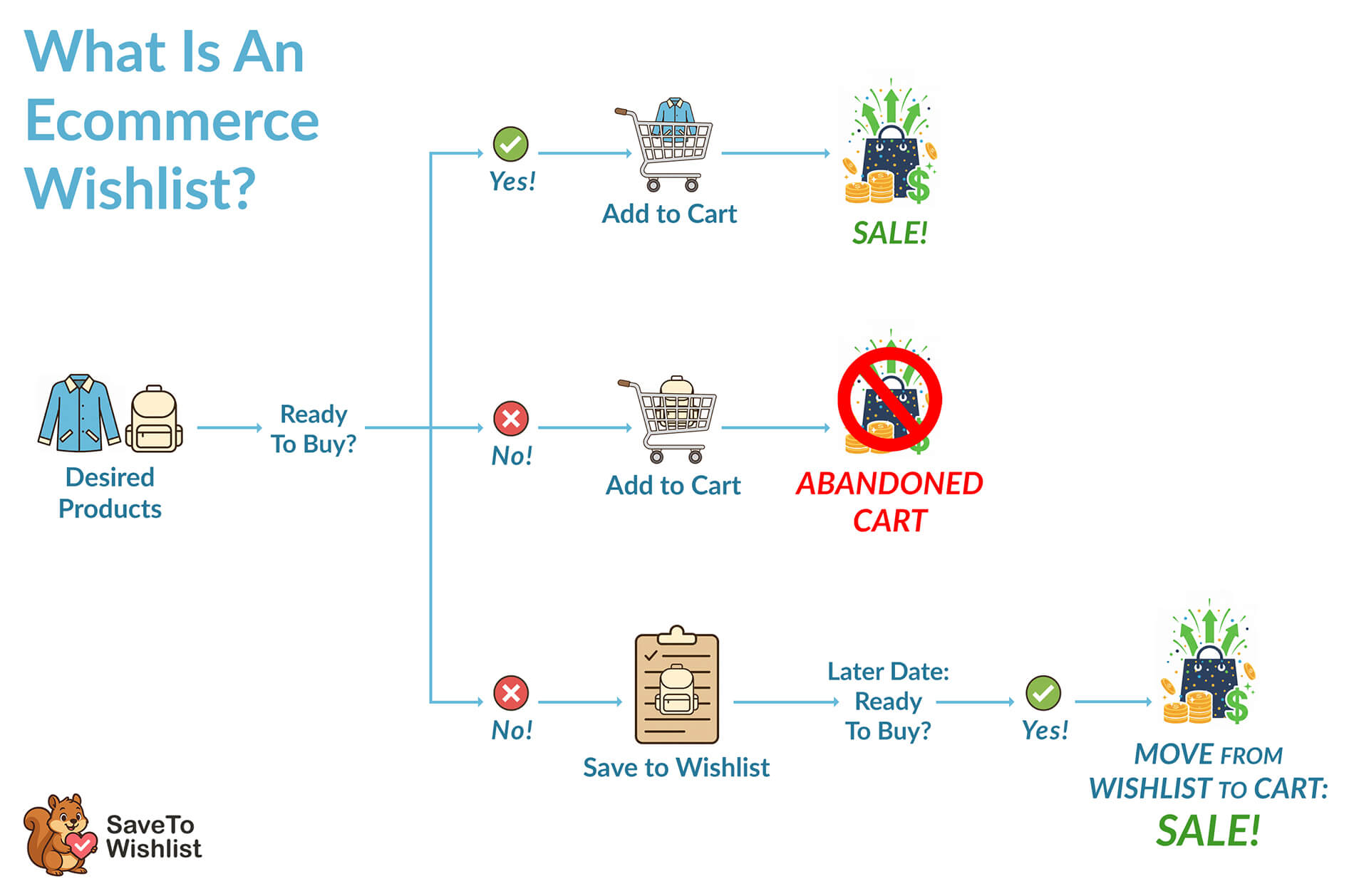
Denk aan een probleem waar winkeligen vaak mee te maken krijgen: een klant vindt een van hun producten mooi, maar kan het om de een of andere reden niet meteen kopen. Ze verlaten dan uw winkel en vergeten het. Het resultaat? Een misgelopen verkoop.
Vanuit onze ervaring met het bouwen van WooCommerce-tools, kan een verlanglijsttool dit probleem tegengaan door klanten producten te laten opslaan en bij te houden die ze leuk vinden, waardoor ze worden aangemoedigd terug te keren naar uw winkel en hun aankopen te voltooien.
In dit artikel leren we je hoe je een verlanglijstfunctie aan je winkel toevoegt met SaveTo Wishlist for WooCommerce - een gratis plugin die we hebben gebouwd om winkeleigenaren te helpen hun klanten te betrekken en de verkoop te verhogen.
Laten we beginnen!
- Waarom winkelwagenfunctionaliteit toevoegen aan uw WooCommerce winkel?
- Wat is SaveTo Wishlist?
- Hoe voeg je winkelwagenfunctionaliteit toe aan je winkel met SaveTo Wishlist
- Tips voor het instellen van winkelwagens voor uw winkel
- Uw winkelwagen verbeteren
- Conclusie
- Hoe winkelwagenfunctionaliteit toe te voegen en andere veelgestelde vragen
Waarom winkelwagenfunctionaliteit toevoegen aan uw WooCommerce winkel?
Om deze vraag te beantwoorden, moeten we eerst onderzoeken hoe verlanglijsten werken.
Verlanglijstknoppen verschijnen op de winkelpagina, productpagina en winkelwagenpagina.
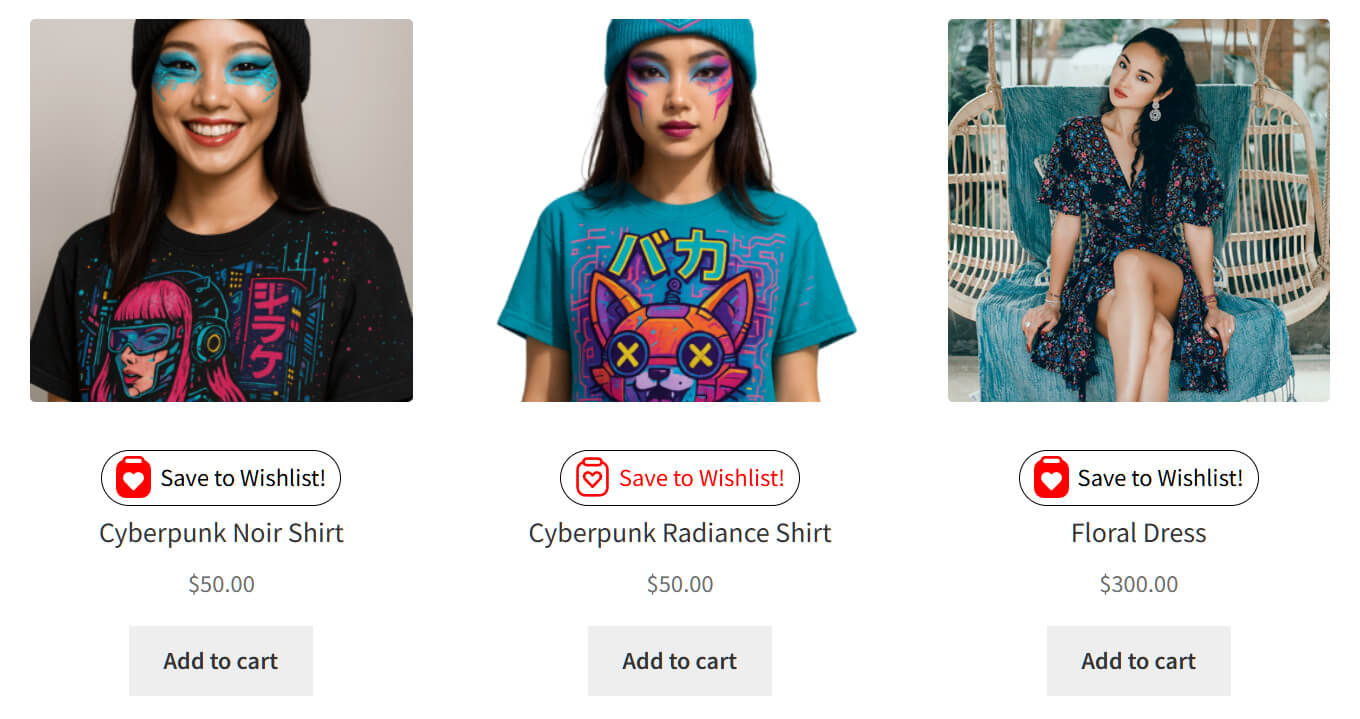
Wanneer een klant op de verlanglijstknop van een product klikt, wordt het toegevoegd aan een digitale lijst met hun favoriete items. Ze kunnen later terugkomen en items naar hun winkelwagen verplaatsen wanneer ze klaar zijn om te kopen. Hierdoor wordt winkelen gemakkelijker voor klanten, wat altijd goed is.
Simpel, toch?
En toch bieden verlanglijsten verschillende voordelen voor winkeligen. Specifiek kunnen ze:
- Klanten aanmoedigen terug te keren naar uw winkel en hun aankoop te voltooien
- Klantloyaliteit opbouwen en herhaalbezoeken stimuleren
- De kans op verlaten winkelwagens verkleinen
- Laten zien wat klanten willen, zodat u kunt plannen voor voorraad en promoties
- Klanten helpen cadeau-ideeën gemakkelijker te delen, wat uw marketing verbetert
- WooCommerce de verlanglijstfunctie geven die het mist
Met al deze voordelen kan het toevoegen van een verlanglijst uw omzet verhogen.
Wilt u meer weten over verlanglijsten en waarom ze belangrijk zijn voor e-commerce winkels? Bekijk dan de volgende gids:
Wat is een verlanglijst en waarom is het cruciaal in e-commerce? (Eenvoudige WooCommerce-gids)

Nieuwsgierig hoe klanten verlanglijsten gebruiken? Lees deze gids!
Hoe klanten een online verlanglijst maken (Eenvoudige gids voor winkeligen)
Enthousiast om de beste manieren te ontdekken om verlanglijsten te gebruiken om de omzet te verhogen? Duik in ons artikel:
Online Verlanglijst Maker Gids: Hoe SaveTo Wishlist Te Gebruiken Om Winkelverkopen Te Stimuleren
Wat is SaveTo Wishlist?
Om uit te leggen hoe u verlanglijstfunctionaliteit aan uw winkel toevoegt, gebruiken we SaveTo Wishlist als ons voorbeeld.
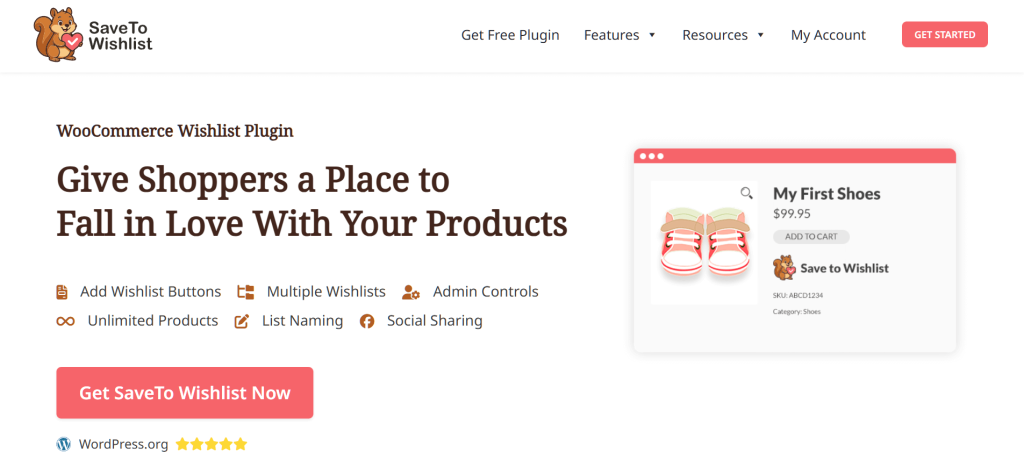
SaveTo Wishlist is een gratis WooCommerce-plugin waarmee klanten producten die ze leuk vinden kunnen opslaan en er later naar kunnen terugkeren.
Het werkt met veel thema's en laat je een verlanglijstknop toevoegen op productpagina's en productlijsten. Je kunt kiezen waar de knop verschijnt. Bovendien kun je bepalen hoe deze verschijnt, zodat deze past bij de uitstraling en flow van je winkel.
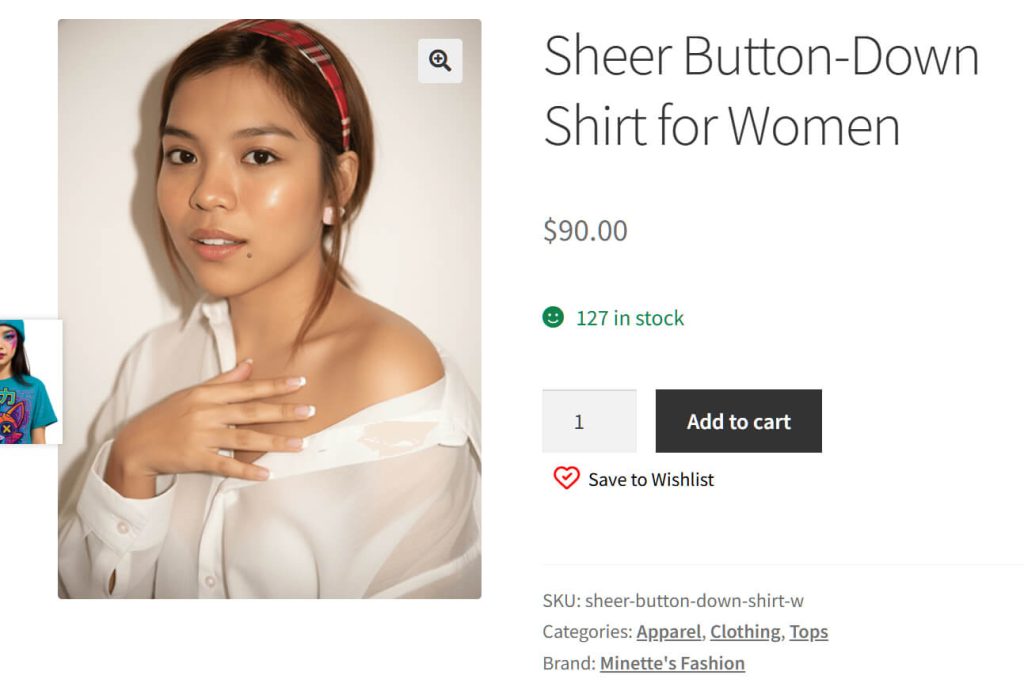
De plugin biedt veel nuttige functies, waaronder enkele die andere plugins beperken tot premium abonnementen. Om te beginnen kunnen shoppers meerdere verlanglijsten aanmaken en een naam geven. Gastgebruikers kunnen ook items opslaan, en die lijsten kunnen worden overgezet naar een account als ze zich later aanmelden.
Bovendien kunnen klanten hun verlanglijsten delen via een openbare link, wat handig is voor cadeau-suggesties of groepsaankopen. De plugin is ook klaar voor vertaling, waardoor deze nuttig is voor winkels met verschillende talen.
Hoe voeg je winkelwagenfunctionaliteit toe aan je winkel met SaveTo Wishlist
Het toevoegen van de verlanglijstfunctie aan je winkel is super eenvoudig! Volg gewoon de stappen die we hieronder hebben uiteengezet om aan de slag te gaan:
1. Installeer SaveTo Wishlist
Ga eerst naar je WordPress-dashboard. Selecteer vervolgens Plugins > Nieuwe Plugin Toevoegen.
Gebruik de zoekbalk om te zoeken naar SaveTo Wishlist. Zodra je deze hebt gevonden, klik je op Nu Installeren, daarna op Activeren.
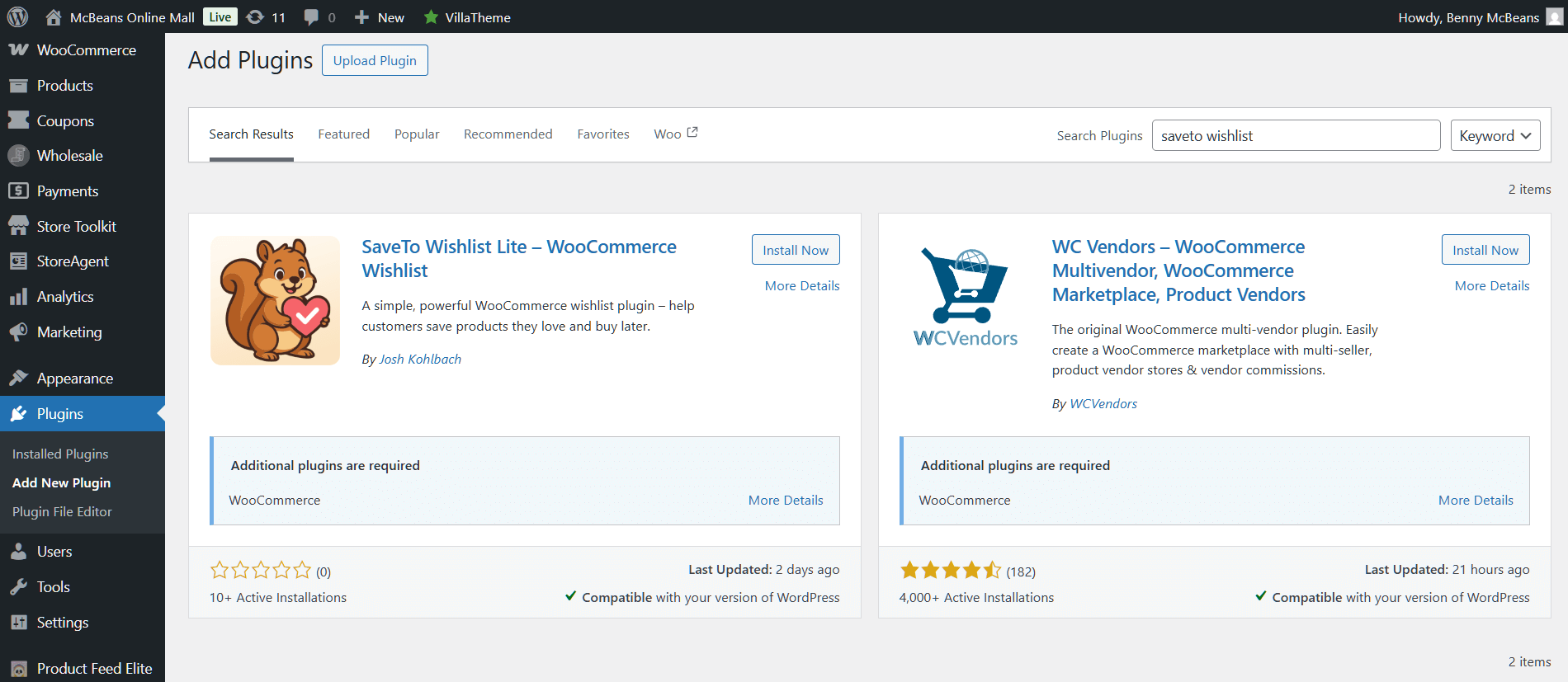
Je kunt SaveTo Wishlist ook downloaden van de officiële website van de plugin. Klik gewoon op Gratis Plugin Downloaden, wat het zip-bestand naar je computer opslaat.
Klik vervolgens op je WordPress-dashboard op Plugins > Nieuwe Plugin Toevoegen. Klik deze keer echter op Plugin Uploaden > Kies Bestand. Selecteer ten slotte het zip-bestand, klik op Nu Installeren, daarna op Activeren.
Welke methode je ook kiest, SaveTo Wishlist verschijnt nu in je WordPress-dashboard.
Voor deze tutorial is onze belangrijkste zorg de submenu Instellingen, aangezien deze de opties bevat waarmee je de verlanglijstfunctionaliteit aan je winkel kunt toevoegen.
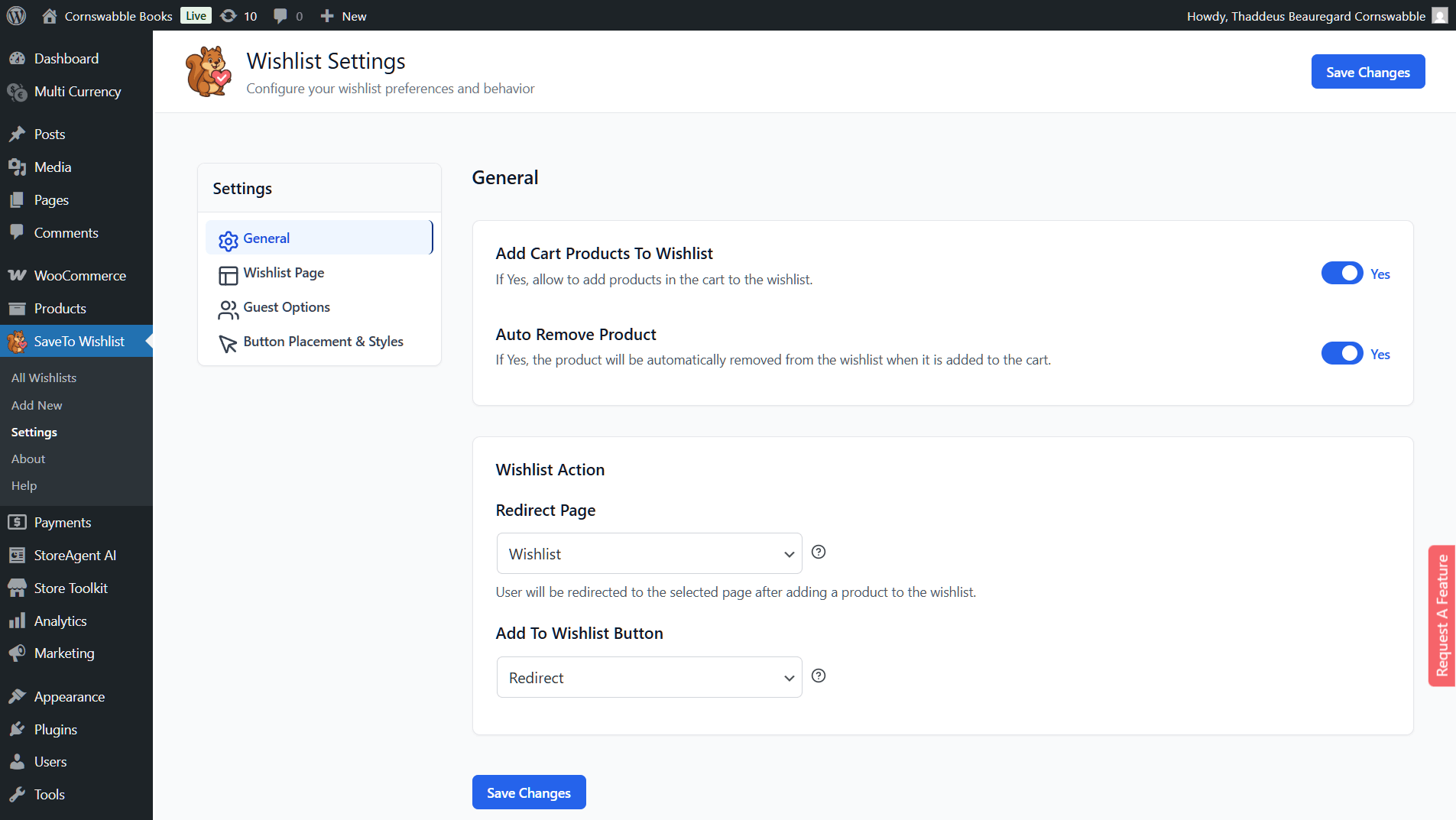
Laten we nu elke instellingensectie één voor één aanpakken.
2. Configureer de algemene instellingen
De Algemene instellingen worden geleverd met twee optiesets.
De eerste bestaat uit twee schakelaars zoals hieronder getoond. Deze regelen de interactie tussen verlanglijstknoppen en de winkelwagen.
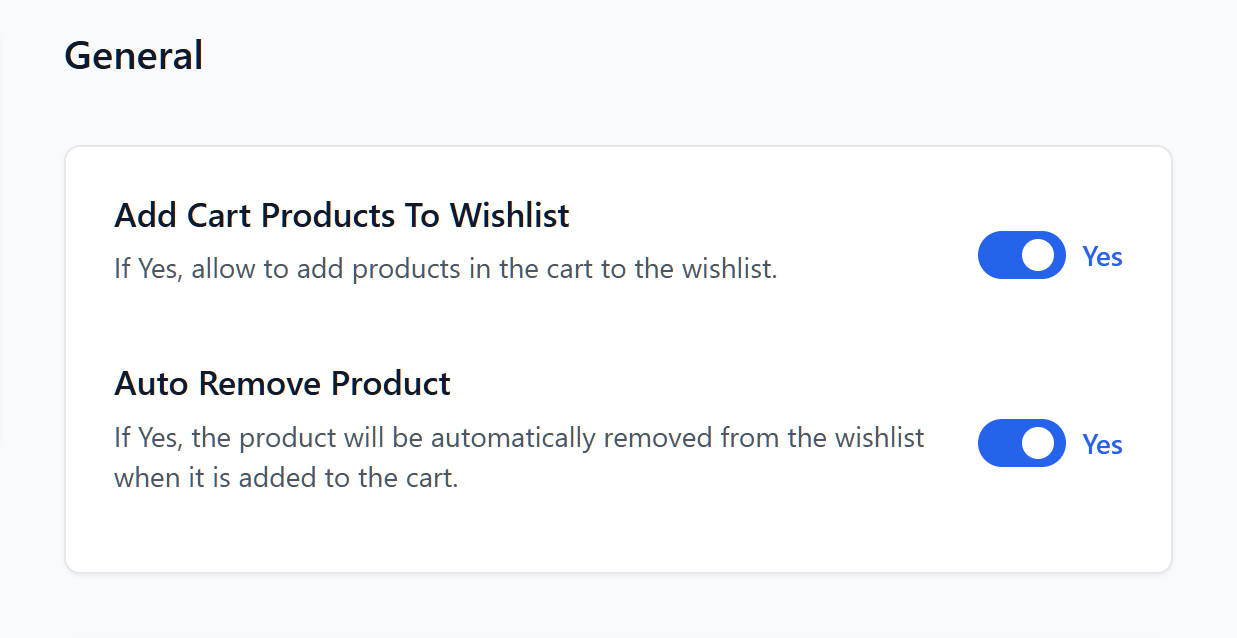
Producten toevoegen aan winkelwagen aan winkelwagen
Schakel dit in om shoppers items van hun winkelwagen naar hun verlanglijst te laten verplaatsen. Dit kan helpen bij het verminderen van winkelwagenverlating. Als Kat bijvoorbeeld een product aan de winkelwagen toevoegt, maar besluit dat het geen goed moment is om te kopen, kan ze het in plaats daarvan opslaan in haar verlanglijst. Dit geeft haar een herinnering om later terug te keren en te kopen.
Product automatisch verwijderen
Als dit is ingeschakeld, wordt een product van de verlanglijst verwijderd zodra de shopper het naar de winkelwagen verplaatst. Dit ruimt de verlanglijst op wanneer een shopper klaar is om te kopen.
Het volgende paar bepaalt wat er gebeurt wanneer een shopper op de verlanglijstknop klikt.
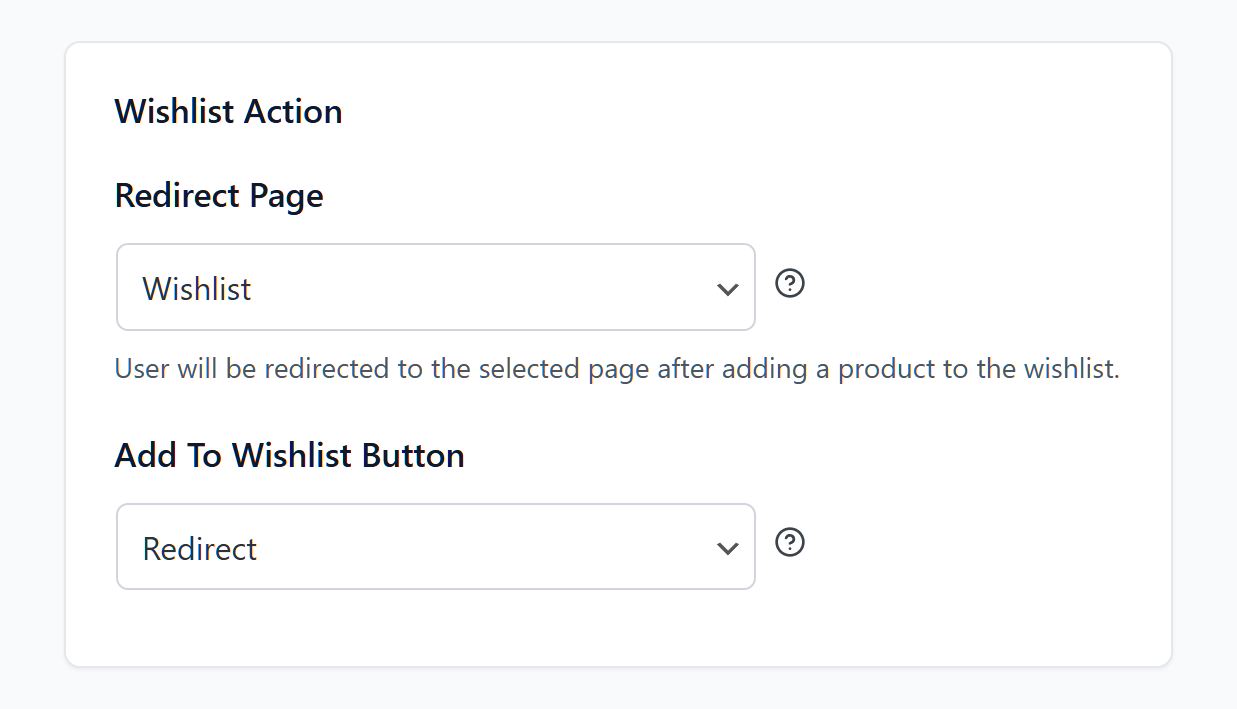
Knop Toevoegen aan winkelwagen
Door op de dropdown te klikken, krijg je twee opties. Als je kiest voor "Doorsturen", worden shoppers direct naar een andere pagina gestuurd zodra ze op de verlanglijstknop klikken.
Door “Popup” te kiezen, wordt er een pop-up weergegeven met een knop die de shopper kan klikken als ze willen worden doorgestuurd. Kortom, met deze optie kan de shopper beslissen of ze naar een andere pagina gaan.
Omleidingspagina
Deze optie bevat een dropdown waarin je kunt selecteren naar welke pagina de shopper wordt doorgestuurd nadat ze op de verlanglijstknop hebben geklikt.
Als je bijvoorbeeld "Verlanglijst" selecteert, worden ze naar de verlanglijstpagina gestuurd, "Winkel" brengt ze naar je winkelpagina en "Mijn account" stuurt ze door naar hun accountdashboard.
Vergeet ten slotte niet op de knop Wijzigingen opslaan te klikken!
3. Pas de instellingen van de winkelwagenpagina aan
Zoals je hieronder kunt zien, kun je met je eerste hoofdoptie bepalen hoe de verlanglijstpagina eruitziet voor je klanten.
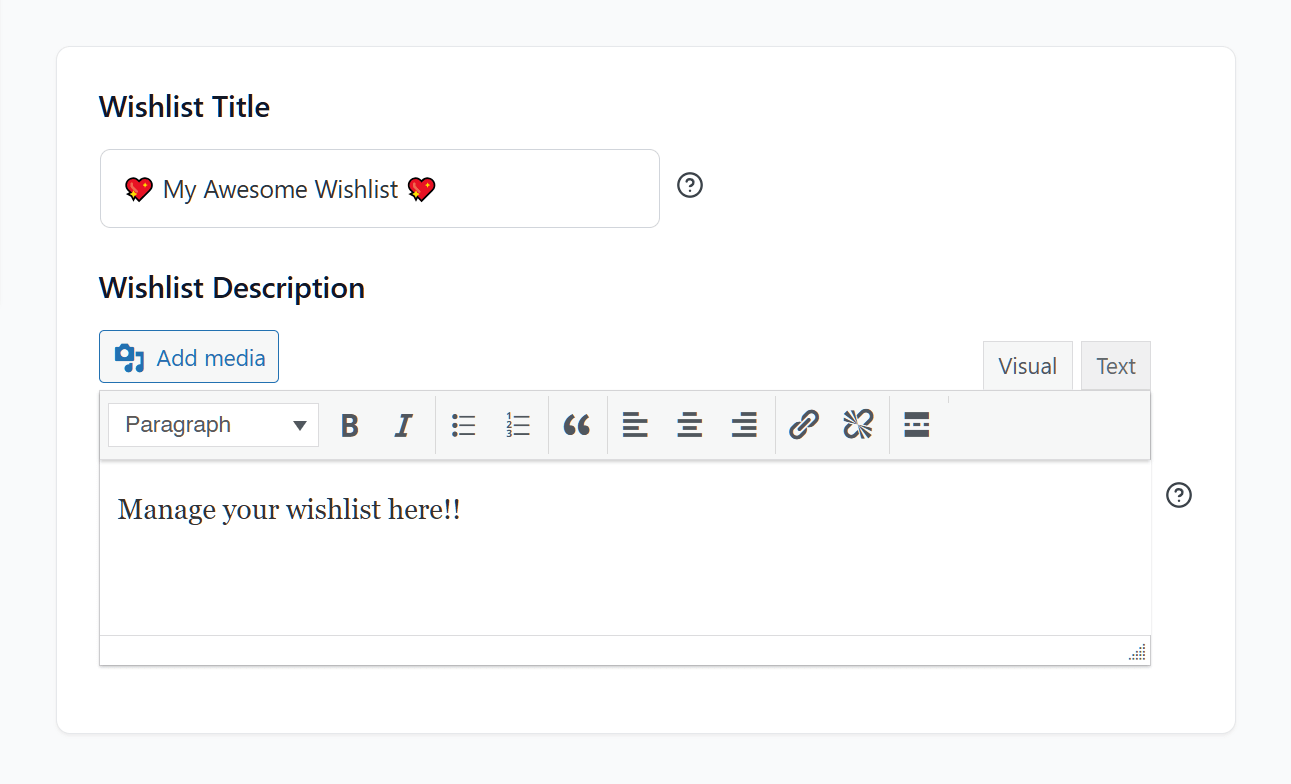
Verlanglijst Titel
Je kunt je hoofdverlanglijstpagina een naam geven. We raden aan om iets memorabels en pakkends te bedenken!
Verlanglijst Beschrijving
Je kunt je hoofdverlanglijstpagina ook een beschrijving geven. Je kunt een mini-tekstverwerker gebruiken, zodat je tekst kunt opmaken, afbeeldingen en links kunt invoegen, lettertypen of uitlijning kunt wijzigen, en meer.
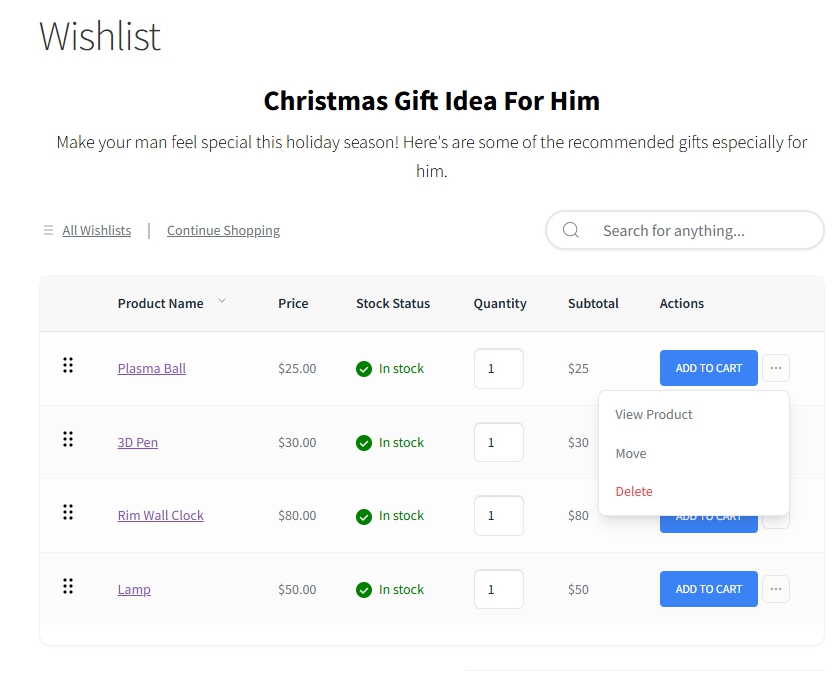
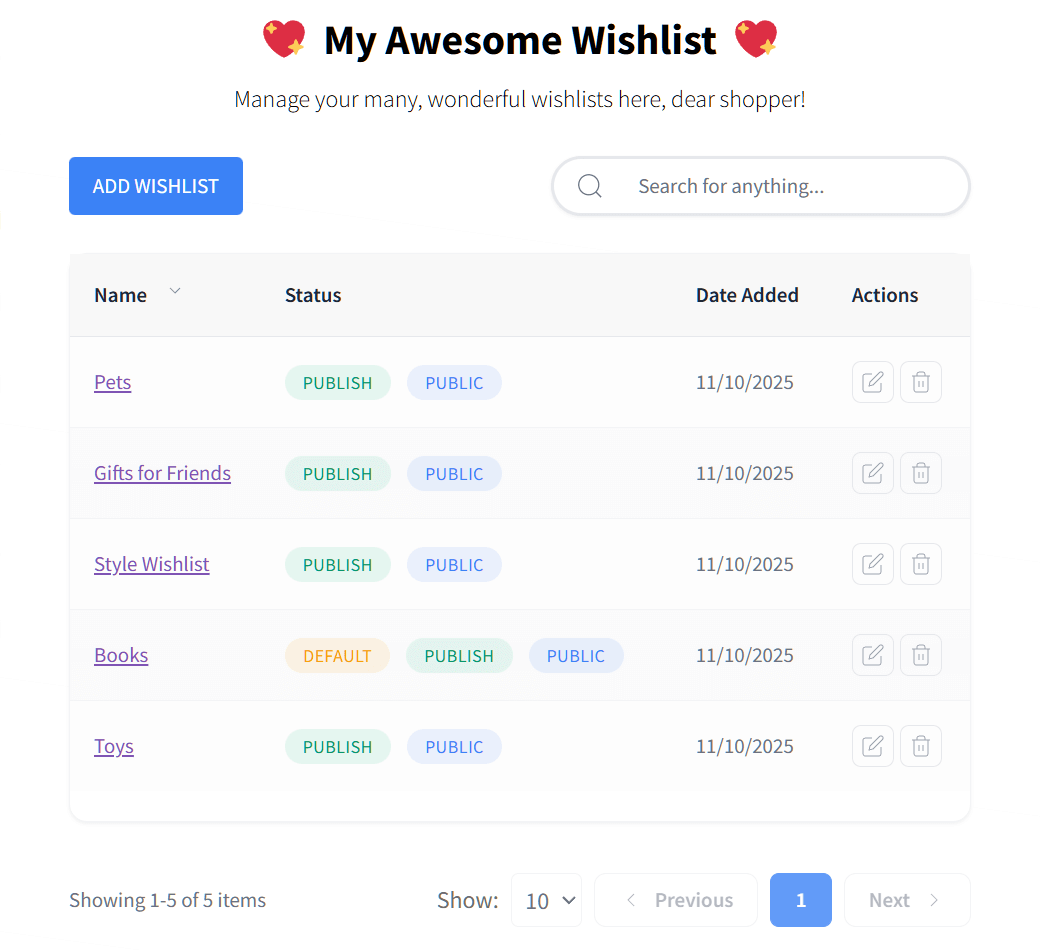
Hieronder zie je een voorbeeld van hoe de hoofdverlanglijst (ook wel "Mijn Verlanglijst") pagina eruitziet voor klanten:
Vervolgens zijn er de volgende twee opties:
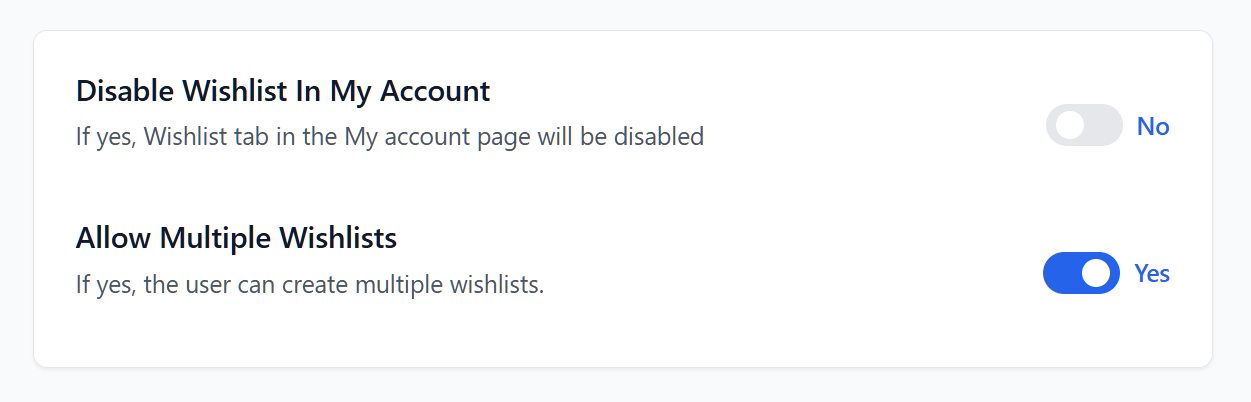
Winkelwagen uitschakelen in Mijn account
Wanneer deze optie is uitgeschakeld, verschijnt de hoofdverlanglijstpagina op de Mijn account-pagina van elke klant, zodat ze deze altijd kunnen openen en gemakkelijker kunnen winkelen.
Meerdere verlanglijsten
Waarom zou je de verlanglijsten van je klanten beperken tot slechts één? Wanneer je meerdere verlanglijsten inschakelt, kan elke shopper zoveel lijsten maken als ze willen, waardoor ze hun favoriete items per categorie kunnen organiseren.
Hari kan bijvoorbeeld zijn favoriete literaire werken opslaan onder een "BL Manga"-verlanglijst, verjaardagscadeaus onder "Cadeaus voor vrienden" en visspullen onder "Vissen". Op deze manier kan hij alles netjes georganiseerd houden en later gemakkelijk vinden wat hij zoekt.
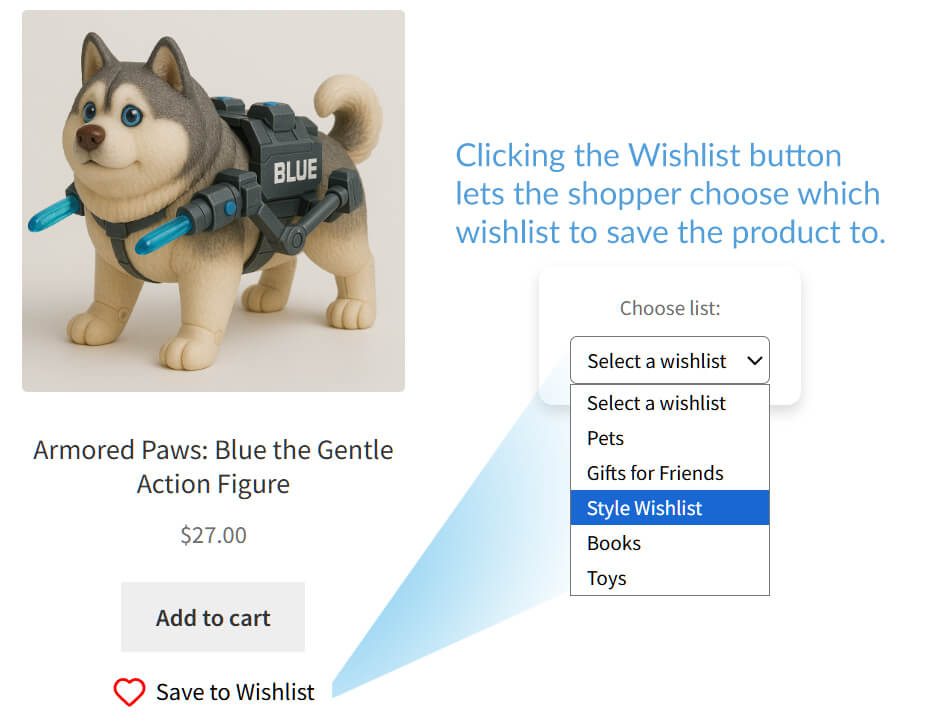
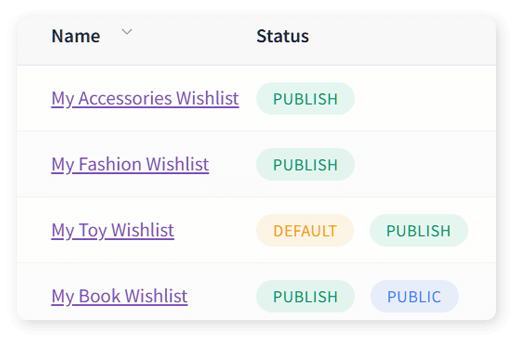
Klik op Wijzigingen opslaan voordat je verdergaat met de volgende Instellingen-sectie!
4. Beheer gastopties
Veel shoppers winkelen graag zonder in te loggen in een winkel. Sterker nog, Forbes stelt dat 43% de voorkeur geeft aan gastafrekening, en ongeveer 72% doet dit zelfs als ze al een account hebben.
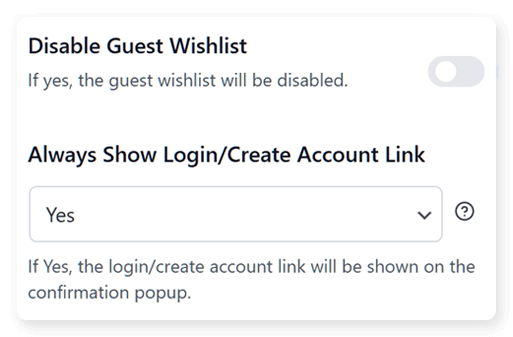
Gast-verlanglijst uitschakelen
SaveTo Wishlist laat je kiezen of je gasten je verlanglijstfunctie wilt laten gebruiken of niet.
Link "Inloggen/Account aanmaken" altijd weergeven
Deze instelling bepaalt of een link om in te loggen of een account aan te maken wordt weergegeven in de bevestigingspop-up na het klikken op de verlanglijstknop. Wanneer ingesteld op "Ja", wordt de link altijd weergegeven, wat gastgebruikers aanmoedigt om zich te registreren of bestaande klanten om in te loggen.
Klik op Wijzigingen opslaan als je klaar bent met deze instellingen!
5. Knop Plaatsing & Stijlen Aanpassen
Deze sectie laat je bepalen hoe je verlanglijstknoppen eruitzien en waar ze verschijnen.
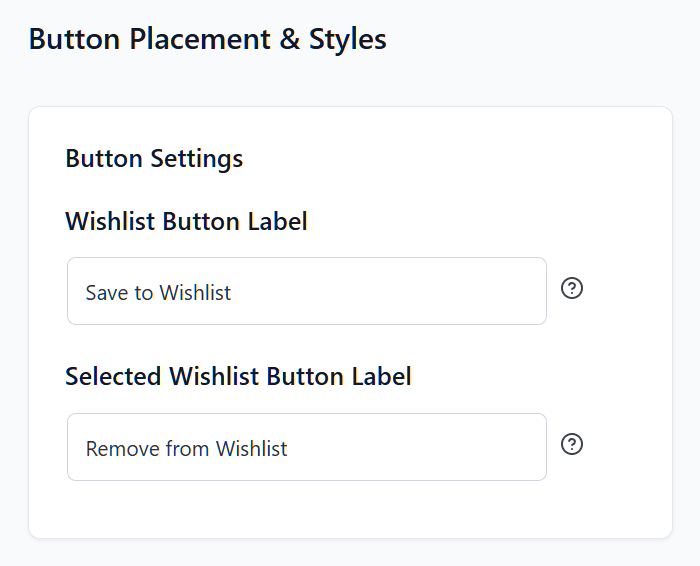
Label winkelwagenknop
De eerste optie laat je de tekst op de knop instellen. In de onderstaande afbeelding hebben we er bijvoorbeeld voor gekozen dat de knop "Save to Wishlist" weergeeft.
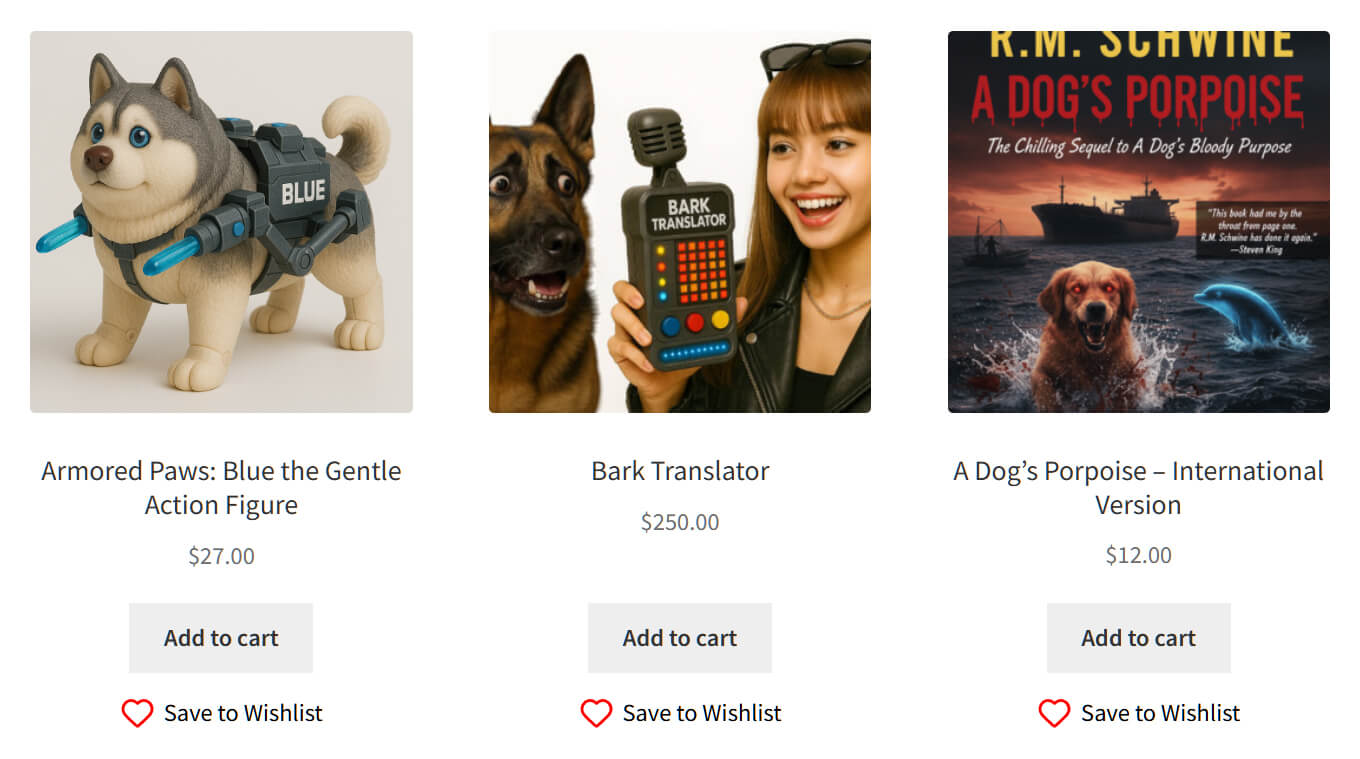
Zo ziet de knoptekst eruit voor klanten aan de voorkant van onze winkel:
Product Pagina
Met deze subsectie kun je kiezen waar en hoe de verlanglijstknoppen op de productpagina verschijnen.

Om te beginnen krijg je een dropdownmenu, waarmee je de positie van de knop op de productpagina kunt kiezen. Je kunt de knop bijvoorbeeld rechtsboven de productafbeelding plaatsen, onder de producttitel, of boven de "In winkelwagen"-knop.
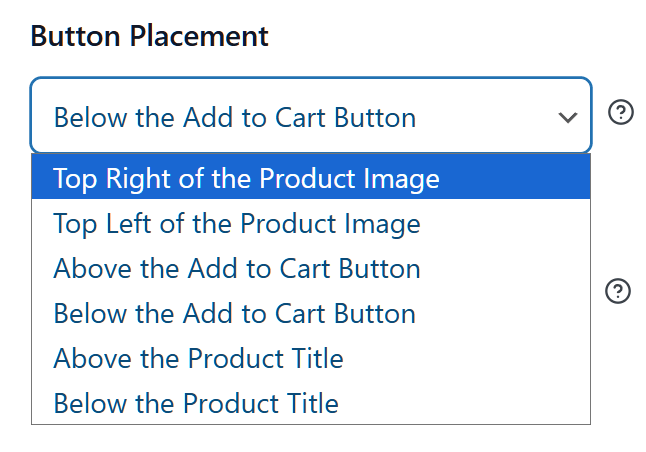
Vervolgens heb je een reeks opties waarmee je de kleuren van de knop kunt kiezen, waaronder:
- Tekstkleur
- Hover tekstkleur
- Achtergrondkleur
- Hover achtergrondkleur
- Randkleur
- Hover randkleur
- Randbreedte
- Icoonkleur
- Tekstgrootte
- Tekststijl van de knop (normaal of cursief)
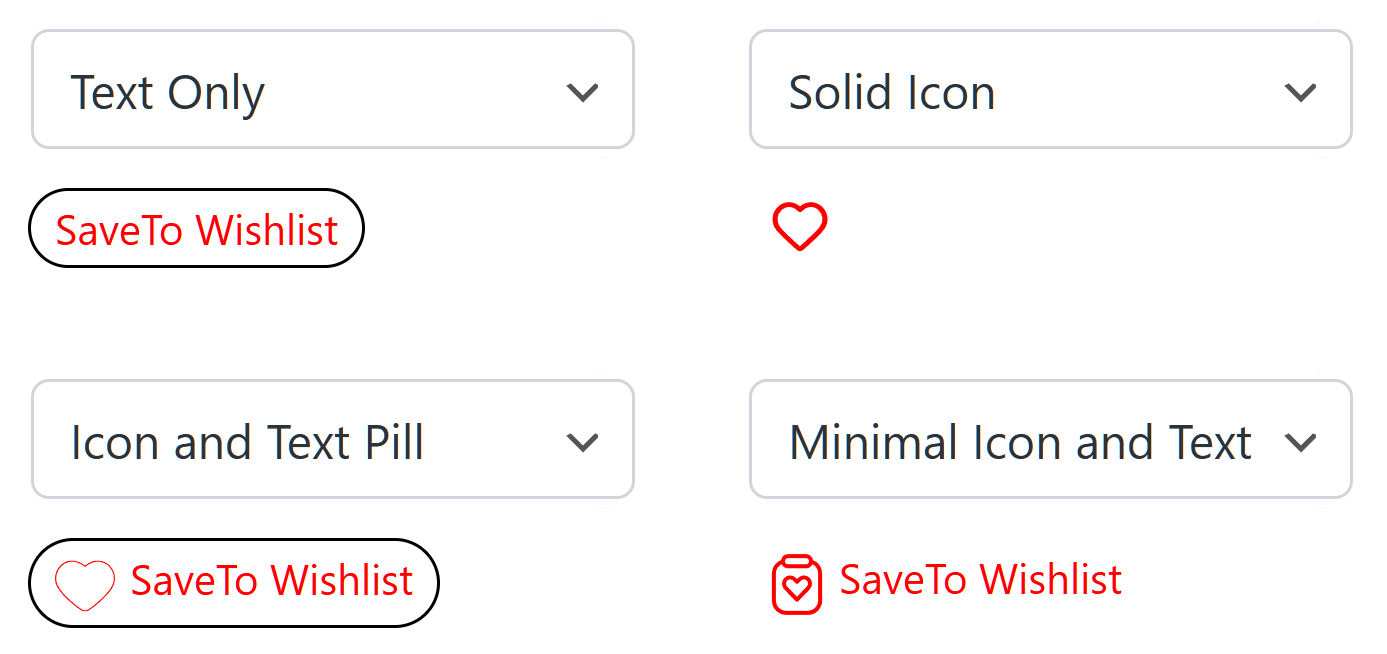
Tot slot kun je de stijl van de knop kiezen, inclusief de vorm en het ontwerp. Het kan bijvoorbeeld verschijnen als alleen tekst, een pilvormig icoon met tekst, een effen harticoon, en meer.
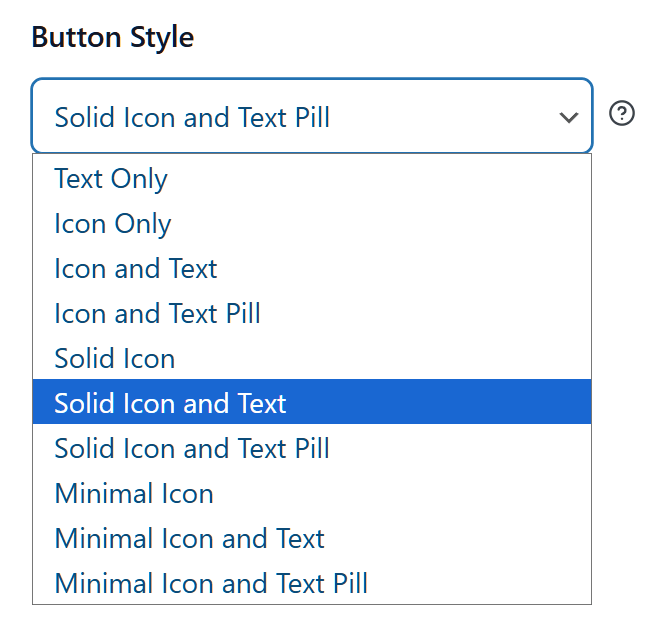
Merk op dat er een live voorbeeld beschikbaar is, zodat je een goed beeld krijgt van hoe de knop er voor klanten aan de voorkant uitziet. Het wordt in realtime bijgewerkt terwijl je verschillende stijlen probeert, waardoor het gemakkelijk is om de wijzigingen te zien en de juiste te kiezen voor je winkel.
Winkel Pagina
Deze subsectie heeft dezelfde opties als de subsectie Productpagina, behalve dat het de plaatsing en het uiterlijk van verlanglijstknoppen op de winkelpagina regelt.
Winkelwagenpagina
Deze subsectie werkt zoals de instellingen voor de Productpagina en Winkelpagina, maar is van toepassing op de verlanglijstknoppen op je winkelwagenpagina.
Klik ten slotte op Wijzigingen opslaan... en je bent klaar met het configureren van SaveTo Wishlist voor je winkel!
Tips voor het instellen van winkelwagens voor uw winkel
Het toevoegen van verlanglijsten is eenvoudig, maar een paar slimme aanpassingen kunnen ze nog effectiever maken. Hier zijn enkele tips om het meeste uit SaveTo Wishlist te halen:
- Noem je verlanglijsten duidelijk: Geef je hoofdverlanglijstpagina een duidelijke, vriendelijke naam. Bijvoorbeeld, "Mijn Favorieten" of "Verlanglijsten" maakt het gemakkelijk voor shoppers om te begrijpen waar het voor is.
- Gebruik meerdere verlanglijsten strategisch: Schakel meerdere verlanglijsten in, zodat klanten items per categorie, gelegenheid of interesse kunnen organiseren. Dit maakt het voor hen gemakkelijker om te vinden wat ze hebben opgeslagen en moedigt herhaalde bezoeken aan.
- Plaats knoppen waar shoppers ze opmerken: Voeg verlanglijstknoppen toe aan zowel product- als winkelpagina's, en plaats ze op plekken waar klanten van nature kijken, zoals bij de productafbeelding of de "In winkelwagen"-knop.
- Pas knopstijl en tekst aan: Laat de knop overeenkomen met de uitstraling van uw winkel. U kunt de tekst, kleur, vorm of het pictogram wijzigen om deze te laten opvallen zonder dat deze botst met uw ontwerp.
- Moedig delen aan: Herinner klanten eraan dat ze hun verlanglijsten kunnen delen met vrienden of familie. Dit kan nieuwe bezoekers naar uw winkel trekken en uw producten extra exposure geven.
- Houd gastgebruikers in gedachten: Sta gastkopers toe om verlanglijsten te gebruiken. U kunt hen zachtjes aansporen om een account aan te maken, zodat hun verlanglijst permanent wordt opgeslagen, wat helpt bij het behouden van potentiële klanten.
- Bekijk wijzigingen voordat u publiceert: Gebruik de live preview-functie om te zien hoe knoppen en de verlanglijstpagina aan de voorkant verschijnen. Dit helpt ervoor te zorgen dat alles er goed uitziet en soepel werkt voor klanten.
Deze eenvoudige tips helpen u bij het instellen van verlanglijsten die gemakkelijk te gebruiken, visueel aantrekkelijk zijn en waarschijnlijk meer betrokkenheid en verkoop stimuleren.
Uw winkelwagen verbeteren
Zodra u hebt gezien hoe nuttig de gratis versie van SaveTo Wishlist is, bent u misschien klaar om krachtigere tools te ontgrendelen.
SaveTo Wishlist Pro is de premiumversie van de plugin die we hebben gebouwd om winkeleigenaren te helpen hun omzet te vergroten. Hoewel de gratis versie u een solide verlanglijstsysteem biedt, is de Pro-versie ontworpen om u te helpen conversies te verhogen, klantloyaliteit op te bouwen en uw bedrijf op een strategischere manier te laten groeien.
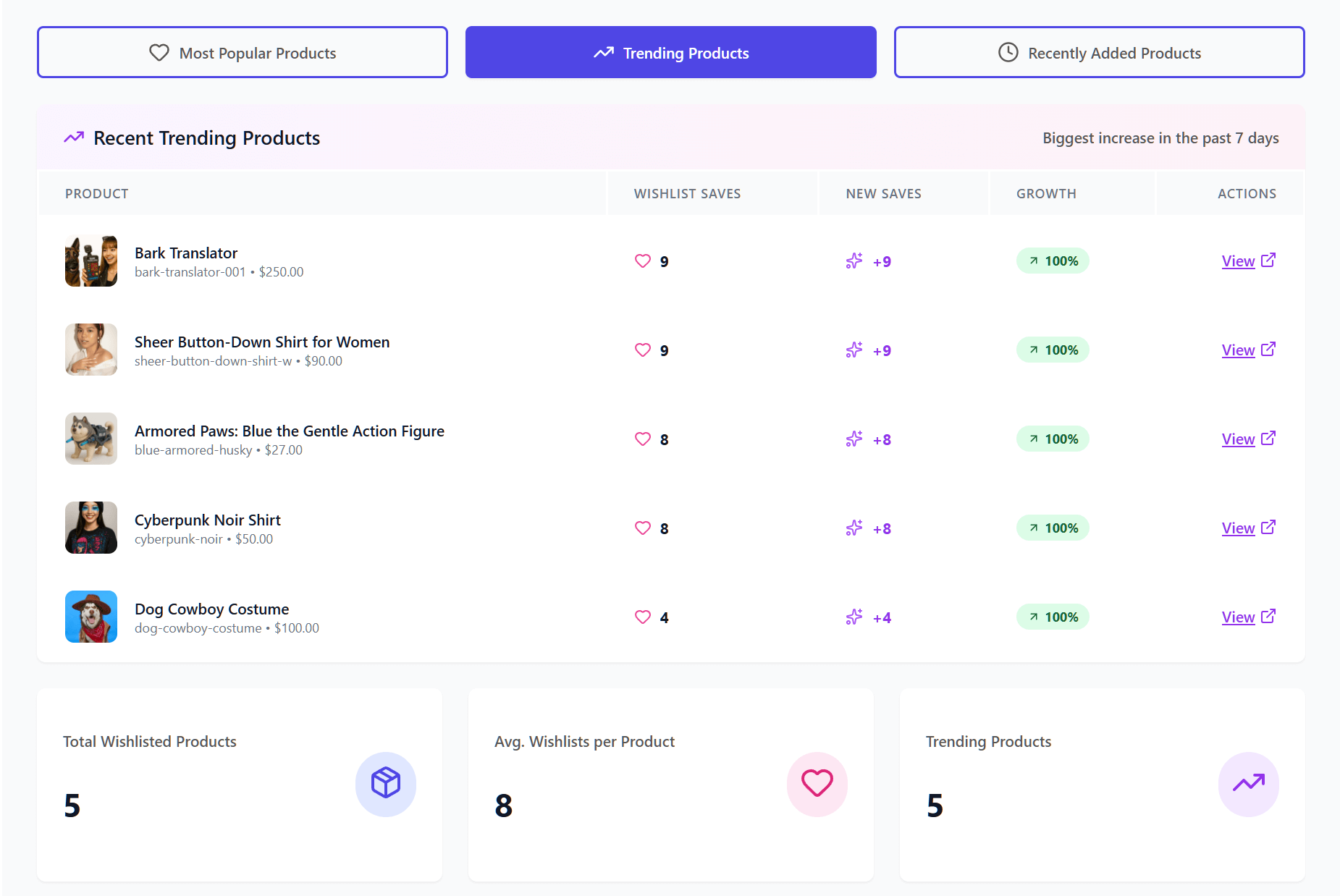
Met SaveTo Wishlist Pro kunt u:
- Verzend geautomatiseerde e-mailmeldingen voor prijsdalingen en back-in-stock om klanten terug te lokken
- Bekijk gedetailleerde verlanglijstanalyse om te begrijpen welke producten klanten het meest willen
- Volg klantgedrag zodat u slimmere marketingbeslissingen kunt nemen
- Maak verbinding met geavanceerde tools en integraties om uw workflows te verbeteren
- Pas de verlanglijstervaring aan om beter aan te sluiten bij uw winkel en merk
Elke functie is gebaseerd op echte e-commerce behoeften. Als gevolg hiervan krijgt u tools die praktisch, betrouwbaar en gericht zijn op meetbare groei. Het belangrijkste is dat de Pro-versie u helpt verlanglijstgegevens te gebruiken om betere beslissingen te nemen en na verloop van tijd meer verkopen te genereren.
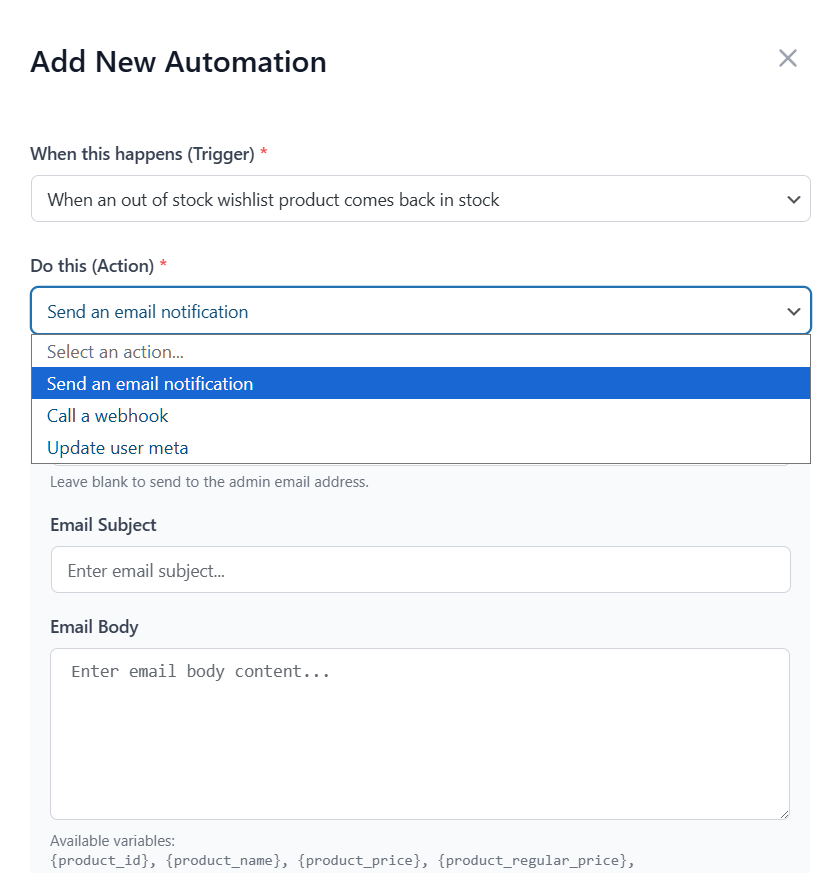
Als u serieus bent over het opschalen van uw winkel, is een upgrade naar SaveTo Wishlist Pro een slimme volgende stap.
Nieuwsgierig naar SaveTo Wishlist Pro? Bekijk dan het volgende artikel:
SaveTo Wishlist Pro: Hoe opgeslagen items een groeimotor worden
Conclusie
Het toevoegen van een verlanglijstfunctie aan uw WooCommerce-winkel is eenvoudig. Het beste van alles is dat het klanten helpt de producten die ze leuk vinden op te slaan, later terug te komen en hun aankopen te voltooien.
Door de stappen in deze handleiding te volgen en de tips die we hebben gedeeld te gebruiken, kunt u een verlanglijstsysteem maken dat past bij de stijl van uw winkel en klanten betrokken houdt.
Samenvattend heeft dit artikel de volgende concepten onderzocht:
- Waarom een verlanglijstfunctionaliteit toevoegen aan uw WooCommerce-winkel?
- Wat is SaveTo Wishlist?
- Hoe voegt u verlanglijstfunctionaliteit toe aan uw winkel met SaveTo Wishlist?
- Tips voor het instellen van verlanglijsten voor uw winkel
Voeg vandaag nog wishlist-functionaliteit toe aan je winkel! Begin met het gebruiken van SaveTo Wishlist en maak winkelen gemakkelijker voor je klanten, terwijl je winkel een verkoopboost krijgt.
Hoe winkelwagenfunctionaliteit toe te voegen en andere veelgestelde vragen
Hoe kan ik het uiterlijk en de plaatsing van de winkelwagenknoppen in mijn winkel aanpassen?
Je kunt wishlist-knoppen aanpassen door hun plaatsing aan te passen - zoals boven de 'toevoegen aan winkelwagen'-knop of nabij de productafbeelding - en stylingopties zoals kleuren, vorm en pictogrammen via de instellingen van de plugin, met live previews om wijzigingen in realtime te zien.
Kunnen gasten de winkelwagenfunctie in mijn winkel gebruiken?
Ja, SaveTo Wishlist staat gastgebruikers toe om items op te slaan in hun winkelwagens, en ze kunnen die lijsten overzetten naar een account als ze besluiten zich later te registreren.
Hoe installeer ik SaveTo Wishlist in mijn WooCommerce winkel?
Je kunt SaveTo Wishlist installeren door ernaar te zoeken in je WordPress-dashboard onder Plugins > Nieuwe plugin toevoegen, vervolgens op Nu installeren te klikken en deze te activeren, of door deze te downloaden van de website van de plugin en deze handmatig te uploaden.
Wat is SaveTo Wishlist en hoe werkt het?
SaveTo Wishlist is een gratis WooCommerce-plugin waarmee shoppers producten kunnen opslaan waarin ze geïnteresseerd zijn voor toekomstige aankopen, wat helpt om winkelwagenverlating te verminderen en het winkelgemak te verbeteren.
Waarom zou ik winkelwagenfunctionaliteit toevoegen aan mijn online winkel?
Het toevoegen van winkelwagenfunctionaliteit moedigt klanten aan om producten die ze leuk vinden op te slaan, waardoor het gemakkelijker voor hen wordt om terug te keren en hun aankopen te voltooien, wat uiteindelijk uw verkopen stimuleert en klantloyaliteit opbouwt.



