
Het configureren van hoe je verlanglijst zich gedraagt en eruitziet, begint met twee instellingentabs: Algemeen en Verlanglijst Pagina. Dit artikel doorloopt elke instelling op beide tabs, zodat je SaveTo Wishlist kunt configureren om aan de behoeften van je winkel te voldoen.
Voordat je begint
- WooCommerce en SaveTo Wishlist Lite moeten beide actief zijn op je site.
- Je hebt een beheerdersaccount nodig om Instellingen te openen.
- Elke sectie op deze pagina heeft een knop Herstellen naar standaard die de oorspronkelijke waarden herstelt.
- Een paar instellingen op deze pagina (Titel Openbare Verlanglijsten, Beschrijving Openbare Verlanglijsten, en Tekst Voor Producten Zonder Prijs) verschijnen alleen wanneer SaveTo Wishlist Pro actief is met een geldige licentie. Tekst Voor Producten Zonder Prijs vereist ook SaveTo Wishlist Pro 1.0.4 of later.
Hoe de instellingen te openen
Om de SaveTo Wishlist instellingen te openen, ga naar SaveTo Wishlist → Instellingen in uw WordPress-admin.
Algemene tab
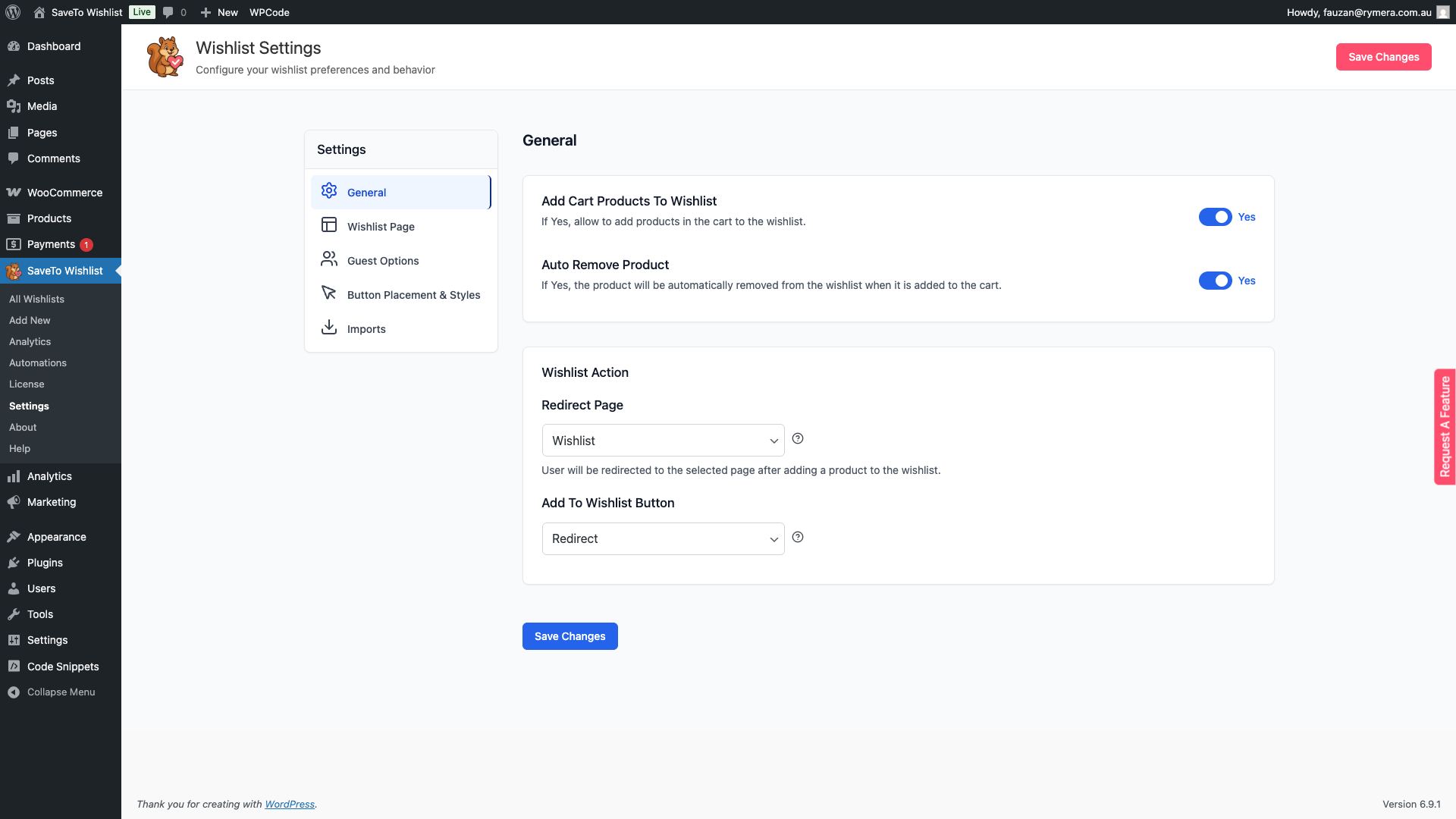
De Algemene tab regelt het kern gedrag van de verlanglijst: hoe producten interageren met de winkelwagen en wat er gebeurt wanneer een klant op de knop 'Toevoegen aan verlanglijst' klikt.
Winkelwageninstellingen
| Instelling | Beschrijving | Standaard |
|---|---|---|
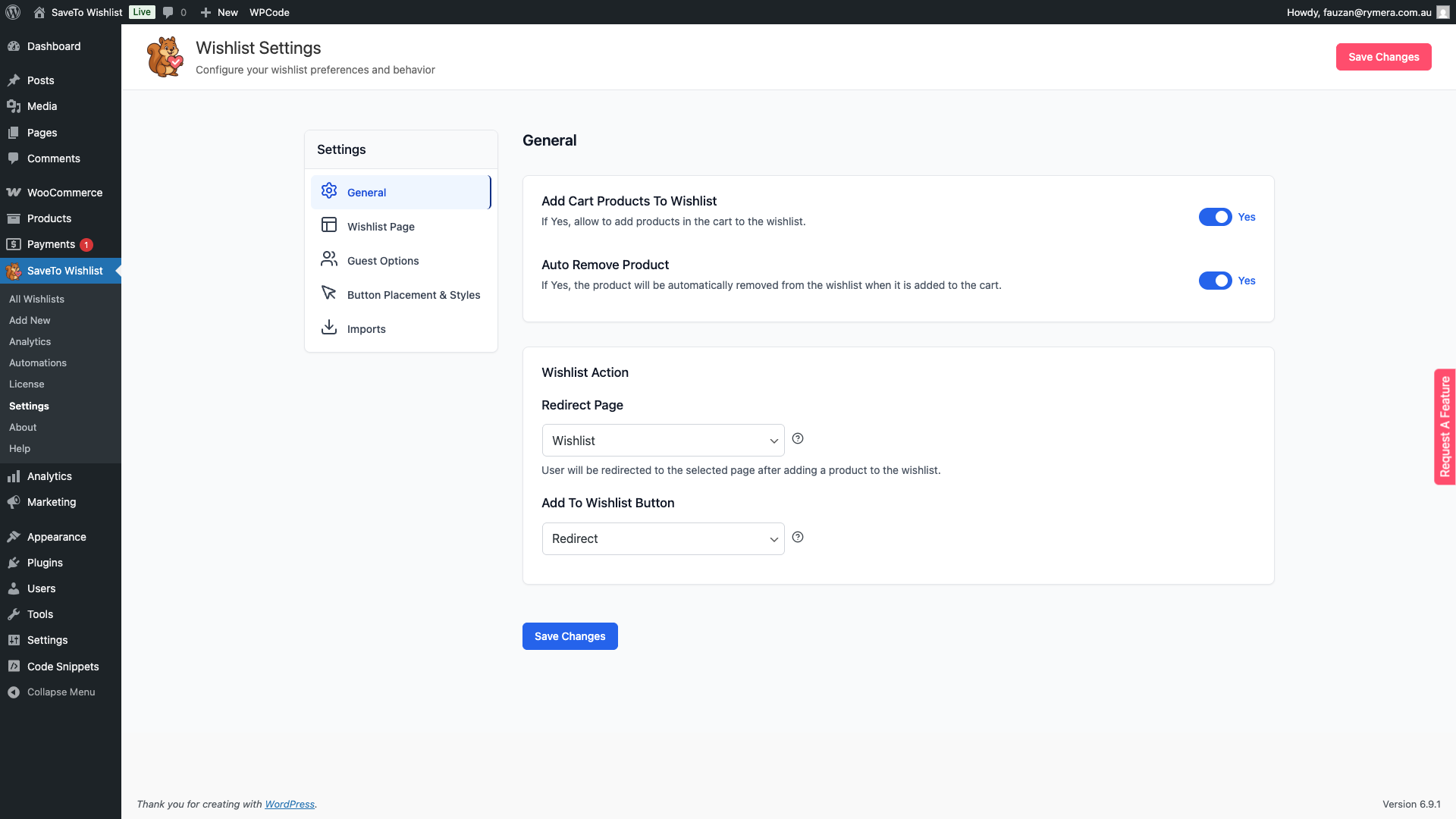
| Producten in winkelwagen toevoegen aan verlanglijst | Wanneer ingeschakeld, kunnen klanten producten die al in hun winkelwagen staan, opslaan in hun verlanglijst. Schakel dit uit als u alleen wilt dat klanten items van productpagina's opslaan. | Ingeschakeld |
| Selectie van winkelwagenitems | Wanneer ingeschakeld, kiezen klanten welke winkelwagenproducten ze willen opslaan in plaats van de hele winkelwagen in één keer op te slaan. Deze instelling verschijnt alleen wanneer Winkelwagenproducten aan verlanglijst toevoegen is ingeschakeld, dus schakel die eerst in als u deze niet kunt zien. | Uitgeschakeld |
| Product automatisch verwijderen | Wanneer ingeschakeld, wordt een product automatisch uit de verlanglijst verwijderd zodra de klant het aan de winkelwagen toevoegt. Handig om verlanglijsten opgeruimd te houden zodra een klant actie heeft ondernomen op een opgeslagen item. | Ingeschakeld |
Actie verlanglijst
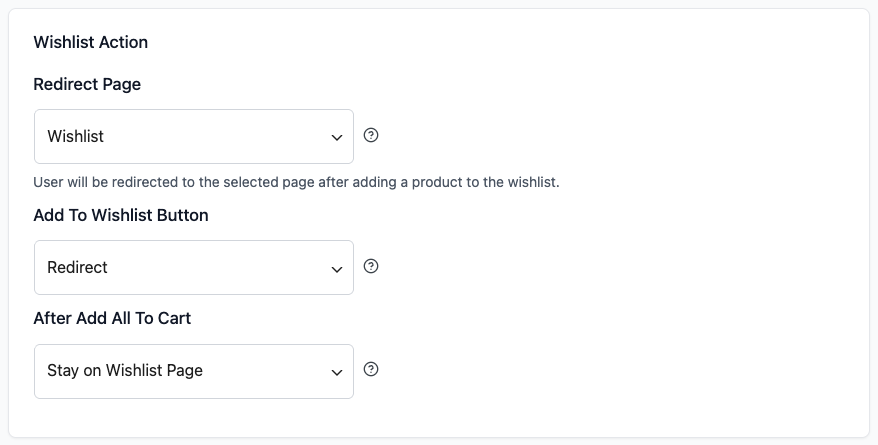
Deze instellingen bepalen waar klanten terechtkomen na het opslaan van een product en hoe de knop Toevoegen aan verlanglijst reageert wanneer erop wordt geklikt.
| Instelling | Beschrijving | Standaard |
|---|---|---|
| Omleidingspagina | De pagina waar klanten naartoe worden gestuurd nadat ze een product aan hun verlanglijst hebben toegevoegd wanneer de knopactie is ingesteld op Omleiden. Selecteer een gepubliceerde pagina uit de dropdown. Als er geen pagina is geselecteerd, worden klanten in plaats daarvan omgeleid naar de Mijn account-pagina. | Geen (terugval naar Mijn account) |
| Knop Toevoegen aan verlanglijst | Regelt wat er gebeurt wanneer een klant op Toevoegen aan verlanglijst klikt. Omleiden stuurt de klant naar de Omleidingspagina. Popup toont een bevestigingsdialoog met een link naar de verlanglijst. Vervagen laat de knop kort vervagen om succes te signaleren zonder weg te navigeren. | Omleiden |
| Na Alles aan winkelwagen toevoegen | Waar klanten naartoe gaan nadat ze Alles aan winkelwagen toevoegen of Geselecteerde items aan winkelwagen toevoegen op de verlanglijstpagina hebben gebruikt. Kies Op verlanglijstpagina blijven om ze te laten waar ze zijn, Doorsturen naar winkelwagenpagina om ze naar de winkelwagen te sturen, of Doorsturen naar afrekenpagina om ze rechtstreeks naar het afrekenen te sturen. Kies een van de doorverwijzingsopties als u wilt dat verlanglijstkopers in één stap naar de aankoop gaan. | Op verlanglijstpagina blijven |
Gebruiksstatistieken
Deze sectie is optionele rapportage. Het staat los van je verlanglijstgedrag en verandert niets aan wat klanten zien.
| Instelling | Beschrijving | Standaard |
|---|---|---|
| Gebruiksstatistieken toestaan | Verstuurt een wekelijks rapport over je setup, inclusief je site URL en admin e-mail, je PHP, WordPress, WooCommerce, thema en plugin versies, actieve plugins, je SaveTo Wishlist instellingen en licentiegegevens, en wekelijkse verlanglijsttotalen. Klantgegevens, ordergegevens en verlanglijstinhoud worden nooit verzonden. De volledige lijst wordt getoond naast de instelling in je admin. | Ingeschakeld als SaveTo Wishlist Pro actief is; anders uitgeschakeld |
Webhook API
Systemen die verlanglijstgebeurtenissen naar deze winkel sturen, moeten deze sleutel presenteren. Laat het leeg om elke beller te weigeren.
| Instelling | Beschrijving | Standaard |
|---|---|---|
| Verlanglijst Webhook API Sleutel | De sleutel die elk extern systeem moet presenteren, als de "x-api-key" header, om verlanglijstgebeurtenissen naar je winkel te sturen. Laat het leeg om elke beller te weigeren. Een knop Genereer een nieuwe sleutel vervangt de huidige sleutel onmiddellijk. Elk systeem dat nog steeds de oude sleutel stuurt, wordt geweigerd. | Leeg |
Verlanglijstpagina tab
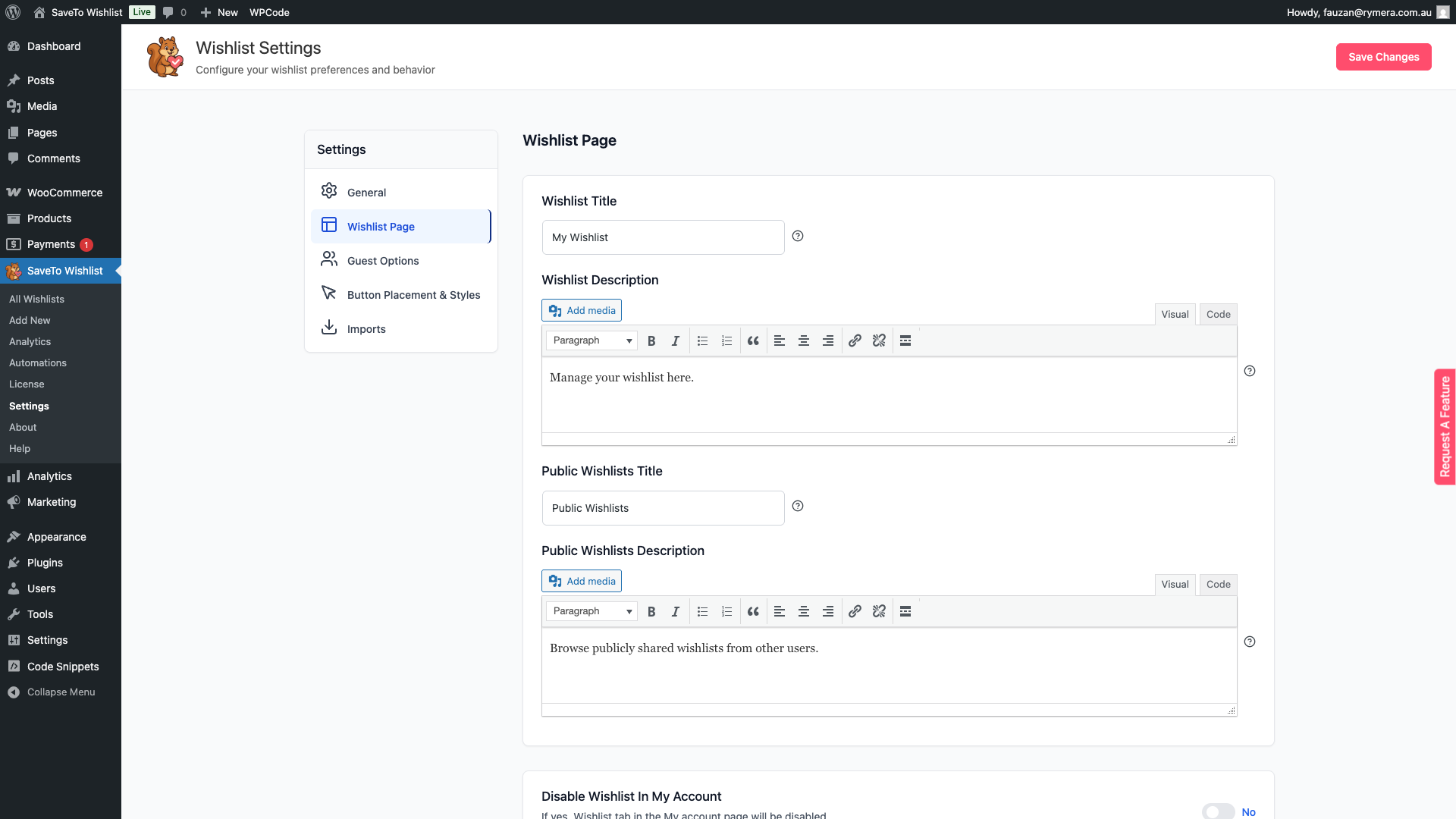
De Verlanglijstpagina tab regelt wat klanten zien op de speciale verlanglijstpagina: de titel en beschrijving voor zowel persoonlijke als openbare verlanglijsten, integratie met Mijn Account, of klanten meerdere verlanglijsten kunnen aanmaken, en of de sectie openbare verlanglijsten zichtbaar is.
Pagina-inhoud
| Instelling | Beschrijving | Standaard |
|---|---|---|
| Verlanglijst Titel | De kop die bovenaan de voor de klant zichtbare verlanglijstpagina wordt weergegeven. | Mijn Verlanglijsten |
| Verlanglijst Beschrijving | Een korte beschrijving die onder de titel op de verlanglijstpagina wordt weergegeven. Ondersteunt basis tekst opmaak via de ingebouwde editor. | Beheer uw verlanglijsten |
| Label eerste verlanglijst | De naam die wordt gegeven aan de verlanglijst die automatisch voor een klant wordt aangemaakt. Wijzig deze als 'Eerste Verlanglijst' niet bij uw winkel past. | Eerste Verlanglijst |
| Titel openbare verlanglijsten | De kop die wordt weergegeven boven de sectie waar klanten openbaar gedeelde verlanglijsten van andere gebruikers kunnen bekijken. | Openbare verlanglijsten |
| Beschrijving openbare verlanglijsten | Een korte beschrijving die onder de kop 'Openbare verlanglijsten' wordt weergegeven. | Blader door openbaar gedeelde verlanglijsten van andere gebruikers. |
| Tekst Voor Producten Zonder Prijs | Aangepaste tekst getoond in de Prijs kolom wanneer een product op de verlanglijst geen prijs heeft, bijvoorbeeld "Neem contact met ons op voor prijzen." Laat leeg om de standaard streep te behouden. Basis HTML is toegestaan en wordt gesanitized bij het opslaan. Vereist SaveTo Wishlist Pro 1.0.4 of later met een actieve licentie. | Leeg (toont een streepje) |
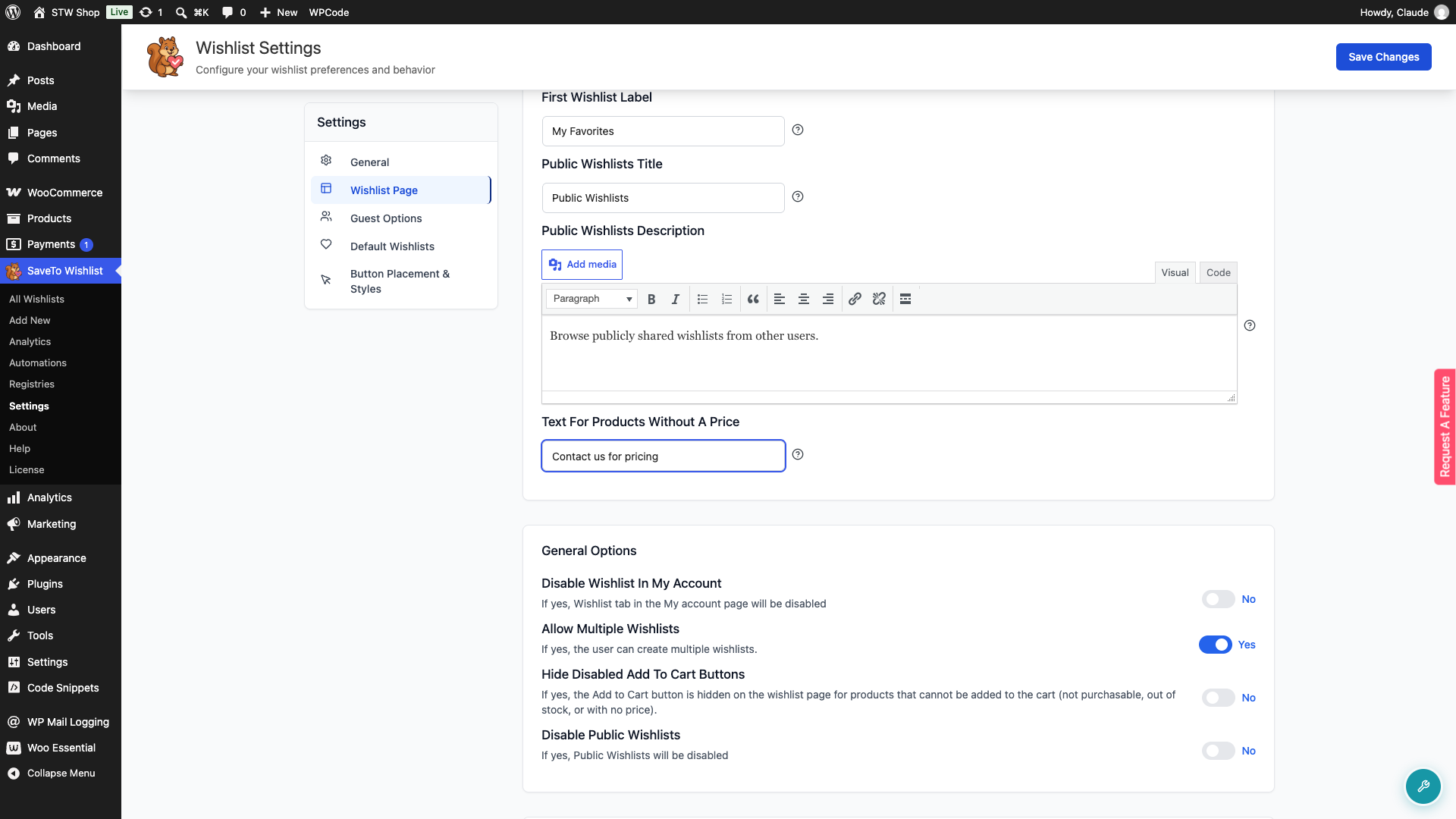
Algemene Opties
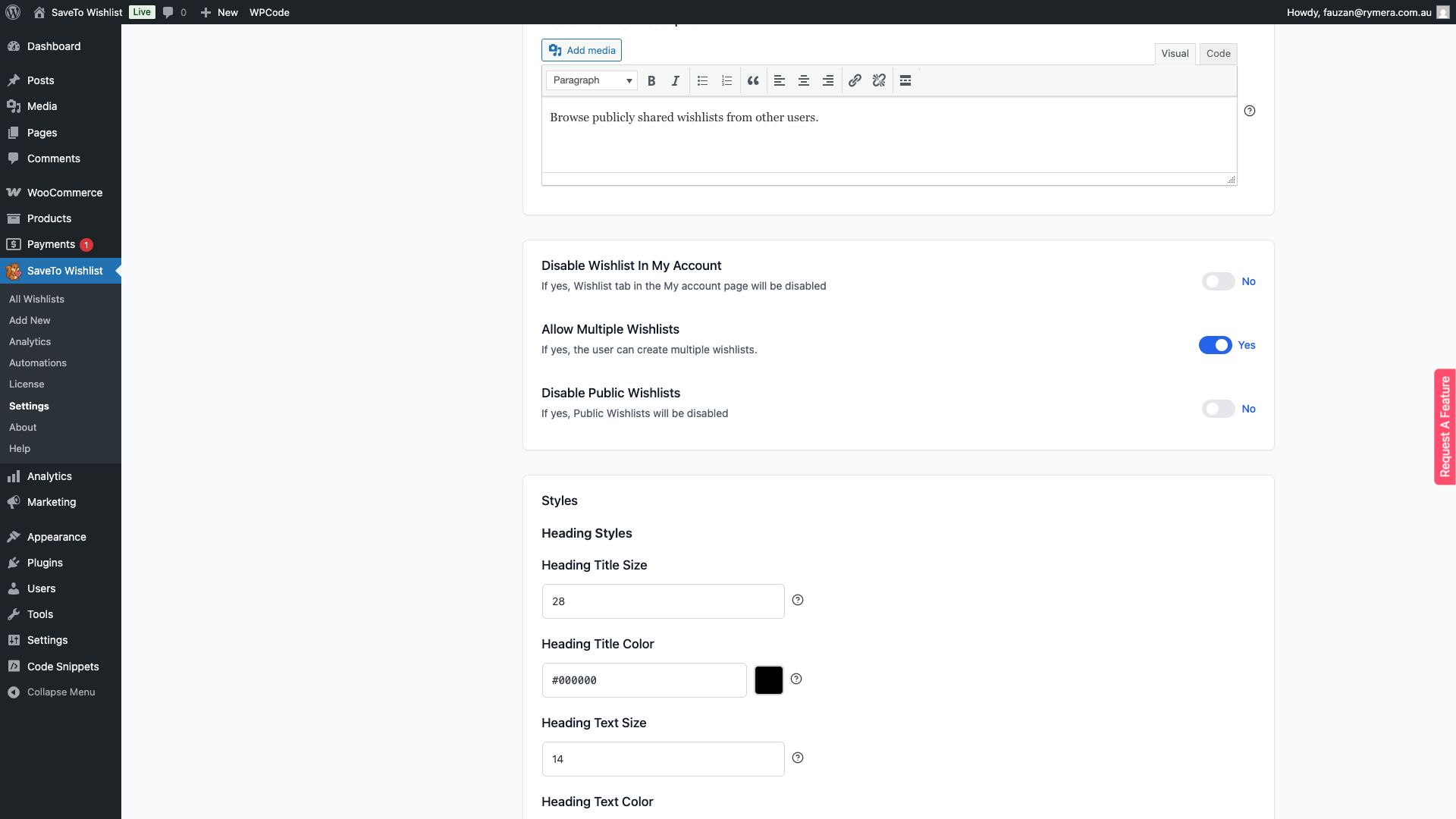
| Instelling | Beschrijving | Standaard |
|---|---|---|
| Verlanglijst verbergen in Mijn account | Wanneer ingeschakeld, wordt het tabblad Verlanglijst verborgen in het WooCommerce Mijn account-gebied. Schakel dit in als u wilt dat klanten hun verlanglijst alleen via de speciale verlanglijstpagina kunnen openen. | Uitgeschakeld |
| Meerdere verlanglijsten toestaan | Wanneer ingeschakeld, kunnen klanten meer dan één verlanglijst aanmaken en benoemen, bijvoorbeeld een Verjaardagslijst en een Kerstlijst. Wanneer uitgeschakeld, is elke klant beperkt tot één enkele verlanglijst. Zie ook: Hoe de Verlanglijst in Enkele of Meerdere Modus in te stellen | Ingeschakeld |
| Verberg uitgeschakelde knoppen 'Toevoegen aan winkelwagen' | Wanneer ingeschakeld, wordt de knop Toevoegen aan winkelwagen verborgen op de verlanglijstpagina voor elk product dat momenteel niet kan worden gekocht, wat producten omvat die niet verkoopbaar zijn, niet op voorraad zijn of geen prijs hebben. Laat het uitgeschakeld om in plaats daarvan een uitgeschakelde knop weer te geven. | Uitgeschakeld |
| Openbare verlanglijsten uitschakelen | Wanneer ingeschakeld, wordt de sectie openbare verlanglijsten verborgen op de verlanglijstpagina. Klanten kunnen geen verlanglijsten bekijken die andere gebruikers openbaar zichtbaar hebben gemaakt. | Uitgeschakeld |
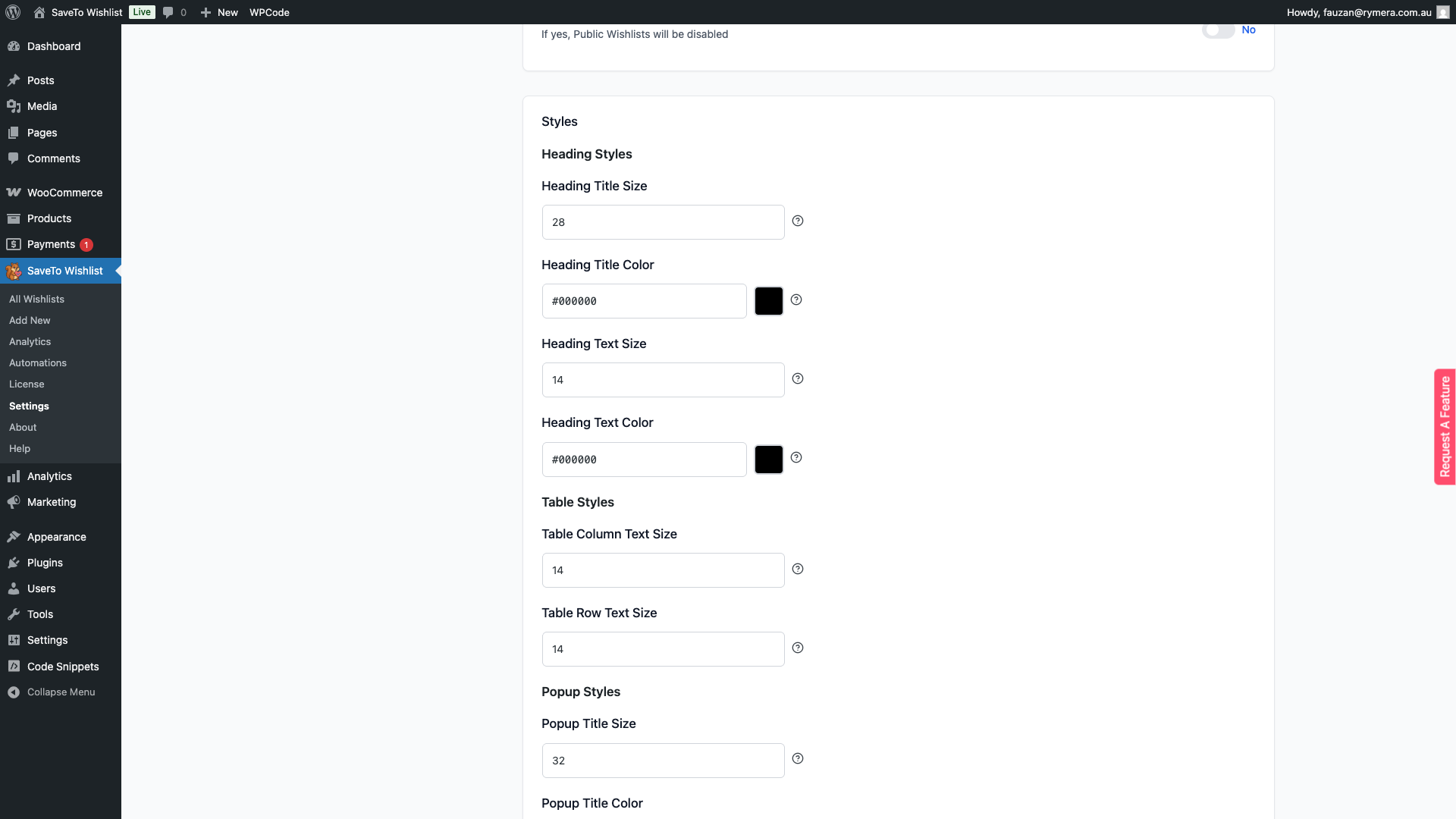
Stijlen
De sectie Stijlen onderaan het tabblad Verlanglijstpagina regelt de visuele weergave van de kop en de producttabel van de verlanglijstpagina. U kunt de lettergrootte en kleur instellen voor zowel de koptekst als de beschrijvingstekst, en de tekstgrootte van de kolommen in de verlanglijsttabel aanpassen. Met deze regelaars kunt u de verlanglijstpagina afstemmen op het ontwerp van uw winkel zonder aangepaste CSS te schrijven.
Probleemoplossing
Ik kan de selectie van winkelwagenitems niet vinden. Deze instelling verschijnt pas nadat Voeg winkelwagenproducten toe aan verlanglijst is ingeschakeld. Schakel die eerst in, dan verschijnt de optie eronder.
Een Pro-instelling uit dit artikel ontbreekt op mijn Instellingenscherm. Titel Openbare Verlanglijsten, Beschrijving Openbare Verlanglijsten, en Tekst Voor Producten Zonder Prijs vereisen allemaal dat SaveTo Wishlist Pro actief is met een geldige licentie. Controleer je licentiestatus onder SaveTo Wishlist → Licentie. Als alleen Tekst Voor Producten Zonder Prijs ontbreekt, controleer dan ook je Pro-versie: die vereist 1.0.4 of later.
Veelgestelde vragen
Wat gebeurt er als ik geen doorstuurpagina selecteer?
Als het veld 'Doorstuurpagina' leeg wordt gelaten, stuurt SaveTo Wishlist klanten na het toevoegen van een product aan hun verlanglijst naar de WooCommerce Mijn account-pagina.
Kan ik items op de verlanglijst houden nadat ze aan de winkelwagen zijn toegevoegd?
Ja. Schakel de Producten aan winkelwagen toevoegen-schakelaar uit op het tabblad Algemeen. Items die aan de winkelwagen zijn toegevoegd, blijven op de verlanglijst van de klant staan totdat ze handmatig worden verwijderd.
Wat is het verschil tussen de acties 'Pop-up' en 'Vervagen' voor knoppen?
De Popup actie opent een bevestigingsvenster nadat de klant een product heeft opgeslagen, wat een link kan bevatten om hun verlanglijst te bekijken. De Fade actie geeft een subtiele visuele bevestiging direct op de knop. Het vervaagt kort om succes aan te geven zonder een dialoogvenster te openen of weg te navigeren van de huidige pagina.
Hulp nodig?
Als u een vraag heeft of tegen problemen aanloopt, staan we klaar om u te helpen.
- Premium gebruikers: Open een supportticket
- Gratis gebruikers: Bezoek ons communityforum

