
Wil je een popup die reageert op het moment dat een klant een product opslaat, of om shoppers te targeten die al iets op hun wishlist hebben staan? Sinds versie 1.1.5 voegt SaveTo Wishlist Lite een native integratie toe met Popup Maker, zodat je wishlist-gedreven popups kunt bouwen zonder code te schrijven. Deze handleiding behandelt de ingebouwde trigger, voorwaarde, shortcode en call to action, plus een geavanceerde optie voor wie meer controle wil.
Voordat u begint
- Popup Maker geïnstalleerd en actief.
- SaveTo Wishlist Lite versie 1.1.5 of later is geïnstalleerd en actief. Eerdere versies zenden alleen het ruwe signaal uit dat wordt behandeld in Geavanceerd: bouw je eigen gedrag uit het signaal, niet de native trigger, voorwaarde, shortcode en call to action hieronder.
Wat SaveTo toevoegt aan Popup Maker
Met Popup Maker actief voegt SaveTo Wishlist Lite vier dingen toe aan de schermen van Popup Maker zelf: een trigger die een popup opent op het moment dat een product op de wishlist wordt gezet, een voorwaarde die shoppers target die al iets hebben opgeslagen, de wishlist shortcode in de shortcode-kiezer van Popup Maker, en een call to action die shoppers naar hun wishlist-pagina stuurt. De onderstaande secties behandelen elk ervan.
Toon een popup op het moment dat een product op de verlanglijst wordt gezet
Dit maakt gebruik van de Product Added to Wishlist (SaveTo Wishlist) trigger. Het werkt voor zowel gasten als ingelogde klanten.
- Maak of bewerk in Popup Maker de popup die je wilt openen.
- Kies onder de voorwaarden van de popup waar deze moet worden geladen, bijvoorbeeld Elke WooCommerce Pagina, zodat deze beschikbaar is op je winkel- en productpagina's.
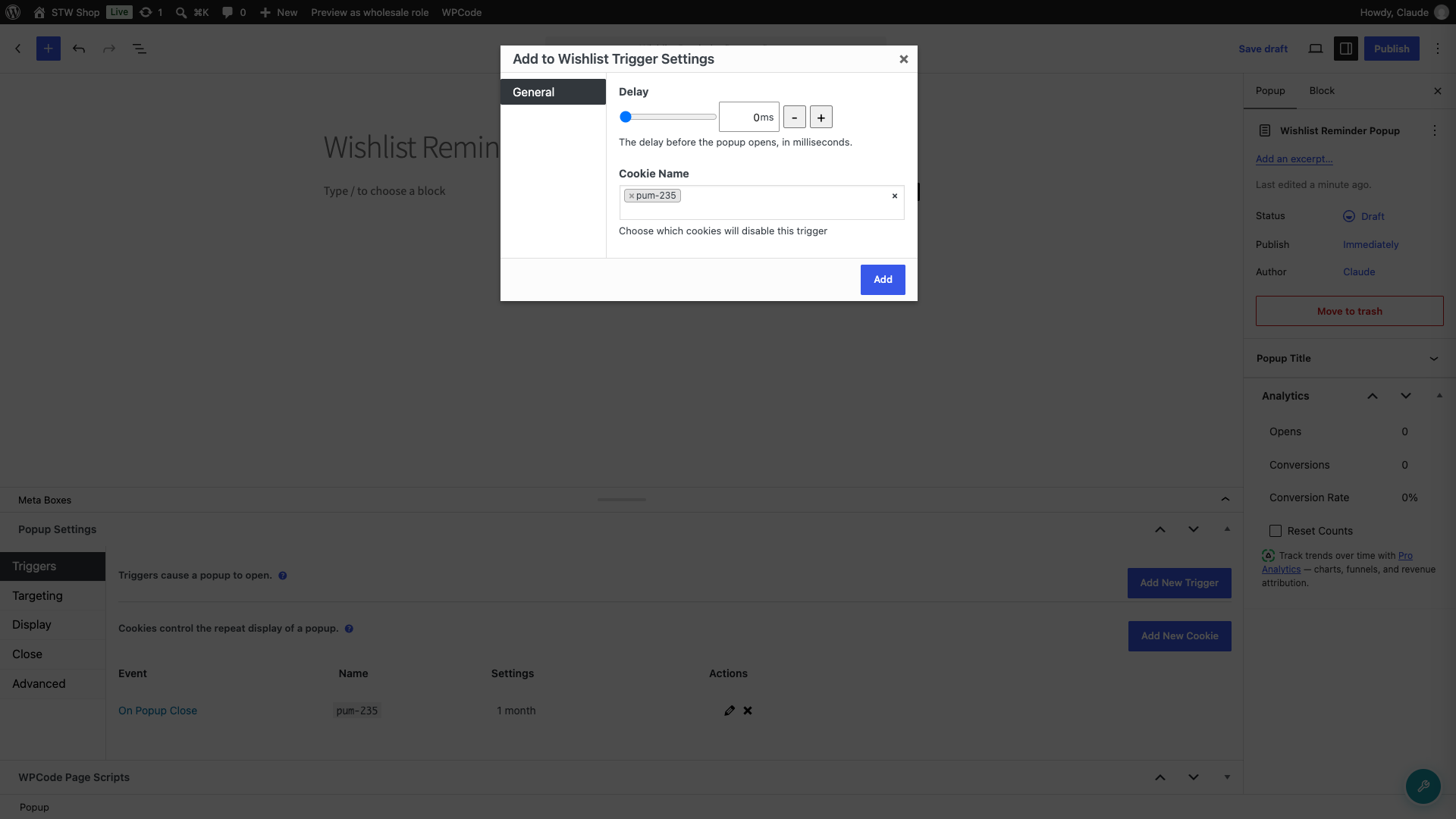
- Voeg onder triggers Product Added to Wishlist (SaveTo Wishlist) toe.
- Stel optioneel een Delay in, in milliseconden, als je niet wilt dat de popup direct opent.
- Publiceer de popup.
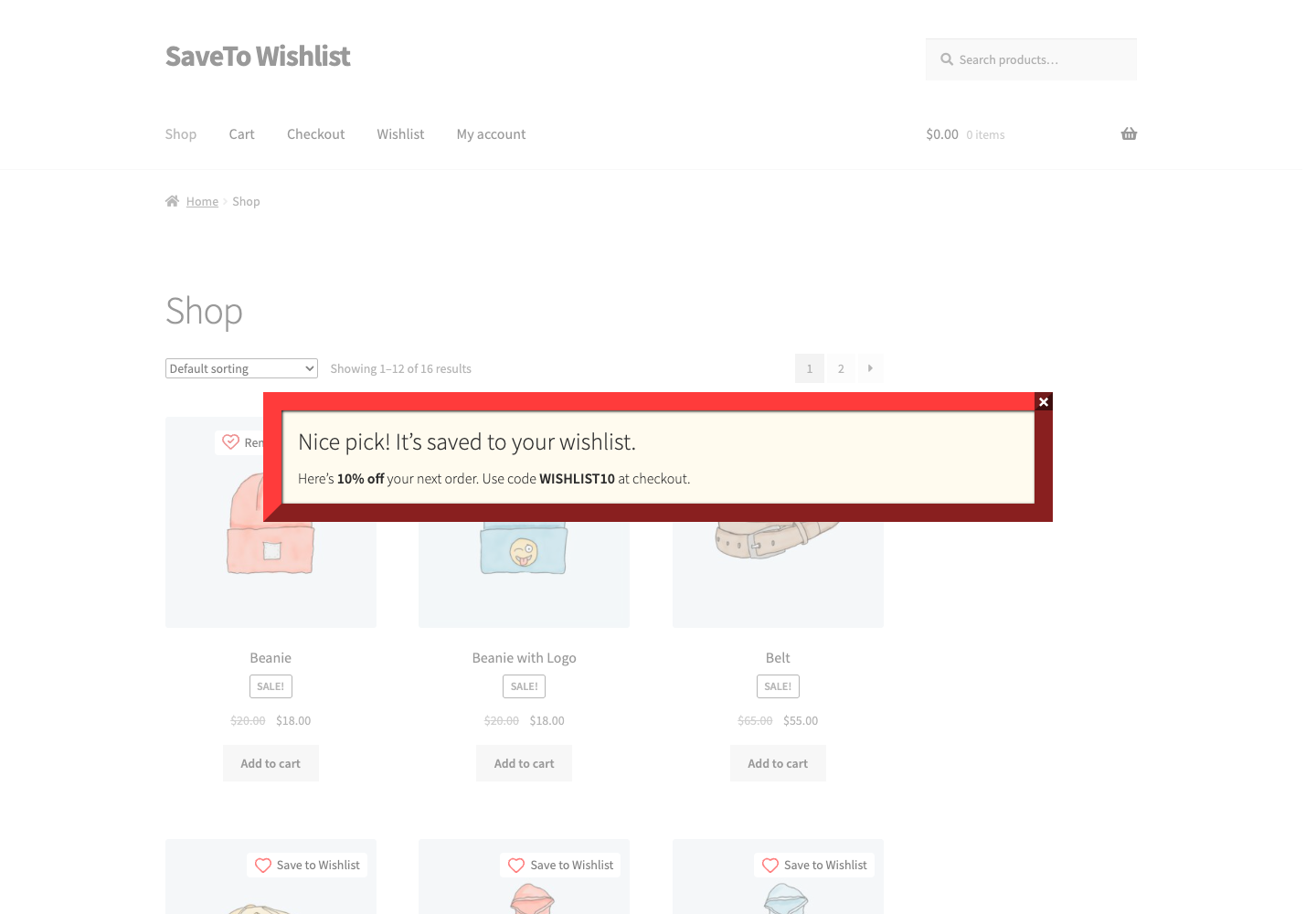
Nu opent de popup telkens als een klant een product aan zijn wishlist toevoegt, zonder dat er code nodig is.
Toon een popup alleen aan shoppers die iets op hun wishlist hebben gezet
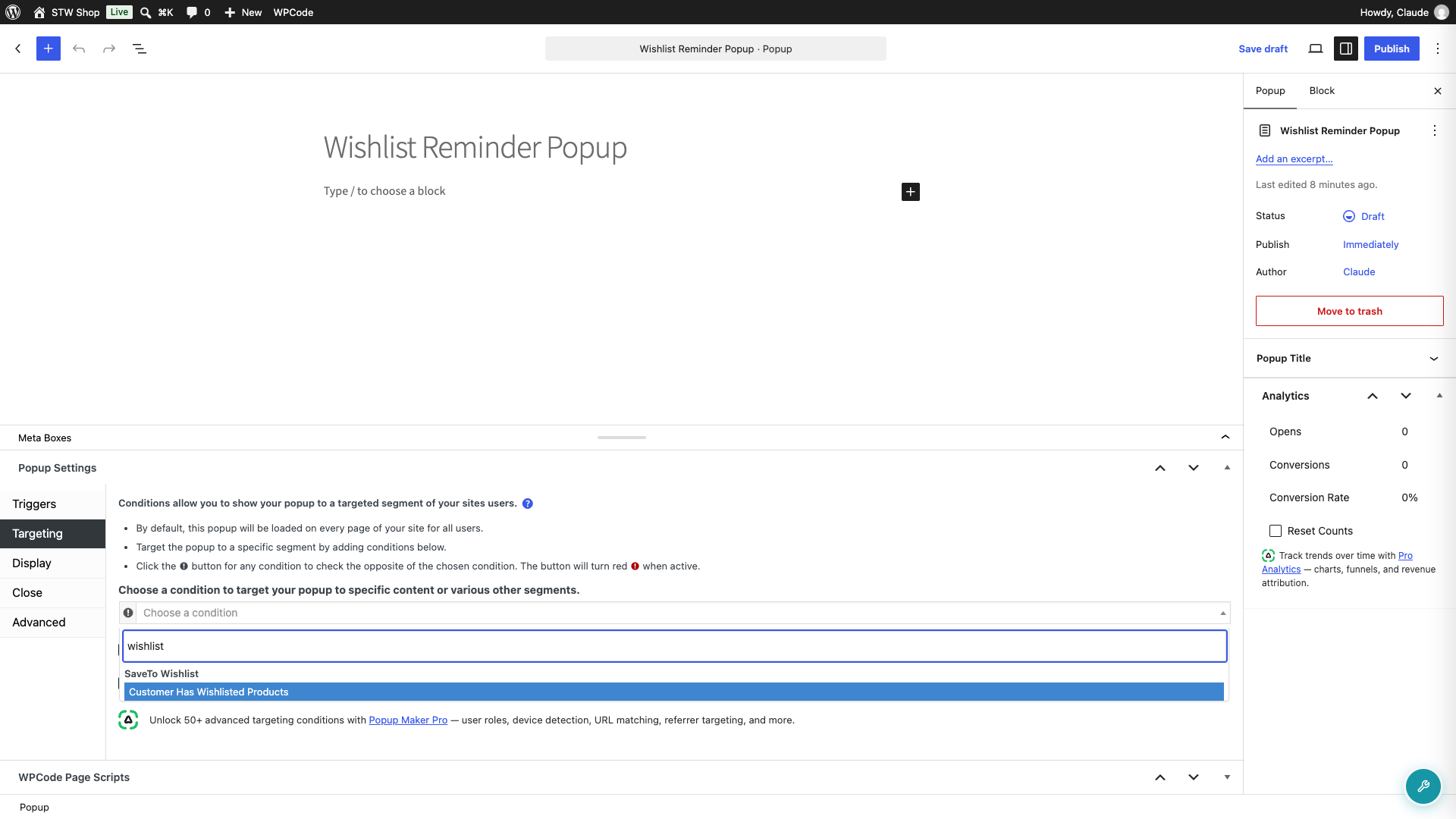
Gebruik de Customer Has Wishlisted Products voorwaarde, vermeld onder de SaveTo Wishlist groep in de voorwaarden van de popup. Het is een goede optie voor exit-intent herinneringen of aanbiedingen voor terugkerende bezoekers gericht op shoppers die al iets hebben opgeslagen.
- Bewerk de popup die je wilt targeten.
- Voeg onder voorwaarden Customer Has Wishlisted Products toe uit de SaveTo Wishlist groep.
- Voeg een trigger toe naar keuze, bijvoorbeeld een tijdsvertraging of exit intent.
- Publiceer de popup.
Een ingelogde klant wordt gematcht op basis van zijn eigen opgeslagen wishlists (wishlists die nog als concept zijn opgeslagen tellen niet mee). Een gast wordt gematcht op basis van de stwlite_wishlist_added signal cookie, dus de voorwaarde werkt ook voordat ze een account aanmaken.
Toon de wishlist binnen de popup
SaveTo Wishlist Lite voegt zijn SaveTo Wishlist shortcode toe aan de shortcode-kiezer van Popup Maker, zodat je de wishlist van een klant in de content van een popup kunt plaatsen.
- Bewerk de content van de popup.
- Open de shortcode-kiezer van Popup Maker en selecteer SaveTo Wishlist.
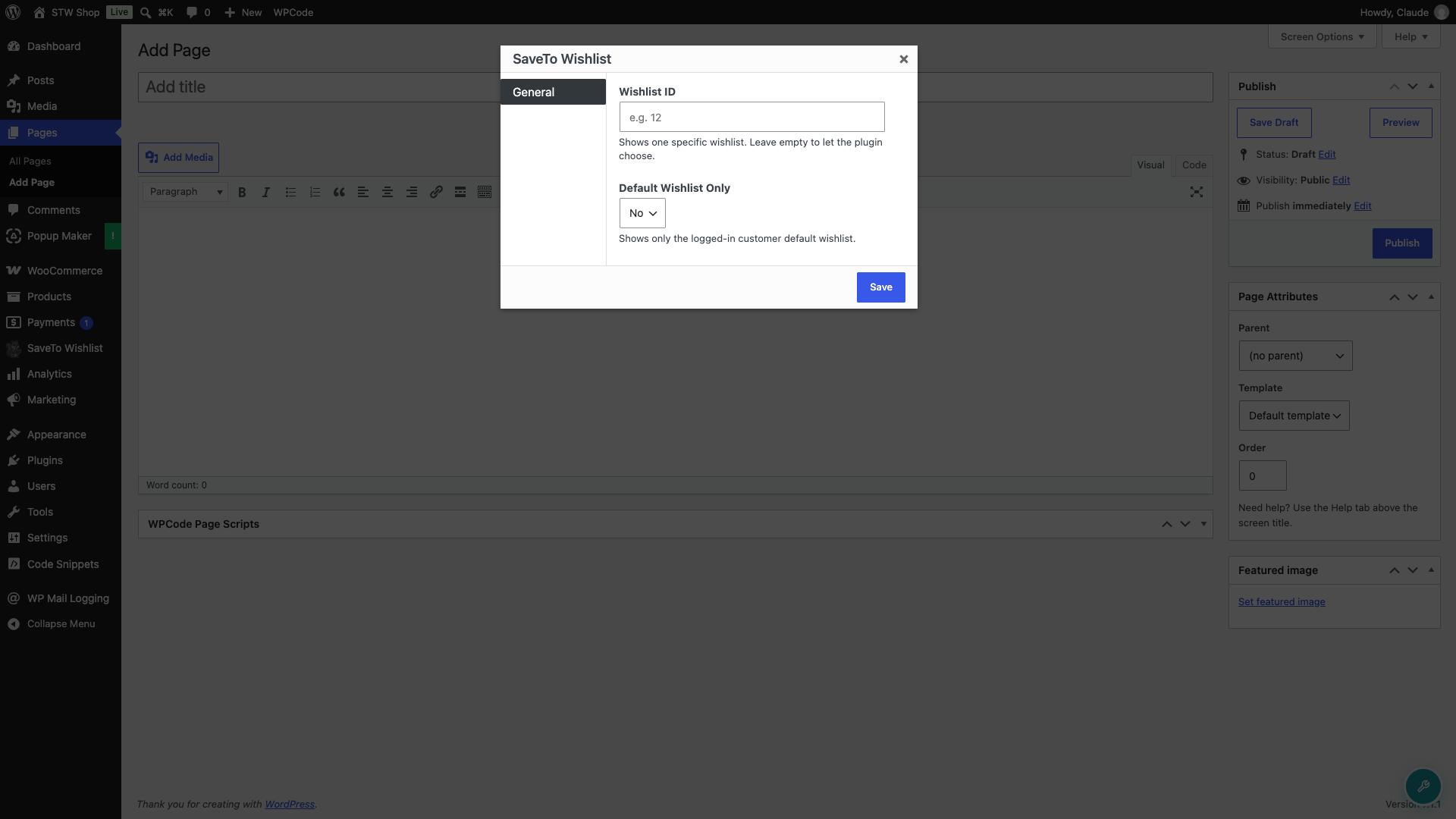
- Stel optioneel een Wishlist ID in om één specifieke wishlist te tonen, of laat het leeg zodat de plugin kiest.
- Stel Alleen standaard verlanglijst optioneel in op Ja om alleen de standaardverlanglijst van de ingelogde klant weer te geven.
- Publiceer de popup.
Stuur shoppers naar hun verlanglijst
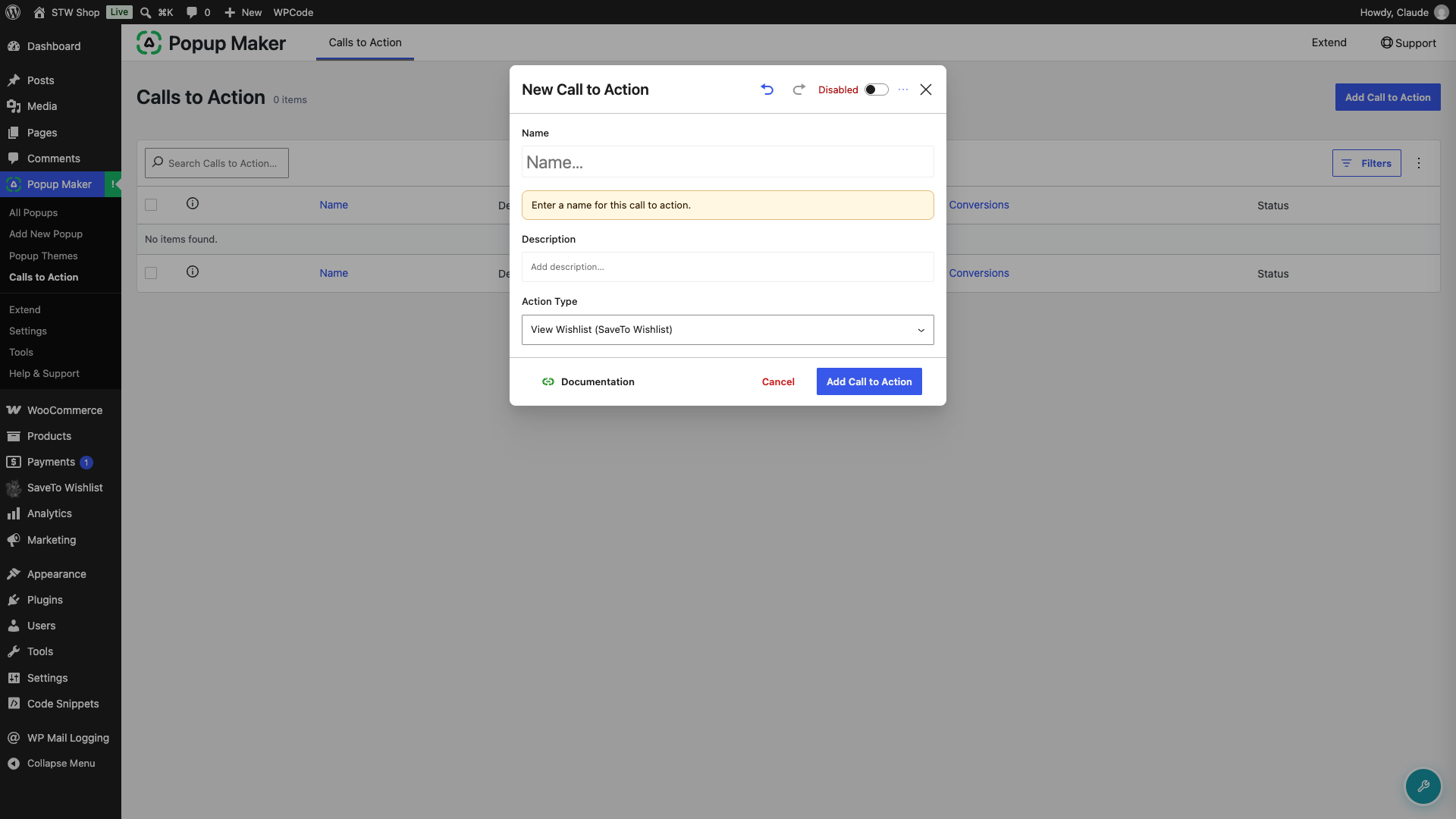
Voeg de Bekijk verlanglijst (SaveTo Wishlist) call to action toe aan een knop in je popup. Als je erop klikt, wordt de shopper naar je verlanglijstpagina gestuurd en wordt de klik geregistreerd als een Popup Maker-conversie, zodat je kunt zien hoeveel shoppers erop hebben gereageerd.
- Voeg in de popup-editor een Call to Action Button blok toe.
- Open in de blokinstellingen CTA-instellingen en selecteer + Nieuwe CTA maken.
- Stel in het modale venster Nieuwe call to action de Actietype in op Bekijk verlanglijst (SaveTo Wishlist).
- Geef de call to action een naam en sla deze op.
- Publiceer de popup.
Geavanceerd: bouw je eigen gedrag op uit het signaal
De trigger, voorwaarde, shortcode en call to action hierboven dekken de meeste gevallen zonder code. Als je meer controle wilt, geeft SaveTo Wishlist Lite twee ruwe signalen af bij elke bevestigde toevoeging, ongeacht of Popup Maker is geïnstalleerd:
- Het vuurt een browserevent af met de naam
stwlite_added_to_wishlist. Gebruik het om direct een popup te openen. - Het stelt een cookie in met de naam
stwlite_wishlist_added. Gebruik het om een later bezoek te targeten, zoals een exit-intent popup.
Beide worden alleen geactiveerd nadat het product daadwerkelijk is opgeslagen, en beide werken voor ingelogde klanten en gasten. Om zelf een popup te openen vanuit de gebeurtenis, zonder de ingebouwde trigger, voeg deze code toe met een code-snippet-plugin of je thema, en vervang 123 door de ID van je popup:
document.addEventListener('stwlite_added_to_wishlist', function () {
  if (window.PUM) { PUM.open( 123 ); }
});
Signaalreferentie
- Event:
stwlite_added_to_wishlist, afgevuurd opdocument. De details bevattenproductIdencollectionId. Voor gasten iscollectionId0. - Cookie:
stwlite_wishlist_added. De waarde is de product-ID, of 0 wanneer meerdere producten tegelijk zijn opgeslagen. Deze blijft 30 dagen geldig. Deze wordt gewist wanneer de klant hun laatste item verwijdert met de verlanglijstknop. Het verwijderen van items op de verlanglijstpagina wist deze niet.
Probleemoplossing
De trigger, voorwaarde of call to action staat niet in de lijst van Popup Maker
Deze zijn alleen beschikbaar in de SaveTo Wishlist Lite-versie 1.1.5 of hoger. Update de plugin en controleer de popup-editor opnieuw. De call to action heeft ook een versie van Popup Maker nodig die typen call to action ondersteunt; op een oudere build van Popup Maker worden alleen de trigger, voorwaarde en shortcode weergegeven.
De voorwaarde toont de popup aan de verkeerde bezoekers
Als je popups worden uitgevoerd achter een full-page cache (WP Rocket, LiteSpeed Cache en vergelijkbaar), sluit dan de cookie stwlite_wishlist_added uit in je caching-plugin. Anders kan een gecachte pagina het resultaat van de voorwaarde van de ene bezoeker aan een andere serveren.
De popup opent, maar de verlanglijst erin is leeg
Bevestig dat de inhoud van de popup daadwerkelijk de SaveTo Wishlist shortcode uit de picker bevat, en niet alleen getypte tekst. Als de popup is gedupliceerd van een popup die nooit de shortcode had, voeg deze dan opnieuw toe vanuit de picker in plaats van de tag met de hand te plakken.
De call to action 'Bekijk verlanglijst' stuurt shoppers naar de startpagina
Dit gebeurt wanneer er geen verlanglijstpagina is ingesteld. Ga naar SaveTo Wishlist → Instellingen → Algemeen → Verlanglijst Actie en kies je verlanglijstpagina bij Doorverwijspagina. De call to action stuurt shoppers dan daarheen.
Veelgestelde vragen
Moet ik code kunnen schrijven?
Nee. De trigger, voorwaarde, shortcode en call to action zijn allemaal ingebouwd in de eigen schermen van Popup Maker. Code is alleen nodig als je de geavanceerde, aangepaste controleoptie wilt.
Waarom opent mijn popup niet?
Controleer of de voorwaarden van de popup de pagina's bevatten waar klanten de wishlist-knop gebruiken, en dat deze de Product toegevoegd aan wishlist (SaveTo Wishlist) trigger heeft. Popup Maker laadt een popup alleen waar de voorwaarden overeenkomen.
Kan ik de popup op een later bezoek tonen?
Ja. Gebruik de voorwaarde Klant heeft producten op de wishlist staan om bijvoorbeeld een terugkerend bezoek te targeten met een exit-intent popup.
Werkt het voor gasten?
Ja. De trigger en de voorwaarde werken beide voor zowel gasten als ingelogde klanten.
Hulp nodig?
- Premium gebruikers: Open een supportticket
- Gratis gebruikers: Bezoek ons communityforum

