
De gift registry add-on installeren, of verplaatsen naar een nieuwe site? Uw licentiesleutel ontgrendelt nieuwe registries en plugin-updates. Deze handleiding laat zien hoe u uw SaveTo Wishlist Registry-licentie activeert, wat elke licentiestatus betekent en hoe u deze naar een andere site verplaatst.
Vereisten
- SaveTo Wishlist Lite en SaveTo Wishlist Registry geïnstalleerd en actief. Op het scherm Plugins wordt de Registry weergegeven als SaveTo Wishlist Gift Registry Addon.
- Uw SaveTo Wishlist Registry-licentiesleutel en het e-mailadres van uw SaveTo Wishlist-account. U vindt beide in uw accountdashboard.
Activeer uw Registry-licentie
- Ga naar SaveTo Wishlist > Licentie.
- Als de pagina tabbladen toont, klik dan op het tabblad Gift Registry.
- Voer uw e-mailadres in het veld Account Email in.
- Voer uw sleutel in het veld License Key in.
- Klik op Licentie opslaan.
Wanneer de sleutel geldig is, verandert de status bovenaan het tabblad in Uw licentie is actief.
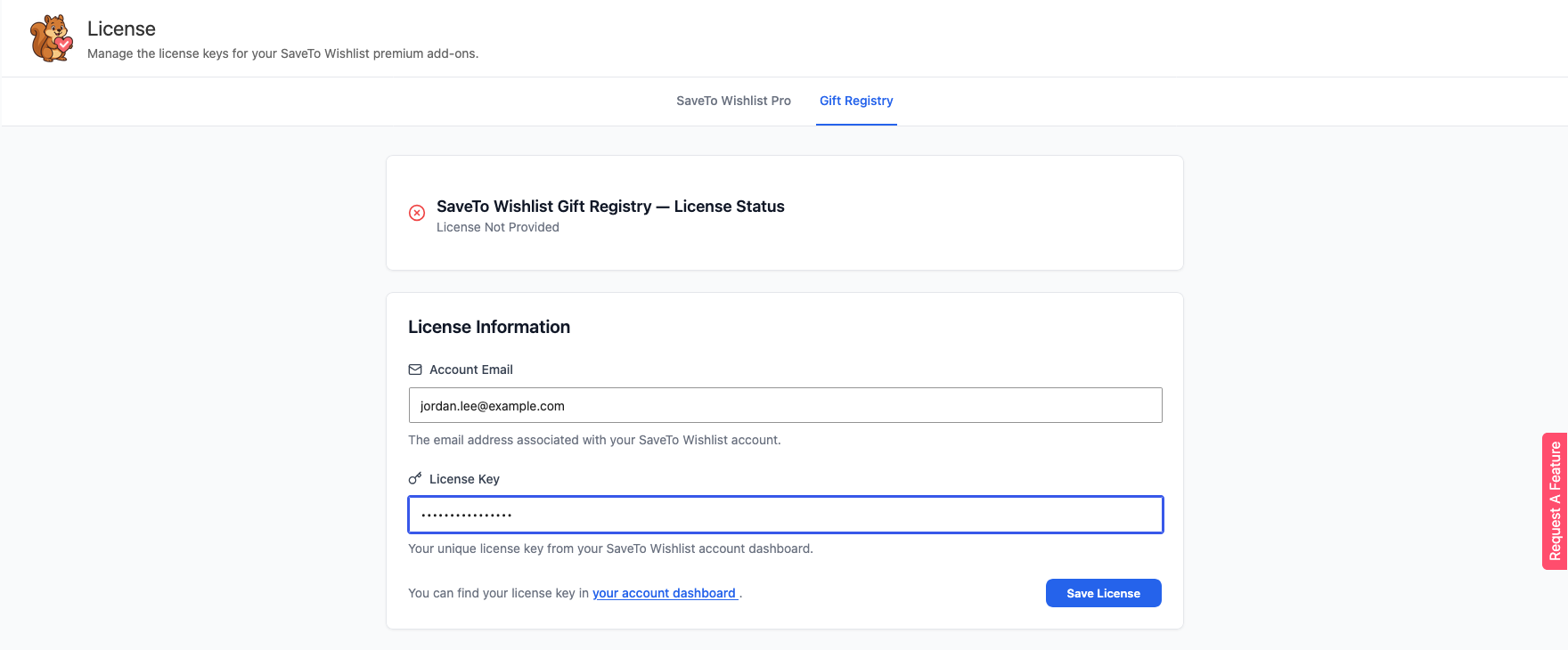 De tabbladen worden alleen weergegeven als u meer dan één premium add-on heeft. Als de Registry de enige is die u gebruikt, toont de pagina direct het formulier. Als u ook SaveTo Wishlist Pro gebruikt, wordt de sleutel daarvan op het tabblad SaveTo Wishlist Pro geplaatst. Elke plugin behoudt zijn eigen sleutel.
Wat elke licentiestatus betekent
| Status | Wat het betekent |
|---|---|
| Uw licentie is actief | Uw sleutel is geldig. U kunt registries aanmaken en plugin-updates ontvangen. |
| Licentie niet verstrekt | Er is nog geen sleutel opgeslagen op deze site. Voer uw e-mailadres en sleutel in en klik vervolgens op Licentie opslaan. |
| Licentie niet actief | De licentieserver heeft uw sleutel uitgeschakeld. Controleer uw licentie in uw accountdashboard, voer vervolgens de sleutel opnieuw in en klik op Licentie opslaan. |
| Licentie verlopen | Uw licentieperiode is beëindigd. Vernieuw deze om opnieuw registries aan te maken en updates te ontvangen. |
Wat gebeurt er als uw licentie niet actief is
Uw bestaande registries blijven werken. Gasten kunnen ze nog steeds openen en cadeaus kopen, en u kunt de items erop nog steeds beheren. Deze functies stoppen totdat u uw licentie activeert of vernieuwt:
- Het aanmaken van een nieuwe registry, inclusief het converteren van een verlanglijst naar een registry.
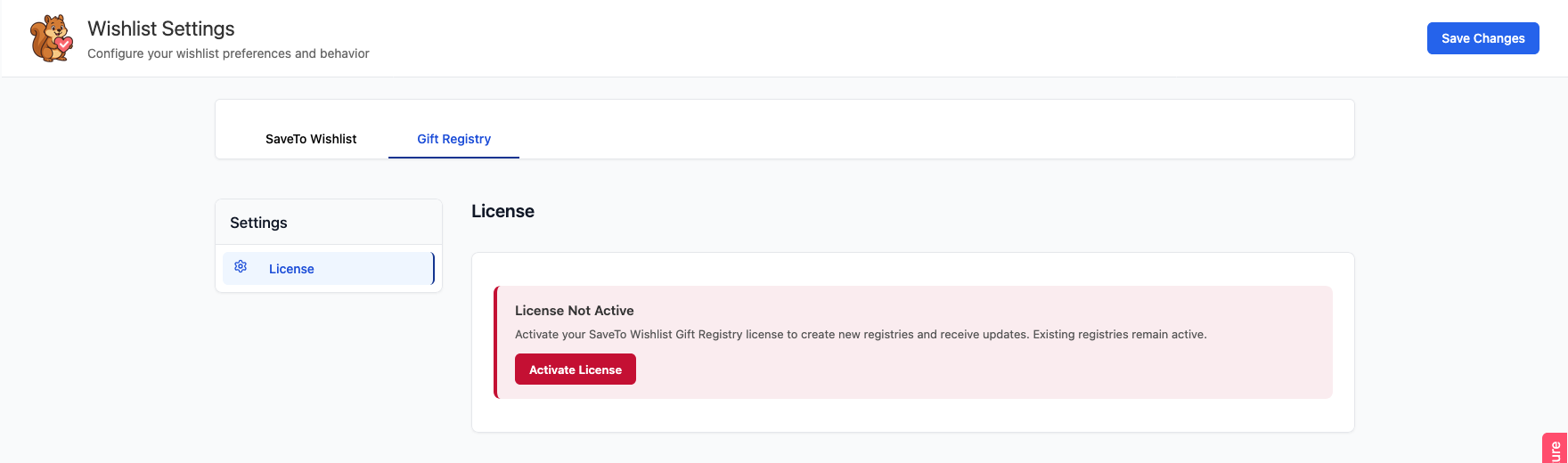
- De instellingen op het tabblad Gift Registry onder SaveTo Wishlist > Instellingen. Het tabblad toont alleen een licentiebericht.
- Plugin-updates voor SaveTo Wishlist Registry.
Het scherm Registries en het instellingentabblad tonen een bericht met een knop Licentie activeren, of een knop Licentie vernieuwen wanneer de licentie is verlopen. Beide knoppen openen de licentiepagina.
 Ontvang plugin-updates
Wanneer uw licentie actief is, verschijnen nieuwe versies van SaveTo Wishlist Registry op het WordPress-scherm Plugins, net als elke andere plugin-update. De plugin controleert ook één keer per dag op de achtergrond uw licentie, zodat een verlenging vanzelf verschijnt. De controle wordt uitgevoerd op WP-Cron, dus deze wordt uitgevoerd wanneer uw site wordt bezocht.
Verplaats uw licentie naar een andere site
- Ga op de oude site naar SaveTo Wishlist > License. Als de pagina tabbladen toont, klik dan op Gift Registry.
- Klik op Licentie verwijderen.
- Maak de activatie vrij in uw account dashboard. Zie Hoe een geactiveerde site van uw licentie te verwijderen.
- Activeer op de nieuwe site de licentie met de bovenstaande stappen.
Licentie verwijderen wist alleen de sleutel van deze site. Het maakt de activatie op uw account niet vrij, dus doe ook stap 3.
Probleemoplossing
Ik zie “Kan geen verbinding maken met licentieserver.”
Controleer of uw site internet kan bereiken, klik dan nogmaals op License opslaan. Een firewall of beveiligingsplugin kan de verbinding blokkeren.
Ik zie “Account e-mailadres is vereist.” of “Licentiesleutel is vereist.”
Vul beide velden in en klik vervolgens op License opslaan.
License opslaan toont een fout
Controleer of de sleutel en het e-mailadres overeenkomen met die in uw account dashboard. Als de sleutel al op het maximaal toegestane aantal sites voor uw abonnement is geactiveerd, verwijder dan eerst een oude site.
Ik heb mijn licentie verlengd, maar de site toont nog steeds Licentie verlopen
Voer uw licentiesleutel opnieuw in op het tabblad Gift Registry en klik op License opslaan. Uw e-mailadres is al ingevuld. De dagelijkse licentiecontrole werkt de status ook binnen een dag bij.
Veelgestelde vragen
Stoppen mijn bestaande registries met werken als mijn licentie verloopt?
Nee. Bestaande registries blijven actief. U kunt geen nieuwe registries aanmaken of updates ontvangen totdat u verlengt.
Kan ik mijn SaveTo Wishlist Pro sleutel gebruiken voor de Registry?
Nee. De Registry heeft zijn eigen sleutel. U vindt deze in uw account dashboard. Voer deze in op het tabblad Gift Registry, en de Pro-sleutel op het tabblad SaveTo Wishlist Pro.
Wat nu?
- Aan de slag met SaveTo Wishlist Registry
- Hoe u uw SaveTo Wishlist Pro-licentie beheert
- Hoe een geactiveerde site van uw licentie te verwijderen
Hulp nodig?
Als u een vraag heeft of tegen problemen aanloopt, staan we klaar om u te helpen.
- Premium gebruikers: Open een supportticket
- Gratis gebruikers: Bezoek ons communityforum

