
De premiumfuncties in SaveTo Wishlist Pro worden pas ingeschakeld als uw licentie actief is. Deze handleiding laat u zien hoe u uw licentie activeert, elke licentiestatus leest, een verlopen licentie vernieuwt, plug-in updates ontvangt en uw licentie naar een nieuwe site verplaatst.
Vereisten
- SaveTo Wishlist Lite en Pro geïnstalleerd en geactiveerd.
- WooCommerce geïnstalleerd en geconfigureerd.
Activeer uw licentie
Nadat u SaveTo Wishlist Pro hebt gekocht, activeert u uw licentie op uw site:
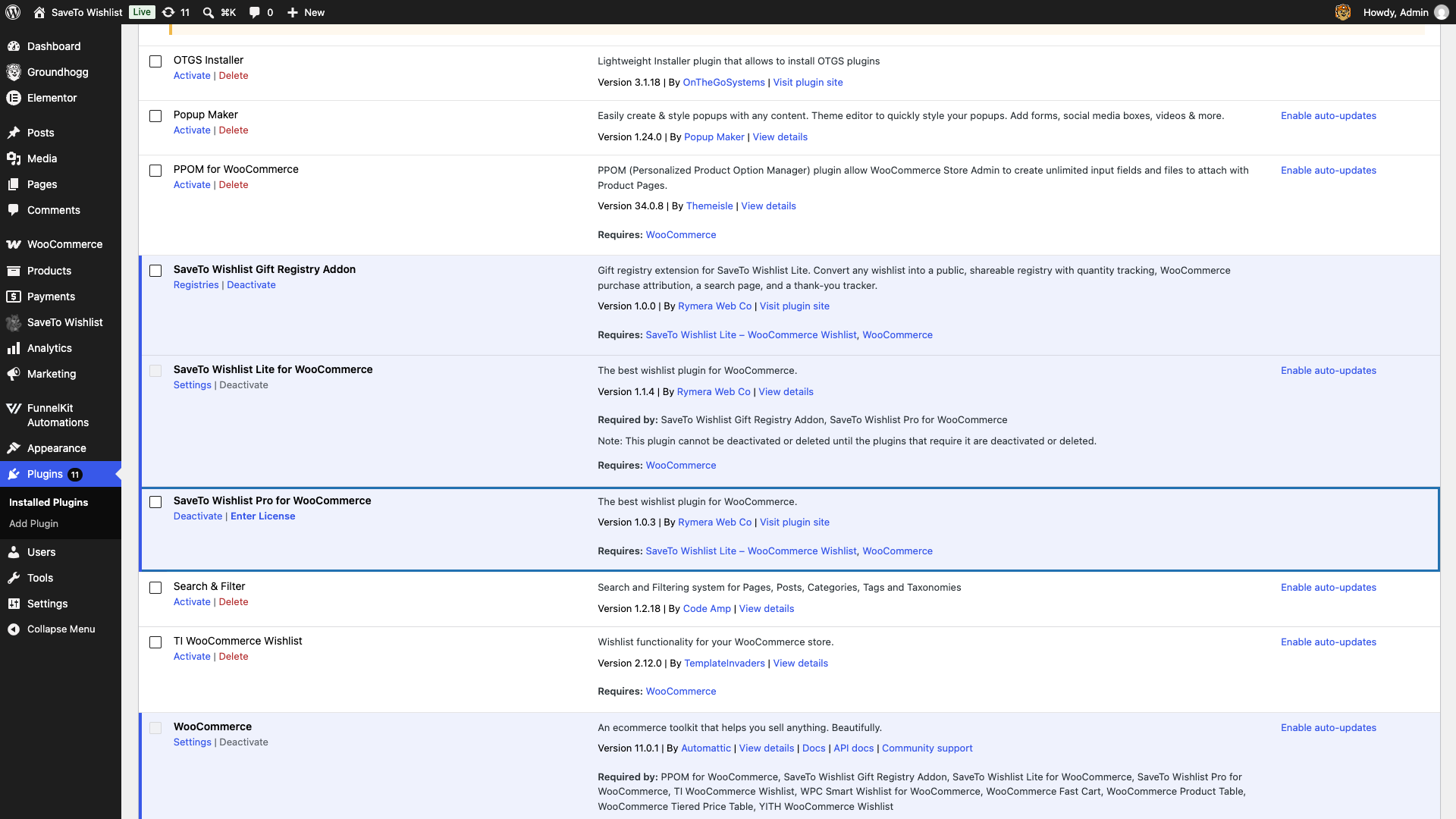
- Navigeer naar SaveTo Wishlist → Licentie. Als u meer dan één SaveTo Wishlist premium add-on hebt gelicentieerd, verschijnt er een tabbladstrip, dus selecteer het tabblad SaveTo Wishlist Pro. Met Pro alleen zijn er geen tabbladen en wordt het paneel direct geopend.
- Als uw licentie nog niet actief is, kunt u rechtstreeks naar deze pagina gaan door op Licentie invoeren naast Deactiveren op de pagina Plugins te klikken. Die link verdwijnt zodra uw licentie actief is.
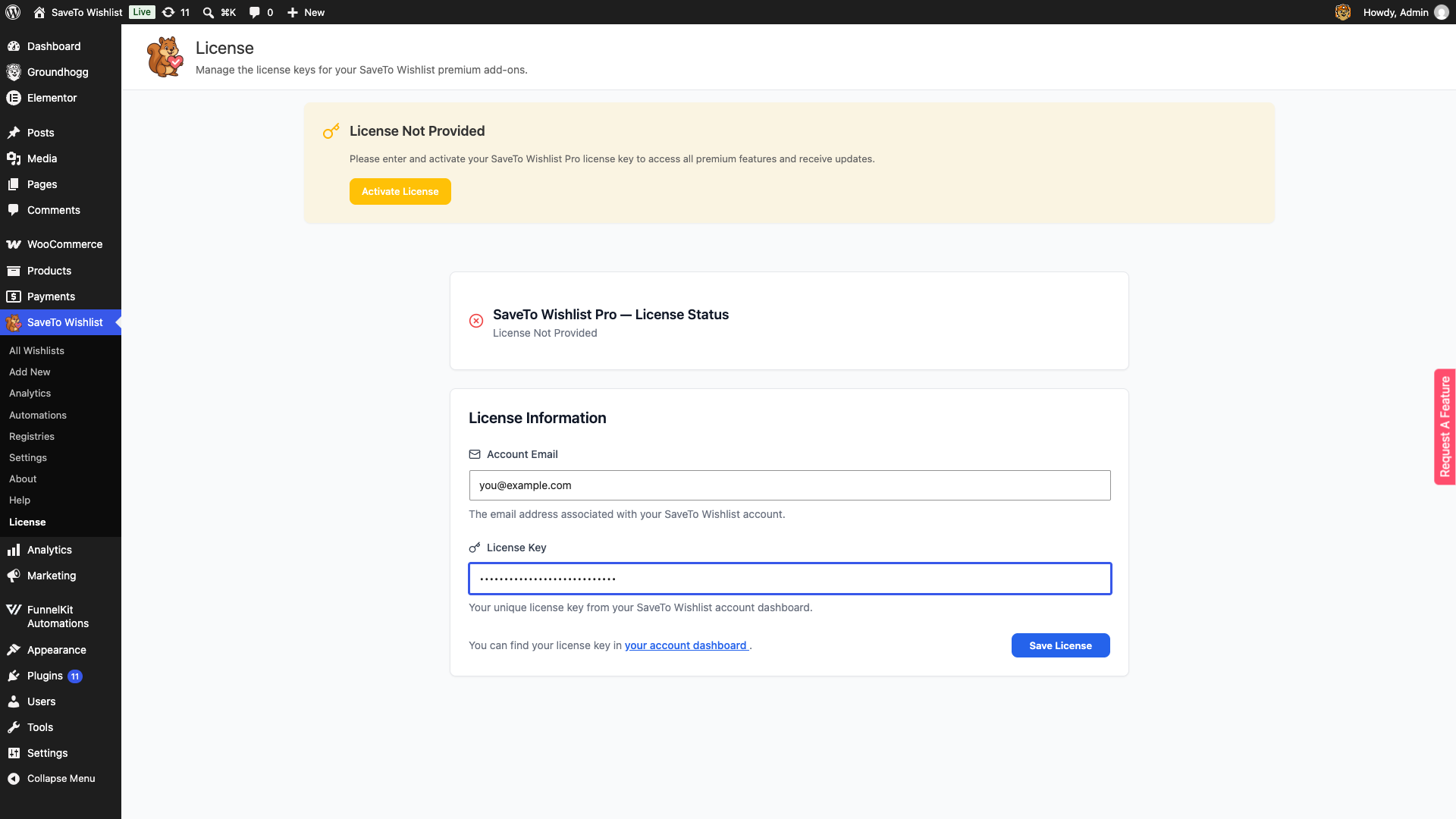
- Op de Licentiepagina verschijnt de melding Licentie niet verstrekt met een knop Licentie activeren die u naar het onderstaande formulier brengt.
- Voer uw Account E-mailadres in.
- Plak uw licentiesleutel in het veld Licentiesleutel.
- Klik op Licentie opslaan.
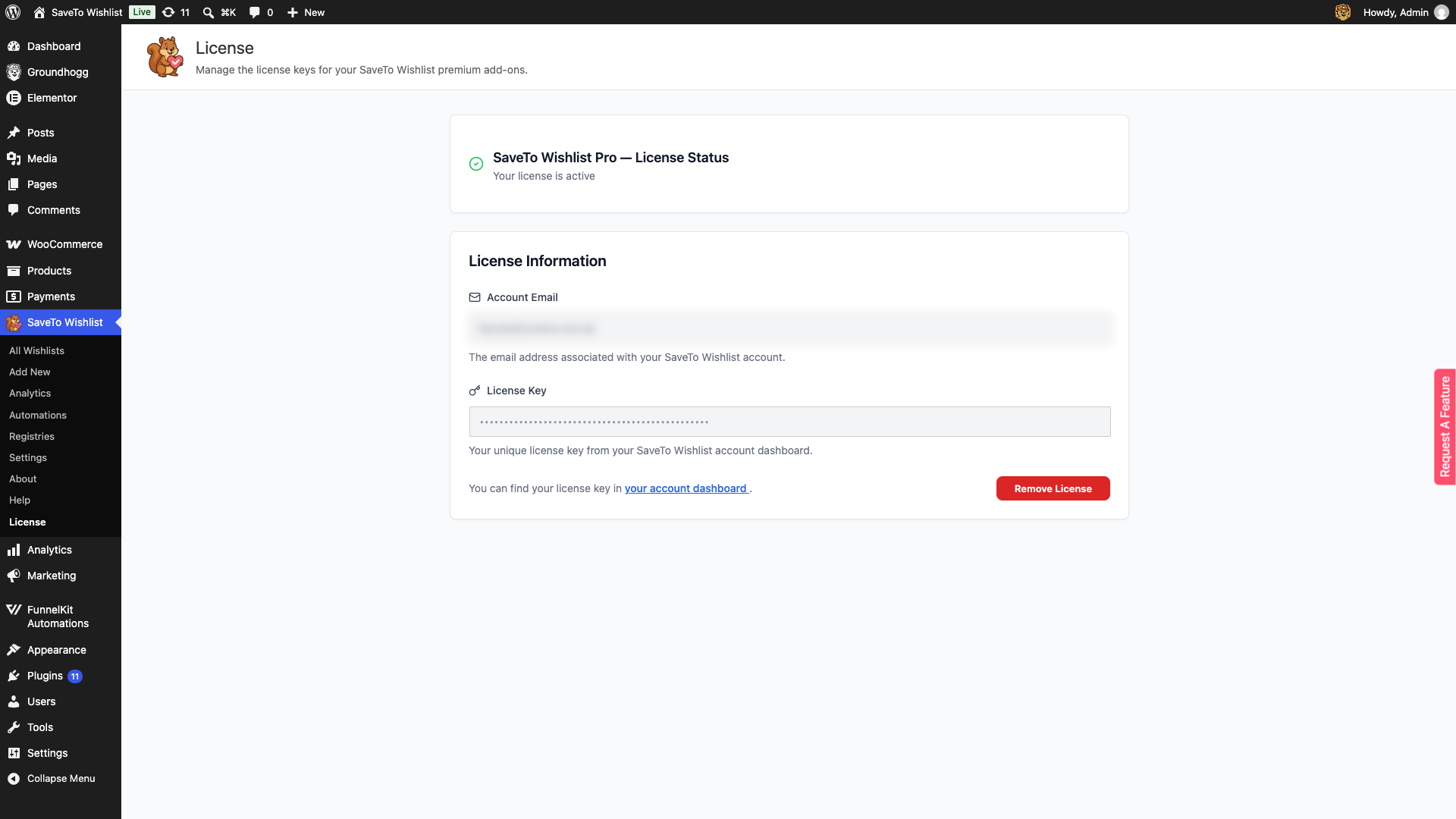
- Controleer op de groene vink en de melding Uw licentie is actief. Dit bevestigt dat uw site is verbonden met de update-server.
Het register dat bij de Plus- en Business-abonnementen wordt geleverd, heeft zijn eigen licentiesleutel. Zie voor de stappen Hoe u uw SaveTo Wishlist Registry-licentie beheert.
Wat elke licentiestatus betekent
De statuskaart bovenaan het tabblad SaveTo Wishlist Pro op de licentiepagina toont een van de vier statussen.
| Status | Wat het betekent | Wat te doen |
|---|---|---|
| Uw licentie is actief | Uw sleutel is geldig. Pro-functies werken en u ontvangt plug-in updates. | Niets. Houd de licentie actief. |
| Licentie niet verstrekt | Er is nog geen sleutel opgeslagen op deze site. | Voer uw Account-e-mailadres en Licentiesleutel in, klik vervolgens op Licentie opslaan. |
| Licentie niet actief | De licentieserver heeft uw sleutel uitgeschakeld. | Controleer uw licentie in uw accountdashboard, voer vervolgens de sleutel opnieuw in en klik op Licentie opslaan. |
| Licentie verlopen | Uw licentieperiode is beëindigd. U verliest updates en ondersteuning totdat u vernieuwt. | Vernieuw uw licentie, volg vervolgens de stappen in Een verlopen licentie vernieuwen. |
Gedurende de eerste 2 dagen nadat uw licentie is verlopen of is uitgeschakeld, toont de statuskaart op de licentiepagina nog steeds Uw licentie is actief, en Pro-functies blijven werken. De banner bovenaan de SaveTo Wishlist-schermen toont al de werkelijke status. Licentie verlopen of Licentie niet actief verschijnt na die 2 dagen op de statuskaart.
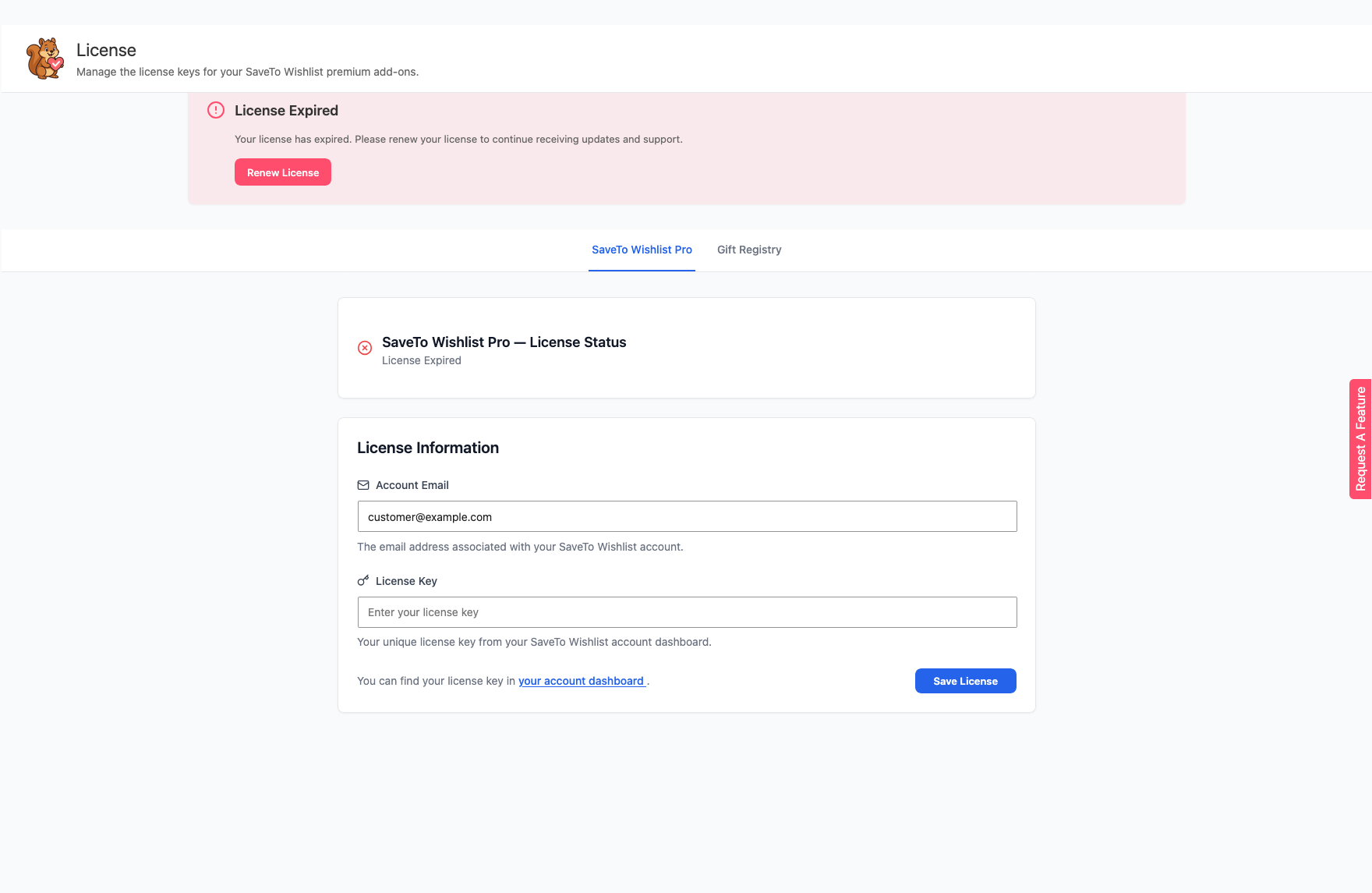
Licentiestatusbanner
Wanneer uw licentie niet actief is, wordt er een banner bovenaan de SaveTo Wishlist-beheerschermen weergegeven, inclusief Analytics, Automations en het tabblad Standaard wensenlijsten onder SaveTo Wishlist → Instellingen. De banner komt overeen met uw licentiestatus.
| Bannertitel | Wanneer het wordt weergegeven | Knop |
|---|---|---|
| Licentie niet verstrekt | Er is geen sleutel opgeslagen op deze site. | Licentie activeren |
| Licentie niet actief | De licentieserver heeft uw sleutel uitgeschakeld. | Licentie activeren |
| Licentie verlopen | Uw licentieperiode is verlopen. | Vernieuw licentie |
Beide knoppen openen de Licentiepagina op uw site. Vernieuw licentie vernieuwt uw licentie niet voor u. Vernieuw deze eerst, voer dan uw sleutel opnieuw in op de Licentiepagina.

Wat gebeurt er als uw licentie niet actief is
SaveTo Wishlist Lite blijft werken. Deze Pro-functies stoppen totdat uw licentie weer actief is:
- De schermen Analytics, Automations en Default Wishlists, die alleen de licentiebanner tonen
- Automatiseringstriggers, dus uw automatiseringen stoppen met lopen
- Pro-verlanglijstopties op uw winkel, zoals de SKU-kolom in de verlanglijsttabel
- Nieuwe pluginversies op het scherm Plugins
Pro-functies blijven ongeveer 2 dagen werken nadat uw licentie is verlopen of de licentieserver deze heeft uitgeschakeld. De banner wordt vanaf de eerste dag getoond. Nadat u hebt vernieuwd, worden Pro-functies weer ingeschakeld wanneer u uw sleutel opslaat, of bij de volgende dagelijkse licentiecontrole.
Een verlopen licentie vernieuwen
- Vernieuw uw licentie in uw account dashboard.
- Ga naar SaveTo Wishlist → Licentie. Als de pagina tabbladen toont, klik op het tabblad SaveTo Wishlist Pro.
- Als de velden vergrendeld zijn en de knop Licentie verwijderen zegt, klik op Licentie verwijderen. Dit gebeurt in de eerste 2 dagen na het verlopen, terwijl de statuskaart nog steeds Uw licentie is actief zegt.
- Voer uw Account E-mailadres en uw sleutel in het veld Licentiesleutel in.
- Klik op Licentie opslaan.
Wanneer de sleutel geldig is, verandert de status in Uw licentie is actief. De plugin controleert uw licentie ook één keer per dag op de achtergrond, dus een vernieuwing verschijnt vanzelf binnen een dag.
Plugin-updates ontvangen
Wanneer uw licentie actief is, worden nieuwe versies van SaveTo Wishlist Pro voor WooCommerce weergegeven op het WordPress-scherm Plugins. De update-melding verschijnt onder de plugin, met een link nu updaten. U werkt deze bij zoals elke andere plugin, zoals beschreven in de WordPress-documentatie.

Terwijl uw licentie niet actief is, toont de plugin geen update-meldingen.
Verplaats uw licentie naar een andere site
Als u overstapt van een staging site naar een live productiesite:
- Ga op de oude site naar SaveTo Wishlist → Licentie. Als de pagina tabbladen toont, klik op het tabblad SaveTo Wishlist Pro.
- Klik op Licentie verwijderen.
- Maak de activatie vrij in uw account dashboard. Zie Hoe een geactiveerde site van uw licentie te verwijderen.
- Activeer op de nieuwe site uw licentie met de stappen in Uw licentie activeren.
Licentie verwijderen wist alleen de sleutel van deze site. Het maakt de activatie op uw account niet vrij, dus doe ook stap 3.
Probleemoplossing & FAQ
➤ Hoe los ik de foutmelding “Ongeldige licentie” op?
Zorg ervoor dat er geen extra spaties voor of na de sleutel staan wanneer u deze plakt.
➤ Waar vind ik mijn SaveTo Wishlist Pro licentiesleutel?
U kunt uw licentiesleutel vinden in uw aankoopbevestigingsmail of door in te loggen op uw account op onze website.
➤ Waar voer ik mijn SaveTo Wishlist Registry licentiesleutel in?
De Registry wordt geleverd met de Plus- en Business-abonnementen en heeft zijn eigen licentiesleutel. Ga naar SaveTo Wishlist > Licentie en klik op het tabblad Cadeau-register. Zie voor de volledige stappen Hoe beheer ik mijn SaveTo Wishlist Registry licentie.
➤ Ik heb mijn licentie vernieuwd, maar de site toont nog steeds Licentie verlopen
Voer uw sleutel opnieuw in op het tabblad SaveTo Wishlist Pro en klik op Licentie opslaan. Als de velden vergrendeld zijn, klikt u eerst op Licentie verwijderen, voer dan uw Account-e-mailadres en Licentiesleutel in. De dagelijkse licentiecontrole werkt de status ook binnen een dag bij.
➤ Het Analytics-scherm toont alleen een licentiebericht
Uw licentie is niet actief. Klik op Licentie activeren of Licentie vernieuwen in de banner, volg dan de stappen in Activeer uw licentie of Vernieuw een verlopen licentie.
➤ Ik zie “Kan geen verbinding maken met licentieserver.”
Controleer of uw site internet kan bereiken, klik dan nogmaals op Licentie opslaan. Een firewall of beveiligingsplugin kan de verbinding blokkeren.
U bent klaar voor SaveTo Wishlist Pro
Met uw actieve licentie heeft u volledige toegang tot Pro functies, updates en ondersteuning. Ga naar SaveTo Wishlist → Automatiseringen om uw eerste geautomatiseerde e-mailmelding in te stellen, of blader door de SaveTo Wishlist Pro Startgids om alles te zien wat nu is ontgrendeld.
Help & Ondersteuning
We hebben een toegewijd ondersteuningsteam voor SaveTo Wishlist Pro for WooCommerce dat onze producten, WooCommerce en de branche erg goed kent. Je bent welkom om hun expertise op elk moment te gebruiken, wereldwijd.
- Premium gebruikers: Open een supportticket
- Gratis gebruikers: Bezoek ons communityforum
Heeft u liever een eerdere versie?
Het Download-gedeelte van uw account geeft u altijd de nieuwste release. Als u een specifieke eerdere versie van SaveTo Wishlist Pro nodig heeft, neem dan contact op met ons ondersteuningsteam en vertel ons het exacte versienummer dat u nodig heeft, dan sturen we u die versie.
Gebruikt u de gratis SaveTo Wishlist Lite plugin? U kunt zelf een eerdere release downloaden van WordPress.org. Open de SaveTo Wishlist Lite pluginpagina, klik op Geavanceerde weergave onderaan, en kies de gewenste versie onder Vorige versies. De gratis WP Rollback plugin kan deze ook terugzetten vanaf uw Plugins-scherm.
Zodra u het bestand heeft, maak een back-up van uw site, installeer het vervolgens via Plugins → Nieuwe plugin toevoegen → Plugin uploaden. Upload de ZIP en kies Huidige vervangen door geüploade. Om te voorkomen dat de plugin terug wordt bijgewerkt naar de nieuwste release, klikt u op Automatische updates uitschakelen ernaast op uw Plugins-scherm.

