
Voelt uw winkel te 'verstorend' aan telkens als een klant een artikel opslaat? Hoewel doorverwijzingen en pop-ups voor sommigen werken, geven veel moderne shoppers de voorkeur aan een soepelere ervaring die hun browseflow niet onderbreekt.
De functie Vervagen Melding in SaveTo Wishlist is de perfecte middenweg. In plaats van een schokkende schermwijziging, biedt het directe bevestiging door kort de knop te laten vervagen en een strakke, geautomatiseerde 'Toevoegen...' bericht weer te geven, precies waar de klant kijkt. Dit behoudt de browse-momentum en moderniseert uw UI met een responsief gevoel, zonder dat u extra hoeft te klikken.
Aan het einde van deze handleiding weet u hoe u deze professionele meldingsstijl kunt activeren om uw klanten betrokken te houden en langer te laten winkelen.
Vereisten
- SaveTo Wishlist geïnstalleerd en geactiveerd (nieuwste versie vereist).
- Administrator toegang tot uw WordPress-dashboard.
- Opmerking: Deze functie is volledig compatibel met zowel de Winkelpagina als individuele Productpagina's.
Stap 1: Toegang tot de Algemene Verlanglijstinstellingen
Uw meldingsvoorkeuren bevinden zich in de kerninstellingen van de plugin.
- Navigeer naar SaveTo Wishlist → Instellingen.
- Klik op het tabblad Algemeen.
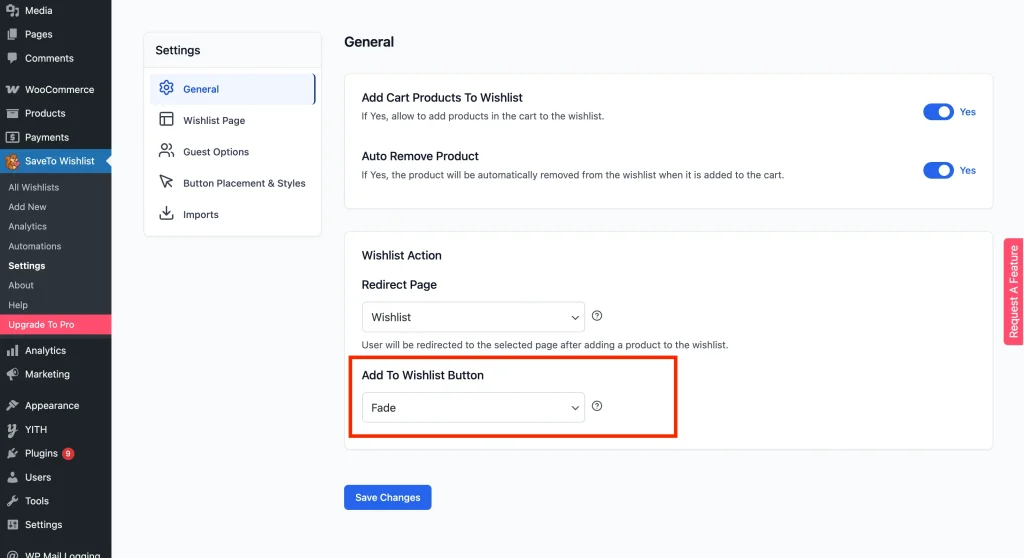
- Scroll naar de sectie Actie verlanglijst. De instelling die u zoekt is Knop toevoegen aan verlanglijst.
Stap 2: Selecteer de Fade-knopactie
- Zoek de vervolgkeuzelijst Knop Toevoegen aan Verlanglijst.
- Zoek naar de optie Vervagen naast Doorverwijzen en Pop-up.
- Selecteer Vervagen uit de lijst.
- Klik op Wijzigingen opslaan onderaan de pagina.
Stap 3: Controleer wat klanten zien
Om de functie in actie te zien, ga naar uw winkelpagina:
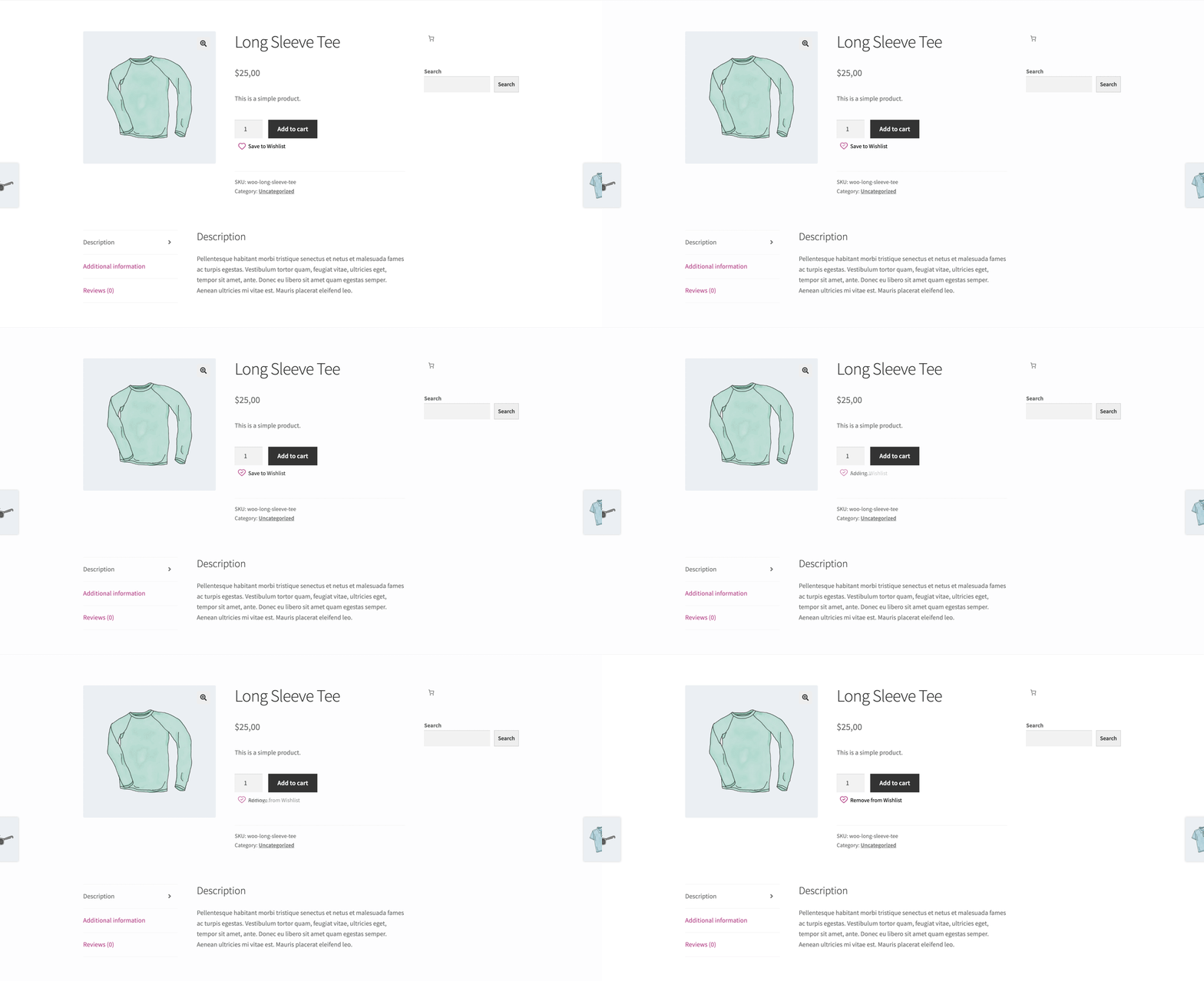
- Klik op de Knop: De knop vervaagt kort en komt weer tevoorschijn om te laten zien dat de klik is geregistreerd.
- Controleer het Bericht: Een melding vervaagt en zegt 'Toevoegen...'.
- Bekijk de Overgang: U hoeft niets te klikken; het bericht vervaagt automatisch en verandert na ongeveer 2 seconden in de tekst 'Verwijderen uit Verlanglijst'.
Wie ziet de fade-melding
Zowel aangemelde klanten als gasten zien het, zolang gastenverlanglijsten zijn ingeschakeld. Gasten krijgen dezelfde vervagingsanimatie op de knop en hun opgeslagen items worden in de browser bewaard totdat ze inloggen of een account aanmaken.
Omdat Vervagen de bevestigingspop-up vervangt, zien gasten niet langer de prompt om in te loggen of een account aan te maken die de pop-up kan bevatten. Als het aansporen van gasten om zich te registreren belangrijker voor u is dan een stille bevestiging, gebruik dan in plaats daarvan Pop-up voor de knopactie.
Problemen met ontwerp en animatie oplossen
⚠︎ De Fade-optie verschijnt niet in de dropdown:
Uw winkel draait waarschijnlijk op een oudere versie van de plugin. Werk bij naar de nieuwste versie via Plugins → Geïnstalleerde Plugins.
⚠︎ De animatie speelt niet af (knop “springt” in plaats daarvan):
Dit betekent meestal dat jQuery niet correct wordt geladen. Sommige prestatieplugins stellen jQuery te laat uit. Controleer de console van uw browser op fouten en zorg ervoor dat jQuery wordt geladen vóór de wishlist-scripts.
⚠︎ De melding verschijnt niet na het klikken:
Een caching-plugin (zoals WP Rocket, Autoptimize of LiteSpeed) minimaliseert of stelt savetowishlist-frontend-scripts.js mogelijk uit. Wis de cache van uw site en zorg ervoor dat dit script niet wordt gecombineerd.
⚠︎ Tekst loopt over of ziet er gebroken uit:
De fade-melding kan lange tekst niet omvatten. Als u uw wishlist-namen erg lang hebt aangepast, kan de banner “Toegevoegd aan [Naam]” buiten de knopcontainer vallen.
Veelgestelde Vragen
Is dit mobielvriendelijk?
Absoluut. Sterker nog, de Vervagingsmelding wordt vaak verkozen voor mobiele gebruikers, omdat deze niet het hele kleine scherm inneemt zoals een traditionele pop-up dat zou kunnen doen.
Kan ik de kleur van de vervagingsmelding wijzigen?
Momenteel gebruikt de vervagingsmelding een subtiele grijze tekststijl bij het tonen van de “Toevoegen…” status, die vervolgens overgaat naar de standaard tekstkleur wanneer deze verandert naar “Verwijderen uit verlanglijst.” Dit gedrag is ontworpen om een soepele, onopvallende visuele overgang te creëren. Op dit moment is er geen optie om de kleur van deze melding aan te passen.
Hoe kan ik het label "Verwijderen uit verlanglijst" aanpassen?
U kunt de tekst aanpassen die wordt weergegeven nadat een item aan de verlanglijst is toegevoegd door naar: Instellingen → Knop Plaatsing & Stijlen te gaan. Zoek daar naar de optie Label geselecteerde verlanglijstknop en voer de tekst in die u wilt weergeven wanneer het product al in de verlanglijst staat.
Creëer een soepele verlanglijststroom voor uw klanten
U heeft uw winkel succesvol geüpgraded met het meest moderne feedback-systeem dat beschikbaar is in SaveTo Wishlist. Door duidelijke, specifieke bevestiging te geven zonder de shopper te onderbreken, creëert u een veel professionelere omgeving voor uw klanten.
Nu uw “Toevoegen” actie subtiel is, zorg ervoor dat uw wishlist-pagina er net zo goed uitziet! Bekijk onze gids over Stijlen van de Wishlist-pagina aanpassen om uw kleuren perfect te laten matchen.
Help & Ondersteuning
We hebben een toegewijd ondersteuningsteam voor SaveTo Wishlist Pro for WooCommerce dat onze producten, WooCommerce en de branche erg goed kent. Je bent welkom om hun expertise op elk moment te gebruiken, wereldwijd.
- Premium gebruikers: Open een supportticket
- Gratis gebruikers: Bezoek ons communityforum

