
Gebruikt u het Woostify-thema? SaveTo Wishlist stylt de verlanglijstknop automatisch zodat deze past bij het productraster en de productpagina's van Woostify, zodat het een natuurlijk onderdeel van uw winkel lijkt. Dit artikel legt uit wat er gebeurt en wat u nog steeds controleert.
Voordat u begint
- Het Woostify-thema, of een Woostify-kindthema, ingesteld als uw actieve thema.
- SaveTo Wishlist actief. De styling wordt automatisch geladen, er hoeft niets ingesteld te worden.
Hoe het werkt
Woostify gebruikt zijn eigen lay-outs voor productrasters en enkele producten, waardoor een verlanglijstknop er een beetje misplaatst uit kan zien. Wanneer Woostify uw actieve thema is, laadt SaveTo een set bijpassende stijlen zodat de knop netjes past in de productkaarten op uw winkelpagina en op elke afzonderlijke productpagina.
Dit geldt ook voor Woostify-kindthema's. SaveTo controleert het actieve thema, dus een kindthema gebouwd op Woostify krijgt dezelfde styling.
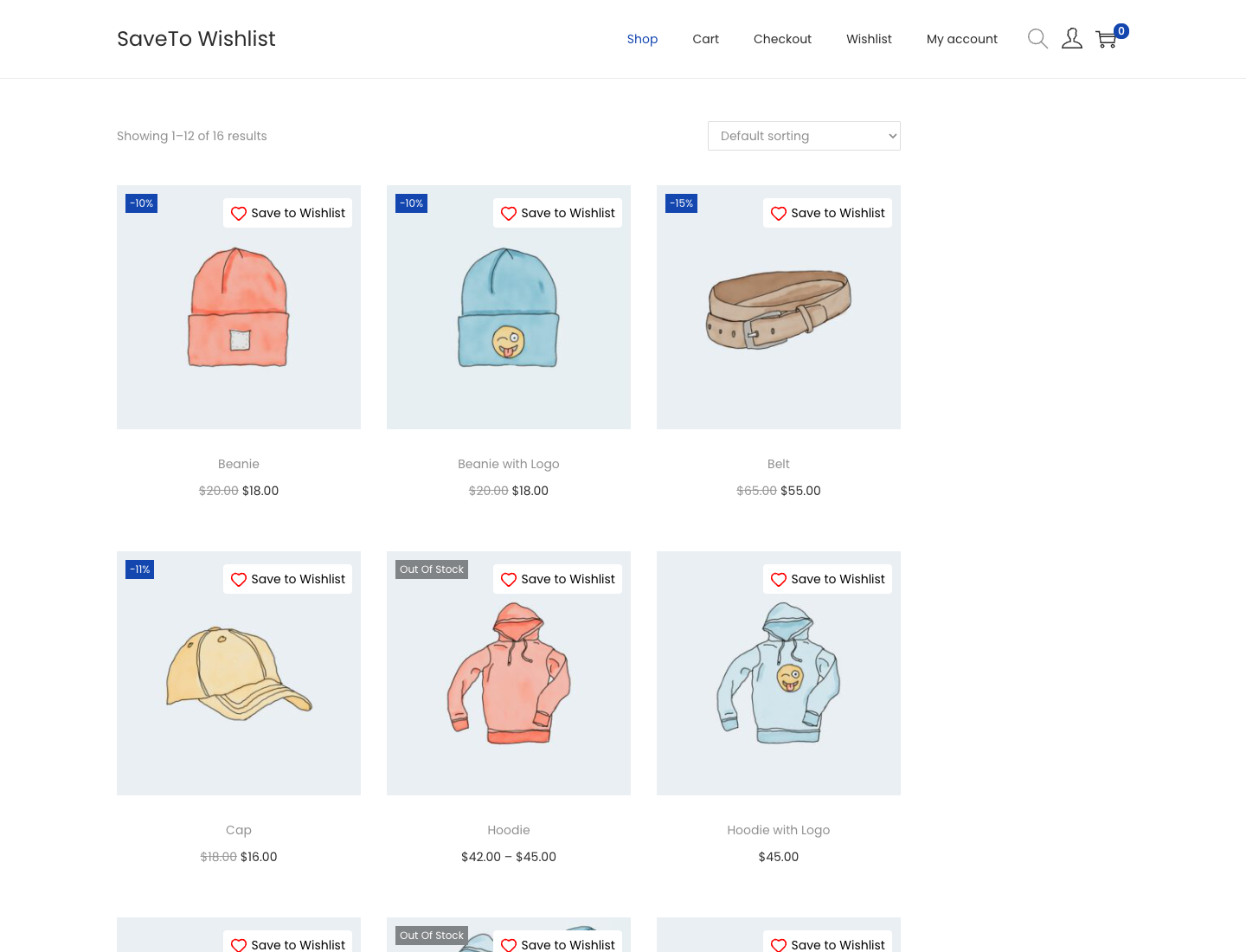
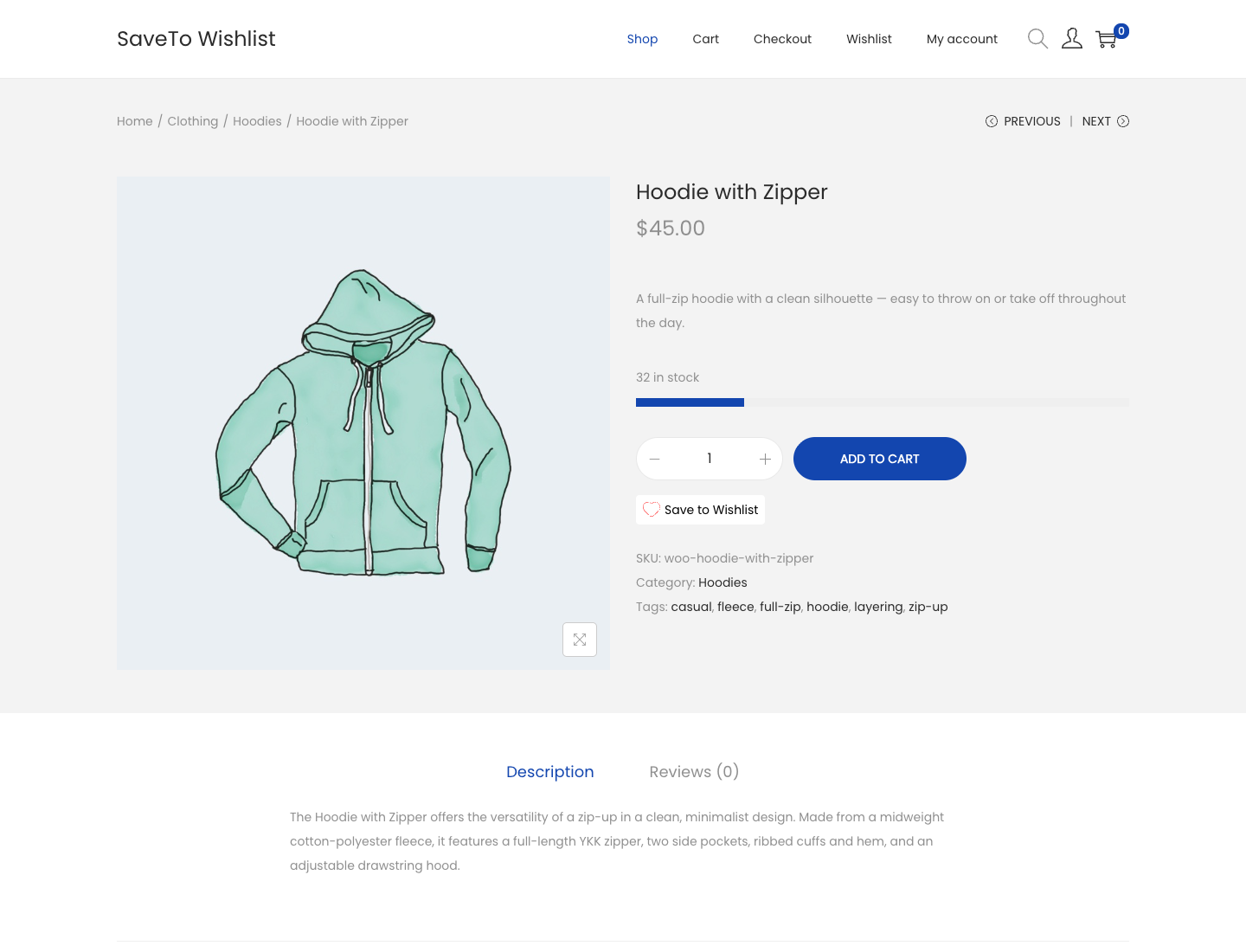
Wat u nog steeds controleert
U kiest waar de knop verschijnt en hoe deze eruitziet in SaveTo Wishlist, dan Instellingen, dan het tabblad Knop Plaatsing & Stijlen, hetzelfde als bij elk ander thema. De Woostify-styling past zich aan de door u gekozen plaatsing en stijl aan, het overschrijft uw keuzes niet.
Veelgestelde vragen
Moet ik iets instellen?
Nee. Zolang Woostify uw actieve thema is, worden de bijpassende stijlen automatisch geladen.
Werkt het met een Woostify-kindthema?
Ja. SaveTo controleert het actieve thema, dus een kindthema gebouwd op Woostify krijgt dezelfde styling.
Ik gebruik een ander thema. Heeft dit invloed op mij?
Nee. Deze Woostify-stijlen worden alleen geladen wanneer Woostify uw actieve thema is. Op andere thema's gebruikt de knop zijn normale styling.
Hulp nodig?
Als u een vraag heeft of tegen problemen aanloopt, staan we klaar om u te helpen.
- Premium gebruikers: Open een supportticket
- Gratis gebruikers: Bezoek ons communityforum

