

 Beoordeeld door
 Als je een grote WooCommerce catalogus, een groothandelswinkel of een snelle bestelformulier runt, heb je waarschijnlijk een producttabelindeling gebruikt. Het laat shoppers tientallen producten op één pagina scannen en ze snel aan het winkelwagentje toevoegen.
Toch lopen veel winkeleigenaren tegen dezelfde leemte aan. Die shoppers willen ook een manier om artikelen voor later op te slaan, niet alleen om nu te kopen.
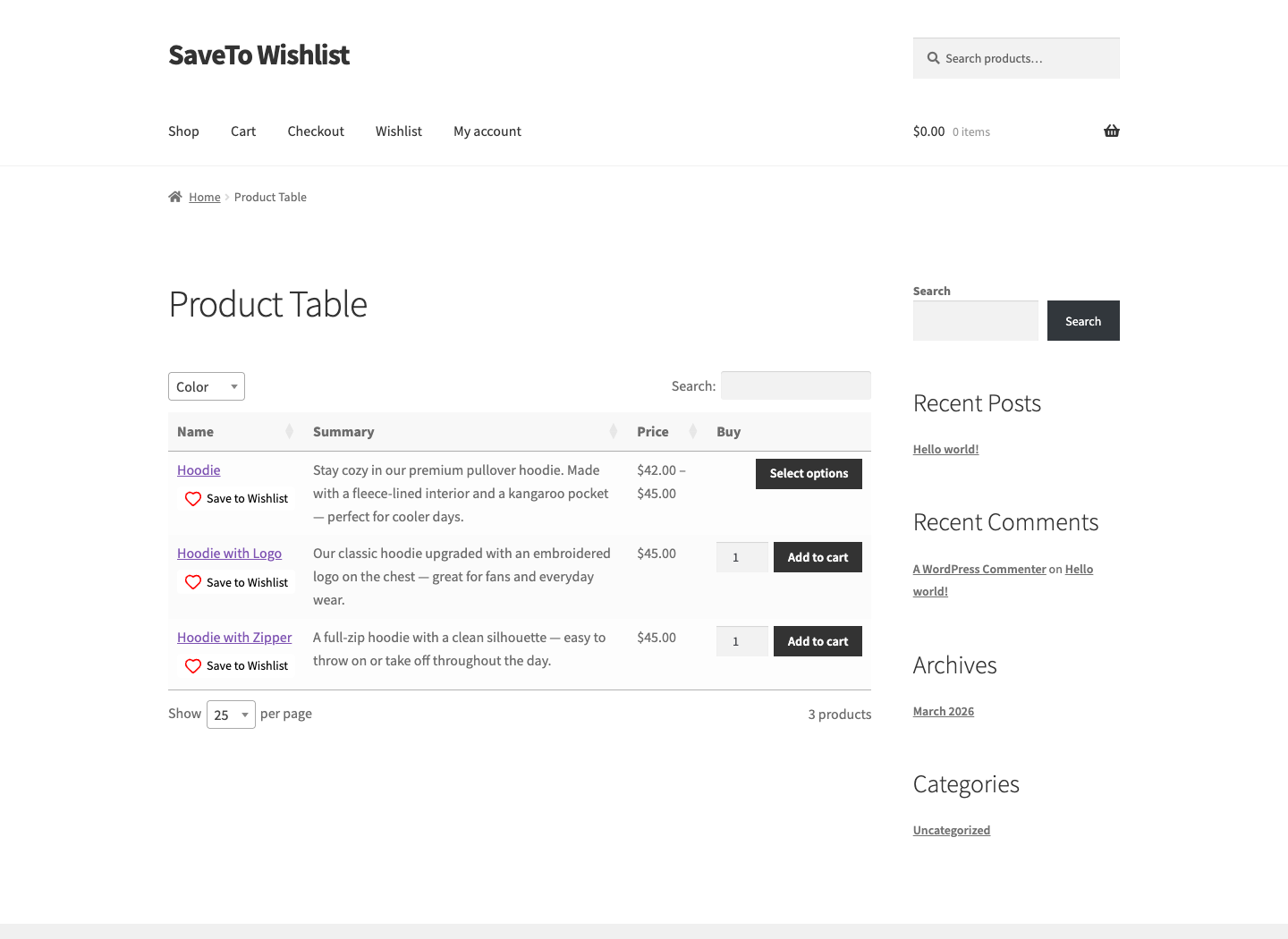
Daarom deel ik graag wat nieuws: WooCommerce Product Table van Barn2 heeft nu een ingebouwde integratie met SaveTo Wishlist. Schakel beide plugins in en er verschijnt een knop 'Opslaan in wishlist' in elke rij van je tabel. Dit betekent dat je je snelle, doorzoekbare producttabellen kunt behouden en klanten toch volledige wishlist-functies kunt bieden.
Hieronder loop ik door wat de integratie doet, waarom opslaan vanuit een tabel ertoe doet voor je omzet, en precies hoe je het instelt, styled en oplost.
Spring naar:
- Wat Is De WooCommerce Product Table Plugin?
- Belangrijkste Kenmerken Van WooCommerce Product Table
- Wat de WooCommerce Product Table Integratie Doet
- Waarom Opslaan Vanaf Een Producttabel Belangrijk Is
- Wie Heeft Het Meeste Voordeel Van Het Gebruiken Van Beide Plugins
- Wat u nodig heeft voordat u begint
- Hoe SaveTo Wishlist In Te Stellen Met Uw Producttabellen
- Hoe De Verlanglijstknop In Je Tabel Te Stylen
- Wat Gebeurt Er Nadat Een Shopper Een Artikel Opslaat
- Overleeft De Knop Zoeken, Sorteren En Lazy Loading?
- Wat De Integratie Niet Doet
- Problemen Oplossen Met De WooCommerce Product Table Integratie
- Veelgestelde Vragen
- Begin Vandaag Nog Met Het Koppelen Ervan
Wat Is De WooCommerce Product Table Plugin?
Barn2's WooCommerce Product Table is een premium plugin die je productlijst omzet in een doorzoekbare, sorteerbare tabel of bestelformulier. In plaats van op elke productpagina te klikken, zien klanten alles op één scherm.
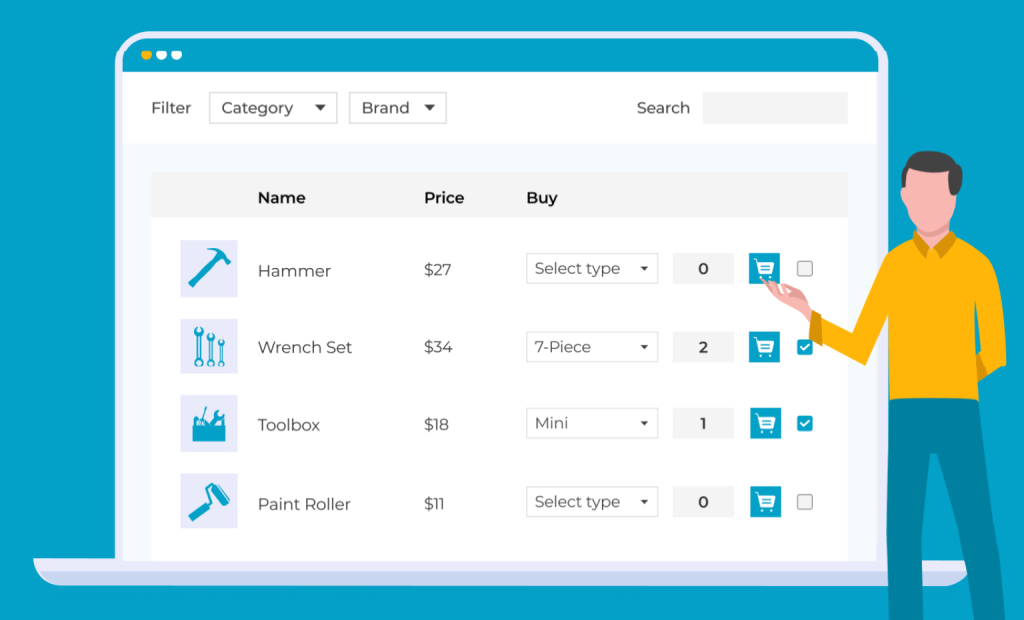
Je kunt zoveel tabellen maken als je wilt met een stapsgewijze installatiewizard. Vervolgens kies je waar elke tabel verschijnt. Je kunt bijvoorbeeld je winkel- en categorisepagina's vervangen door de tabelindeling. Als alternatief kun je een tabel op elke pagina plaatsen met een Gutenberg-blok of shortcode.
Het is een populaire keuze voor grote catalogi, groothandelsklanten en restaurantmenu's. Op de site van Barn2 wordt het beoordeeld met een 4,97 van de 5 sterren op basis van meer dan 300 beoordelingen. Bovendien beginnen licenties voor één site vanaf $79 per jaar, met een 30-dagen niet-goed-geld-teruggarantie.
Belangrijkste Kenmerken Van WooCommerce Product Table
De plugin bevat veel functionaliteit in één tabel. Hier zijn de functies die het belangrijkst zijn wanneer je deze combineert met een verlanglijst:
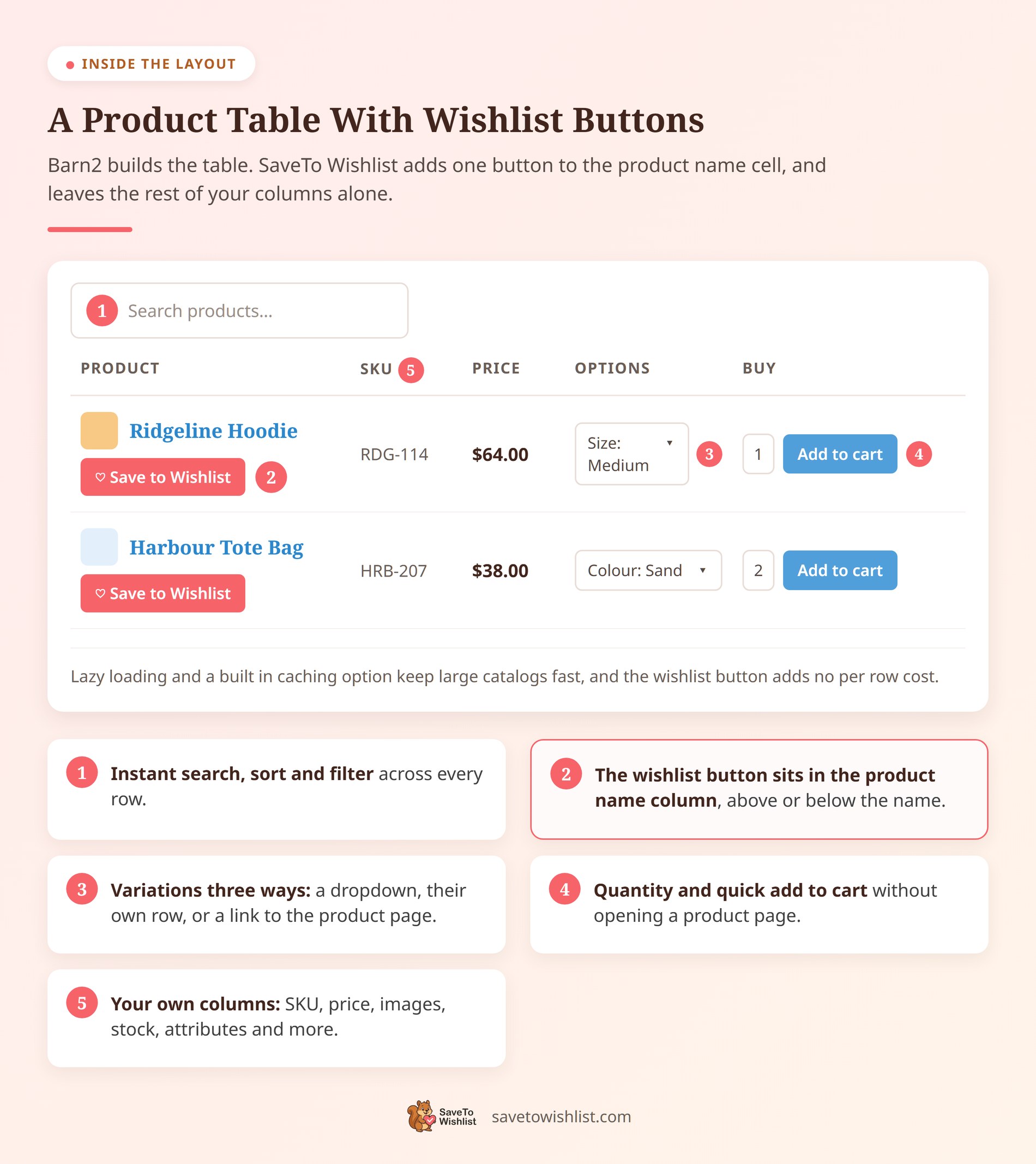
- Direct zoeken, sorteren en filteren: Klanten sorteren door op een kolom te klikken, zoeken met een AJAX-vak en resultaten verfijnen met filterdropdowns of zijbalk-widgets.
- Drie manieren om variaties te tonen: Toon variaties als dropdowns, als aparte rijen met hun eigen knoppen voor toevoegen aan winkelwagen, of als een link naar de productpagina.
- Aanpasbare kolommen: Toon gegevens zoals SKU, voorraad, attributen, aangepaste velden en afbeeldingen. Je kunt koppen hernoemen of meerdere kolommen samenvoegen in één cel.
- Gebouwd voor grote catalogi: Lazy loading en een ingebouwde cache-optie zorgen ervoor dat de tabel duizenden producten aankan zonder te vertragen.
- Snel toevoegen aan winkelwagen: Klanten kiezen hoeveelheden en voegen meerdere producten tegelijk toe, rechtstreeks vanuit de tabel.
In de praktijk voelt de tabel door deze functies minder als een catalogus en meer als een bestelformulier. Hierdoor kunnen klanten sneller doorwerken, wat goed past bij een verlanglijst voor de items die ze nog niet willen kopen.
Wat de WooCommerce Product Table Integratie Doet
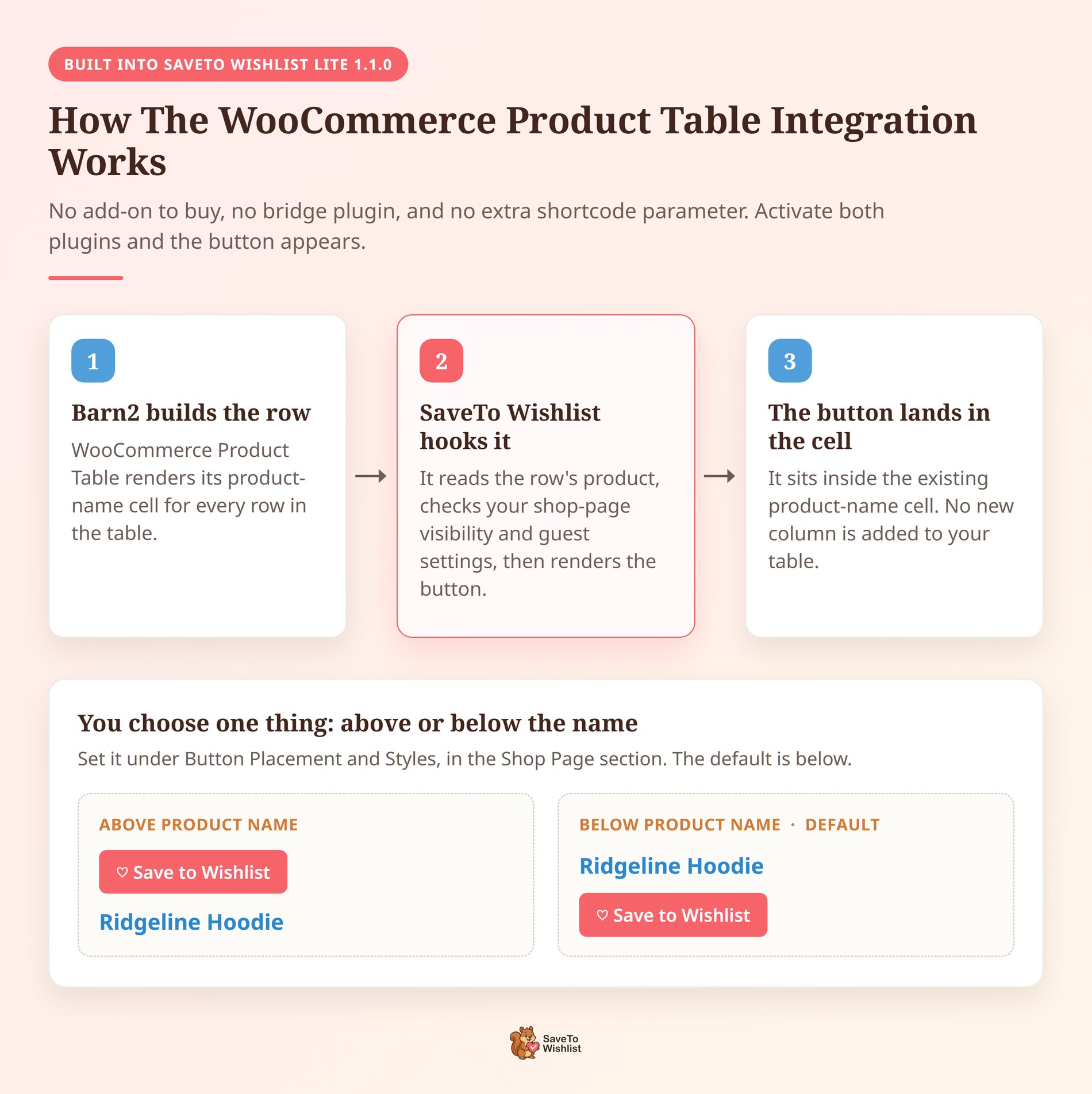
SaveTo Wishlist voegt een knop 'Opslaan op verlanglijst' toe direct in elke rij van je Barn2-tabel. De knop komt in de bestaande productnaamcel, boven of onder de naam zelf. Er wordt geen nieuwe kolom toegevoegd en niets aan de lay-out van je tabel hoeft te veranderen.
Dit is een echte integratie, niet zomaar twee plugins die elkaar niet in de weg zitten. Het wordt meegeleverd in SaveTo Wishlist Lite 1.1.0 en nieuwer, dus er is geen aparte add-on om te kopen en geen bridge plugin om te installeren. Beide plugins hoeven simpelweg actief te zijn.
Dit is wat er in elke rij gebeurt. WooCommerce Product Table bouwt de productnaam op, vervolgens neemt SaveTo Wishlist deze, controleert of de rij een echt product bevat, controleert je winkelpagina- en gastinstellingen, en plaatst de gebruikelijke knop erboven of eronder. Als een rij geen geldig product bevat, laat SaveTo Wishlist de naam ongemoeid.
Natuurlijk krijgen uw klanten het beste van beide opstellingen. Ze kunnen door een snelle producttabel bladeren om te vinden wat ze nodig hebben. Ondertussen kunnen ze producten opslaan op een verlanglijstje als ze nog niet klaar zijn om te kopen.
Dit is het belangrijkst voor winkels met een hoog volume. Bestelformulieren en producttabellen zijn gebouwd voor snelheid en bulkinkoop. Daarentegen voegen verlanglijstjes de intentie om later op te slaan toe die deze lay-outs vaak missen.
🔍️ Wat we hebben gezien: winkeleigenaren voegen een producttabel toe voor snellere bestellingen, en merken vervolgens dat klanten nog steeds een manier willen om items te markeren. Het combineren van de twee dicht die kloof.
Waarom Opslaan Vanaf Een Producttabel Belangrijk Is
Een producttabel is een hulpmiddel om producten te vinden, en het vinden van producten is waar veel omzet stilletjes weglekt. Onderzoek van Baymard Institute naar productlijsten toonde aan dat sites met middelmatige bruikbaarheid van productlijsten afhaakpercentages van 67 tot 90 procent zagen, terwijl sites met slechts een licht geoptimaliseerde toolset slechts 17 tot 33 procent zagen bij dezelfde productvindtaken.
Tabellen lossen al een groot deel van dat probleem op. Ze plaatsen zoeken, sorteren en filteren op één scherm, zodat niemand twintig productpagina's hoeft te doorlopen om vier items te vergelijken.
Wat een tabel alleen niet kan oplossen, is de shopper die het juiste product vindt, maar vandaag niet koopt. Volgens Baymard Institute heeft 42 procent van de Amerikaanse online shoppers een winkelwagentje verlaten omdat ze "gewoon aan het browsen waren / nog niet klaar om te kopen". Dat is geen checkout-probleem waar je met korting uit kunt komen. Het is een timingprobleem.
Hetzelfde onderzoek plaatst het gemiddelde gedocumenteerde afhaakpercentage van winkelwagentjes op 70,22 procent over 50 afzonderlijke studies. Wanneer het grootste deel van je verkeer vertrekt zonder te kopen, is het geven van ergens aan landen waardevoller dan het uitknijpen van de weinigen die toch al zouden converteren.
Een verlanglijstknop in de tabelrij is die landingsplek. In plaats van de tab te sluiten, slaat de shopper het item op, en krijgt u een overzicht van wat ze wilden. Vanaf daar kunt u verlanglijst e-mailcampagnes versturen, verlaten winkelwagens herstellen, of de klant gewoon laten terugkomen op hun eigen schema.
🔍️ Wat we hebben gezien: winkels behandelen een grote tabel als een conversietool en meten deze puur op basis van de 'toevoegen aan winkelwagen'-ratio. De rijen waar mensen overheen zweven en nooit op klikken zijn net zo nuttig, en een verlanglijst is de goedkoopste manier om ze vast te leggen.
Wie Heeft Het Meeste Voordeel Van Het Gebruiken Van Beide Plugins
Elke winkel kan het paar gebruiken, maar een paar opstellingen hebben er het meeste baat bij:
- Groothandels- en B2B-winkels: Kopers bestellen opnieuw in bulk vanuit een tabel en slaan toekomstige keuzes op in een lijst voor de volgende cyclus.
- Grote catalogi: Grote winkels laten klanten honderden producten scannen en vervolgens favorieten op een shortlist zetten in plaats van ze te verliezen.
- Restaurants en menu's: Gasten bladeren door een overzichtelijke menutabel en slaan de gerechten op die ze later willen proberen.
- Winkels met gastklanten: Bezoekers kunnen items opslaan zonder account, aangezien SaveTo Wishlist gastverlanglijstjes ondersteunt.
- Terugkerende kopers: WooCommerce Product Table kan een ingelogde klant hun eerder bestelde items tonen voor snelle herbestelling. Hierdoor kunnen terugkerende kopers snel hun gebruikelijke basisproducten opnieuw bestellen uit de tabel, terwijl ze de verlanglijst gebruiken om nieuwe items te markeren die ze de volgende keer willen proberen.
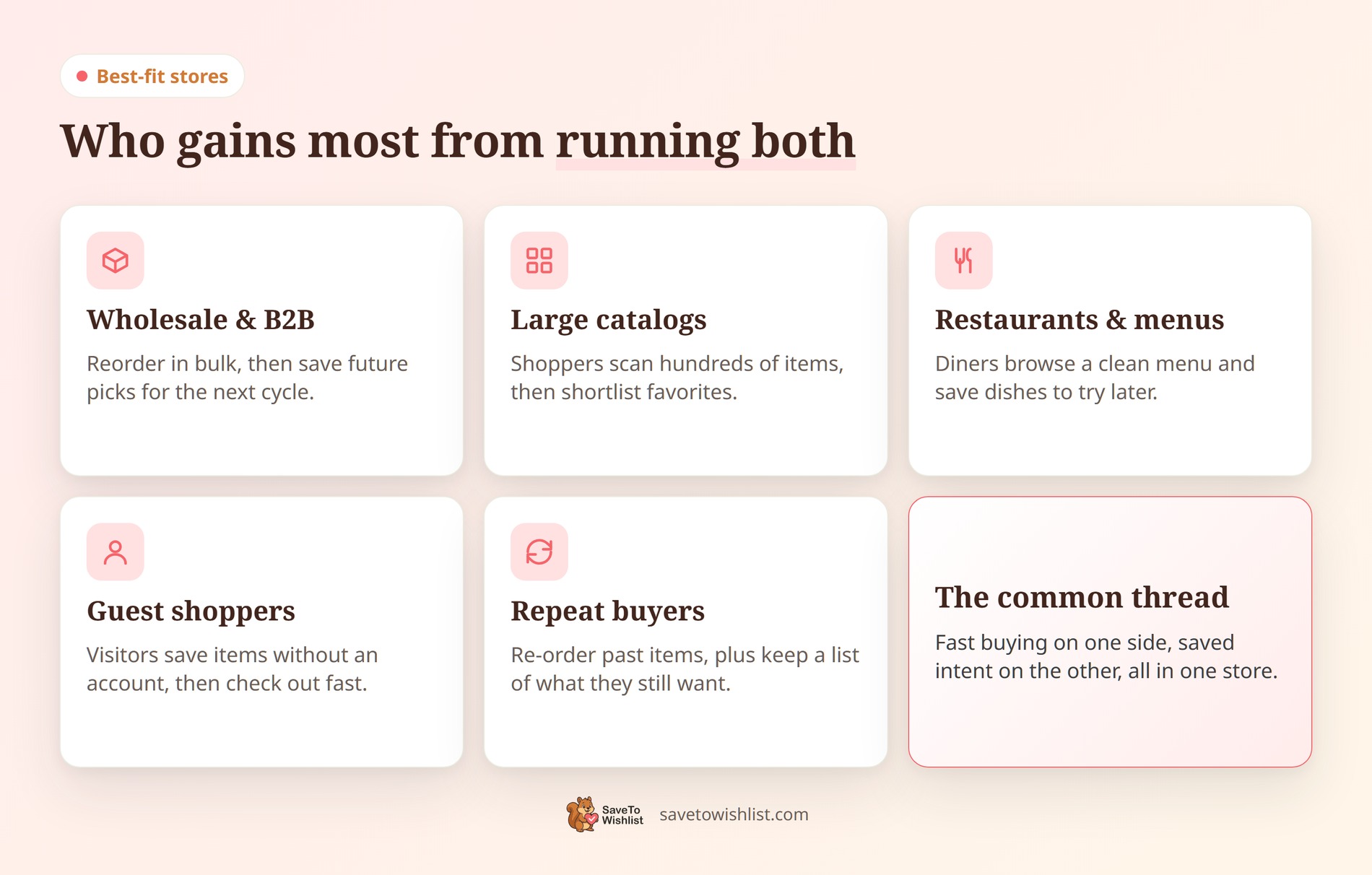
Dat laatste punt is de moeite waard om nader te bekijken. WooCommerce Product Table kan items weergeven die een klant eerder heeft besteld, terwijl een verlanglijstje de items bevat waarover ze nog nadenken. Samen geven ze terugkerende kopers twee snelle paden terug naar de kassa.
Wat u nodig heeft voordat u begint
De integratie heeft een korte lijst met vereisten. Controleer deze voordat u gaat zoeken naar een instelling die er nog niet is:
- WordPress 5.8 of nieuwer en PHP 7.4 of nieuwer op uw host.
- WooCommerce 4.0 of nieuwer, geïnstalleerd en actief.
- SaveTo Wishlist Lite 1.1.0 of nieuwer. De Barn2-integratie arriveerde in 1.1.0, dus oudere versies tonen de instelling niet.
- WooCommerce Product Table, geïnstalleerd en actief, met een producttabel al op een van je pagina's. SaveTo Wishlist controleert niet op een specifieke versie ervan.
- Een tabel die de productnaamkolom bevat. Die kolom is waar de knop wordt ingevoegd, dus een tabel die zonder is gebouwd, heeft nergens om er een te plaatsen.
Het is vermeldenswaard: alles hier werkt met de gratis versie van SaveTo Wishlist. U heeft geen betaald abonnement nodig om verlanglijstknopjes in uw producttabellen te plaatsen.
Hoe SaveTo Wishlist In Te Stellen Met Uw Producttabellen
Er is geen integratie om in te schakelen. Zodra beide plugins actief zijn, hoeft u slechts twee instellingen te bevestigen, en beide bevinden zich in hetzelfde paneel.
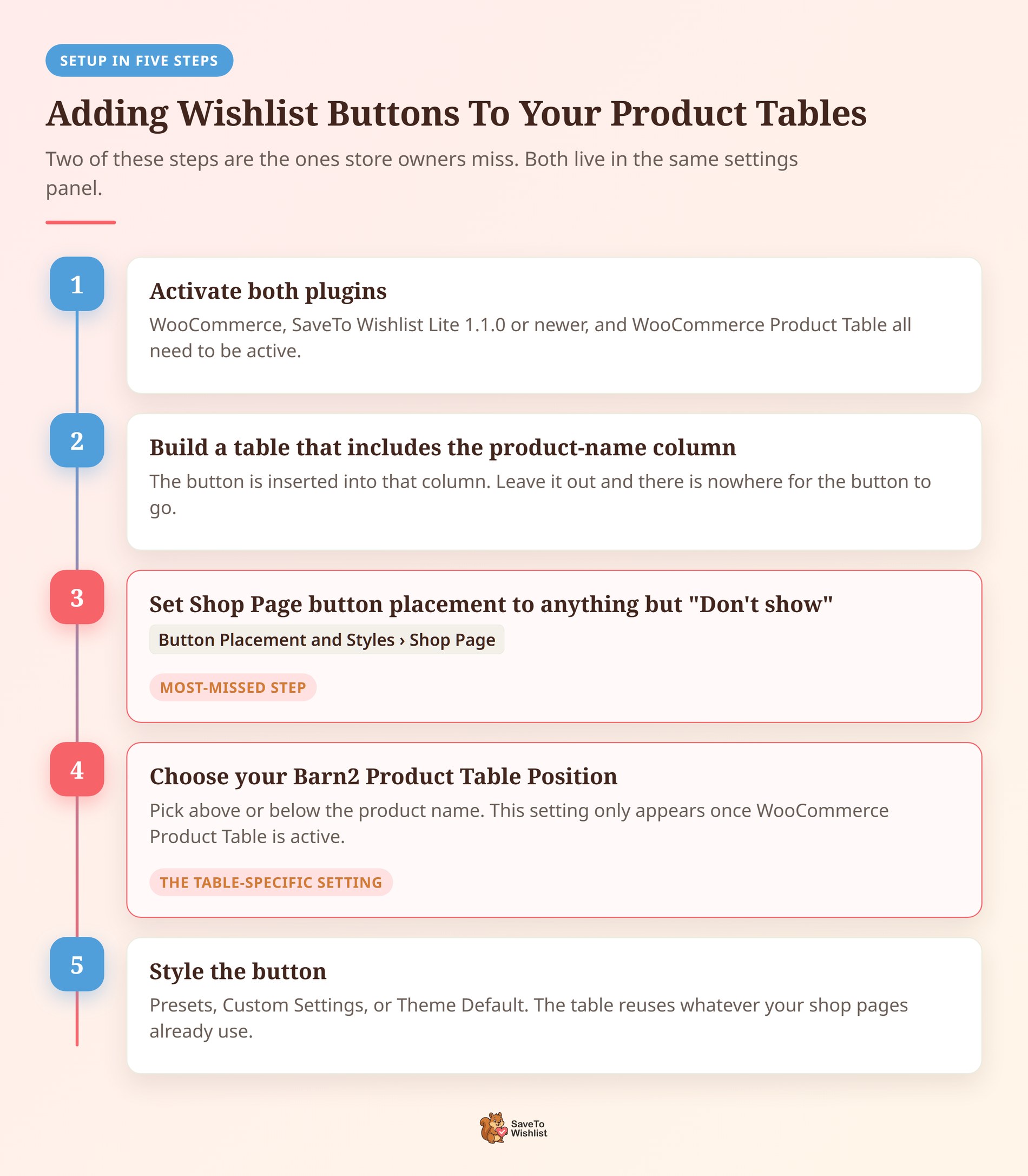
- Installeer en activeer WooCommerce, SaveTo Wishlist en WooCommerce Product Table.
- Bouw een Barn2-producttabel en zorg ervoor dat deze de productnaamkolom bevat.
- Ga in WordPress naar SaveTo Wishlist > Instellingen > Knop Plaatsing & Stijlen en zoek de sectie Winkelpagina.
- Stel Knop Plaatsing in op iets anders dan Niet weergeven. Dit bepaalt of de knop überhaupt beschikbaar is in de tabel.
- Stel in dezelfde sectie Barn2 Product Table Positie in op Boven productnaam of Onder productnaam.
- Sla uw instellingen op en test vervolgens de tabel als ingelogde klant en, als gastverlanglijsten zijn ingeschakeld, als uitgelogde bezoeker.
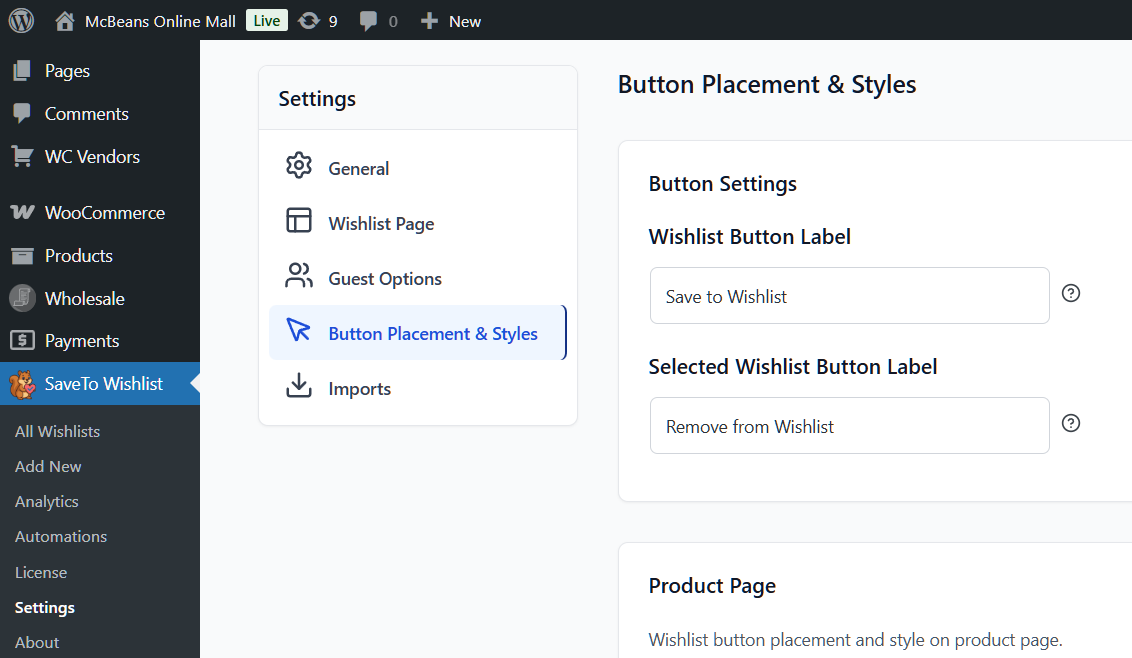
Die laatste twee instellingen doen verschillende dingen, en ze door elkaar halen is de meest voorkomende instellingsfout. Winkelpagina Knop Plaatsing bepaalt of een verlanglijstknop überhaupt wordt weergegeven in winkel-achtige lijsten. Barn2 Product Table Positie bepaalt waar binnen de productnaamcel de knop van de tabel zich bevindt.
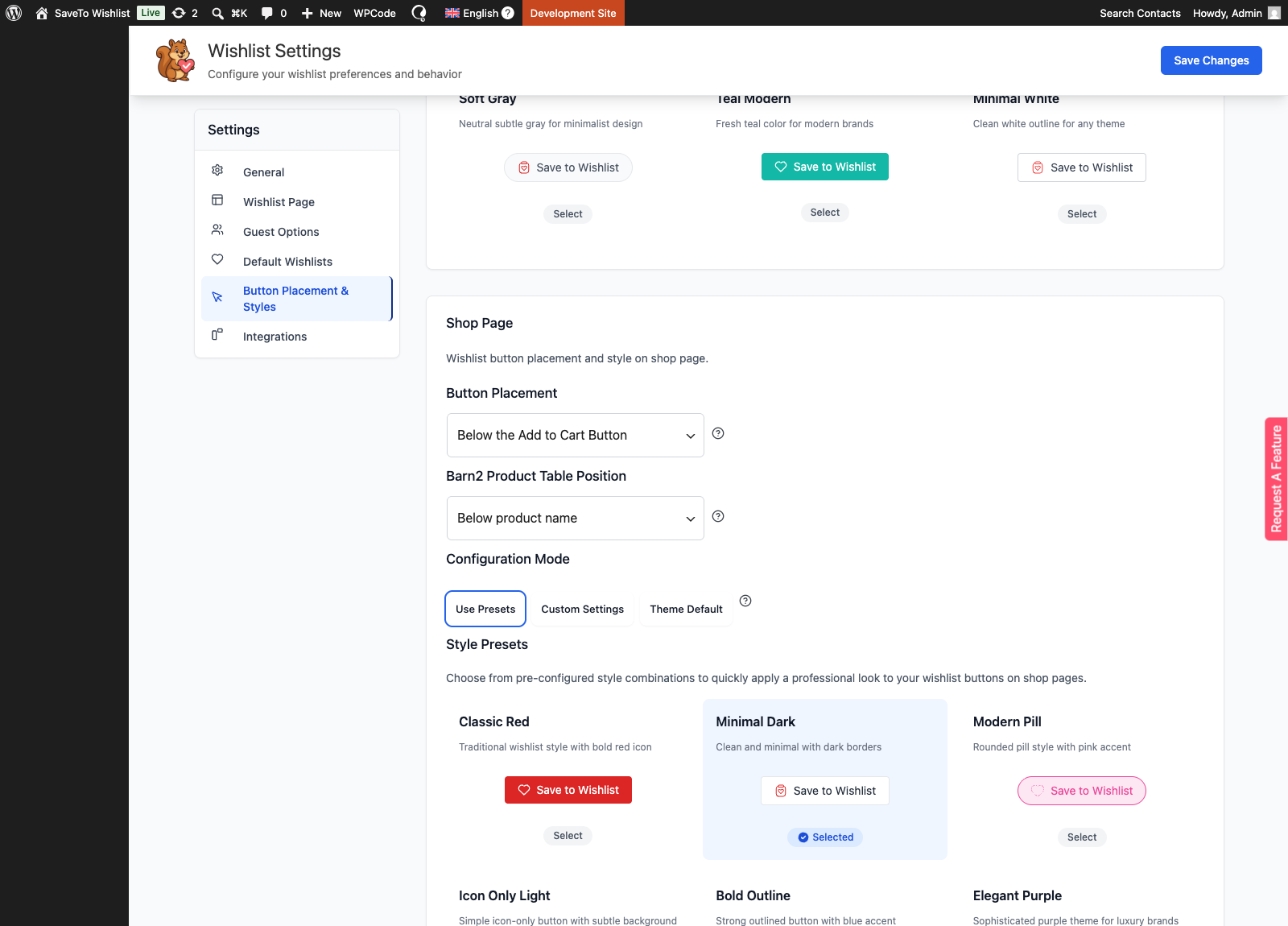
Als u de positie-instelling nooit aanraakt, stelt SaveTo Wishlist standaard in op Onder productnaam. De instelling zelf verschijnt pas zodra SaveTo Wishlist detecteert dat WooCommerce Product Table actief is, dus ga er niet naar zoeken voordat u de tabelplugin heeft geactiveerd.
Eén ding dat u niet hoeft te doen, is uw shortcode bewerken. Als een bestaande [product_table] al een kolom voor de productnaam bevat, voegt SaveTo Wishlist de knop automatisch in. Er is geen extra attribuut toe te voegen.
Het kiezen van het juiste SaveTo Wishlist-abonnement
Als je nieuw bent met wishlists, is de gratis versie van SaveTo Wishlist een goed begin. Deze dekt meerdere wishlists en gast-wishlists zonder kosten. SaveTo Wishlist Pro voegt vervolgens gedetailleerde analyses, geautomatiseerde e-mails, webhooks en gebruikerstags toe, en begint vanaf $99 per jaar ($49,50 voor het eerste jaar). Cadeauregisters komen van de aparte Gift Registry Addon, die is inbegrepen bij de Plus- en Business-abonnementen.
Wil je bewijs dat de combinatie loont? Verlanglijsten bieden shoppers een laagdrempelige manier om terug te komen en te kopen. Als gevolg hiervan kunnen ze na verloop van tijd je conversiepercentage verhogen.
Hoe De Verlanglijstknop In Je Tabel Te Stylen
De tabelknop hergebruikt de configuratie van uw winkelpagina-knop, dus u stijlt deze op dezelfde manier als knoppen op uw winkel- en categoriepagina's. Ga naar SaveTo Wishlist > Instellingen > Knop Plaatsing & Stijlen, open de sectie Winkelpagina en kies een configuratiemodus.
- Voorinstellingen gebruiken: Past een van de kant-en-klare winkelpagina-knopvoorinstellingen van SaveTo Wishlist toe. Dit is de snelste route als u gewoon iets netjes wilt.
- Aangepaste instellingen: Geeft u knoptype, tekst- en hovertekstkleuren, achtergrond- en hoverachtergrondkleuren, randkleuren en -breedte, icoonkleur en -grootte, tekstgrootte en -stijl, verticale en horizontale opvulling, en afgeronde hoeken.
- Themadefault: Geeft de knop over aan je thema. SaveTo Wishlist past zijn eigen kleuren en afmetingen toe, zodat de knop eruitziet als elke andere knop in de rij.
Themadefault is degene die u moet gebruiken wanneer de koraalkleurige knop botst met een tabel die u al hebt gestyled. Omdat het de styling teruggeeft aan uw thema, ziet de wishlist-knop eruit als elke andere knop in de rij.
Houd er rekening mee dat er geen instelling is voor alleen tabelstijl. Wat u ook kiest, is van toepassing op uw winkelpagina's en uw Barn2-tabellen samen.
🔍️ Goed om te weten: SaveTo Wishlist bepaalt de stijl, kleur en positie één keer per pagina in plaats van één keer per rij. Een tabel met honderden rijen kost je dus niets extra aan snelheid.
Wat Gebeurt Er Nadat Een Shopper Een Artikel Opslaat
De tabelknop volgt uw standaard instelling voor de knop Toevoegen aan wensenlijst, die zich bevindt onder SaveTo Wishlist > Instellingen > Algemeen. U krijgt drie gedragingen:
- Omleiden: Slaat het product op en stuurt de klant vervolgens naar uw geconfigureerde omleidingspagina.
- Pop-up: Slaat het product op en toont de standaard bevestigings- pop-up, waardoor de klant op de pagina blijft.
- Vervagen: Verandert de knop om de opslag te bevestigen, zonder omleiding.
Voor een producttabel is deze keuze belangrijker dan elders. Het hele punt van een tabel is dat shoppers in één sessie veel rijen doorwerken, dus een omleidingsinstelling trekt hen na een enkele opslag van de tabel af.
🔍️ Wat we hebben gezien: Omleiden is een verstandige standaardinstelling op een productpagina, waar de shopper zich al heeft gecommitteerd aan één artikel. Op een bestelformulier met 200 rijen doodt het de browsesessie stilzwijgend. Pop-up of Vervagen past meestal beter bij tabelpagina's.
Gasten, accounts en meerdere lijsten
Niet-ingelogde bezoekers krijgen ook tabelknoppen, zolang gastverlanglijsten zijn ingeschakeld. De controle bevindt zich onder SaveTo Wishlist > Instellingen > Gastopties, in een instelling genaamd Gastverlanglijst uitschakelen. Laat deze uitgeschakeld en gasten kunnen opslaan vanaf uw tabellen. Schakel deze in en de knoppen verdwijnen voor niet-ingelogde bezoekers, terwijl ingelogde klanten de hunne behouden.
Ingelogde klanten krijgen de normale ervaring, inclusief de opgeslagen status van producten die al op een lijst staan. Als je Meerdere Wishlists Toestaan hebt ingeschakeld, verschijnt ook de gebruikelijke Kies lijst-kiezer in de tabel, zodat een koper verschillende rijen naar verschillende lijsten kan sturen zonder de pagina te verlaten.
Overleeft De Knop Zoeken, Sorteren En Lazy Loading?
Ja, in de setup die onze geautomatiseerde tests dekken. De knop wordt aan de server toegevoegd terwijl elke rijnaam wordt opgebouwd, niet door JavaScript in de browser. Dus wanneer Barn2 nieuwe rijen ophaalt na een zoekopdracht of sortering, krijgen die rijen ook knoppen.
De integratietestsuite verifieert dat:
- Een standaard
[product_table]wordt weergegeven met verlanglijstknoppen. - Knoppen verschijnen correct, zowel boven als onder de productnaam.
- Een lazy-loaded tabel kan worden gesorteerd op de kolom Naam en de knoppen blijven na de AJAX-hertekening behouden.
- Een lazy-loaded tabel kan worden doorzocht vanuit zijn eigen zoekveld en de knoppen blijven ook na die hertekening behouden.
Die tests worden uitgevoerd tegen deze shortcode-instelling:
[product_table search_box="top" lazy_load="true" rows_per_page="100" sort_by="menu_order" variations="dropdown" category="wishlist-products" cache="false"]Eerlijk gezegd: dat zorgt voor compatibiliteit met zoeken en naamsortering in die lazy-loaded, AJAX-hertekende instelling. Het bewijst niet elke mogelijke combinatie van Barn2 shortcode-opties, aangepaste kolommen, tabeluitbreidingen en aanpassingen van derden. Als uw tabel sterk is aangepast, test deze dan eerst op staging voordat u deze uitrolt.
Wat de integratie Niet Doet
De randgevallen kennen bespaart u een supportticket. Hier is wat deze integratie bewust onaangeroerd laat:
- Het creëert geen Verlanglijst-kolom. De knop komt in de bestaande productnaamcel, en er is geen ingebouwde optie om deze een eigen kolom te geven.
- Het voegt uw kolommen niet toe, verwijdert ze niet en verandert de volgorde ervan niet. Uw tabelstructuur is volledig van u.
- Het verandert de productquery, zoekregels of sorteerregels van Barn2 niet. Welke producten verschijnen, en in welke volgorde, blijft een WooCommerce Product Table beslissing.
- Het geeft tabellen geen eigen zichtbaarheidsschakelaar. De instelling 'Shop Page Button Placement' op 'Don't show' verwijdert ook de knoppen uit uw tabellen.
- Onze tests dekken tabellen die met de shortcode zijn gebouwd, niet Barn2's block. SaveTo Wishlist controleert ook niet op een specifieke Barn2-versie.
Ontwikkelaars hebben hier wel ruimte om te bewegen. Een filter genaamd stwlite_wishlist_button_barn2_table_html laat je de knop-markup wijzigen, deze in je eigen container plaatsen, of een lege string retourneren om de knop voor specifieke producten te verbergen. Wat je ook retourneert, wordt gecontroleerd tegen de lijst met toegestane knop-HTML van SaveTo Wishlist voordat het wordt opgenomen, dus ongebruikelijke markup moet mogelijk die lijst ook uitbreiden. Als je bovenop de plugin bouwt, is de SaveTo Wishlist REST API-gids een nuttige aanvulling.
Problemen Oplossen Met De WooCommerce Product Table Integratie
De meeste problemen zijn terug te voeren op een van de volgende oorzaken. Werk deze lijst in volgorde af.
De wenslijstknop verschijnt helemaal niet
Controleer of WooCommerce, SaveTo Wishlist Lite 1.1.0 of nieuwer, en WooCommerce Product Table allemaal actief zijn. Controleer vervolgens of uw tabel de kolom productnaam bevat en dat de plaatsing van de knop op de winkelpagina niet is ingesteld op Niet weergeven. Als de productgegevens van een rij onvolledig zijn, laat SaveTo Wishlist de productnaam onaangeroerd in plaats van een kapotte knop weer te geven.
De instelling Barn2 Product Table Position ontbreekt
Die instelling wordt alleen geregistreerd wanneer SaveTo Wishlist WooCommerce Product Table op uw site detecteert. Als deze niet wordt weergegeven, is de tabelplugin ofwel niet actief of wordt deze niet gedetecteerd. Het opnieuw activeren ervan en het vernieuwen van de instellingenpagina lost het meestal op.
Uitgelogde bezoekers kunnen de knop niet zien
Controleer SaveTo Wishlist > Instellingen > Gastopties voor Gastwenslijst uitschakelen. Wanneer dit is ingeschakeld, verbergt de integratie opzettelijk knoppen voor uitgelogde bezoekers, terwijl deze voor ingelogde klanten wel zichtbaar blijven.
De knop staat op de verkeerde plek
De knop staat naast de productnaam die Barn2 levert, dus hij kan alleen boven of onder die naam worden geplaatst. Schakel Barn2 Product Table Position naar de andere optie en laad opnieuw. Voor een volledige walkthrough met screenshots, onze knowledge base setup guide behandelt hetzelfde onderwerp.
Een aangepaste filter heeft de knop kapot gemaakt
Alles wat wordt geretourneerd van stwlite_wishlist_button_barn2_table_html wordt gecontroleerd tegen de lijst met toegestane knop-HTML van SaveTo Wishlist, dus elementen en attributen die er niet op staan, worden eruit gefilterd. Het retourneren van een lege string van dat filter verwijdert de knop voor die rij, wat soms de onbedoelde oorzaak is in plaats van een bug.
Veelgestelde Vragen
Conflicteren SaveTo Wishlist en WooCommerce Product Table?
Nee. Ze bestaan niet alleen naast elkaar, ze werken doelbewust samen. SaveTo Wishlist Lite 1.1.0 voegde een ingebouwde integratie toe die een wenslijstknop in elke tabelrij invoegt, zodat uw tabellen en uw wenslijstfuncties beide blijven werken.
Kunnen winkelende klanten toevoegen aan een verlanglijst vanuit een producttabel?
Ja. Een knop Opslaan op verlanglijst verschijnt in de cel productnaam van elke rij, zodat klanten een artikel kunnen opslaan zonder eerst de productpagina te openen. Zowel ingelogde klanten als gasten kunnen deze gebruiken, zolang gastenverlanglijsten zijn ingeschakeld.
Waar verschijnt de verlanglijstknop in de tabel?
Binnen de productnaamcel van Barn2, boven of onder de productnaam. U bepaalt welke onder SaveTo Wishlist > Instellingen > Knop Plaatsing & Stijlen, in de sectie Winkelpagina, met behulp van de instelling Barn2 Product Table Position. De standaardinstelling is onder de productnaam.
Heb ik speciale instellingen nodig om ze samen te laten werken?
Er zijn geen bridge-plugins of shortcode-wijzigingen nodig. Bevestig gewoon twee dingen in SaveTo Wishlist > Instellingen > Knop Plaatsing & Stijlen: dat de Knop Plaatsing op de Winkelpagina is ingesteld op iets anders dan Niet weergeven, en dat de Barn2 Product Tabel Positie is ingesteld op boven of onder de productnaam.
Kan de integratie een aparte verlanglijstkolom toevoegen?
Nee. De ingebouwde integratie plaatst de knop binnen de bestaande productnaamkolom in plaats van een nieuwe aan te maken. Het zal ook geen van uw andere kolommen toevoegen, verwijderen of opnieuw ordenen.
Werkt WooCommerce Product Table met duizenden producten?
Ja. De plugin gebruikt lazy loading om één pagina met producten tegelijk te laden. Bovendien versnelt een ingebouwde cashing-optie de zaken verder. Hierdoor blijven grote catalogi snel, zelfs met duizenden artikelen.
Zal de wishlist-knop een grote tabel vertragen?
Nee. SaveTo Wishlist berekent de stijl-, kleur- en positiewaarden één keer per pagina in plaats van één keer per rij, dus een grote tabel voegt geen kosten per rij toe. Aan de Barn2-kant houden lazy loading en een ingebouwde caching-optie lange productlijsten snel.
Werkt dit met de gratis versie van SaveTo Wishlist?
Ja. De integratie wordt geleverd in SaveTo Wishlist Lite 1.1.0, dus de gratis versie dekt het. Lite bevat ook meerdere verlanglijsten en gastverlanglijsten. Upgrade naar Pro als je gedetailleerde analyses, geautomatiseerde e-mails, webhooks of gebruikerstagging wilt.
Hoeveel kost WooCommerce Product Table?
WooCommerce Product Table is een premium Barn2 plugin. Licenties voor één site beginnen bij $79 per jaar. Er is ook een bundel van twee plugins met Product Filters, plus een All Access Pass voor de volledige suite van Barn2. Elk plan bevat een 30-dagen geld-terug-garantie.
Begin Vandaag Nog Met Het Koppelen Ervan
Producttabellen en verlanglijsten lossen twee verschillende problemen op. De ene versnelt het kopen, terwijl de andere de intentie voor later vastlegt. Uiteindelijk betekent het samen draaien ervan dat je niet hoeft te kiezen.
Hier is de uitleg, in de volgorde waarin u het nodig heeft:
- Zorg dat de vereisten op orde zijn in Wat U Nodig Heeft Voordat U Begint.
- Schakel de knop in door Hoe SaveTo Wishlist In Te Stellen Met Uw Producttabellen te volgen.
- Laat het overeenkomen met uw thema in Hoe De Verlanglijstknop In Uw Tabel Te Stijlen.
- Kijk waar opgeslagen items terechtkomen in Wat Gebeurt Er Nadat Een Shopper Een Item Opslaat.
- Controleer de tabelbesturingselementen aan de hand van Overleeft De Knop Zoeken, Sorteren En Lazy Loading?
- Stel verwachtingen in met Wat De Integratie Niet Doet.
- Los eventuele problemen op met Problemen Oplossen Met De WooCommerce Producttabel Integratie.
Klaar om shoppers een slimmere manier te bieden om op te slaan? Download SaveTo Wishlist en combineer het vandaag nog met je WooCommerce Product Table-setup.



