

 Beoordeeld door
U voegt een wishlist plugin toe aan een Woostify winkel, opent een productpagina, en de knop wordt niet weergegeven. Het winkelraster ziet er prima uit. De instellingen zien er ook prima uit.
Dat is de meest voorkomende Woostify wishlist valkuil, en het komt door een standaardinstelling, niet door een bug. SaveTo Wishlist plaatst zijn knop standaard rechtsboven de productafbeelding. Echter, de aangepaste productgalerij van Woostify toont deze op-de-afbeelding knop niet betrouwbaar.
Om precies deze reden leveren we een speciale Woostify-integratie in SaveTo Wishlist. Hieronder laat ik u zien welke plaatsingen werken op elk paginatype, welke u moet vermijden, en waarom.
Spring naar:
- Waarom Woostify zijn Eigen Wishlist Installatie Opmerkingen Nodig Heeft
- Woostify Wishlist Plaatsingen Die Werken, En Drie Om Te Vermijden
- SaveTo Wishlist Installeren En Configureren Op Woostify
- Uw Woostify Thema Stijlen Matchen
- Wat Te Doen Met Woostify's Eigen Wishlist Instellingen
- Woostify Wishlist Installatie FAQ
- Zorg Dat Uw Woostify Wishlist Knop Zichtbaar Is Voor Shoppers
Waarom Woostify zijn Eigen Wishlist Installatie Opmerkingen Nodig Heeft

Woostify herbouwt de WooCommerce productloop en levert zijn eigen productgalerij. Dat zijn de twee plekken waar een wishlist knop normaal gesproken staat. Als gevolg hiervan kan algemeen plaatsingsadvies u naar een optie leiden die niet werkt op dit thema.
SaveTo Wishlist Lite heeft een Woostify-integratie toegevoegd in versie 1.1.1, met Woostify-specifieke knopstyling en plaatsingsafhandeling. In de praktijk ziet de knop er native uit op de winkel-, archief- en producttemplates van Woostify zonder aangepaste CSS.
Toch lost de afgehandelde styling de plaatsing niet op. U kiest waar de knop staat, en het thema bepaalt hoeveel ruimte die plek heeft. De documentatie van onze plugin markeert drie plaatsingen die niet goed werken in een Woostify-verlanglijst-setup.
Dat is commercieel ook belangrijk. Een opslag is een van de vroegste koopsignalen die een shopper u geeft. Dat is de hele reden voor het herstellen van browse-verlating. Een knop die niemand kan zien, verzamelt geen van die signalen.
Woostify Wishlist Plaatsingen Die Werken, En Drie Om Te Vermijden
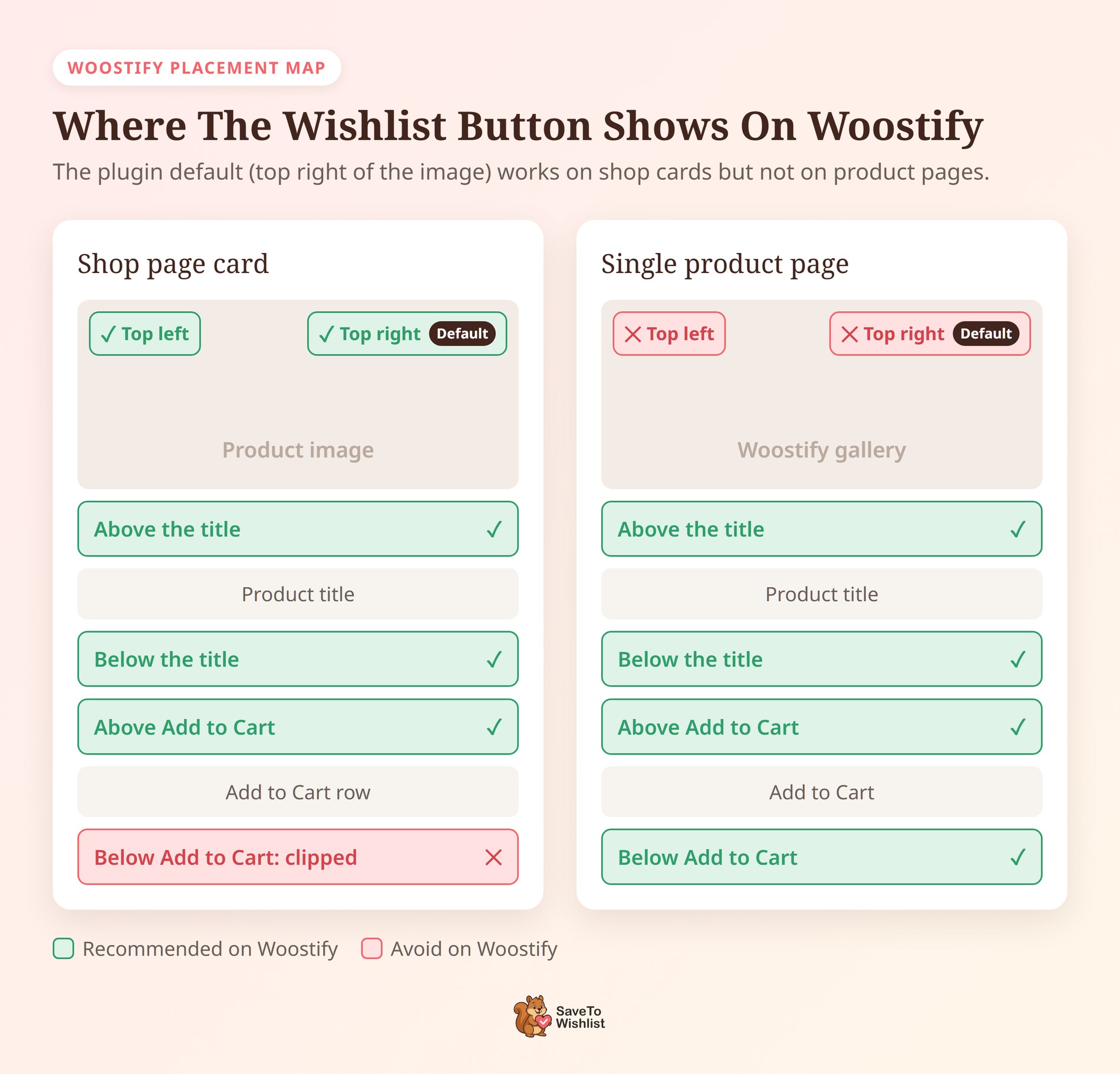
Vermijd op Woostify-winkelpagina's "Onder de knop Toevoegen aan winkelwagen". Vermijd op Woostify productpagina's "Rechtsboven de productafbeelding" en "Linksboven de productafbeelding". Al het andere in de onderstaande tabel is een aanbevolen keuze.
| Pagina | Aanbevolen plaatsing | Vermijden | Waarom |
|---|---|---|---|
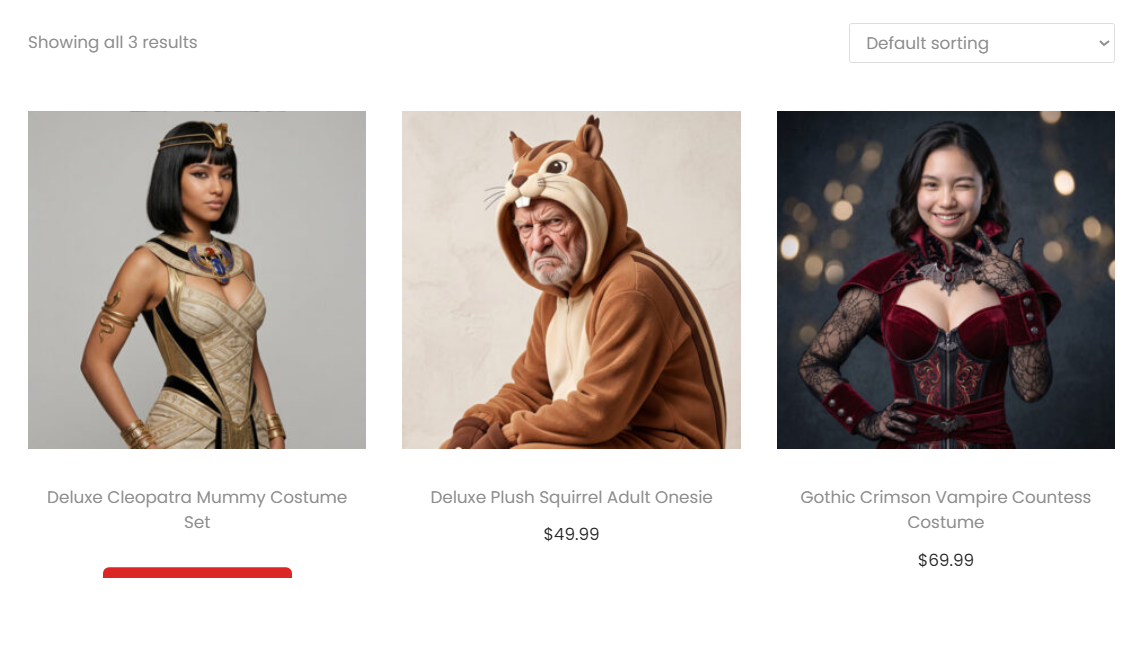
| Winkel | Rechtsboven de productafbeelding (standaard in de plugin), Linksboven de productafbeelding, Boven de producttitel, Onder de producttitel, Boven de knop Toevoegen aan winkelwagen | Onder de knop Toevoegen aan winkelwagen | Woostify rendert die rij binnen een gebied met een vaste hoogte en animatie op desktop, dus de knop wordt uit beeld geknipt |
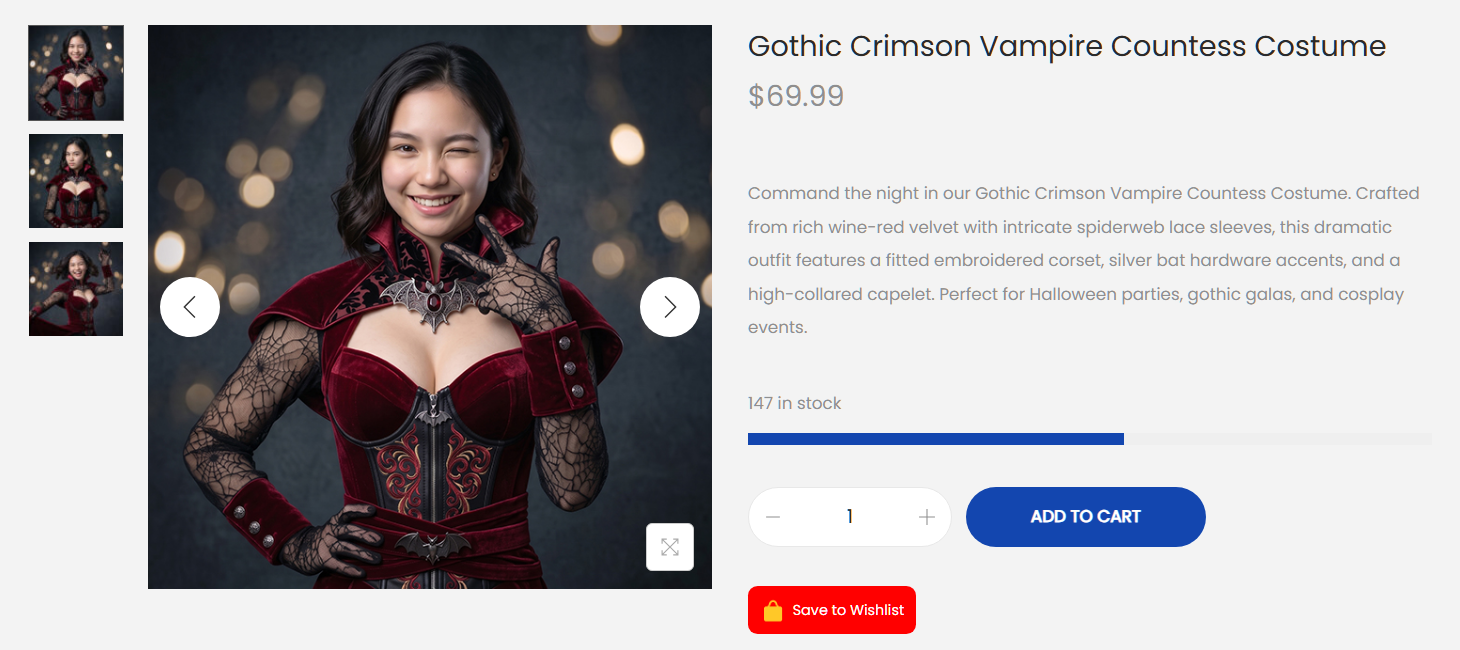
| Product | Boven de knop Toevoegen aan winkelwagen, Onder de knop Toevoegen aan winkelwagen, Boven de producttitel, Onder de producttitel | Rechtsboven de productafbeelding (standaard in de plugin), Linksboven de productafbeelding | Woostify's aangepaste productgalerij toont de knop op de afbeelding niet betrouwbaar |
Hier is het deel dat gemakkelijk te missen is. "Rechtsboven de productafbeelding" is de standaardplaatsing van SaveTo Wishlist voor beide paginatypen. Dus een nieuwe installatie op Woostify begint met een plaatsing op de productpagina die de galerij van het thema niet betrouwbaar weergeeft.
Daarentegen staat diezelfde standaardinstelling op de aanbevolen lijst voor winkelpagina's. Daar is de probleemzone in plaats daarvan de rij voor toevoegen aan winkelwagen. Daarom behandelt een goede Woostify-verlanglijst-setup de twee paginatypen als aparte beslissingen.
🔍️ De snelle diagnose: Wanneer een knop verdwijnt, is het natuurlijk om aan te nemen dat de plugin kapot is. Meestal is de oplossing een andere waarde in de dropdown. Als de knop wordt weergegeven in het winkelraster, maar niet op de enkele productpagina, is er niets kapot. U bent één instelling verwijderd van een werkende installatie.
SaveTo Wishlist Installeren En Configureren Op Woostify
Als u eenmaal weet welke plaatsingen u moet gebruiken, duurt uw Woostify-verlanglijst-setup een paar minuten. Hier is de volgorde die nabewerking voorkomt.
Installeer SaveTo Wishlist Lite
SaveTo Wishlist Lite is een gratis WooCommerce-verlanglijstplugin en de Woostify-integratie is onderdeel van de gratis versie. Het arriveerde in 1.1.1 en de huidige release is 1.1.8. Dus als u een oudere versie gebruikt, update dan eerst.
Updaten is ook om een tweede reden belangrijk. Versie 1.1.5 loste een bug op waarbij Instellingen een andere standaardplaatsing toonde dan de winkelpagina daadwerkelijk gebruikte. Oudere installaties kunnen ervoor zorgen dat de dropdown misleidend oogt.
Verplaats de plaatsing op de productpagina van de standaardinstelling
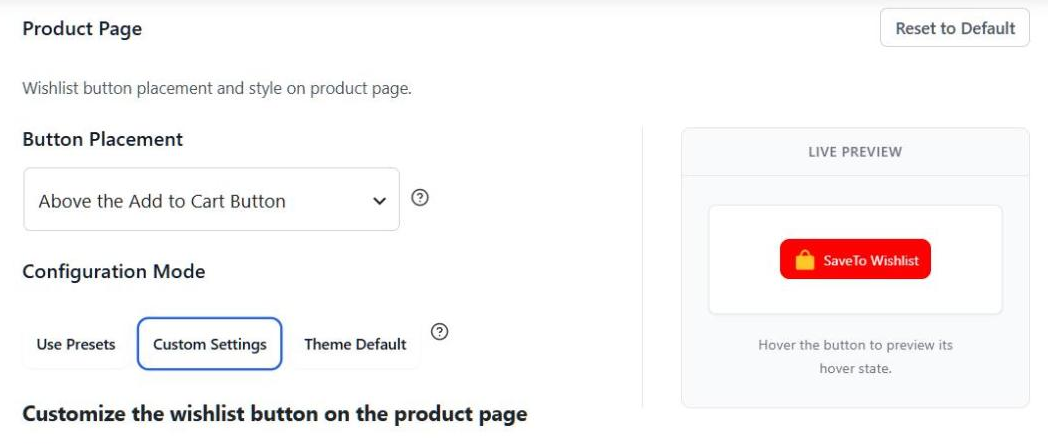
Ga naar SaveTo Wishlist > Instellingen > Knop Plaatsing & Stijlen en zoek de instelling Knop Plaatsing van de productpagina. Schakel deze van "Rechtsboven bij de Productafbeelding" naar een van de vier aanbevolen opties. Ik zou beginnen met "Boven de Toevoegen aan Winkelwagen Knop", omdat dit de opslag direct naast de aankoopbeslissing houdt.
Controleer de plaatsing op de winkelpagina
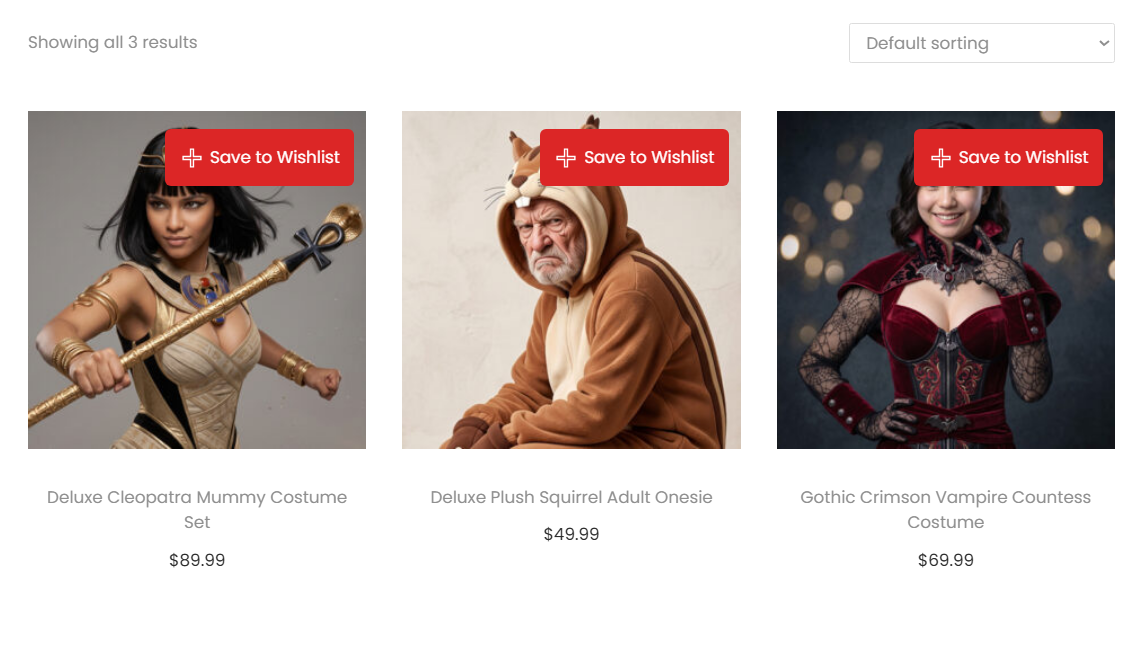
De winkelstandaard, "Rechtsboven bij de Productafbeelding", werkt op Woostify-kaarten, dus de meeste winkels kunnen deze met rust laten. Echter, als de winkelplaatsing is ingesteld op "Onder de Toevoegen aan Winkelwagen Knop", verplaats deze dan. Woostify knipt die rij op desktop.
Deze ene instelling dekt veel terrein. De knop wordt weergegeven op elke productkaart in de winkel-loop, niet alleen op individuele productpagina's.
Test beide paginatypen op desktop
Het knippen op de winkelpagina is gedocumenteerd als desktopgedrag, dus een mobiel-alleen controle kan het missen. Laad een winkelpagina en een productpagina in een desktopbrowser voordat je het als voltooid beschouwt.
Eén hiaat dat het waard is om te weten: productpagina's bieden ook een "Inline met de Toevoegen aan Winkelwagen Knop" plaatsing. Onze Woostify-notities behandelen het niet, dus test het op je eigen winkel voordat je erop vertrouwt.
Sla een artikel op als gast
Gasten kunnen producten opslaan zonder account in SaveTo Wishlist Lite. Doorloop dat pad zelf voordat klanten dat doen, zodat je precies ziet wat zij zien.
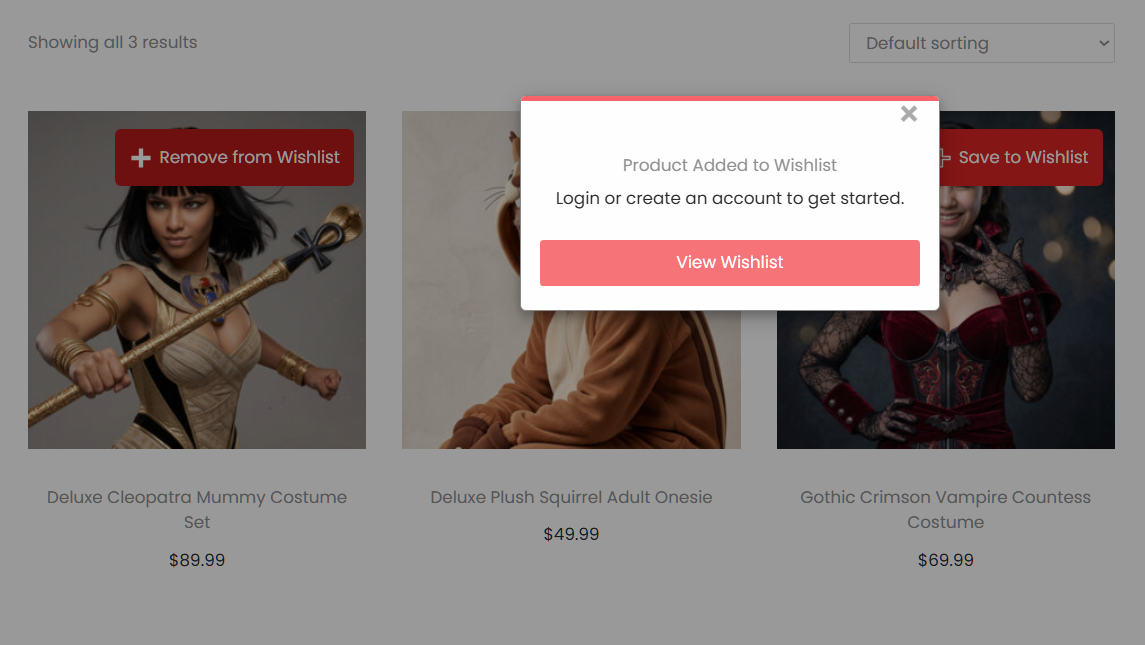
Na een opslag schakelt het knoplabel van "Opslaan in Verlanglijst" naar "Verwijderen uit Verlanglijst". Winkelende klanten kunnen een opslag ter plekke ongedaan maken. Een gast ziet ook een popup die aanbiedt "Inloggen of een account aanmaken om te beginnen". Dat plaatst de accountprompt na de opslag, niet ervoor.
Dat is de hele opzet. Vijf snelle controles, en je knop staat waar Woostify hem daadwerkelijk kan tonen.
Uw Woostify Thema Stijlen Matchen
De meeste Woostify-winkels hebben geen aangepaste CSS nodig. SaveTo Wishlist wordt geleverd met Woostify-specifieke styling, vijf standaard knopstijlen en een "Thema Standaard" modus die de knopstijl van je thema overerft. Ik zou beginnen met Thema Standaard, aangezien je productkaarten al een knopstijl hebben die je anders met de hand zou nabouwen.
Zorg ervoor dat je versie 1.1.7 of hoger hebt voordat je beoordeelt hoe je Woostify-verlanglijst-setup eruitziet. Die release loste op dat Thema Standaard de "Toevoegen aan Winkelwagen"-grootte van het thema miste en de verkeerde winkelpagina-kleur gebruikte.
Om verder te gaan dan de meegeleverde stijlen, behandelt onze gids voor WooCommerce-verlanglijstaanpassing de bredere reeks opties. Ondertussen behandelt de handleiding voor verlanglijstknop-sjablonen de knop zelf. Onze Woostify-handleiding voor plaatsing en styling van knoppen gaat dieper in op dit thema.
Voor de verlanglijstpagina renderen zowel de [saveto_wishlist] shortcode als het blok-equivalent de lijst van de klant. Elk van beide kan in een Woostify-pagina worden geplaatst zoals elk ander blok.
Wat te doen met Woostify's eigen instellingen voor verlanglijsten
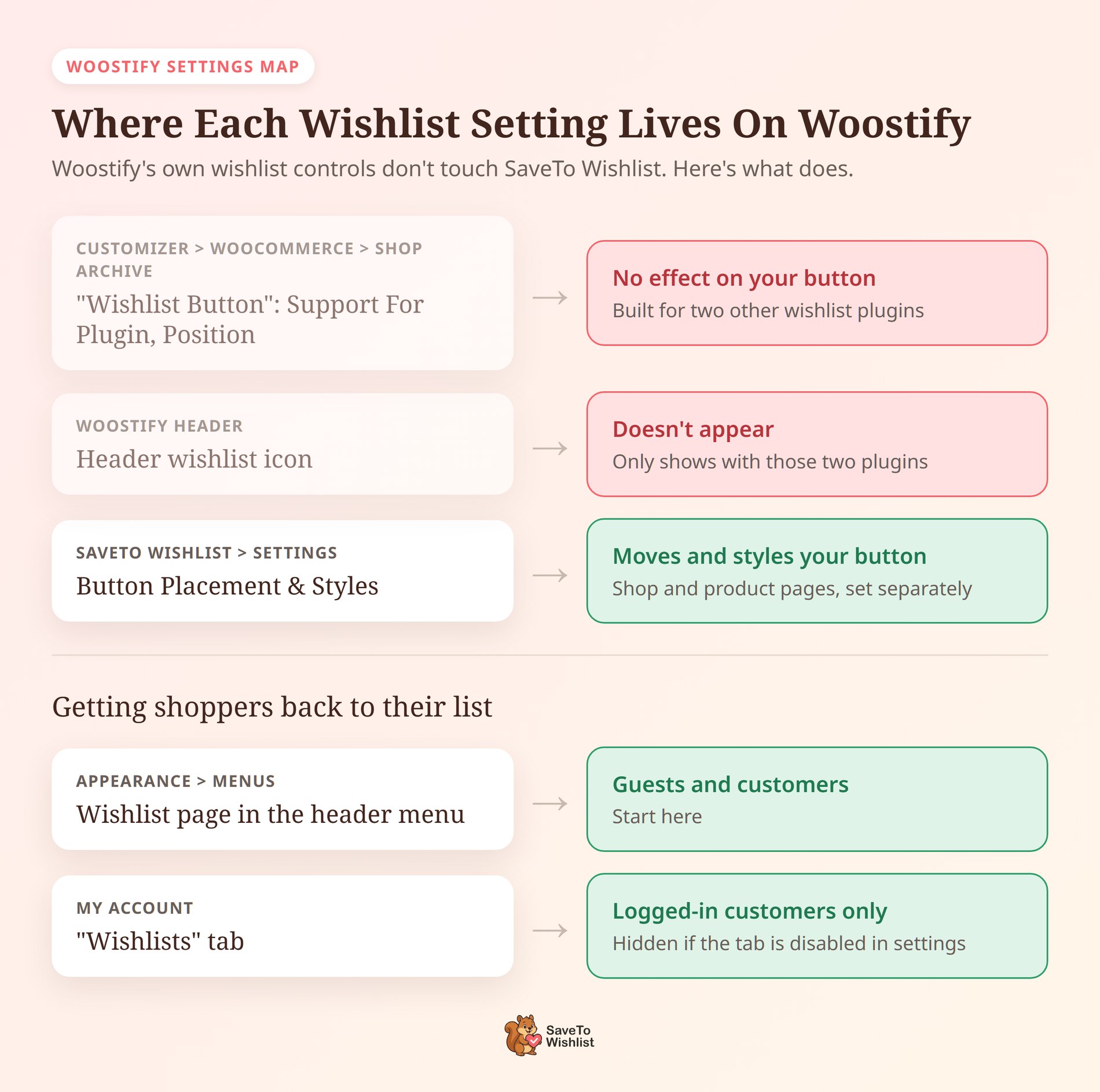
Laat ze met rust. Woostify's Customizer heeft zijn eigen verlanglijstbedieningselementen, maar deze zijn gebouwd voor twee andere verlanglijstplugins, niet voor SaveTo Wishlist.
Je vindt ze onder Uiterlijk > Aanpassen > WooCommerce > Winkelarchief, in een groep "Verlanglijstknop". De dropdown "Ondersteuning voor plugin" vermeldt alleen die twee plugins. De instelling "Positie" ernaast plaatst alleen hun knoppen, dus het wijzigen ervan zal die van jou niet verplaatsen.
In een Woostify-verlanglijstconfiguratie bevindt de plaatsing van de knop zich op één plek: SaveTo Wishlist > Instellingen > Knop Plaatsing & Stijlen. Als je dat weet, bespaart je een trip door de Customizer op zoek naar een instelling die er niet is.
Woostify's eigen verlanglijsticoon in de header werkt op dezelfde manier. Het thema toont die instelling voor het icoon alleen wanneer een van de twee ondersteunde plugins actief is. Als gevolg hiervan heeft Woostify geen header-icoon dat verwijst naar een SaveTo Wishlist-lijst.
Toch hebben shoppers een manier nodig om terug te keren naar wat ze hebben opgeslagen. Twee routes werken zonder code:
- Voeg je Verlanglijstpagina toe aan het header-menu onder Uiterlijk > Menu's.
- Verwijs ingelogde klanten naar het tabblad "Verlanglijsten" dat SaveTo Wishlist toevoegt aan Mijn account.
Ik zou eerst de menu-link doen. Gasten krijgen het tabblad Verlanglijsten pas na het inloggen, maar ze kunnen je Verlanglijstpagina direct openen. Het tabblad verdwijnt ook als "Verlanglijst uitschakelen in Mijn account" is ingeschakeld.
Woostify Wishlist Installatie FAQ
Werkt dit met Woostify Pro?
Onze integratie richt zich op het Woostify-thema, en de documentatie noemt de Woostify Pro add-on niet apart. We hebben geen Pro-specifiek gedrag gedocumenteerd, dus we claimen er geen. Als je Woostify Pro gebruikt, controleer dan een winkelpagina en een productpagina op desktop nadat je de plaatsingen hebt ingesteld.
Zijn deze plaatsingsregels van toepassing op andere thema's?
Nee, en ze elders toepassen kan u onnodig een goede plaatsing kosten. Deze waarschuwingen bestaan omdat Woostify de productloop herbouwt en zijn eigen galerij levert. Andere thema's hebben hun eigen opmerkingen. Op Blocksy bijvoorbeeld toont elke plaatsing de knop.
Is SaveTo Wishlist gratis, en wat voegt de betaalde versie toe?
Ja, SaveTo Wishlist Lite is gratis, inclusief Woostify-integratie. SaveTo Wishlist Pro is de betaalde extensie. Het voegt verlanglijstanalyse, automatiseringen, real-time webhooks, op rollen gebaseerde toegangscontrole en geavanceerd delen toe.
Growth kost $49,50 voor het eerste jaar, daarna $99 per jaar. Plus kost $99,50, daarna $199, en Business kost $199,50, daarna $399. De Gift Registry Addon wordt geleverd bij Plus en Business.

Zorg Dat Uw Woostify Wishlist Knop Zichtbaar Is Voor Shoppers
Thema-eigenaardigheden zoals deze zijn tien minuten waard omdat ze stil falen. Een defecte checkout wordt binnen een uur gemeld. Daarentegen verzamelt een niet-zichtbare verlanglijstknop niets, en de cijfers lijken op lage vraag.
Hier is de korte versie van je Woostify verlanglijst-setup:
- Verwacht dat de loop en galerij van Woostify anders zullen presteren dan standaard WooCommerce.
- Verplaats de plaatsing op de productpagina weg van de standaard 'Rechtsboven op de productafbeelding'.
- Houd de plaatsing in de winkel weg van 'Onder de knop Toevoegen aan winkelwagen'.
- Controleer beide paginatypen op desktop.
- Begin met de 'Thema Standaard'-styling voordat je enige CSS schrijft.
- Sla de eigen Customizer-verlanglijstinstellingen van Woostify over en voeg in plaats daarvan een Verlanglijst-link toe aan je menu.
Zodra de knop zichtbaar is, behandelt onze gids voor het optimaliseren van WooCommerce-verlanglijsten hoe je er meer opslaingen mee kunt krijgen.
Installeer SaveTo Wishlist Lite gratis, corrigeer de plaatsing op de productpagina en kijk wat je Woostify-winkel begint te verzamelen. Wil je naast deze opslaingen ook meldingen en analyses? Vergelijk de plannen op de SaveTo Wishlist prijzen pagina.


 SaveTo Wishlist

